Remover texto da imagem com IA
Apague legendas, datas impressas, etiquetas de preço, figurinhas e letreiros de uma imagem. Passe o pincel sobre as palavras e a superfície embaixo é repintada para combinar com o resto da foto.
- Créditos diários grátis
- Nada para instalar
Texto removido de imagens reais
Arraste a divisória para ver o antes e o depois.

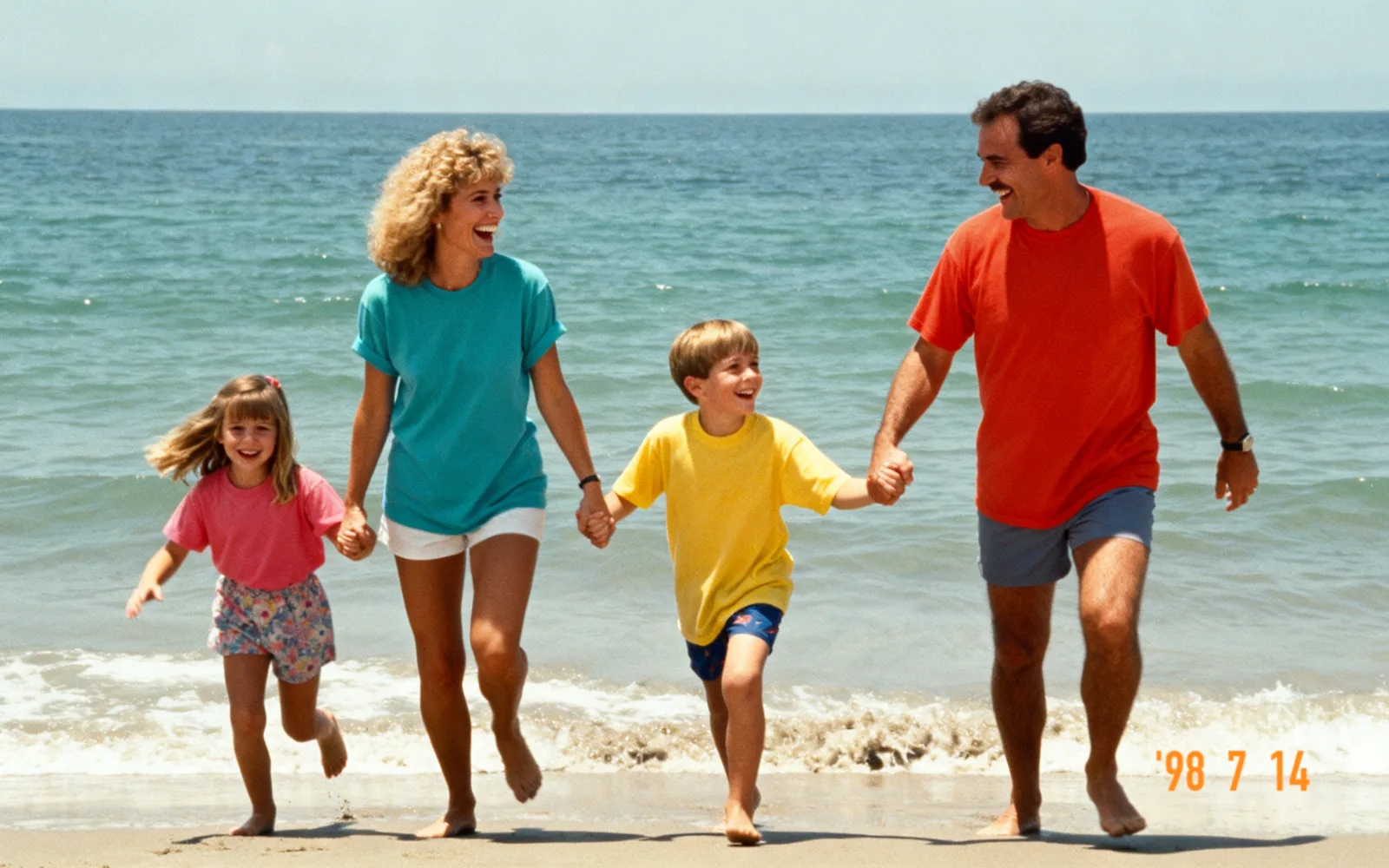
Remover a data impressa de uma foto
Uma data laranja removida de uma foto de praia com cara de filme
Testar este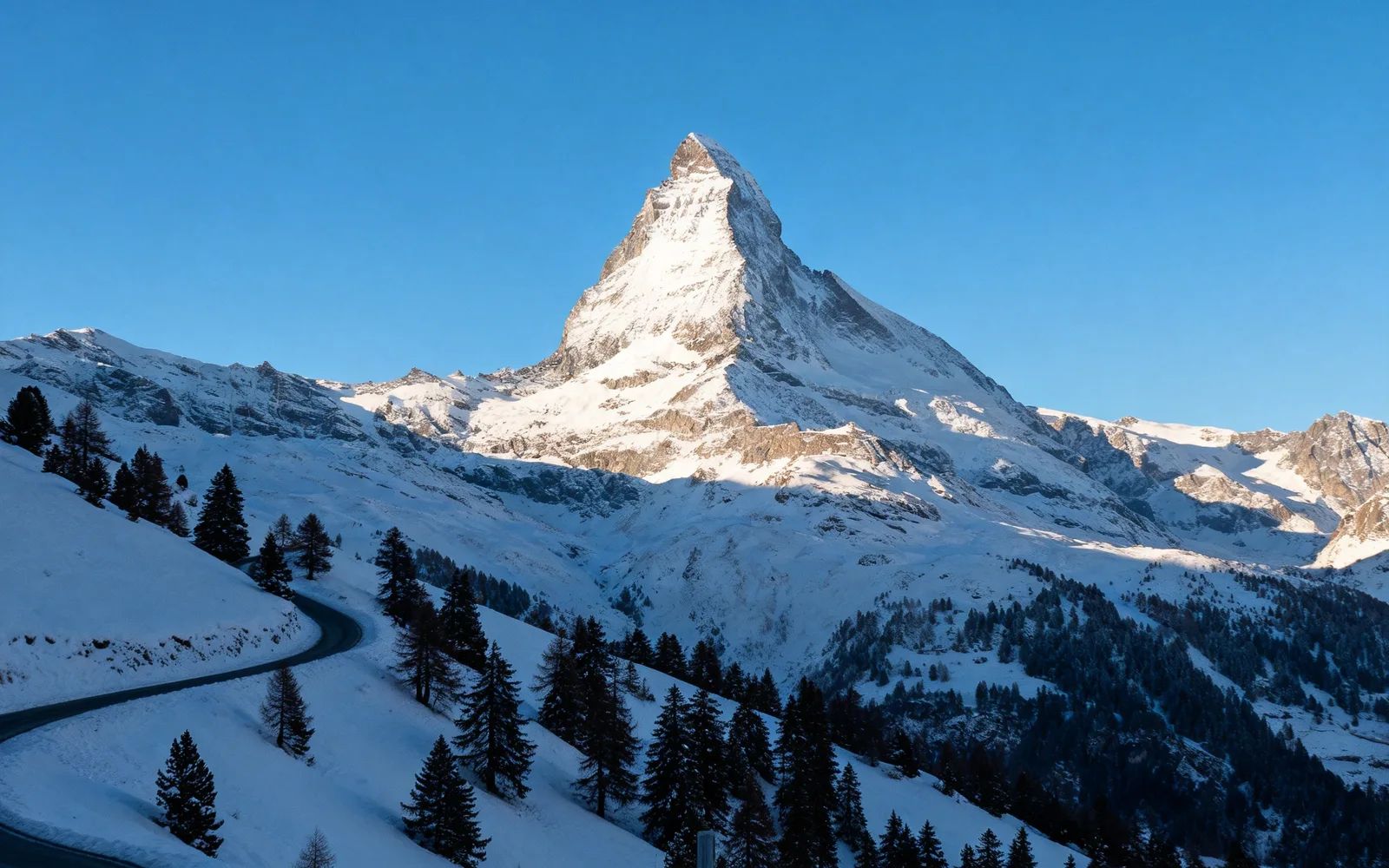
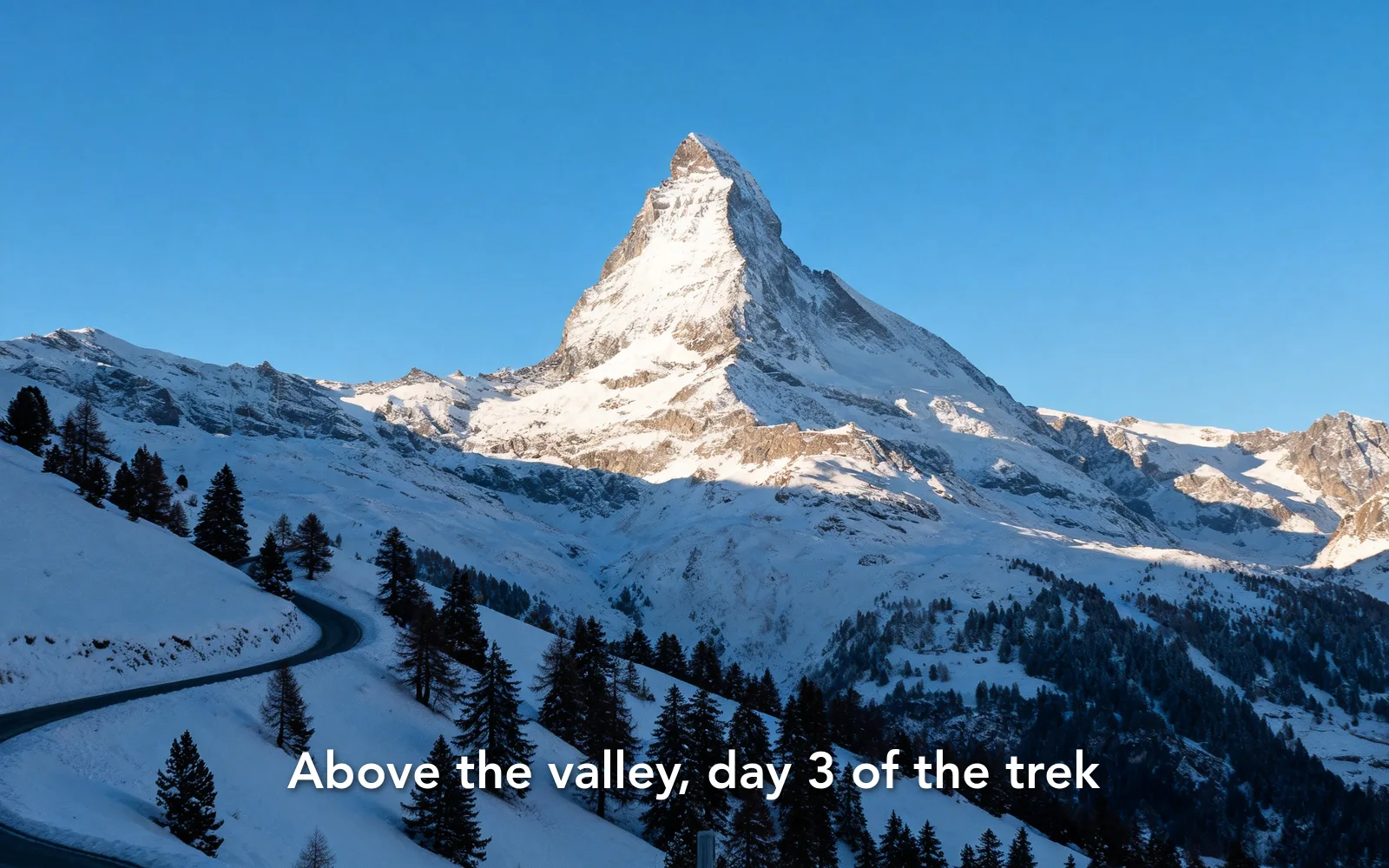
Remover uma legenda da imagem
Uma linha de texto em negrito removida de uma paisagem de montanha
Testar este

Remover a etiqueta de preço de uma foto de produto
Uma etiqueta de preço removida de uma caneca de cerâmica
Testar este

Remover as letras de uma placa
Letras pintadas removidas da placa de madeira de um café
Testar esteComo tirar texto de uma foto
- 1
Envie a imagem
Clique em Escolher imagem ou arraste o arquivo para a página. São aceitos prints, digitalizações e fotos de até 5 MB.
- 2
Pinte cada letra
Dê zoom e passe o pincel sobre as palavras com uma pequena margem. Inclua contornos, sombras e pontuação, que passam despercebidos com facilidade.
- 3
Processe a imagem
Clique em Processar. O texto não é detectado automaticamente; só o que você pintou é repintado.
- 4
Compare e baixe
Arraste o divisor para conferir o resultado. Se sobrarem traços leves, processe esses pontos de novo e depois baixe.
Tirar a data de fotos antigas
Muitas câmeras de filme e as primeiras digitais imprimiam a data em números laranja num canto. Ela costuma ficar sobre céu, grama ou roupa, que são fáceis de repintar. Se os números e o apóstrofo estiverem afastados, marque um por um.
Digitalize a foto impressa antes. Uma digitalização plana a 600 dpi mantém nítida a área em volta da data, o que dá ao modelo uma superfície melhor para copiar.
Legendas, emojis e figurinhas colocados em apps
Texto colocado por cima de uma imagem, como legendas de meme, texto de stories, emojis e figurinhas, fica sobre a foto e não dentro dela. Passe o pincel em todo o elemento, incluindo contorno ou sombra, e a cena embaixo é repintada.
Texto em negrito sobre uma área cheia de detalhes, como uma multidão ou folhagem, pode deixar uma mancha um pouco mais suave. Se isso acontecer, uma segunda passada com um pincel menor costuma igualar.
Texto impresso em objetos
Letras em placas, rótulos, embalagens e vitrines fazem parte do objeto. Ao remover, fica uma superfície lisa do mesmo material, como madeira, papel ou vidro.
- Superfícies planas e de cor uniforme dão o resultado mais limpo.
- Superfícies curvas, como garrafas e canecas, funcionam, mas os reflexos podem pedir uma segunda passada.
- Texto sobre uma estampa cheia de detalhes, como um tecido estampado, pode deixar marcas no desenho.
- Letras grandes que ocupam quase toda a placa podem fazer a própria placa parecer repintada.
Se você quer escrever um texto novo
Esta ferramenta apaga texto; ela não escreve palavras novas. Para colocar o seu texto na imagem limpa, use um app de design, como um editor de slides ou de pôsteres, onde você controla a fonte e a ortografia. Ferramentas de imagem com IA, inclusive o preenchimento generativo, costumam errar ou deformar as letras.