Restaurar fotos antigas com IA: recupere fotos velhas e danificadas
Corrija riscos, dobras, rasgos, manchas e desbotamento em fotos impressas antigas e recupere os detalhes nítidos. Ative Colorir para ter uma versão colorida no mesmo processamento.
- Créditos diários grátis
- Nada para instalar
Fotos antigas restauradas
Arraste a divisória para ver o antes e o depois.

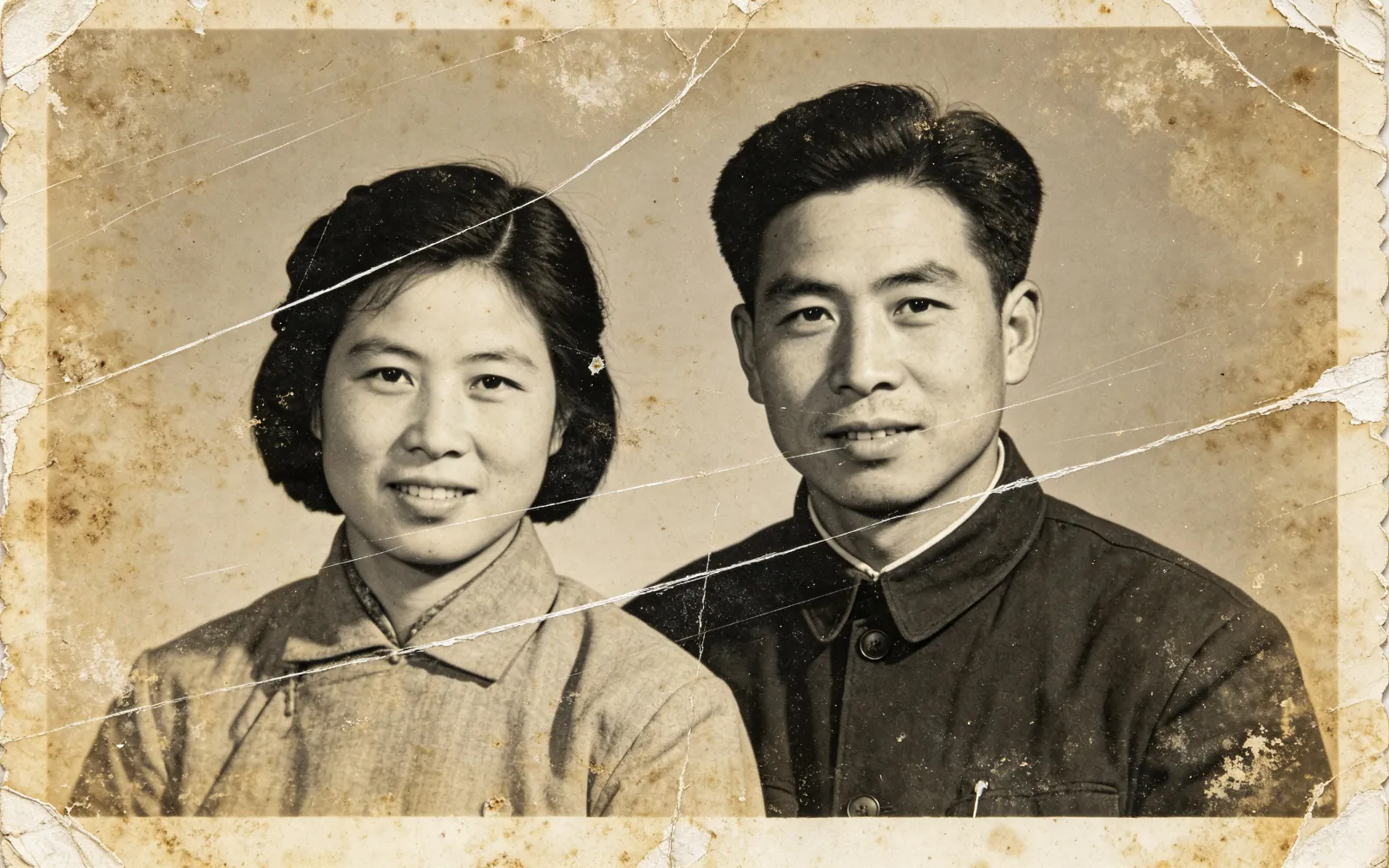
Consertar um retrato amassado e amarelado
Um retrato dos anos 50 amassado e amarelado, sem riscos e com cor nova
Testar este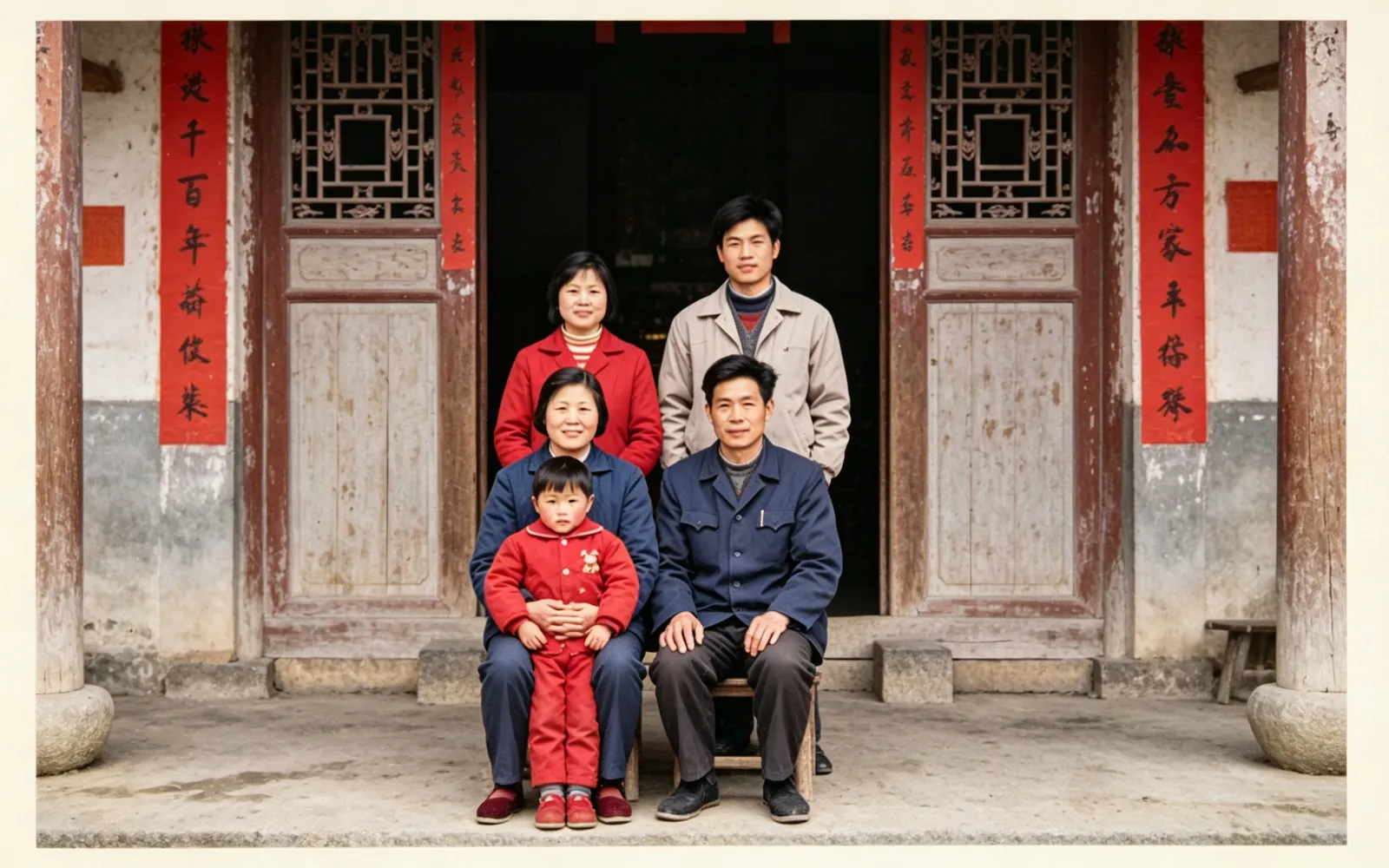
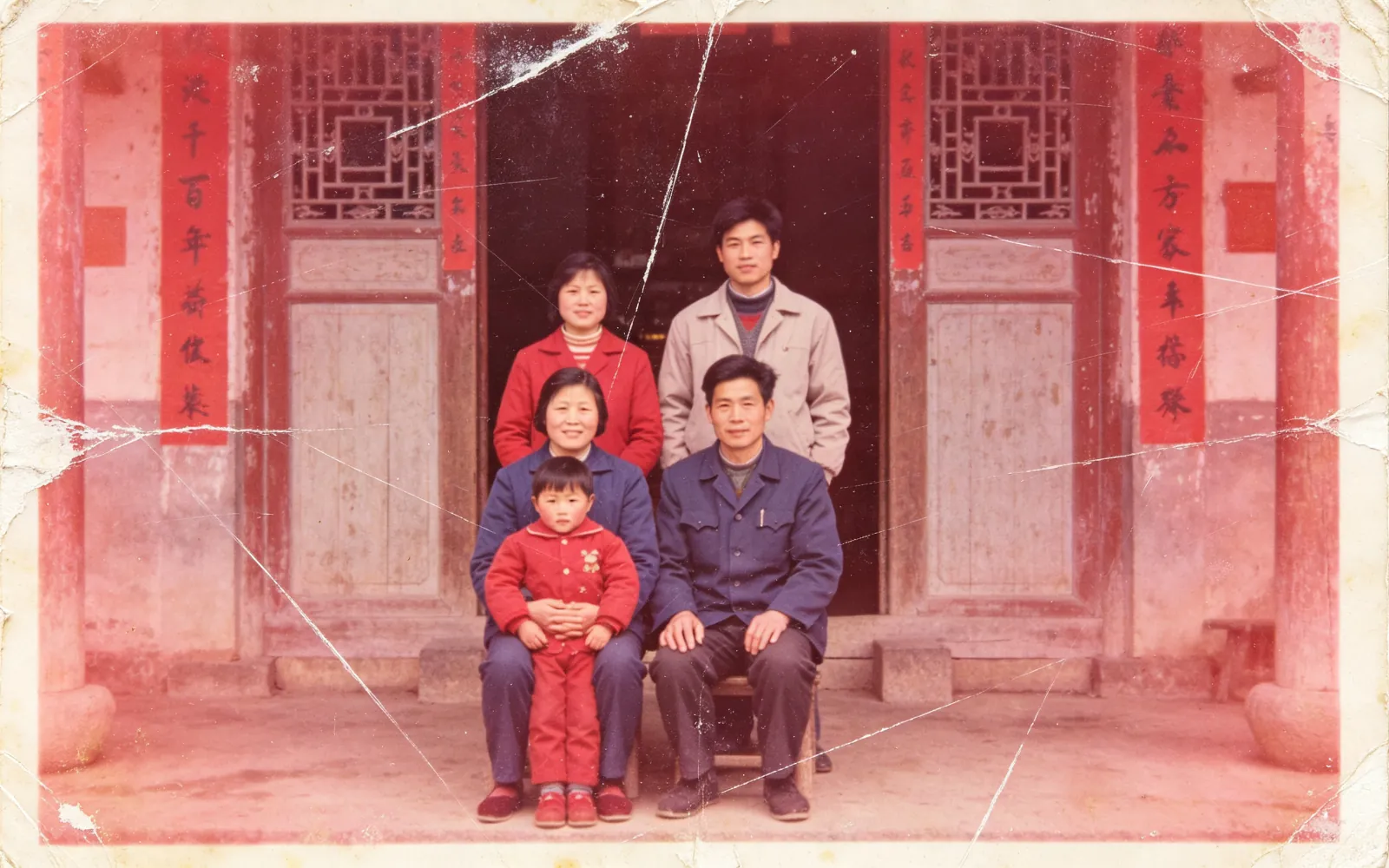
Corrigir uma foto de família desbotada e avermelhada
Uma foto de família dos anos 80 bem avermelhada, com as cores corrigidas e restaurada
Testar este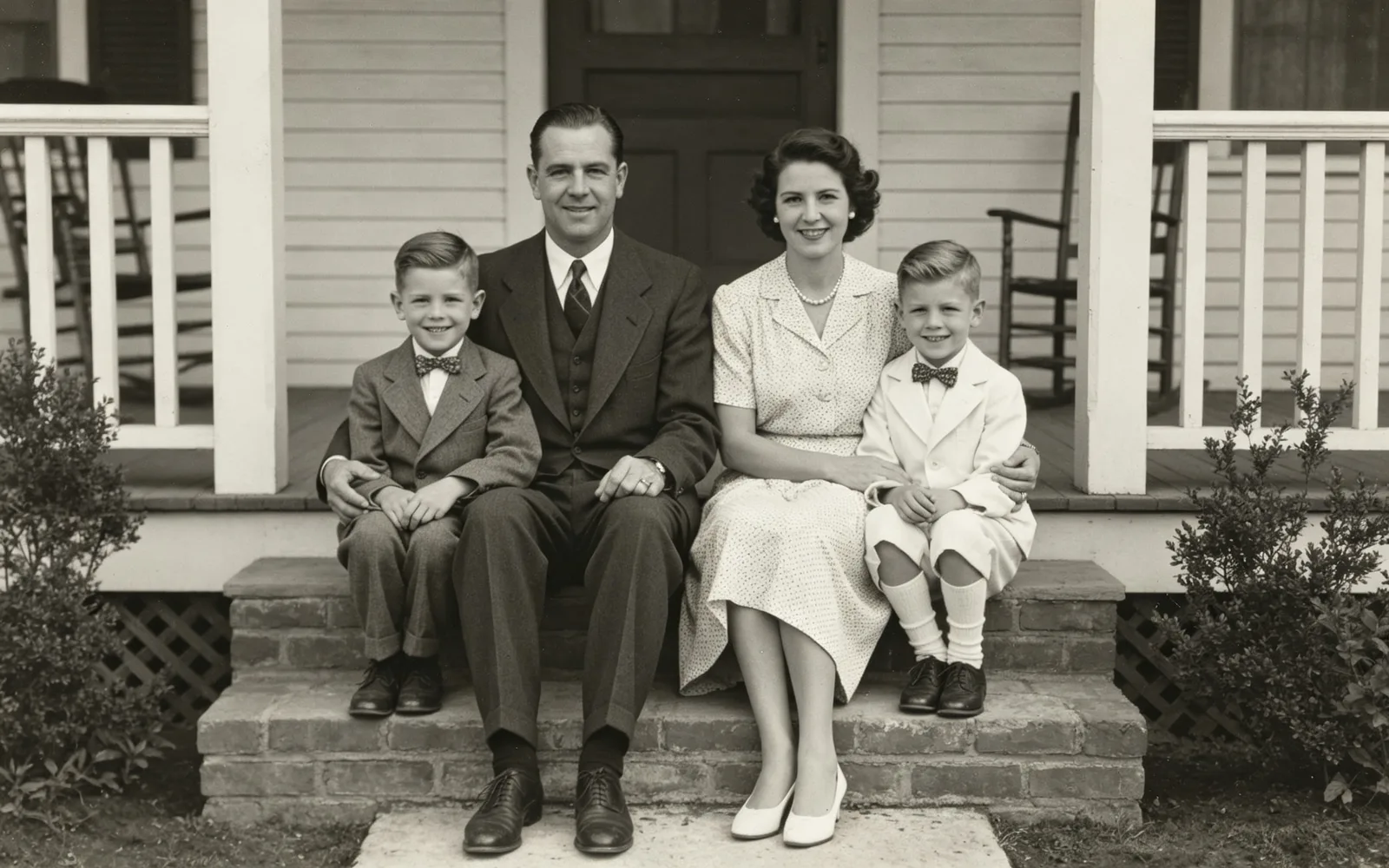
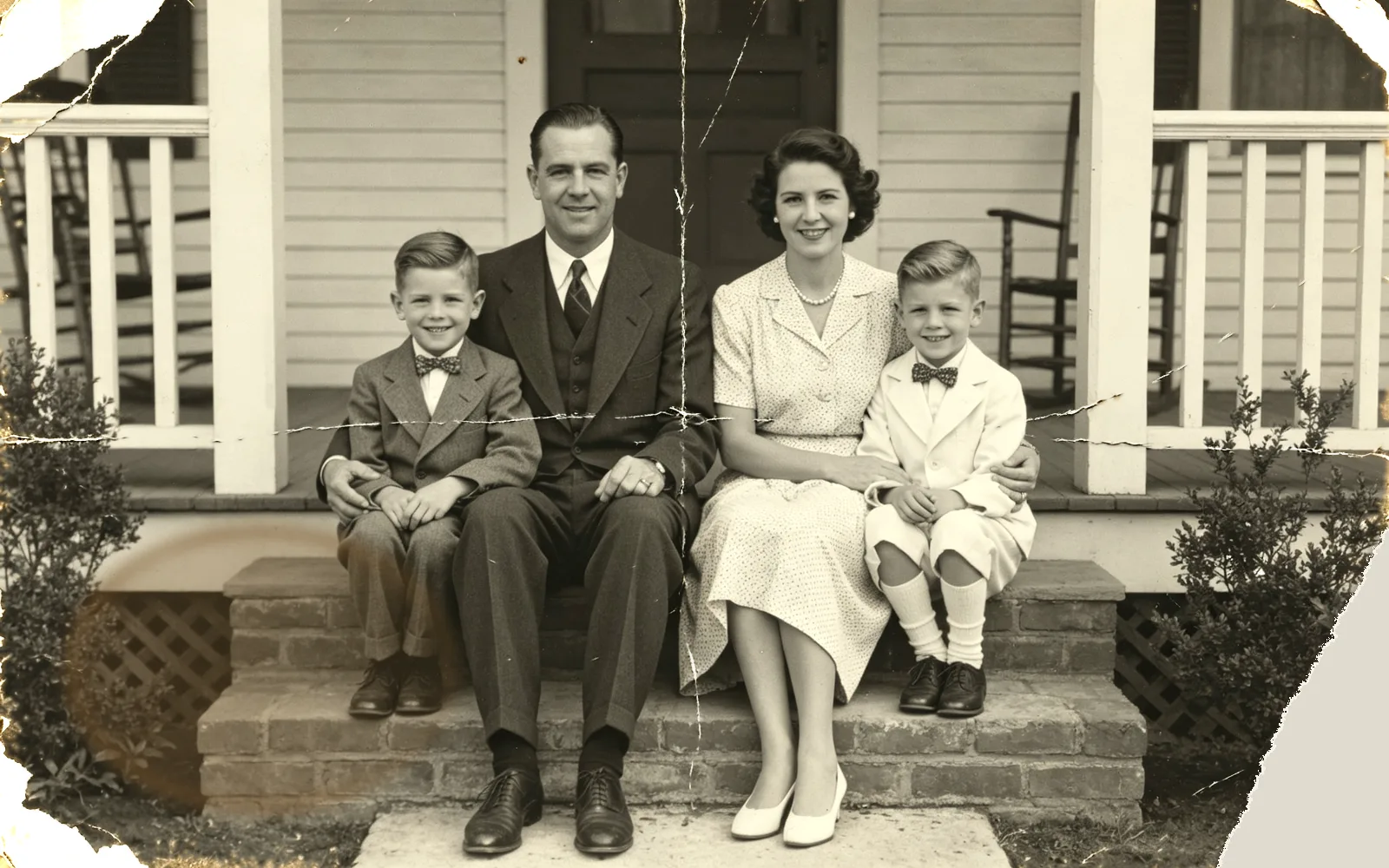
Consertar uma foto rasgada e dobrada
Uma foto de família em preto e branco rasgada e dobrada, já consertada
Testar este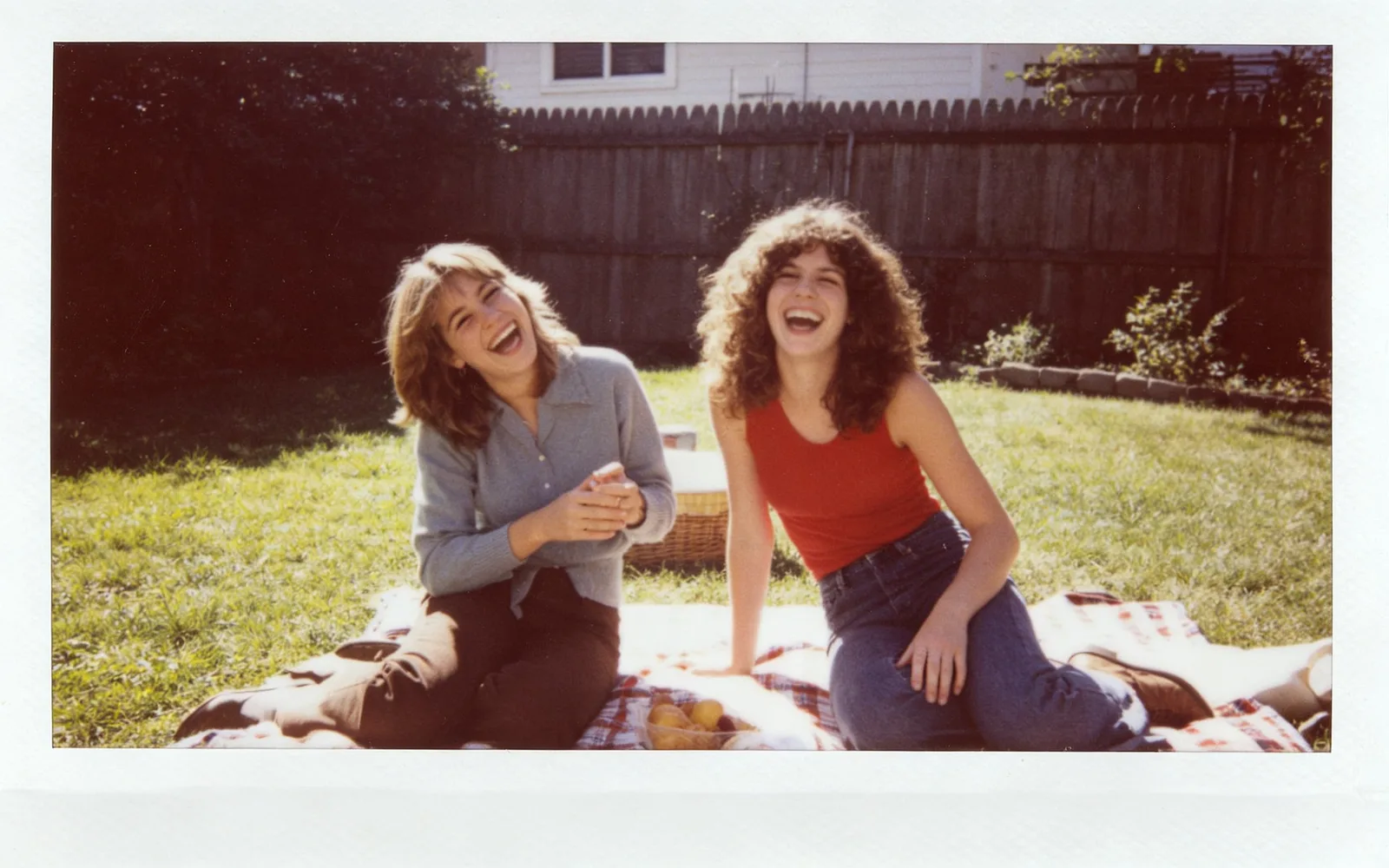
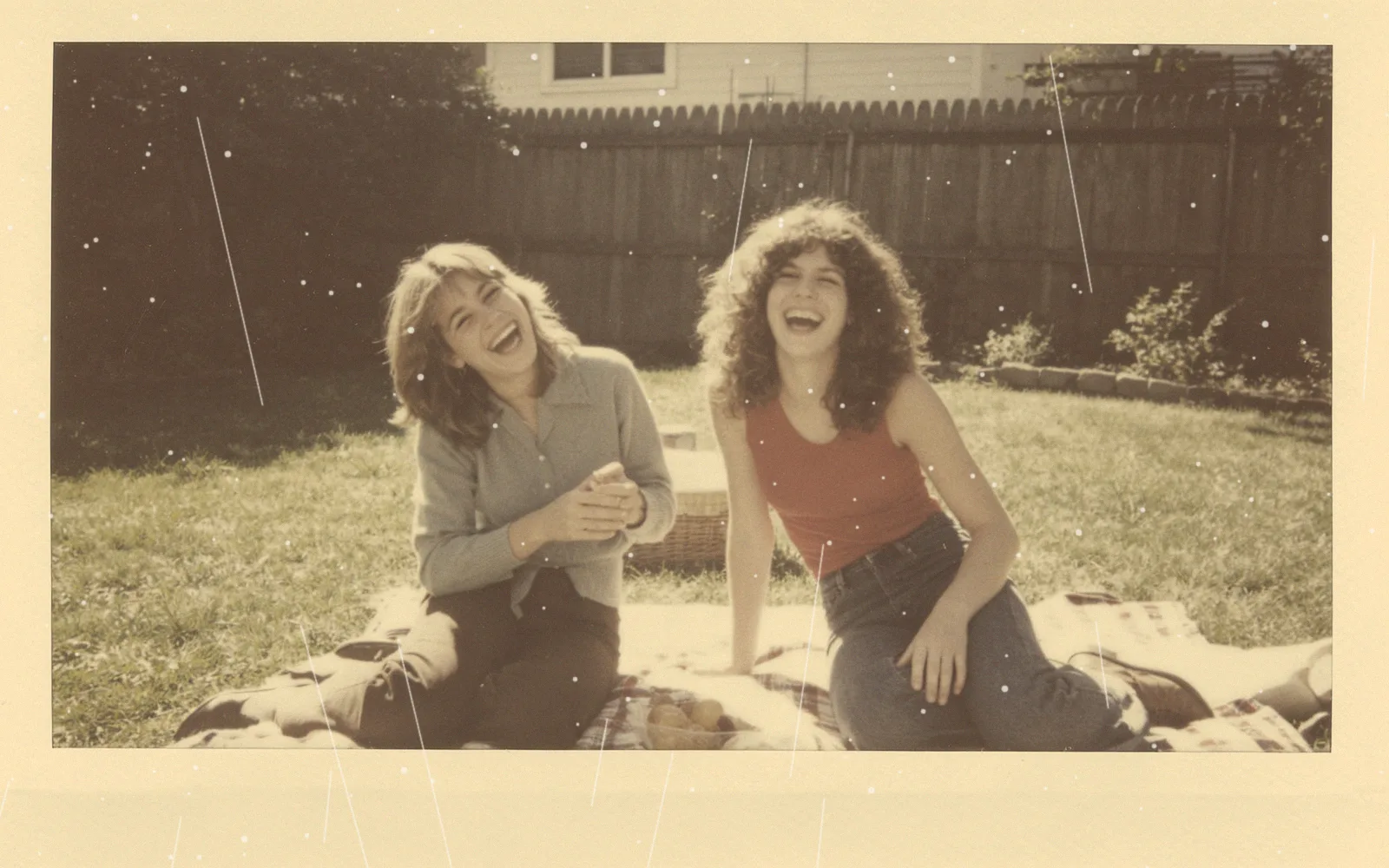
Restaurar uma Polaroid desbotada
Uma foto instantânea dos anos 70 desbotada, com as cores de volta
Testar esteComo restaurar fotos antigas
- 1
Digitalize ou fotografe a foto impressa
Use um scanner de mesa se tiver. Com o celular, deixe a foto bem plana sob luz do dia uniforme, desligue o flash e segure o celular reto logo acima dela.
- 2
Envie uma foto ou várias
Clique em Escolher imagem ou arraste o arquivo para a página. Se você tem até quatro fotos danificadas da mesma pessoa, clique em Adicionar outra para incluí-las no mesmo processamento.
- 3
Escolha colorido ou preto e branco
Ative Colorir para ter um resultado colorido. Deixe desligado para consertar a foto e manter em preto e branco.
- 4
Processe e baixe
Clique em Processar, arraste o divisor para comparar o resultado com a sua foto e baixe a imagem restaurada.
Como fazer uma boa digitalização
A restauração só consegue trabalhar com o que a digitalização mostra, então uma cópia limpa e nítida da foto importa mais do que qualquer ajuste.
- Digitalize a 600 dpi. Uma foto de 10 × 15 cm (4 × 6 polegadas) fica com 2.400 × 3.600 pixels, o que preserva os detalhes sem deixar o arquivo grande demais.
- Salve a digitalização em JPG. O limite de envio é de 5 MB, e um TIFF sem compressão da mesma digitalização costuma passar disso.
- Antes de começar, tire a poeira da foto e do vidro do scanner com um pano macio e seco.
- Corte a área do scanner em volta da foto para sobrar só a imagem.
O que a restauração consegue recuperar
Riscos, dobras, poeira, manchas, granulação do filme e contraste desbotado são consertos de rotina. O modelo redesenha essas áreas a partir das partes intactas ao redor e deixa mais nítidos rostos e bordas que ficaram moles.
Quando falta uma parte grande da foto, como um canto rasgado que passa por um rosto, o modelo precisa inventar essa área. Compare essas partes com outras fotos da pessoa antes de imprimir o resultado.
Várias fotos danificadas da mesma pessoa
Você pode enviar até quatro fotos da mesma pessoa, por exemplo duas cópias do mesmo retrato danificadas em lugares diferentes. O modelo usa as partes intactas de cada uma para montar uma única foto restaurada e completa.
Isso não é restauração em lote. Todas as fotos de um processamento são combinadas num único resultado, então fotos de pessoas ou cenas diferentes precisam de processamentos separados.
Restaurar não é retocar
A restauração conserta danos. Ela mantém o enquadramento da foto e os traços do rosto das pessoas. Ela não suaviza a pele, não muda expressões e não troca o fundo.
Para tirar algo da foto restaurada, como um carimbo ou uma mancha na borda, baixe a imagem e use o removedor de objetos. Para dar vida a ela, a animação de fotos pode transformá-la num clipe curto.