Expandir imagem com IA: amplie a foto além das bordas
Estenda uma foto além das bordas com um cenário gerado por IA que segue a luz e a perspectiva do original. Mude a proporção sem cortar nada.
- Créditos diários grátis
- Nada para instalar
Fotos expandidas além das bordas
Veja a foto original crescer para fora, ganhando um cenário novo.
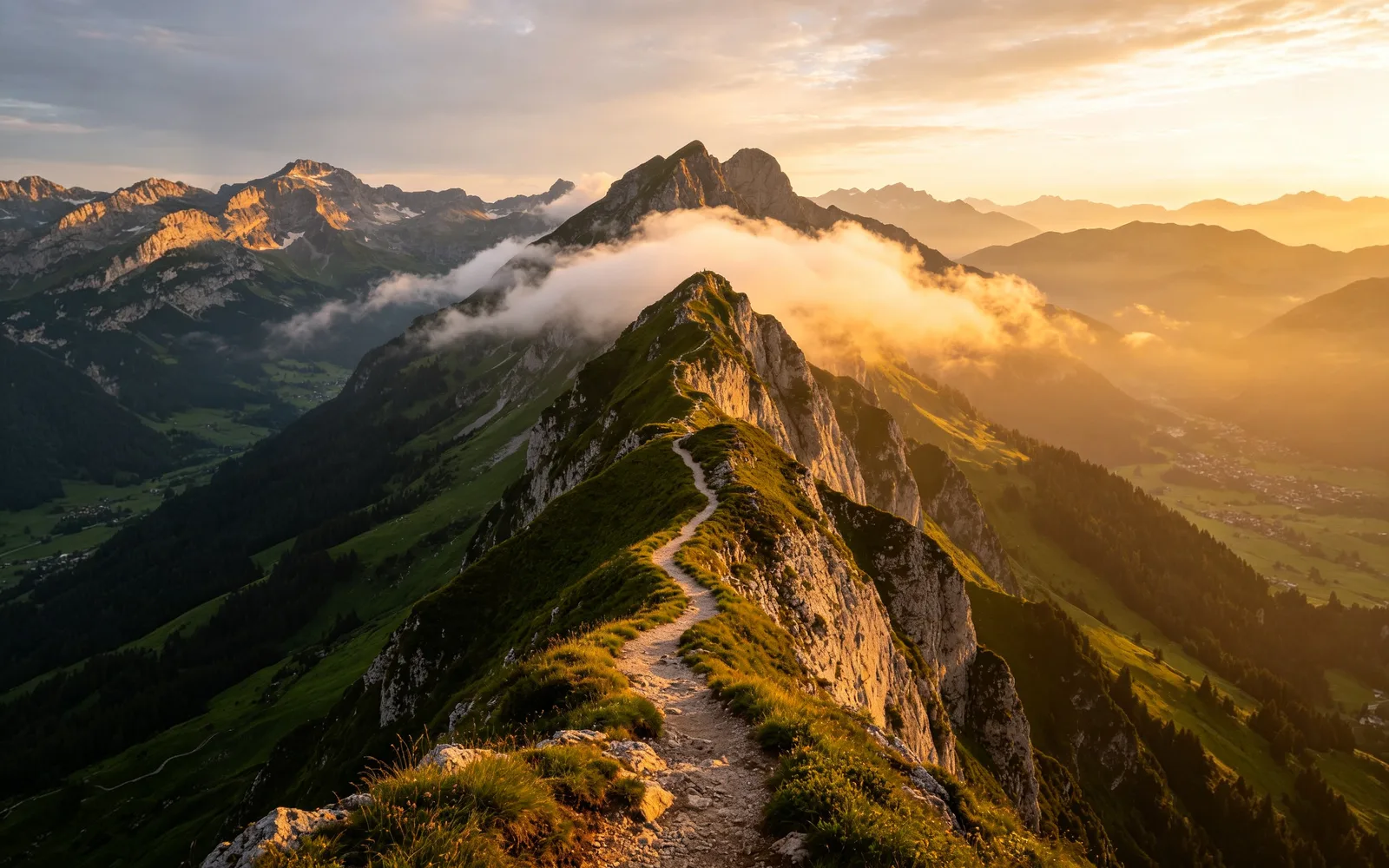
Alargar uma foto de montanha até virar panorama
Uma foto de montanha ampliada para os lados numa vista maior da serra
Prompt more of the mountain range and valley
Testar este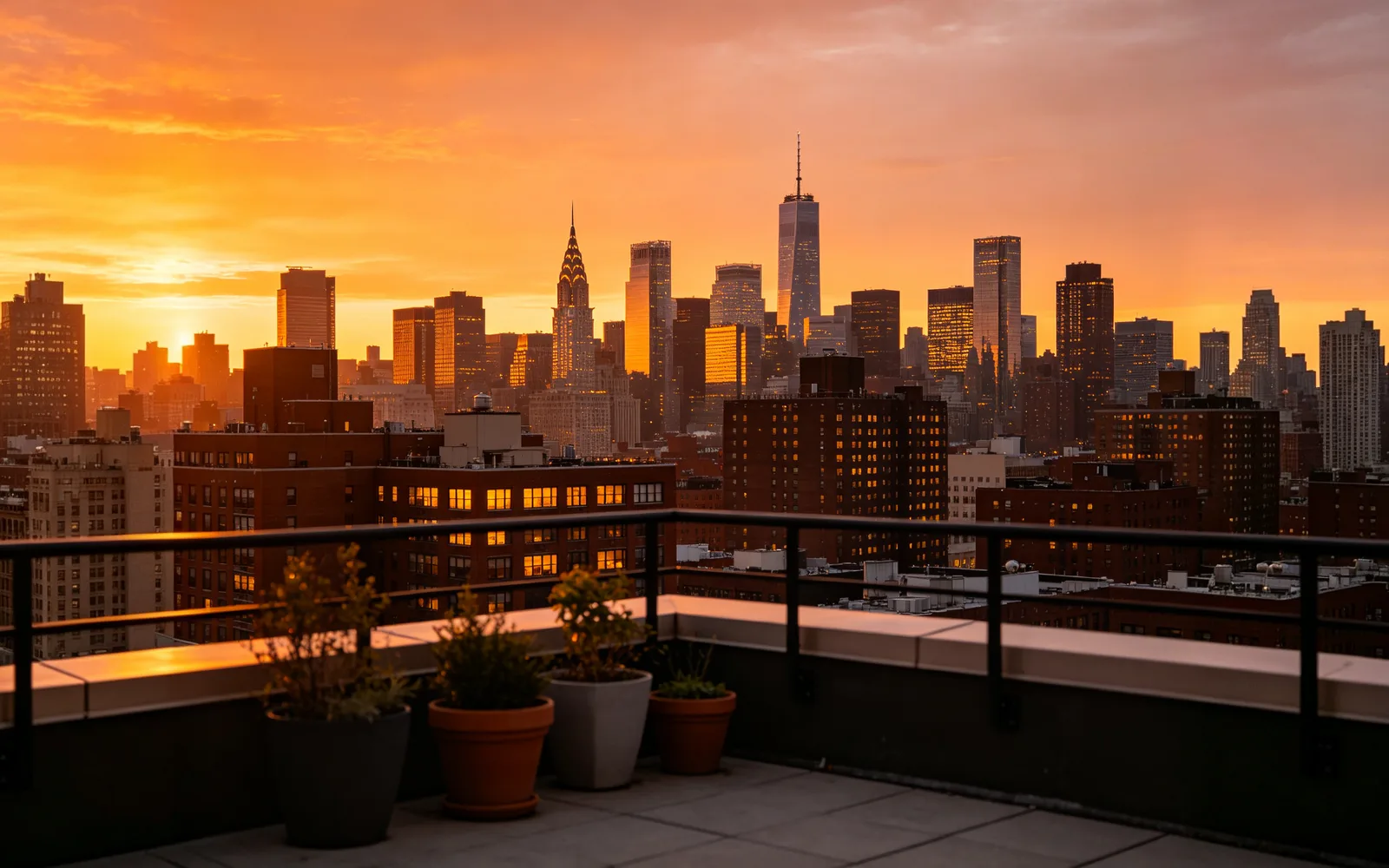
Estender o horizonte de uma cidade ao pôr do sol
Um pôr do sol visto do terraço estendido para o resto do horizonte
Prompt the rest of the city skyline at sunset
Testar este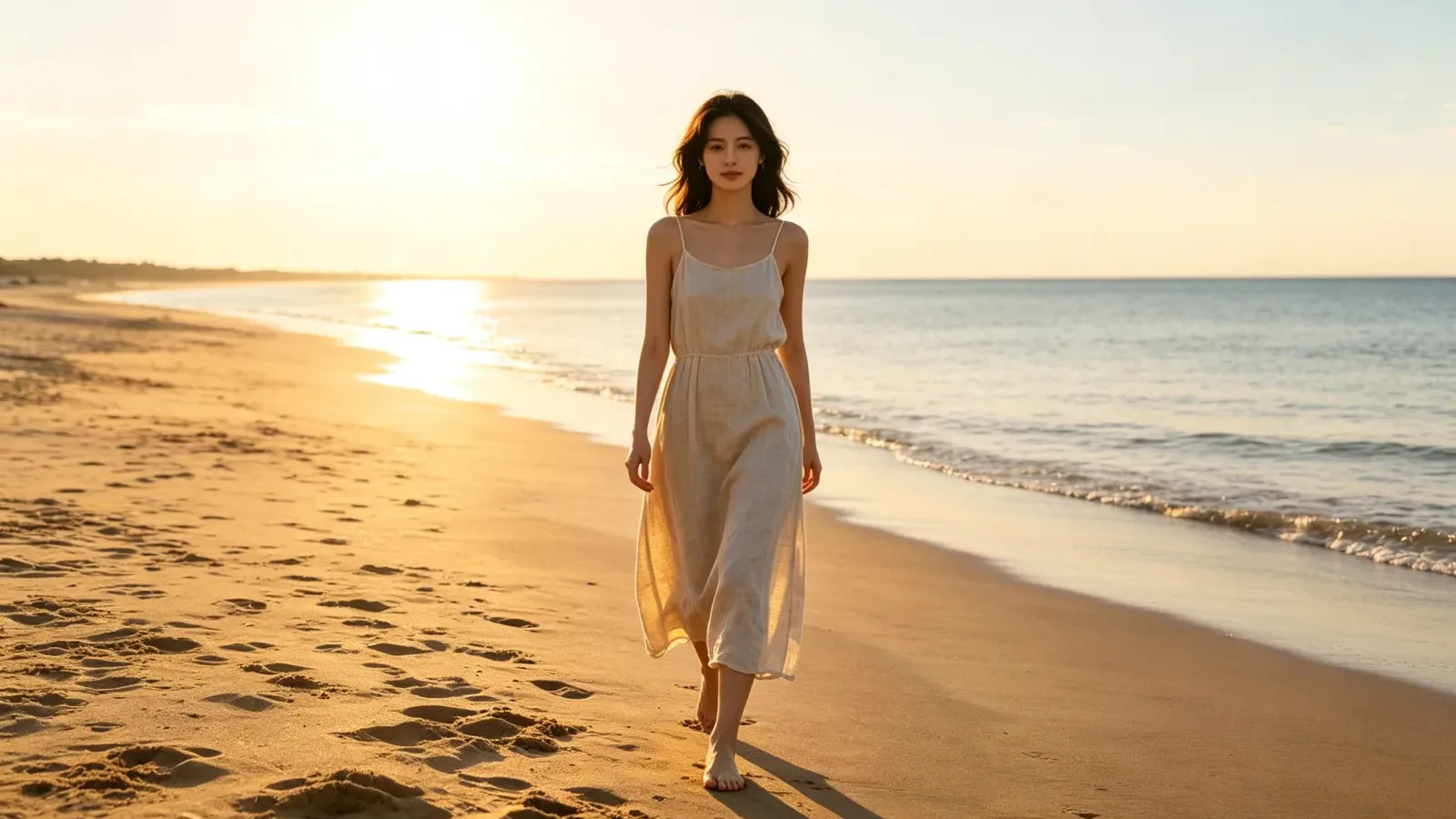
Transformar uma foto vertical numa imagem 16:9
Um retrato vertical na praia expandido para um quadro largo
Prompt more of the sunlit beach and calm sea
Testar este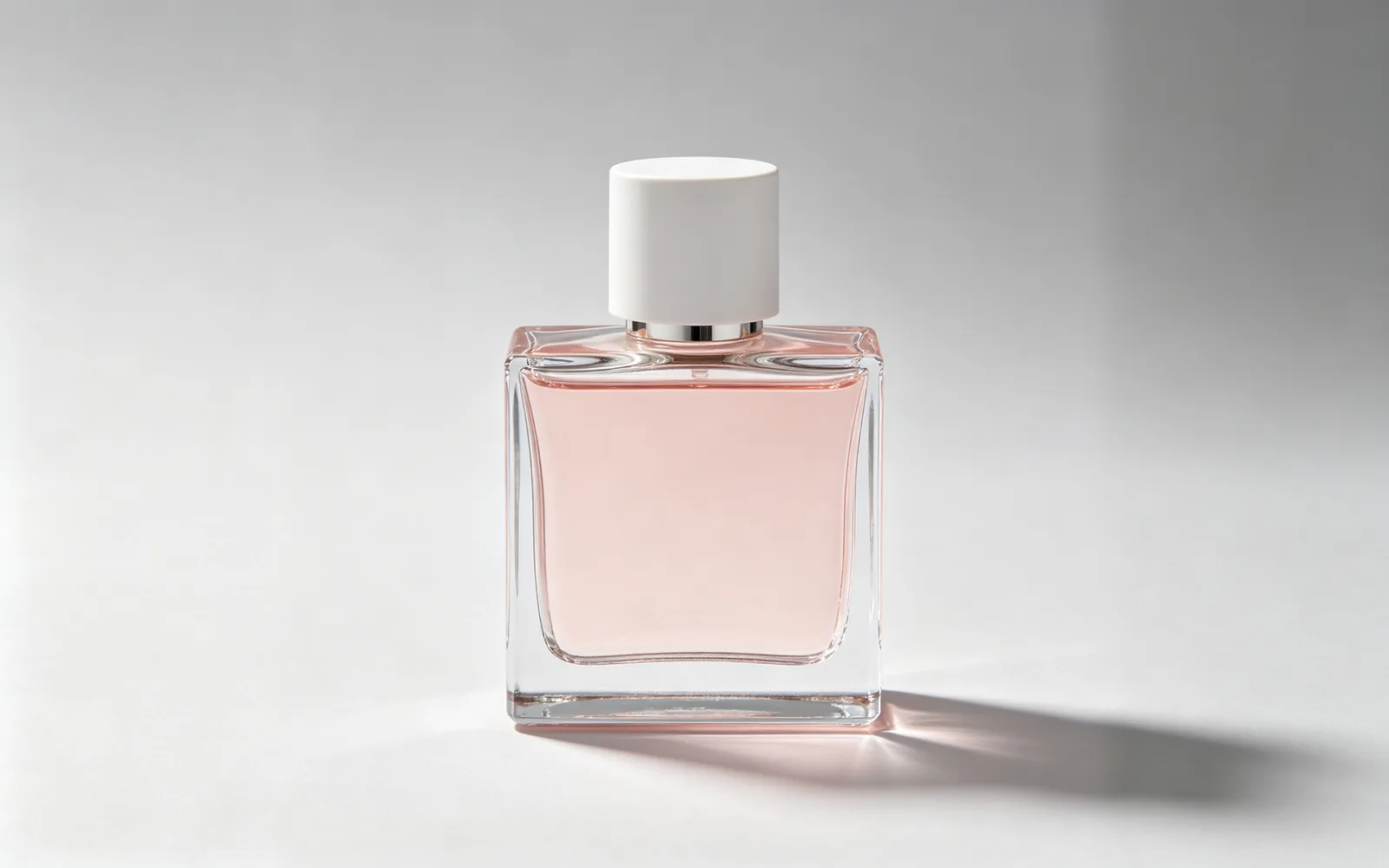
Expandir uma foto de produto para um banner
Uma foto quadrada de perfume expandida sobre um fundo de estúdio largo
Prompt plain light gray studio backdrop
Testar esteComo expandir uma foto com IA
- 1
Envie a foto
Clique em Escolher imagem ou arraste o arquivo para a página. A prévia mostra a sua foto dentro do quadro maior até onde ela vai crescer.
- 2
Escolha o novo tamanho
Escolha uma escala de 1,5×, 2× ou 3× para aumentar os quatro lados por igual, ou uma proporção final para deixar a foto mais larga ou mais alta.
- 3
Descreva o espaço novo (opcional)
Adicione uma descrição curta do que deve preencher a área expandida, como "mais praia de areia e um mar calmo". Se deixar vazio, o modelo continua a cena sozinho.
- 4
Processe e baixe
Clique em Processar, arraste o divisor para ver onde a foto original ficou no resultado e baixe.
Como aumentar o quadro de uma imagem sem esticar
Esticar uma foto para um formato novo distorce tudo nela, e cortar para esse formato joga parte da imagem fora. A expansão não faz nenhum dos dois: ela adiciona cenário novo em volta da foto, então o quadro cresce e o original mantém as proporções.
Isso também se chama outpainting ou uncrop. Ajuda quando o assunto está perto demais da borda, quando a foto precisa de espaço vazio para um texto ou quando uma foto vertical precisa preencher um quadro horizontal.
Mudar a proporção de uma foto sem cortar
As proporções finais são 1:1, 3:4, 4:3 e 16:9. Use 1:1 para posts quadrados nas redes sociais, 16:9 para thumbnails de vídeo, slides e papéis de parede do computador, e 3:4 ou 4:3 para tamanhos de impressão como 15 × 20 ou 23 × 30 cm (6 × 8 ou 9 × 12 polegadas).
Só aparecem as proporções que a sua foto consegue alcançar. Cada lado pode crescer no máximo o comprimento daquela borda, então uma foto vertical de celular não vira 16:9 de uma vez. Para uma mudança maior, baixe o resultado, envie de novo e expanda uma segunda vez.
Qual o tamanho máximo da imagem expandida
A imagem expandida tem no máximo 4.096 pixels no lado maior. Quando o quadro novo passaria disso, a imagem inteira, original incluído, é reduzida para caber. Por isso uma foto grande expandida em 3× fica com menos pixels na área original do que antes.
Se você precisa de um arquivo maior, baixe o resultado e passe pelo upscale de imagem com IA.
Fotos que expandem bem
A área nova é desenhada a partir do que o modelo vê perto das bordas, então as bordas da sua foto são o que mais importa.
- Paisagens, céu, mar, campos e florestas, onde a área nova pode simplesmente continuar a cena.
- Paredes lisas, fundos de estúdio e ambientes com estrutura simples e repetida.
- Mais difícil: uma pessoa cortada pela borda do quadro, porque o modelo precisa inventar o resto do corpo.
- Mais difícil: texto, placas e linhas retas de arquitetura que saem do quadro, que podem não continuar com exatidão.