光頭濾鏡:看看自己剃光頭是什麼樣子
拿起電剪之前,先看看自己光頭的樣子。頭上的頭髮會被去掉,臉、表情、衣服和背景都不變。
上傳照片或拖到這裡 · 單張最大 20 MB · Ctrl+V 貼上
或試試範例圖:
Hairstyle Change- 無需安裝
光頭濾鏡效果範例
拖曳分隔線比較效果。
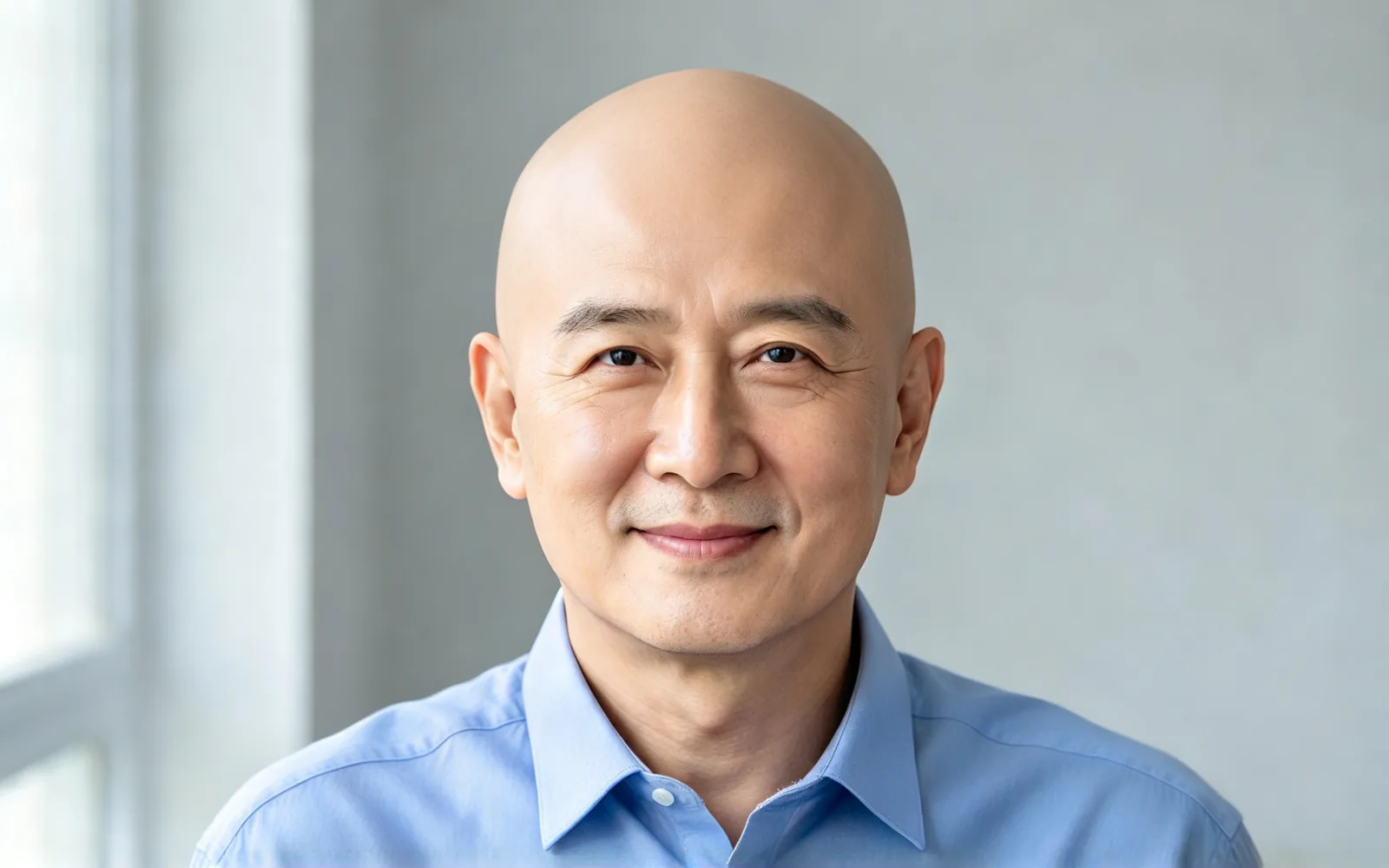
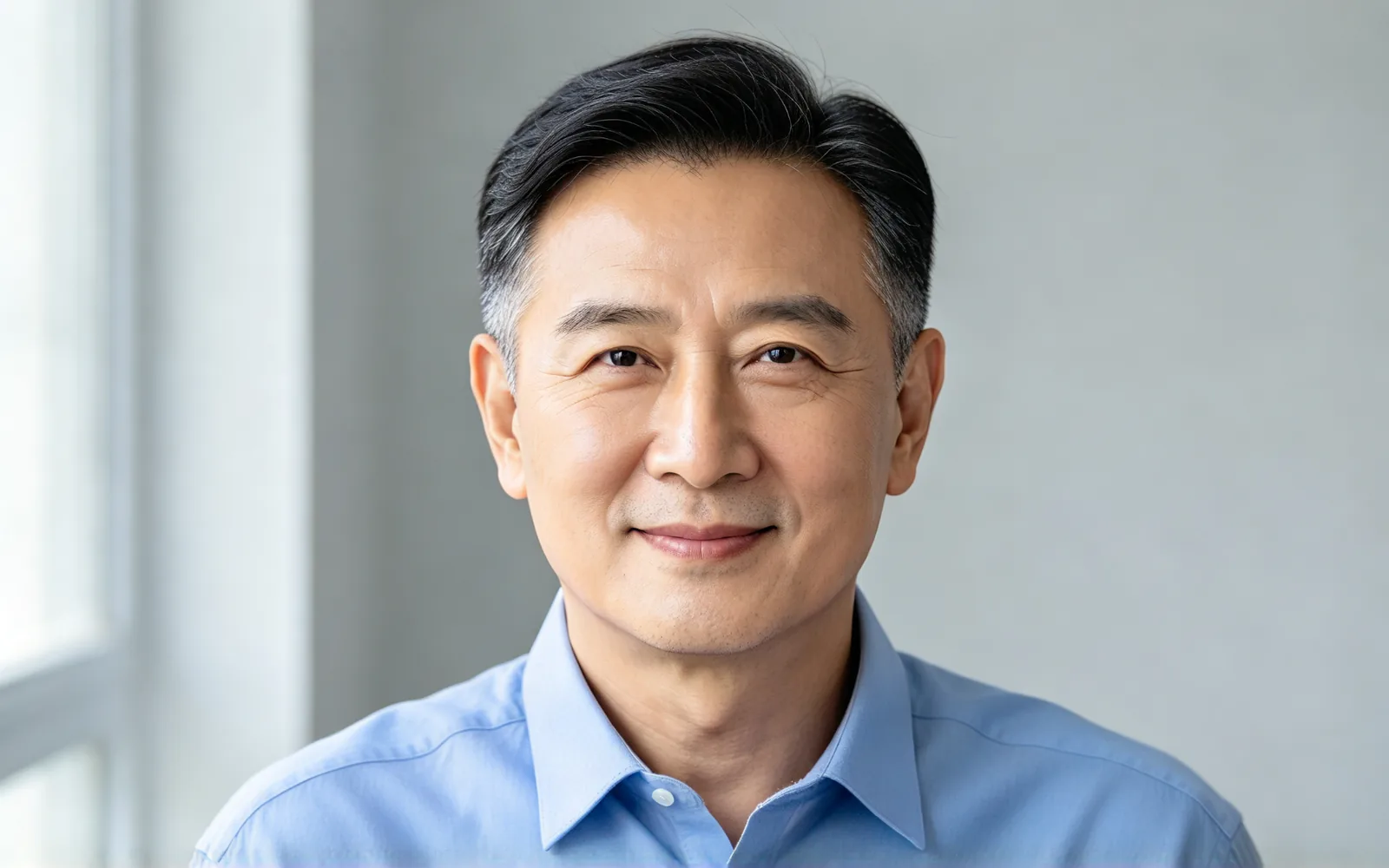
短髮變光頭
兩鬢微白的黑色短髮去掉,露出光滑的頭皮
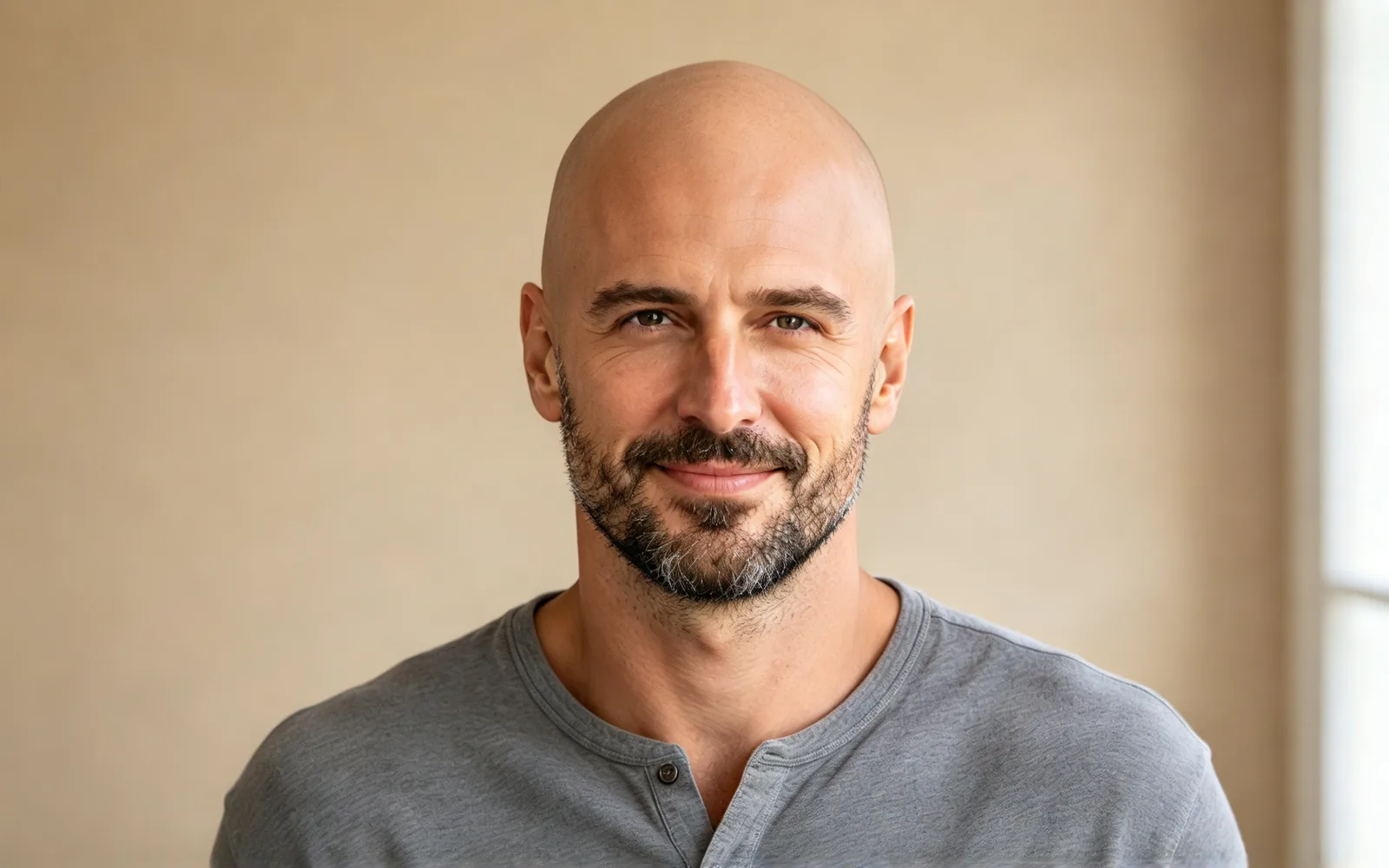

長髮也能用光頭濾鏡
及肩的波浪長髮全部去掉,鬍子保留
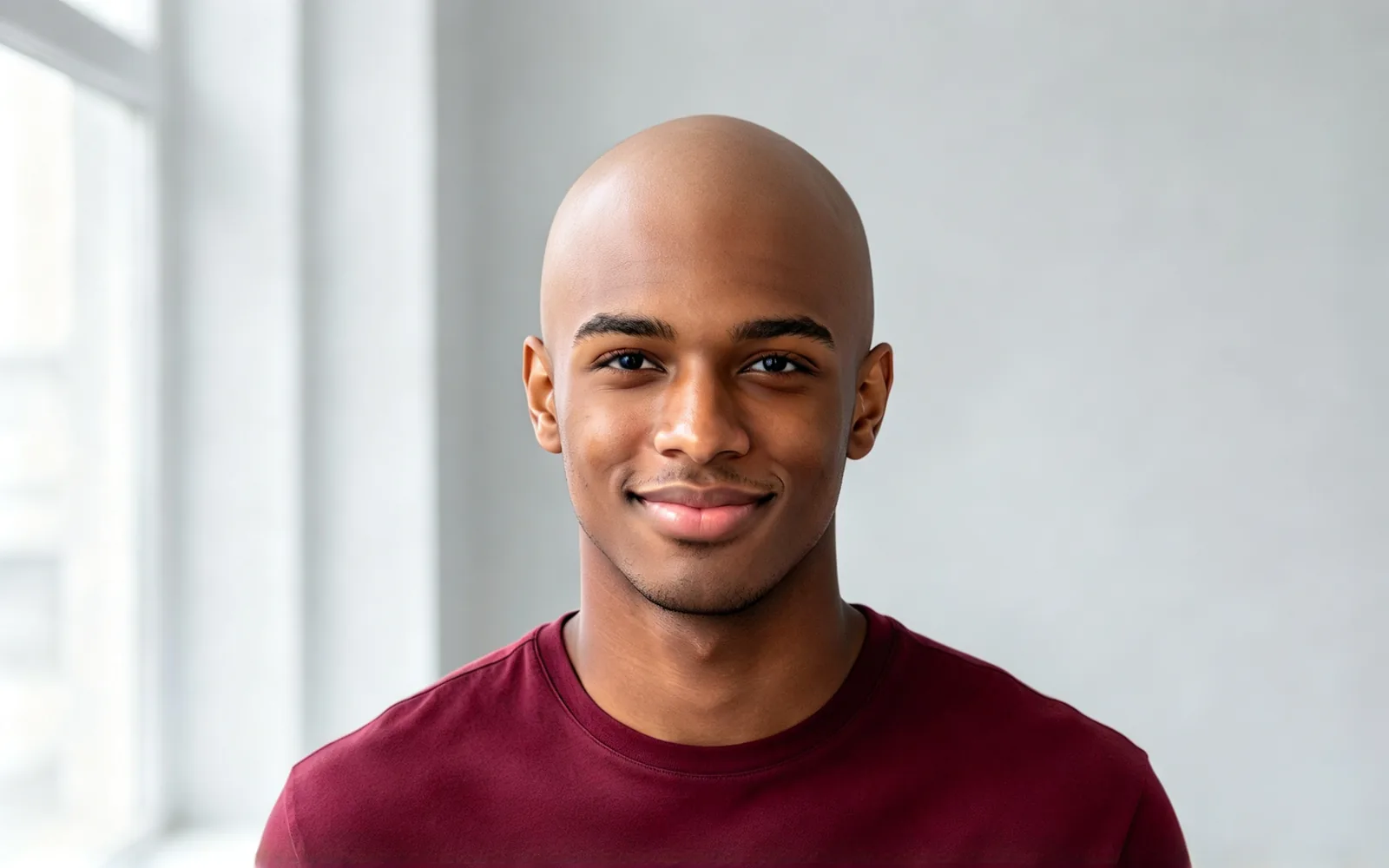

捲髮剃光頭是什麼樣子
蓬鬆的捲髮去掉,露出原本的頭型
怎麼看自己剃光頭的樣子
- 1
上傳照片
正臉、頭頂完整在畫面裡的照片效果最好。
- 2
保持選「光頭」
從這個頁面打開工具時,已經選好「光頭」。
- 3
生成並對比
對比有頭髮和光頭的兩張照片,再下載你最喜歡的那張。
考慮剃頭、頭髮變稀疏和好玩的光頭濾鏡
用自己的臉看答案。選最接近你的情況。
考慮剃光頭
我剃光頭好看嗎?剃之前先確認。
- 看看沒有頭髮的頭型
- 比較「光頭」和「平頭」
- 用正臉照片來看
擔心頭髮變稀疏
預覽髮際線後退之後可能的樣子。
- 評估剃光頭是不是一個選項
- 給理髮師看
- 剪之前先決定
朋友與社群貼文
整整朋友,或發一張光頭造型逗大家笑,臉維持原樣。
- 任何人像都能用
- 分享前後對照
- 朋友的照片也可以試
光頭濾鏡:哪些會變、哪些不變
只去掉頭上的頭髮。
- 自然的頭皮會貼合你的頭型。
- 頭皮的膚色和你的臉、光線一致。
- 臉、表情和膚色維持原樣。
- 衣服、背景和光線維持原樣。
- 鬍子和眉毛通常會保留。
- 短髮、長髮和捲髮都能用。
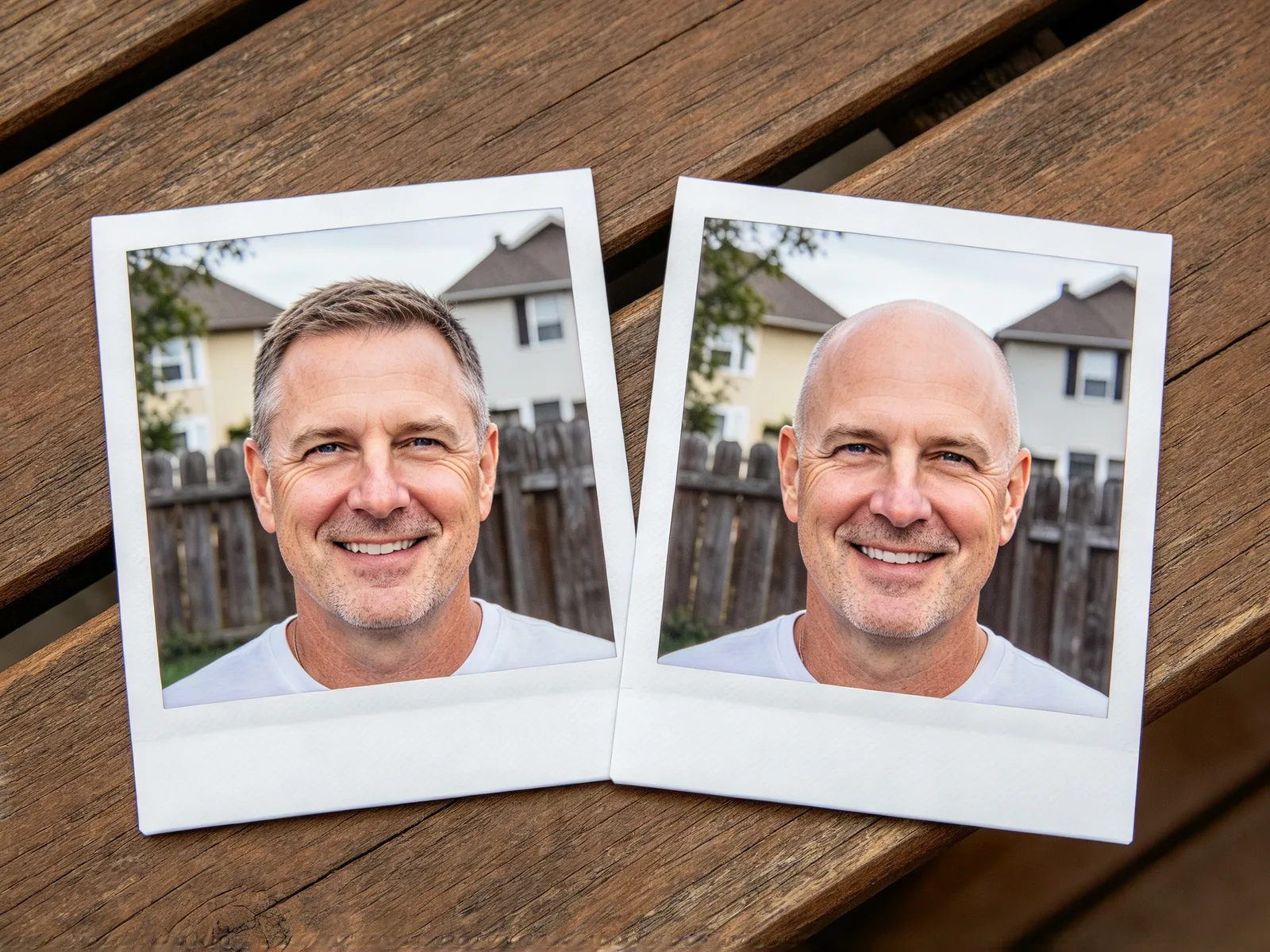
短髮、長髮和捲髮照片的光頭濾鏡
短髮最容易,長髮和捲髮遮住的頭型更多。
- 效果好:看得出頭型的短髮。
- 效果好:長髮和捲髮,上面的範例就是這樣。
- 效果好:任何性別、任何年齡的人像。
- 較難:髮上戴著帽子、兜帽或髮箍。
- 較難:頭頂被裁掉的照片。
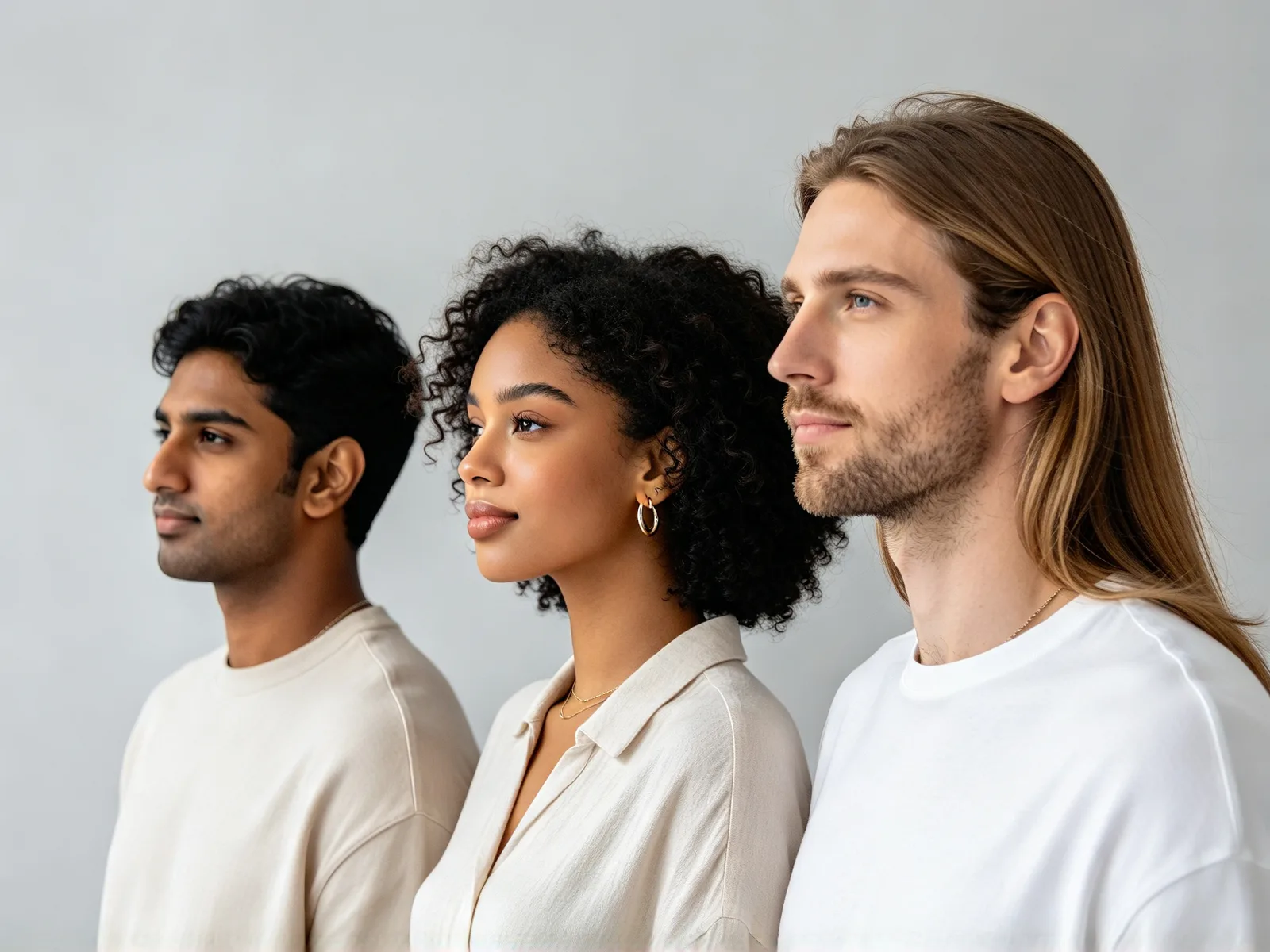
光頭濾鏡和平頭的差別:訣竅與限制
「光頭」會把頭髮全部去掉。想看貼頭皮、長短均勻的短髮,就在「髮型」裡選「平頭」,或在「補充描述」裡加上「幾乎剃光」。
- 整顆頭都要在畫面裡。
- 在「補充描述」裡寫「保留鬍子」,更保險。
- 頭皮看起來太亮,就點「換個模型再試」。
- 挑沒有帽子、兜帽或髮箍的照片。
- 想看更長的髮型,用 AI 換髮型;想換新顏色,用 AI 換髮色。
常見問題
上傳一張清晰的正臉照片,保持選「光頭」,點「生成」。結果是你自己的臉去掉頭髮後的樣子,和原圖並排。
可以。不論性別和頭髮長短,任何人像都能用。
不會。它只去掉頭上的頭髮,也可以在「補充描述」裡寫「保留鬍子」,更保險。
可以。把「光頭」換成「平頭」,再在「補充描述」裡加上「幾乎剃光」,看起來會更貼頭皮。
要看你選的模型和當下的忙碌程度,沒有固定時間。執行時會顯示進度,你也可以離開頁面,結果會留在最近的執行紀錄裡。
每張最大 20 MB,支援 JPG, PNG, WebP, GIF, AVIF, TIFF。照片超過所選模型能處理的尺寸時,會先縮小再處理,加入時會看到提示。
不會。你的原圖與成品只用於這次執行,會一直保留在你的帳戶裡直到你刪除,也不會用於訓練模型。
每次執行都會呼叫付費的 AI 模型。失敗會自動退回點數。