AI 局部重繪:用生成式填色只改塗到的那一塊
塗過照片裡想改的部分,再描述那裡應該換成什麼。只有塗到的區域會重繪,並和周圍的光線、透視保持一致。
- 每天贈送點數
- 無需安裝
局部重繪範例與使用的提示詞
拖曳分隔線比較處理前後。
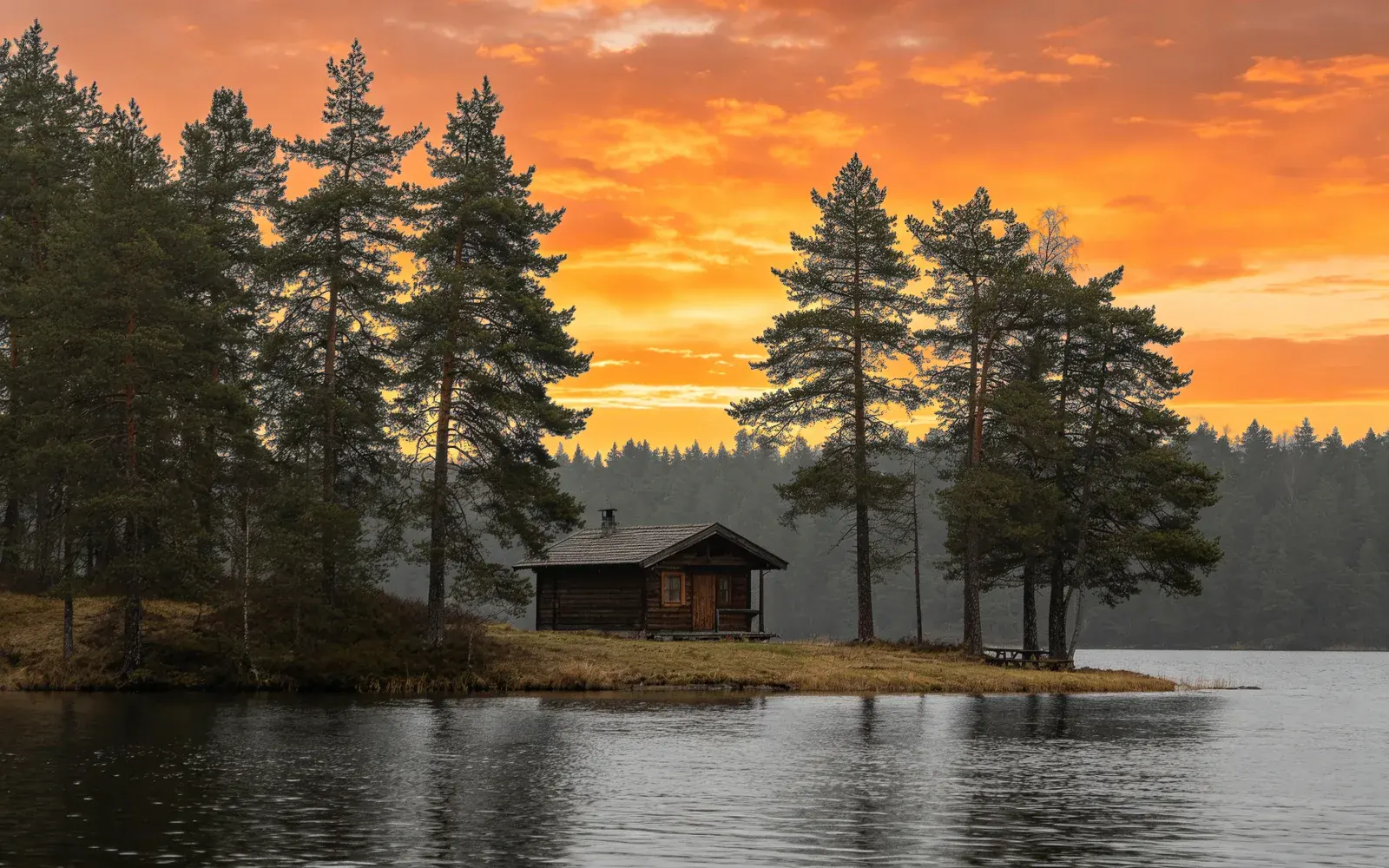
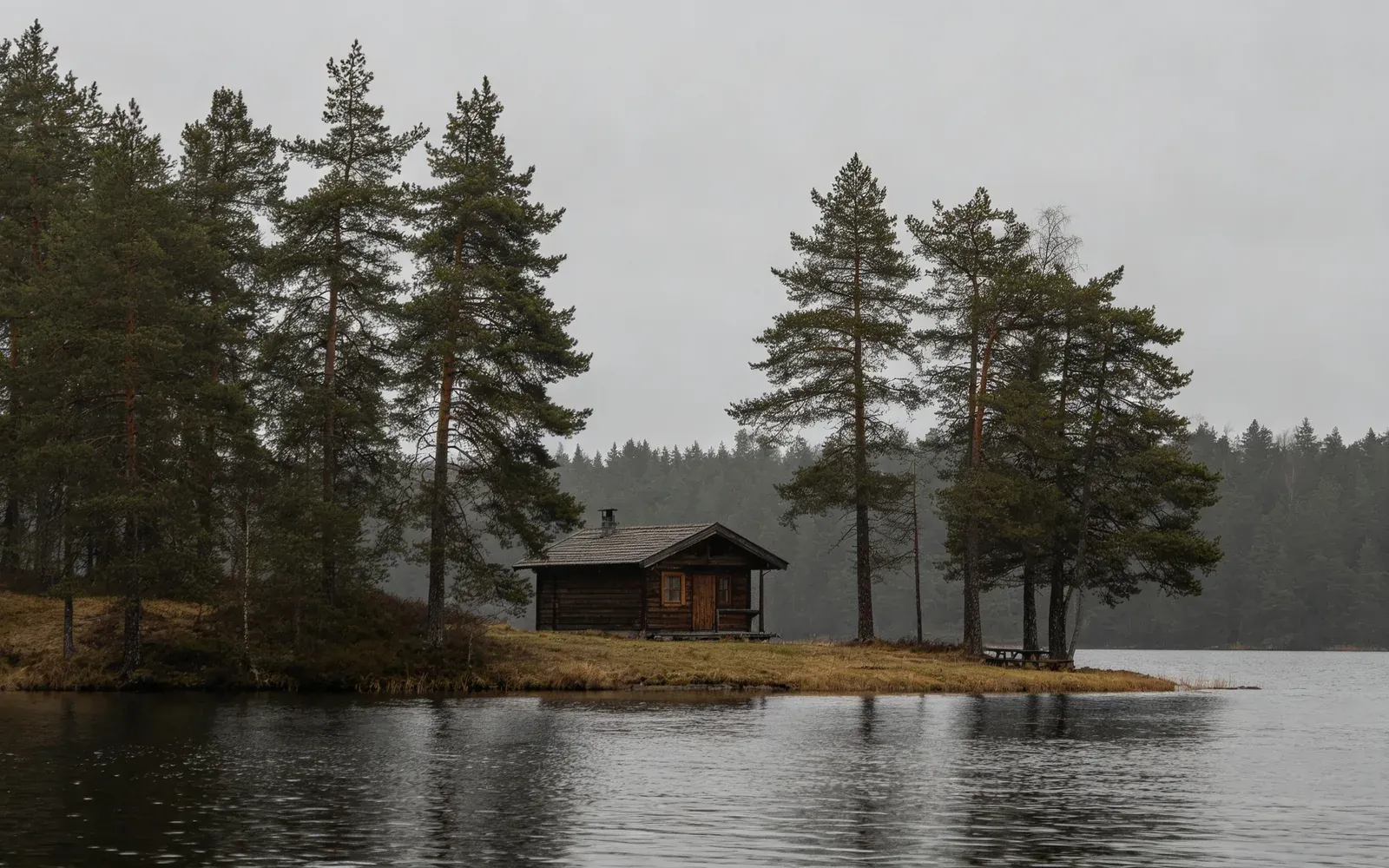
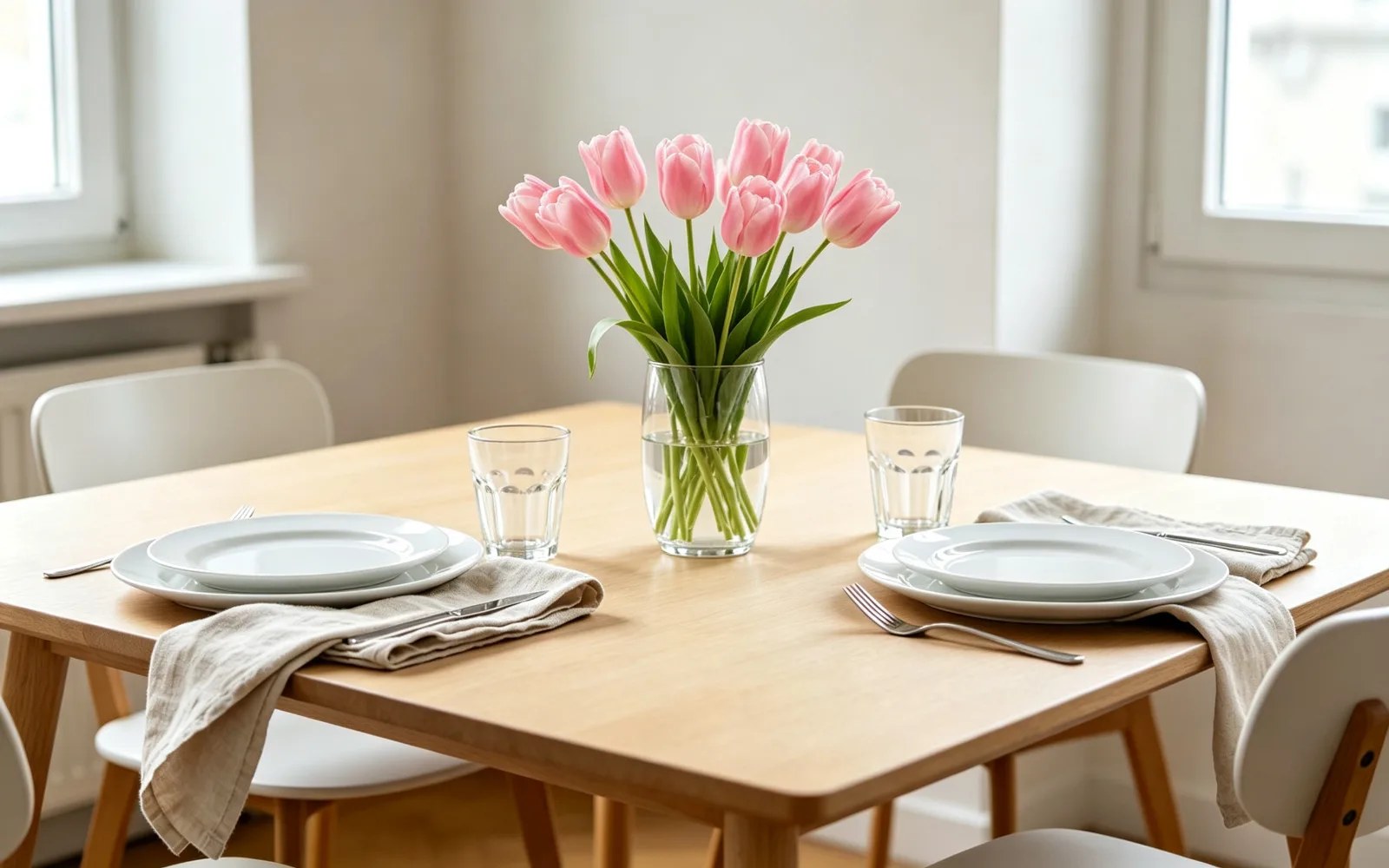
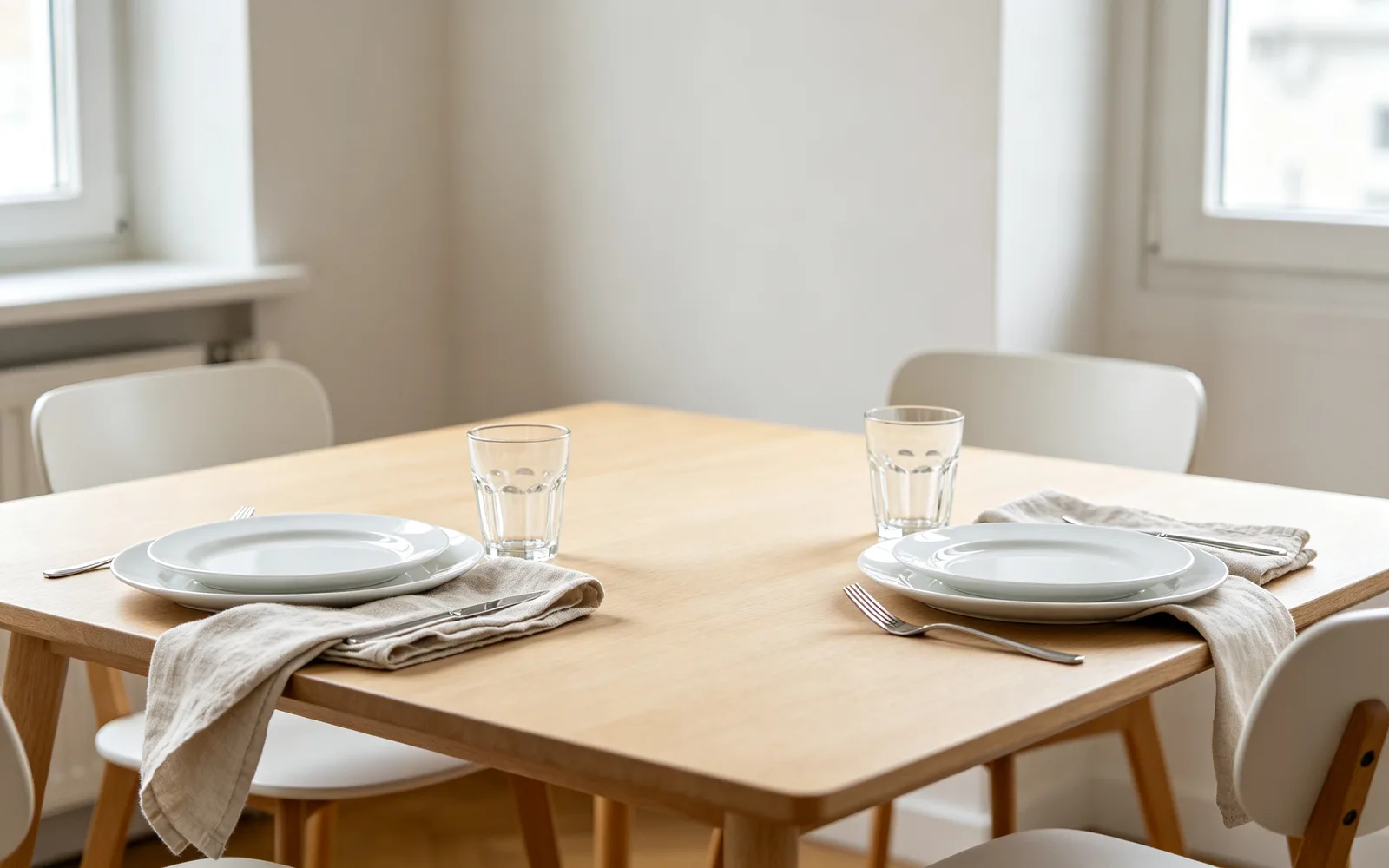


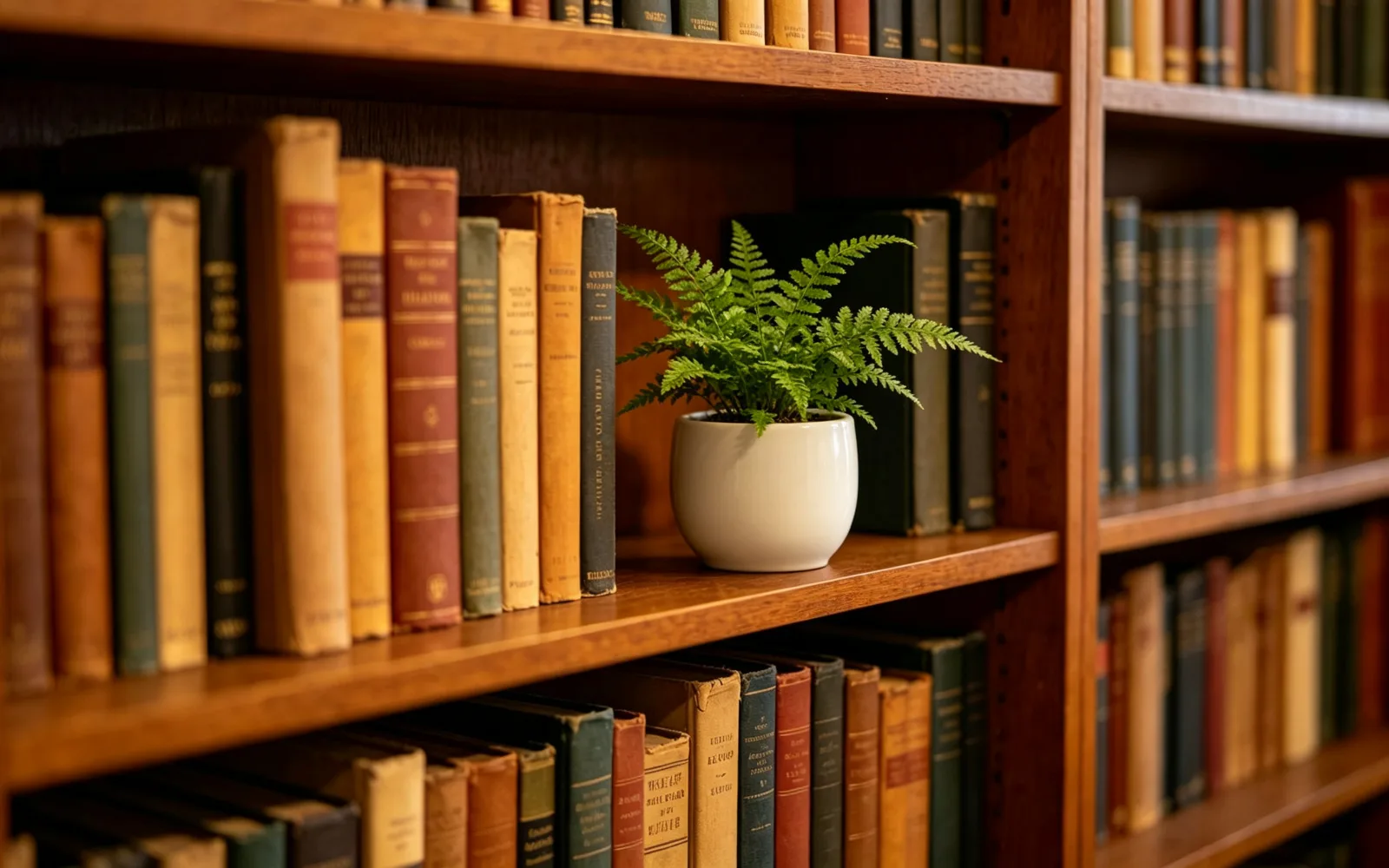
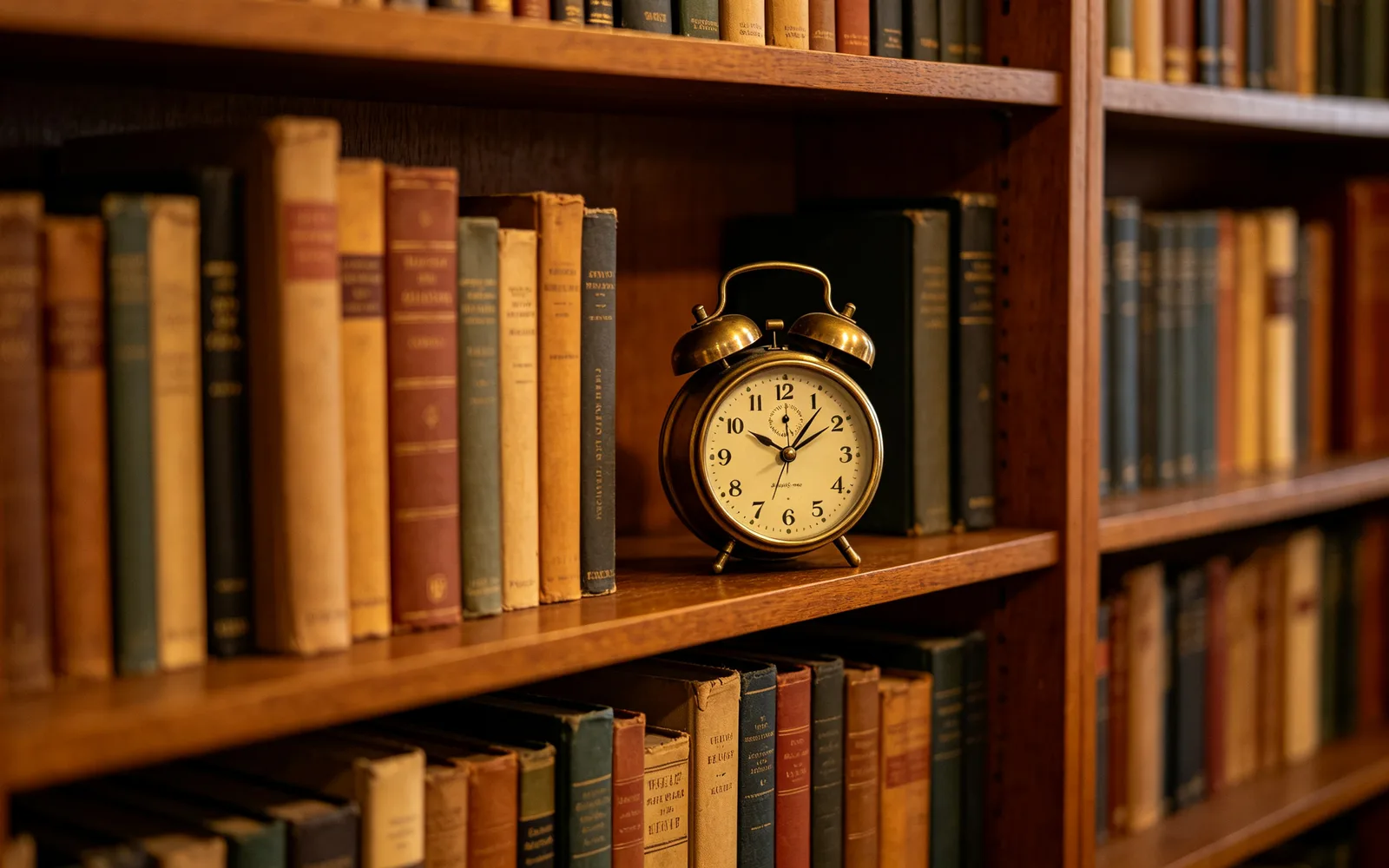
如何用 AI 局部重繪替換照片的一部分
- 1
上傳照片
點「選擇圖片」或把圖片拖到頁面上,每張最大 5 MB。
- 2
塗過要改的區域
把想替換的部分塗滿。筆刷大小、縮放、「擦除塗抹」和「復原」的用法都和照片橡皮擦一樣。
- 3
寫下那裡該有什麼
開始塗抹後,照片上會出現一個輸入框。寫一句話,最多 120 個字元,例如「一件紅色針織毛衣」。
- 4
處理並比較
點「開始處理」,拖曳分隔線比較處理前後,再下載成品。
什麼是 AI 局部重繪?
局部重繪是只重畫圖片裡選取的一部分,其餘維持原樣。你用筆刷標出區域,再描述那裡該出現什麼。模型會依照周圍畫素的光線、顏色和透視畫出新內容。
它適合濾鏡做不到的具體修改:換外套顏色、替換層架上的物品、換掉平淡的天空,或是補上破損的一塊。
AI 局部重繪與生成式填色
Generative Fill(生成填色)是 Adobe 在 Photoshop 裡對同一類修改的稱呼:選取區域,輸入要出現的內容,軟體就把它畫進去。在這裡,選取範圍就是你的筆刷標記,提示詞就是你寫的那一句話。
不用學圖層和選取工具。成品是一張完成的圖片,和原圖比較後直接下載。
如何寫好局部重繪提示詞
簡短、具體的描述效果最好。先說是什麼東西,再補上顏色、材質或大小。只描述標記裡要放的東西,不描述整張照片。更多例子:
- 換衣服:「一件捲起袖子的深藍色亞麻襯衫」
- 填補空位:「一疊三本舊書」
- 修補缺塊:「同樣的木地板」
- 換季節:「橘紅色的秋葉」
- 換盤子裡的食物:「一片檸檬蛋糕」
讓效果更自然的技巧
照新物體應有的形狀和大小來塗。高而窄的標記適合高的物體,小標記放不下大東西。在舊物體周圍留一點邊,免得它的邊緣露出來。
每次只改一處。要改第二處,就下載結果、重新上傳,再塗下一塊區域。如果只想把東西拿掉,用照片橡皮擦就好,完全不用寫字。
常見問題
消除是把東西拿掉,再重建背景。局部重繪是放進一樣具體的東西:塗過區域,描述那裡該有什麼,只有那一塊會重繪。
要寫一句簡短的話,最多 120 個字元,說明塗抹區域裡該出現什麼。如果只想把東西拿掉,請改用照片橡皮擦。
不會。只有塗到的那一塊會重繪,標記以外的部分都保留原本的畫素。
一般尺寸約三到八秒。排隊時會顯示進度,你也可以離開頁面,結果會留在最近的執行紀錄裡。
每張最大 5 MB,支援 JPG、PNG、WebP、GIF、AVIF 與 TIFF。照片超過工具能處理的尺寸時,會先縮小再處理,加入時會看到提示;橡皮擦、局部重繪和擴圖最多處理長邊 4096 像素。高清放大是例外:只接受長邊不超過 4096 像素、長寬比在 1:3 到 3:1 之間的照片,因為先縮小再放大等於白跑一次。
不會。你的原圖與成品只用於這次執行,會一直保留在你的帳戶裡直到你刪除,也不會用於訓練模型。
每次執行都是一次真實的模型推論。失敗會自動退回點數,絕不重複扣款。