AI 圖片放大:把照片放大到 4K 或 8K
把照片放大到 4K 或 8K,AI 同時重建低解析度檔案本來就沒有的邊緣、紋理和細節。
- 每天贈送點數
- 無需安裝
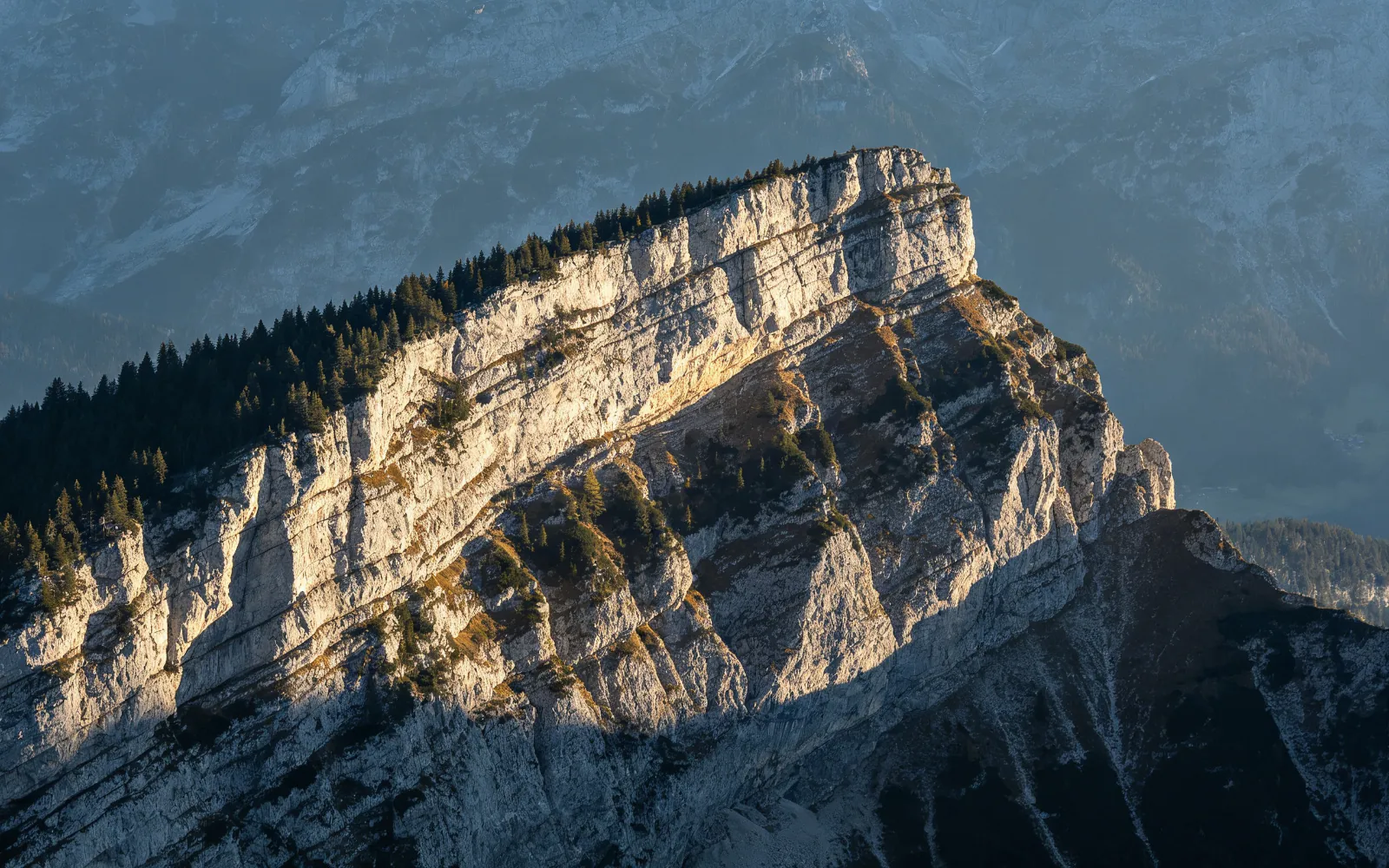
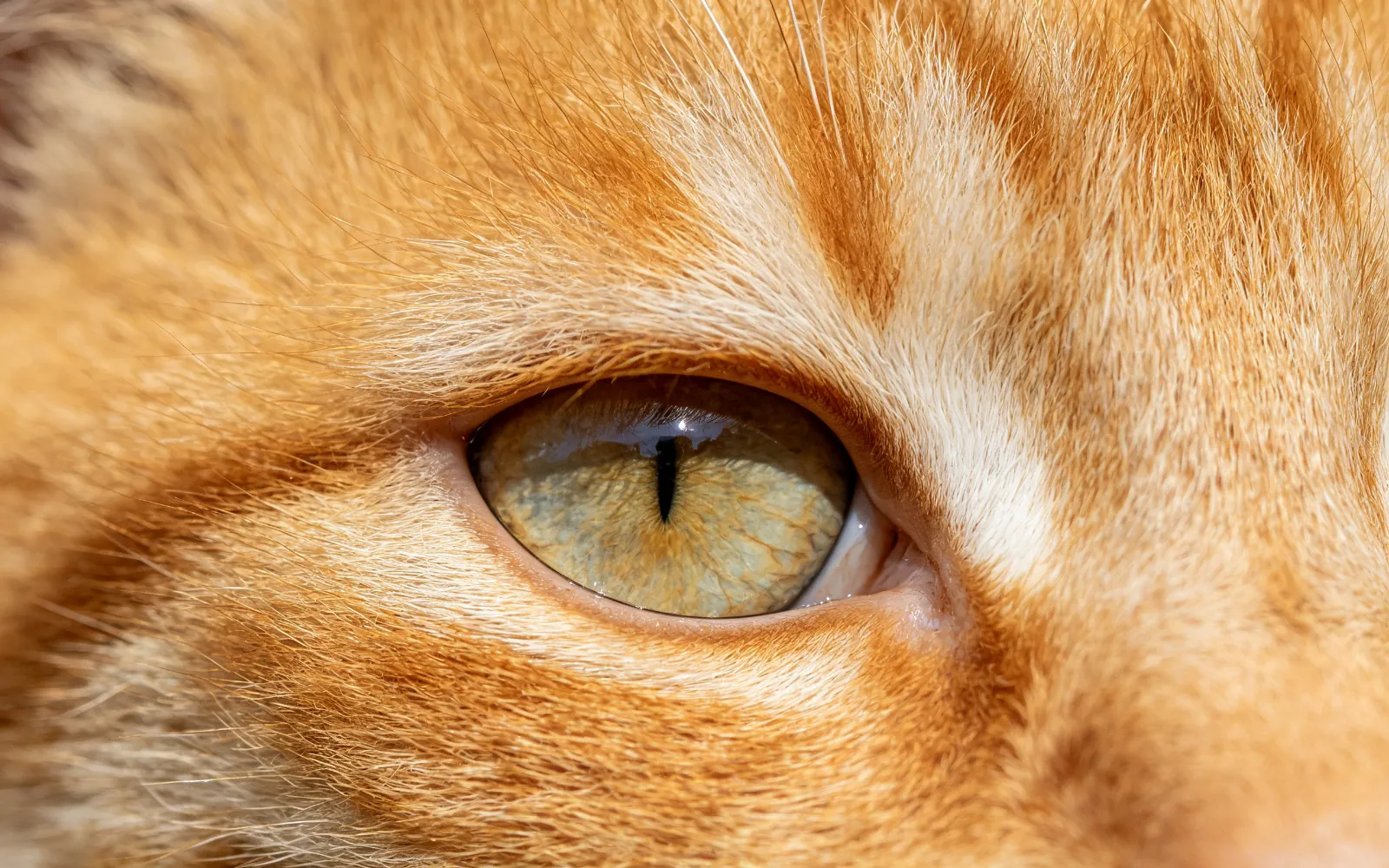
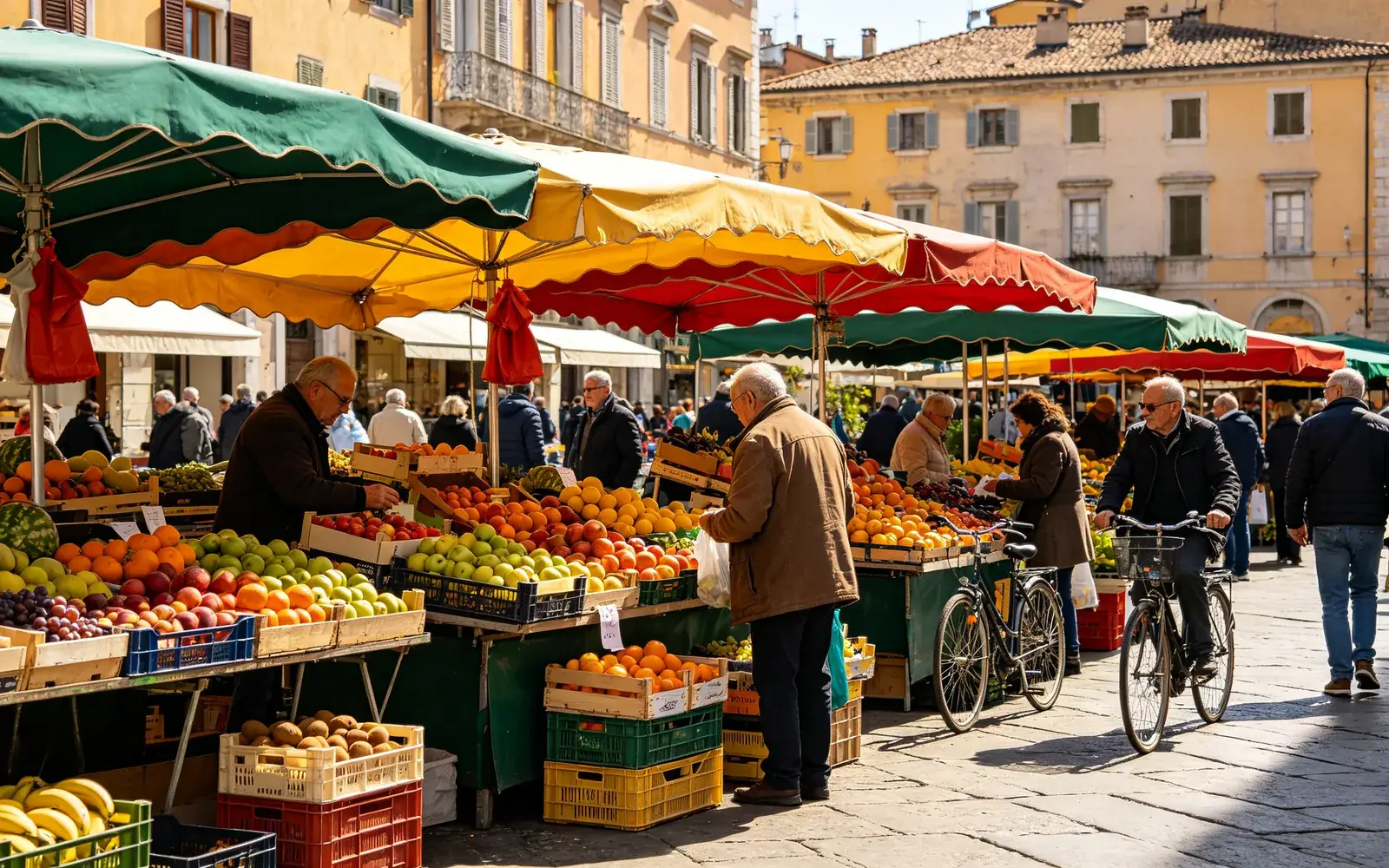
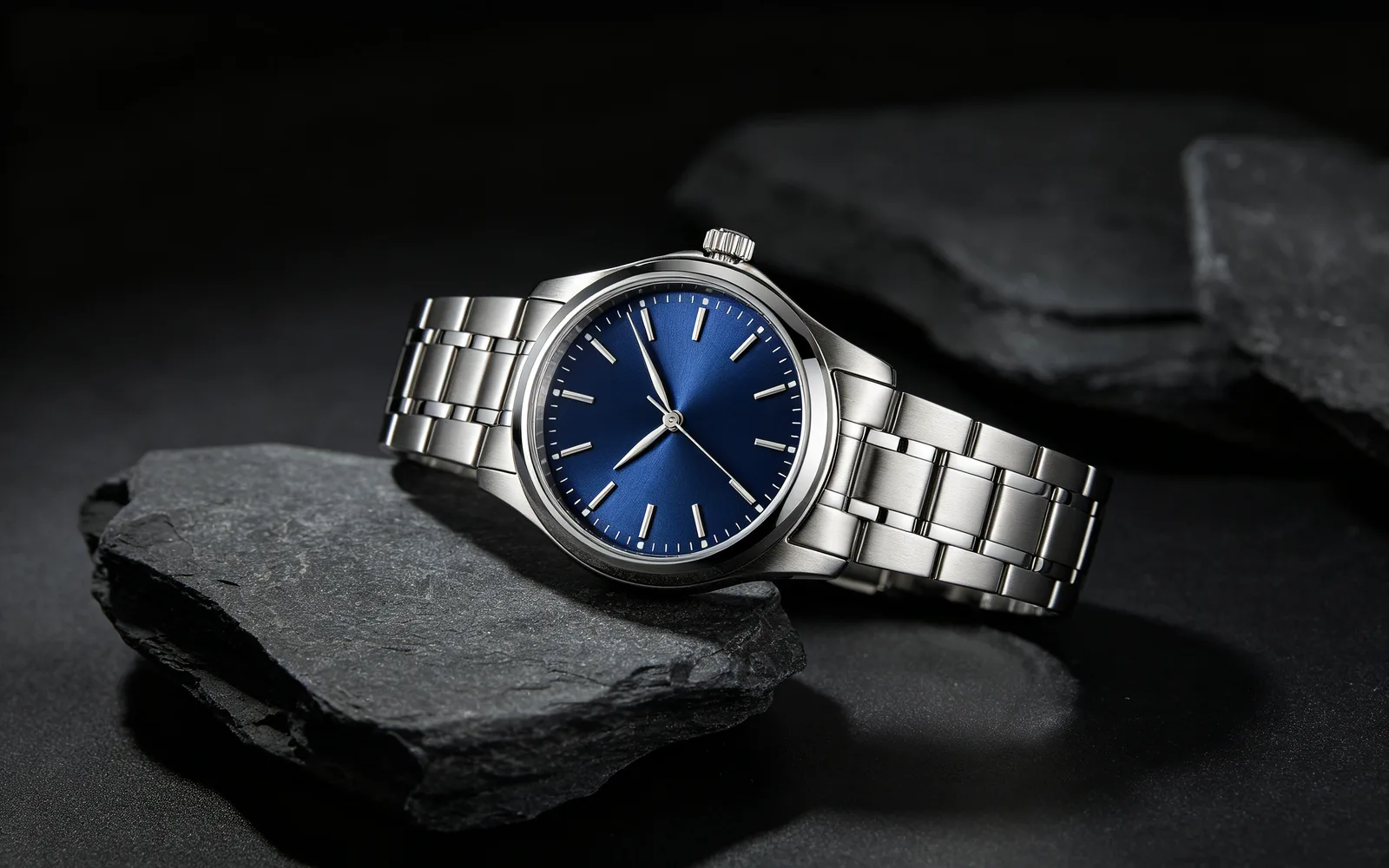
低解析度圖片放大效果
拖曳分隔線比較處理前後。
如何把圖片放大到 4K 或 8K
- 1
上傳照片
點「選擇圖片」或把圖片拖到頁面上,最大 5 MB。長寬比要在 1:3 到 3:1 之間,特別長的全景圖不支援。
- 2
選擇 4K 或 8K
選擇目標尺寸。有鎖頭圖示的選項需要更高階的方案。
- 3
設定細節強度
滑桿範圍 0 到 100,預設 50。數值越低越接近原圖,越高畫出的新紋理越多。
- 4
處理並比較
點「開始處理」,拖曳分隔線比較處理前後,再下載放大後的圖片。
哪些照片放大後提升最明顯
照片尺寸小,或因為壓縮而流失細節時,放大最有幫助。比較適合的有:
- 早期用手機拍的低解析度照片。
- 從聊天 App 和社群媒體存下來的圖片,這些通常都被壓縮過。
- 截圖,以及從影片裡擷取的畫面。
- 需要更大檔案用於印刷或網頁橫幅的商品照和 AI 生成圖。
圖片去模糊:能做到什麼程度
因為檔案小或被壓縮而模糊的照片改善最大:邊緣變清楚,頭髮、布料、樹葉、石頭這類紋理會回來。這些細節是模型依新尺寸重新畫出來的,不是找回了原始畫素,因為檔案裡本來就沒有它們。
手震和失焦是另一回事。照片裡的形狀本身已經糊開了,處理後會乾淨一些,但很少能完全清楚。
如何選擇細節強度
細節強度決定模型可以加多少新紋理。不管怎麼設定,照片的內容和構圖都不會變。
人像、logo 和需要維持原樣的細線,建議從低於預設值 50 開始。風景、動物毛髮、植物和布料,數值高一些紋理更豐富。如果結果看起來銳利過頭,點「再處理一次」,把數值調低。
為印刷而放大
能印多大取決於檔案的畫素尺寸。照片沖印常用每英吋 300 畫素,3,000 畫素能印 10 英吋(25.4 公分)。寬 4,000 畫素的圖片大約能印 13 英吋(34 公分)寬,寬 8,000 畫素的大約 27 英吋(68 公分)。遠看的海報可以用每英吋 150 畫素,尺寸就能加倍。
長邊已經超過 4,096 畫素的照片不能再放大,加入時編輯器會提示。
常見問題
兩種目標:4K 和 8K。細節強度滑桿 0 到 100,決定模型補出多少新紋理;照片的內容不會改變。
可以,前提是照片因為尺寸小或壓縮嚴重而模糊:模型會重建檔案本來沒有的邊緣、紋理和細節。嚴重的手震或失焦會有改善,但很少能完全清楚。
可以。AI 圖片匯出的尺寸往往不大,放大到 4K 或 8K 是列印前常見的一步。細節強度保持適中,圖片的風格就不會改變。
一般尺寸約三到八秒。排隊時會顯示進度,你也可以離開頁面,結果會留在最近的執行紀錄裡。
每張最大 5 MB,支援 JPG、PNG、WebP、GIF、AVIF 與 TIFF。照片超過工具能處理的尺寸時,會先縮小再處理,加入時會看到提示;橡皮擦、局部重繪和擴圖最多處理長邊 4096 像素。高清放大是例外:只接受長邊不超過 4096 像素、長寬比在 1:3 到 3:1 之間的照片,因為先縮小再放大等於白跑一次。
不會。你的原圖與成品只用於這次執行,會一直保留在你的帳戶裡直到你刪除,也不會用於訓練模型。
每次執行都是一次真實的模型推論。失敗會自動退回點數,絕不重複扣款。