AI 照片轉像素畫
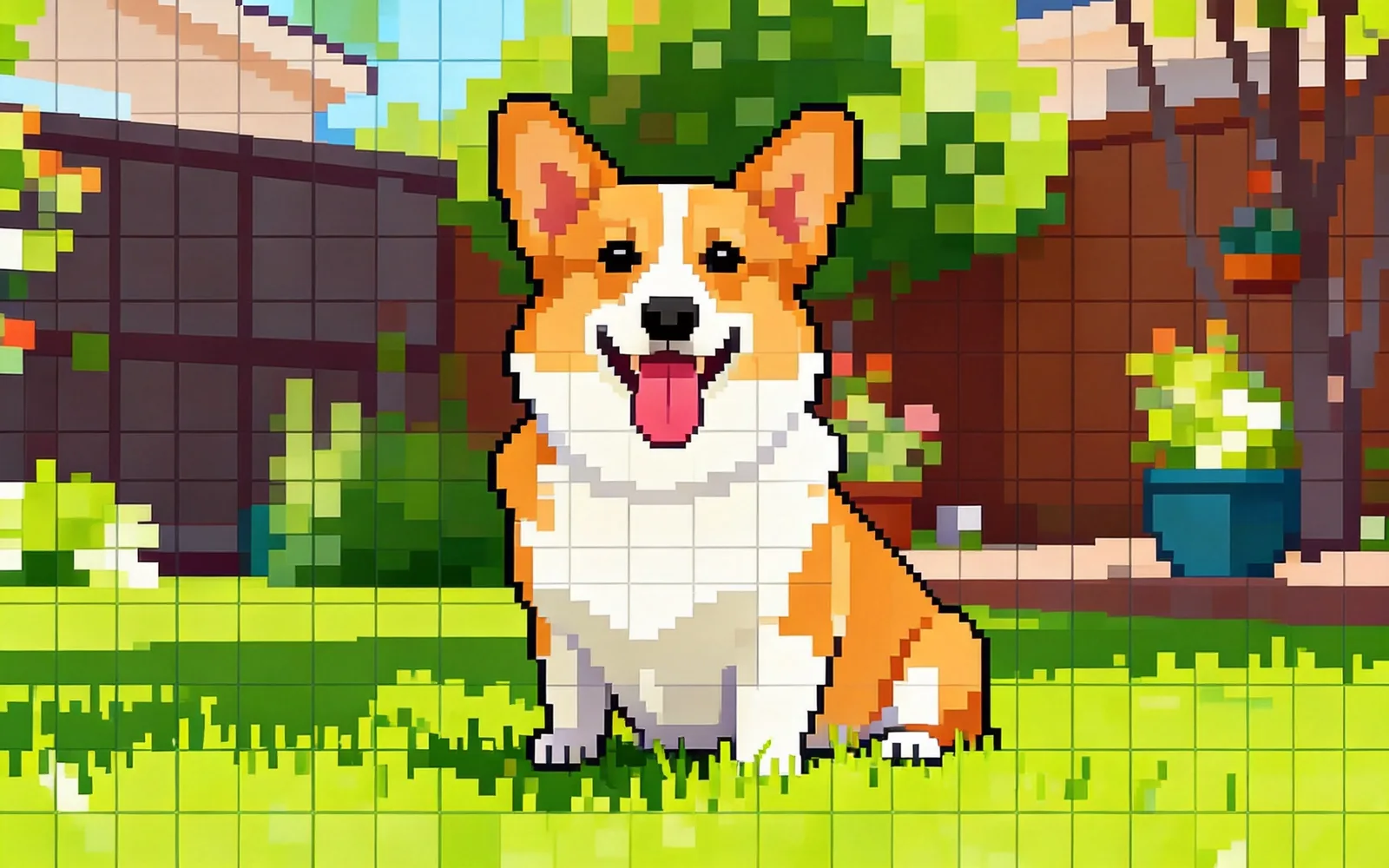
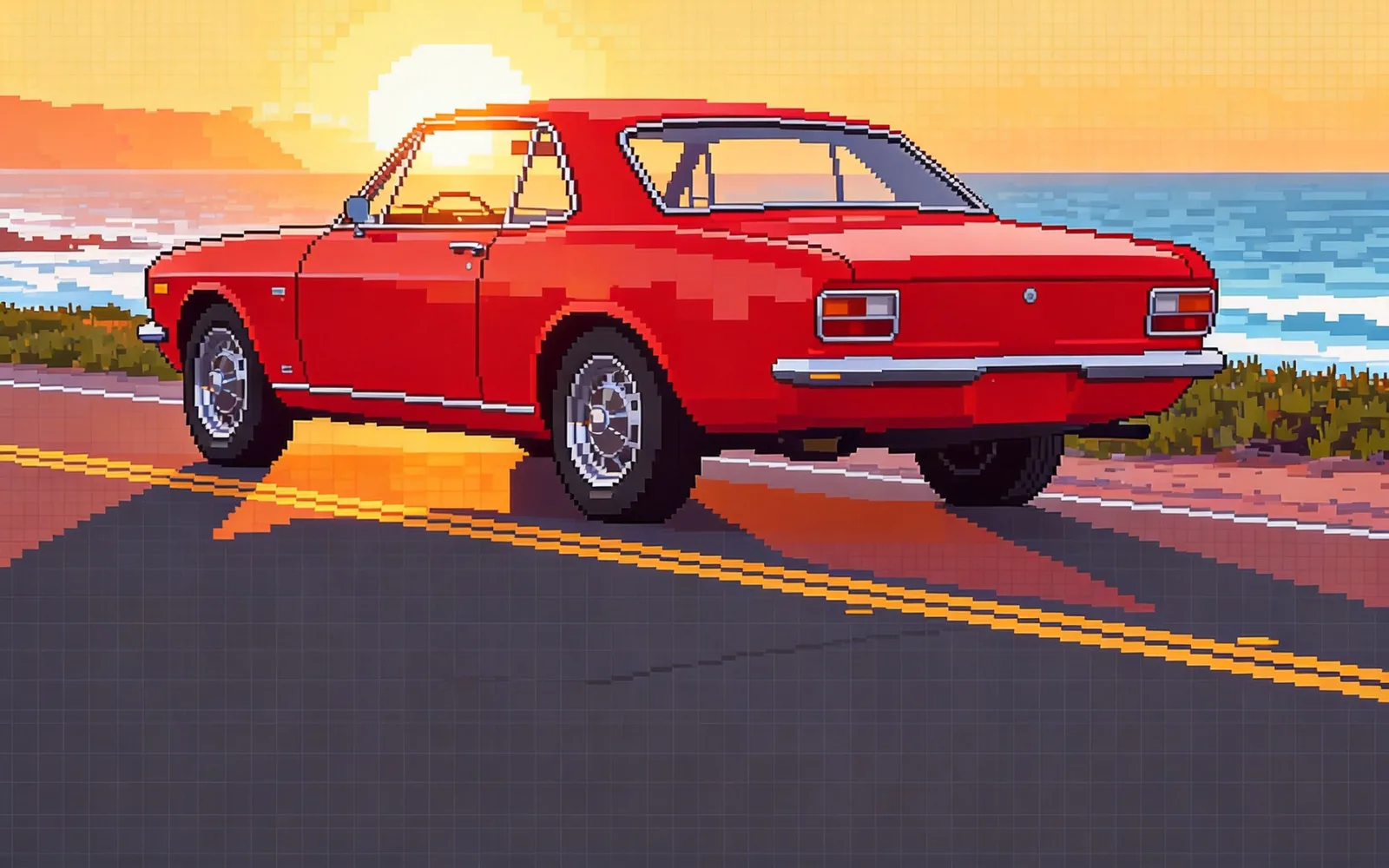
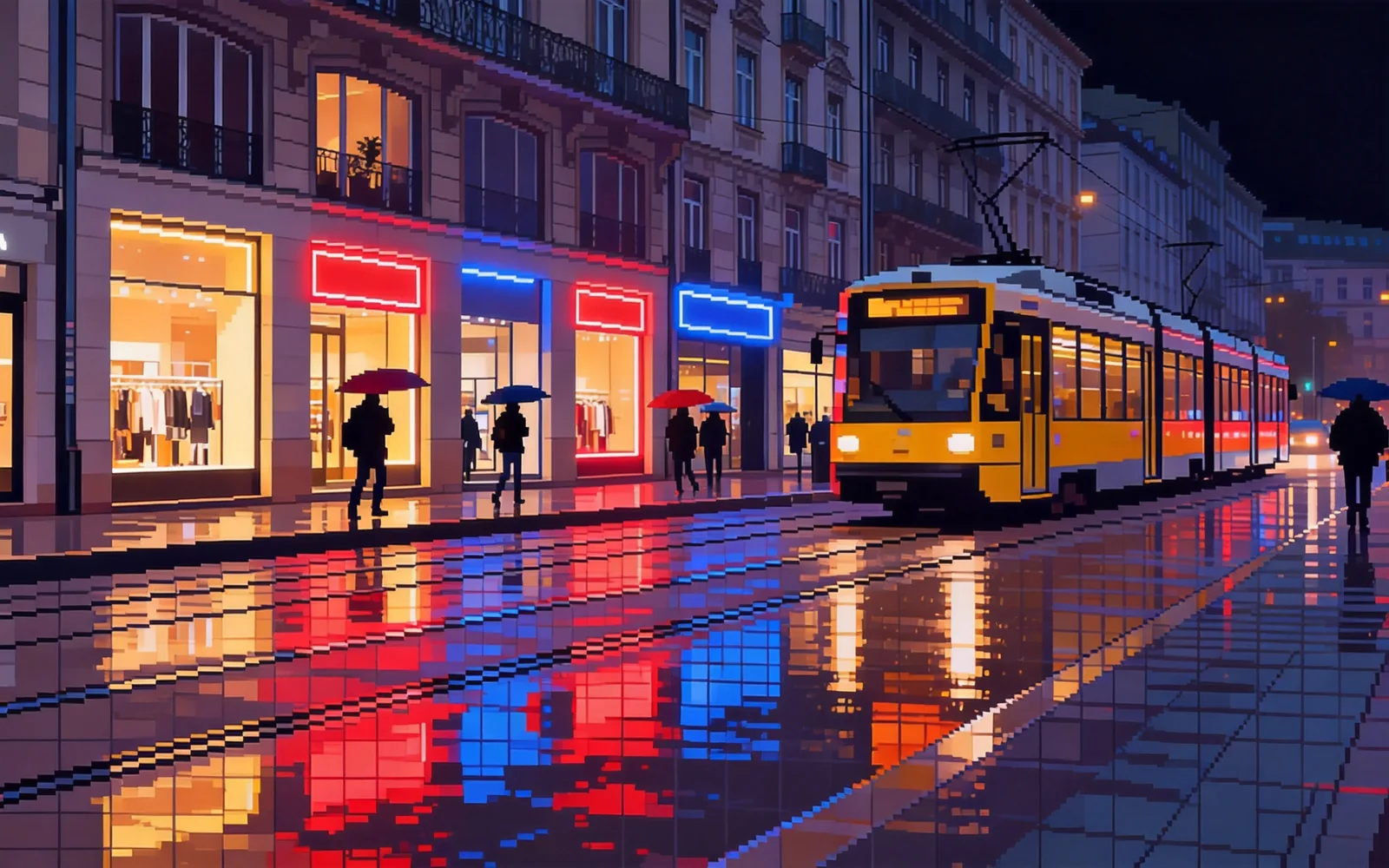
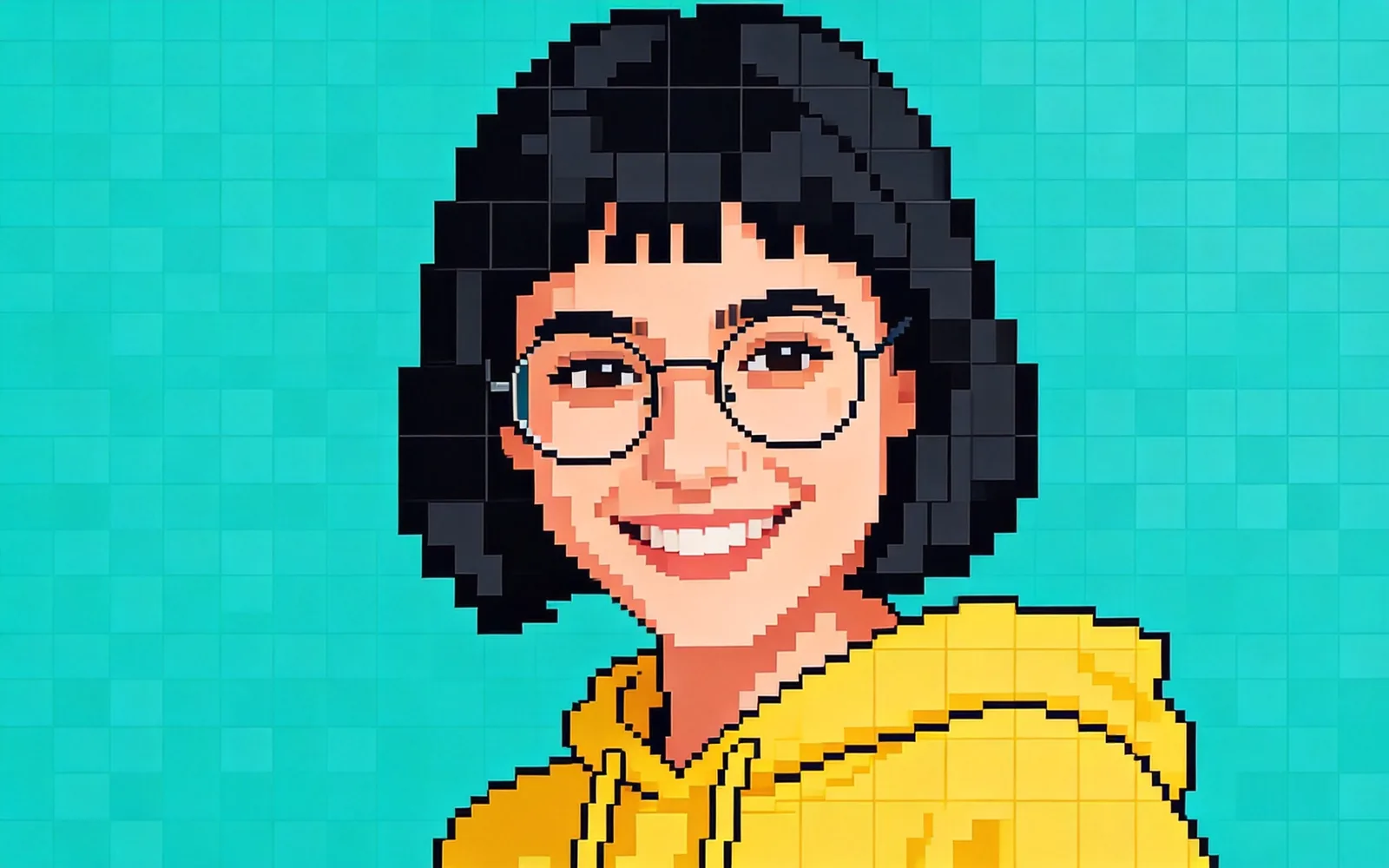
把照片轉成像素畫。畫面會用有限的色盤重畫成看得見的像素格,像復古電玩裡的角色圖,構圖還是你的。
- 無需安裝
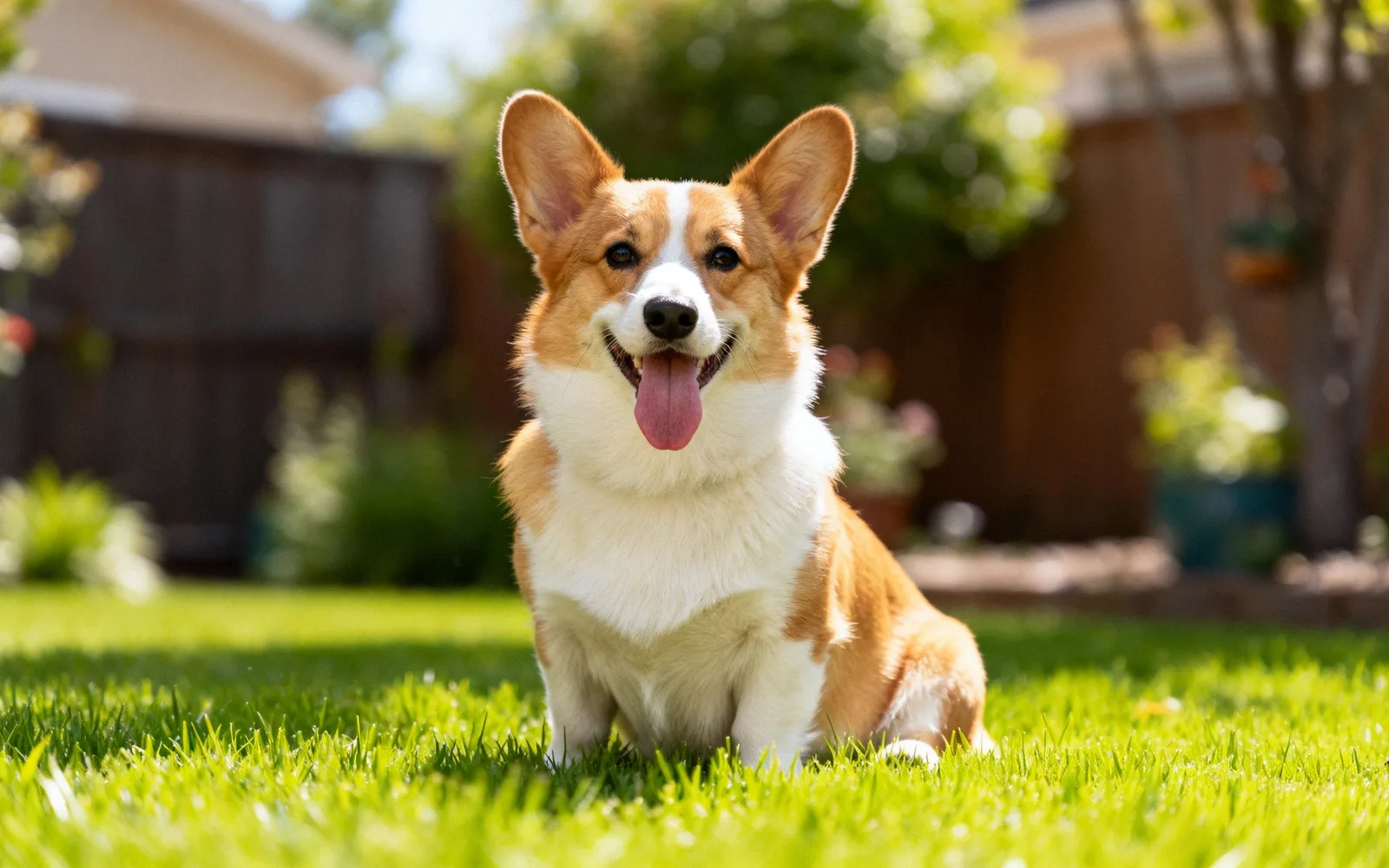
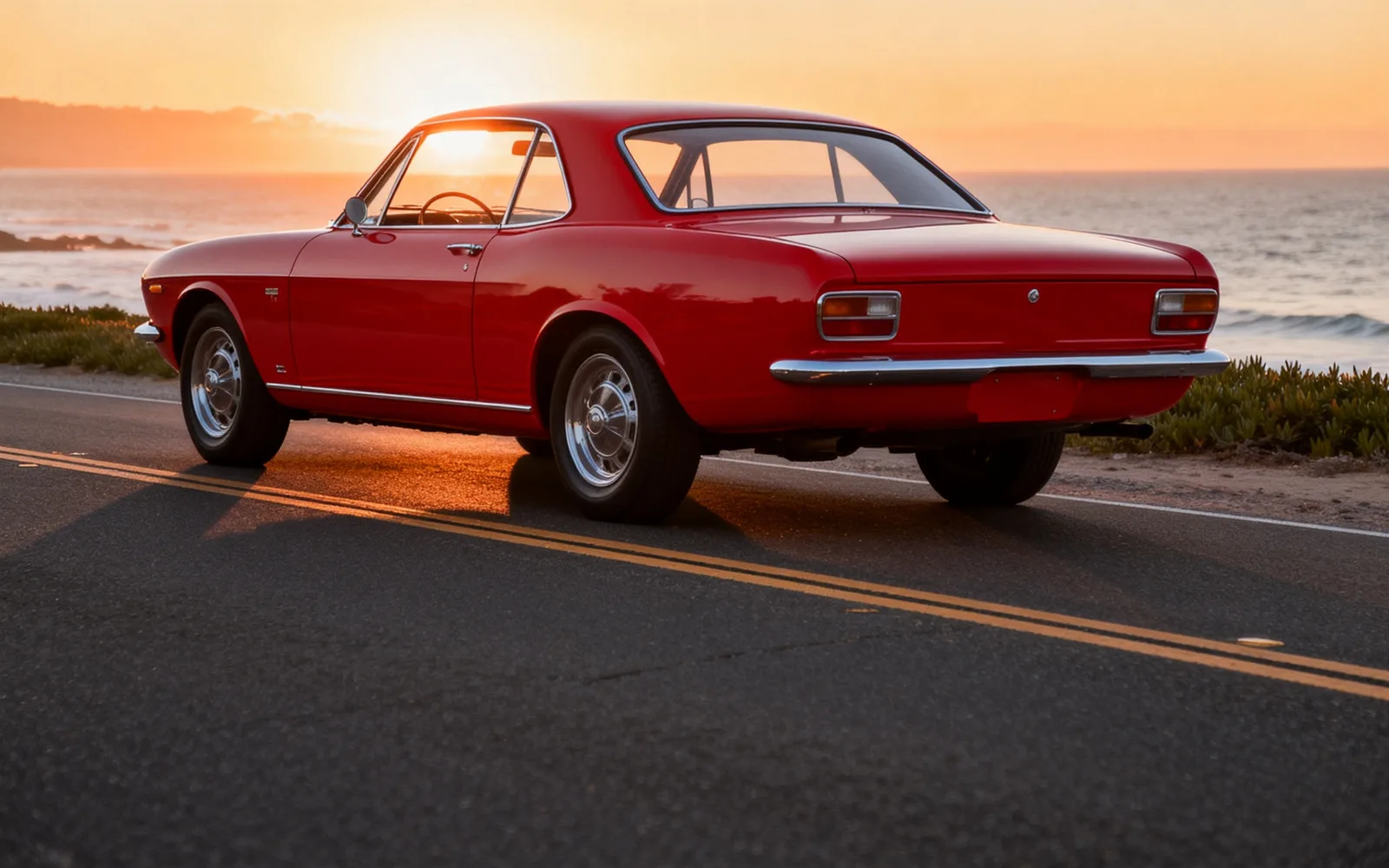
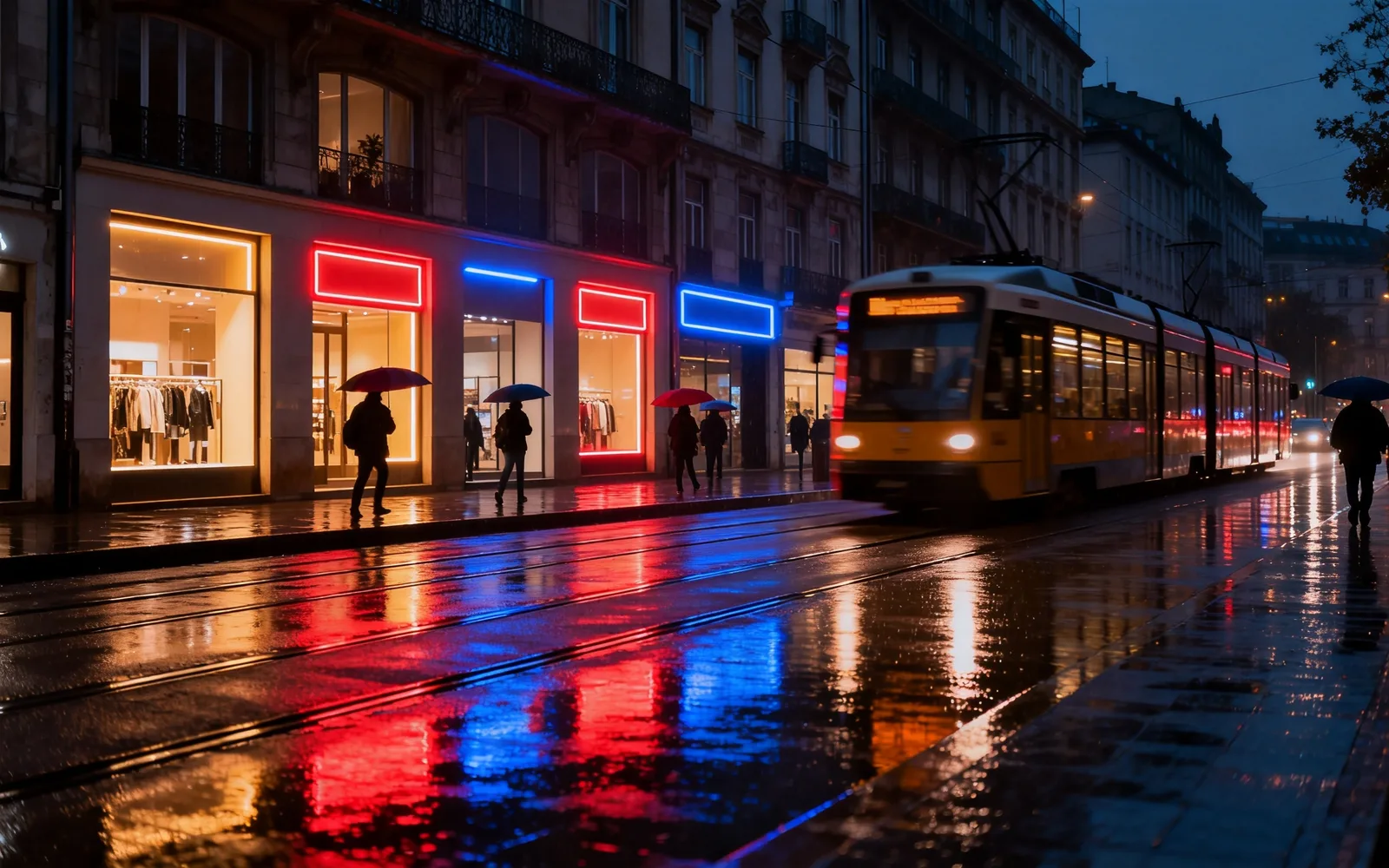
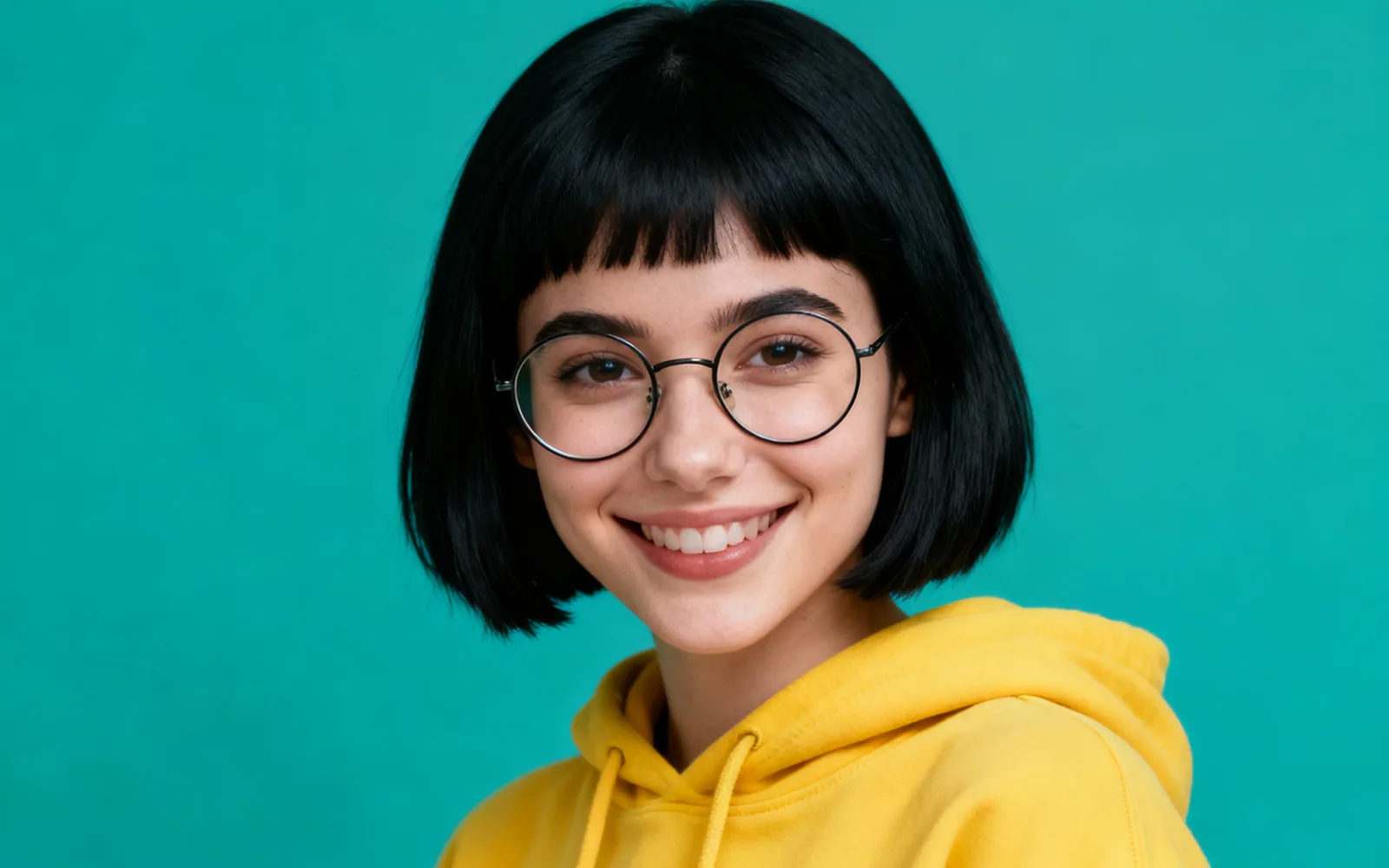
照片轉像素畫效果
拖曳分隔線比較處理前後。
如何把照片轉成像素畫
- 1
上傳照片
點「選擇圖片」或把圖片拖到頁面上,最大 5 MB。主體清楚、背景單純的照片轉出來最好。
- 2
確認已選「像素」
從這個頁面開啟工具時,會自動選好「像素」畫風。如果是從其他地方開啟的,就在六種畫風裡選「像素」。
- 3
設定強度
滑桿預設 60。調低能保留更多照片裡的形狀;調高,成品就不那麼像照片。
- 4
處理並下載
點「開始處理」,用分隔線比較成品,然後下載。點「再處理一次」,可以在同一張照片上試另一個強度。
什麼樣的照片適合轉像素畫
像素畫只保留大塊形狀和少數幾種顏色,小細節會消失。主體單一、輪廓分明、背景單純的照片,成品最清楚。
- 效果好:寵物、汽車、建築、食物和單一物品。
- 效果好:暗處襯著亮光的夜景。
- 較難:團體照,每張臉只有幾個像素寬。
- 較難:市場、茂密枝葉這類雜亂的場景,會變成一片雜點。
像素風大頭貼
做大頭貼的話,從一張背景乾淨、光線均勻的半身照開始。上傳前把畫面裁到靠近臉部,讓臉佔滿像素格的大部分。
在這個尺度下,要靠髮型、眼鏡和衣服的顏色來保留辨識度。如果成品流失太多,就調低強度再處理一次。
照片轉像素畫,還是用文字生成
這個工具從你的照片出發,構圖、姿勢和顏色都來自你的照片。如果想依一段描述創作像素畫,例如遊戲角色或地圖圖塊,請用遊戲素材風格,它就是一個像素畫生成器。
用在遊戲或印刷品裡
成品是一張用像素畫風格繪製的一般圖片,不是按精確格子排出來的檔案。如果需要精確尺寸的角色圖,例如 64 × 64,請在圖片編輯軟體裡用最近鄰插補縮小,再手動整理邊緣。
做海報、貼紙和 T 恤,可以直接用這張圖;要印大尺寸,先用 AI 圖片放大處理一次。
常見問題
不行。唯一的控制是強度滑桿,它決定成品離照片有多遠。像素大小和色盤由模型決定。
可以,稍微整理一下就好。用最近鄰插補把圖縮到你的角色圖尺寸,像素才會保持銳利,再手動修掉零星的像素。
可以。任何圖片都能當起點,包括草圖、插畫和遊戲截圖。形狀清楚的比細線稿轉得好。
一般尺寸約三到八秒。排隊時會顯示進度,你也可以離開頁面,結果會留在最近的執行紀錄裡。
每張最大 5 MB,支援 JPG、PNG、WebP、GIF、AVIF 與 TIFF。照片超過工具能處理的尺寸時,會先縮小再處理,加入時會看到提示;橡皮擦、局部重繪和擴圖最多處理長邊 4096 像素。高清放大是例外:只接受長邊不超過 4096 像素、長寬比在 1:3 到 3:1 之間的照片,因為先縮小再放大等於白跑一次。
不會。你的原圖與成品只用於這次執行,會一直保留在你的帳戶裡直到你刪除,也不會用於訓練模型。
每次執行都是一次真實的模型推論。失敗會自動退回點數,絕不重複扣款。