AI 消除路人:把多餘的人從照片裡去掉
把陌生人、亂入鏡頭的人和人群從照片裡拿掉。塗過每一個人,他們身後的背景就會被補回來,照片看起來就像他們從沒出現過。
- 每天贈送點數
- 無需安裝
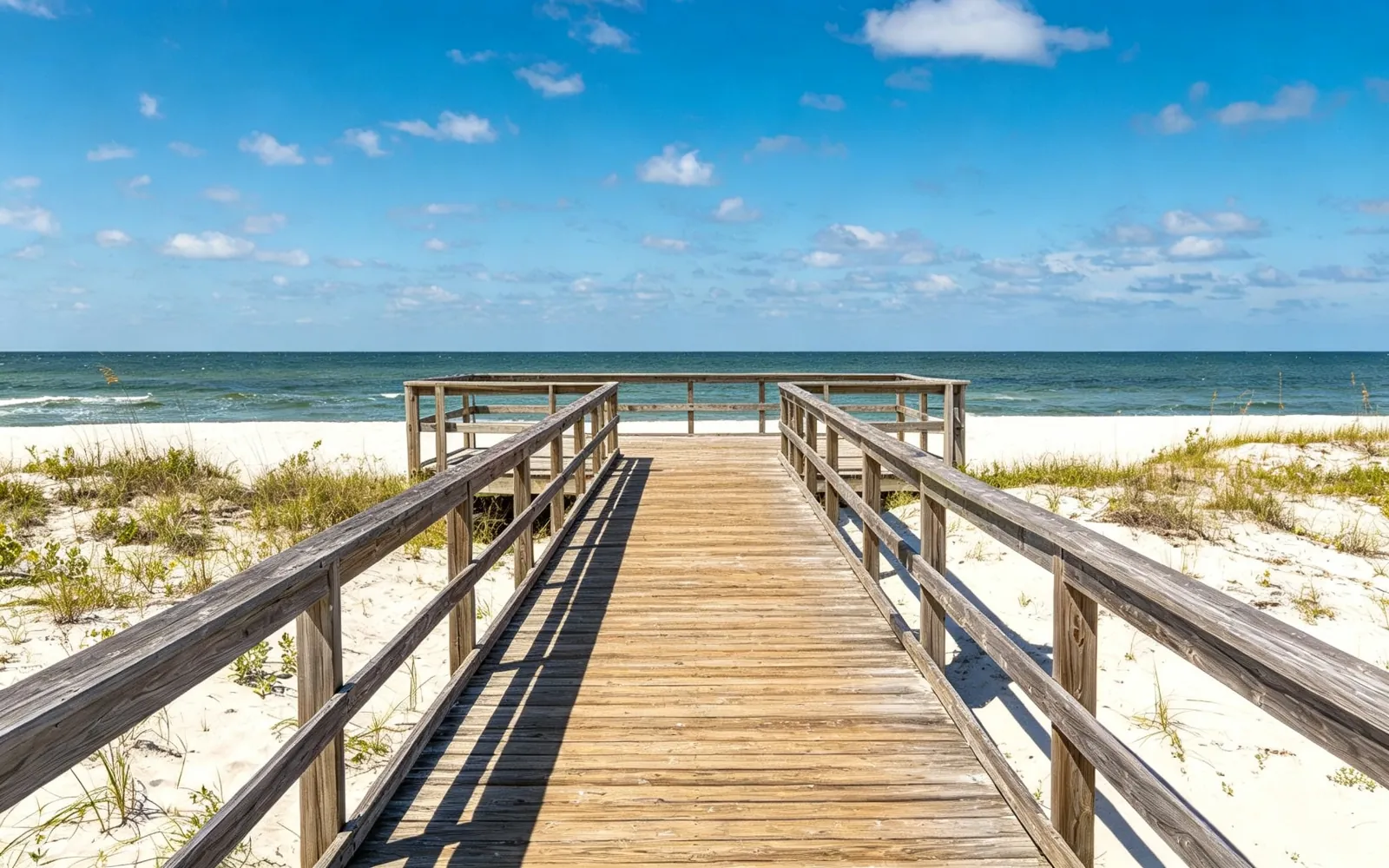
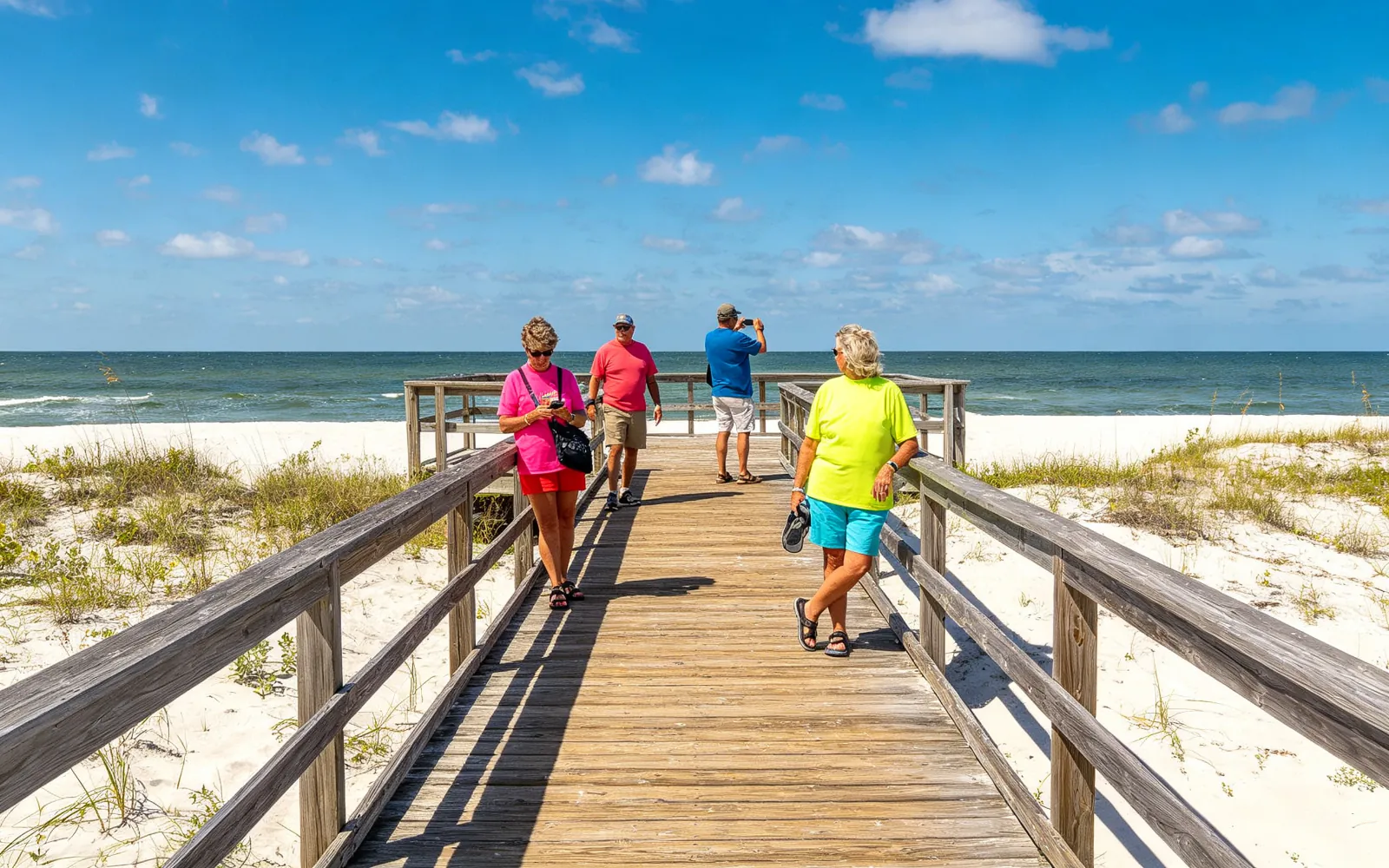
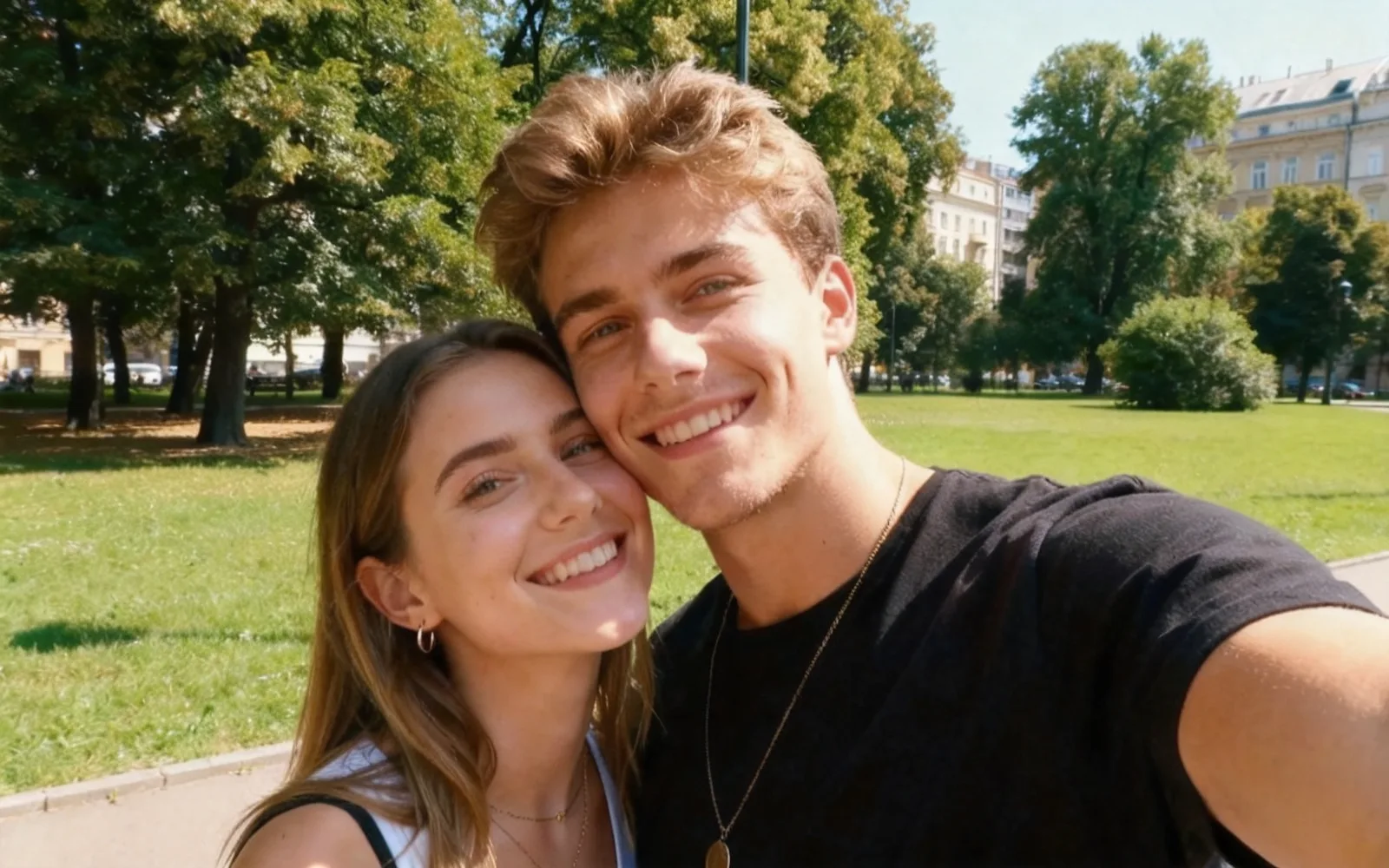
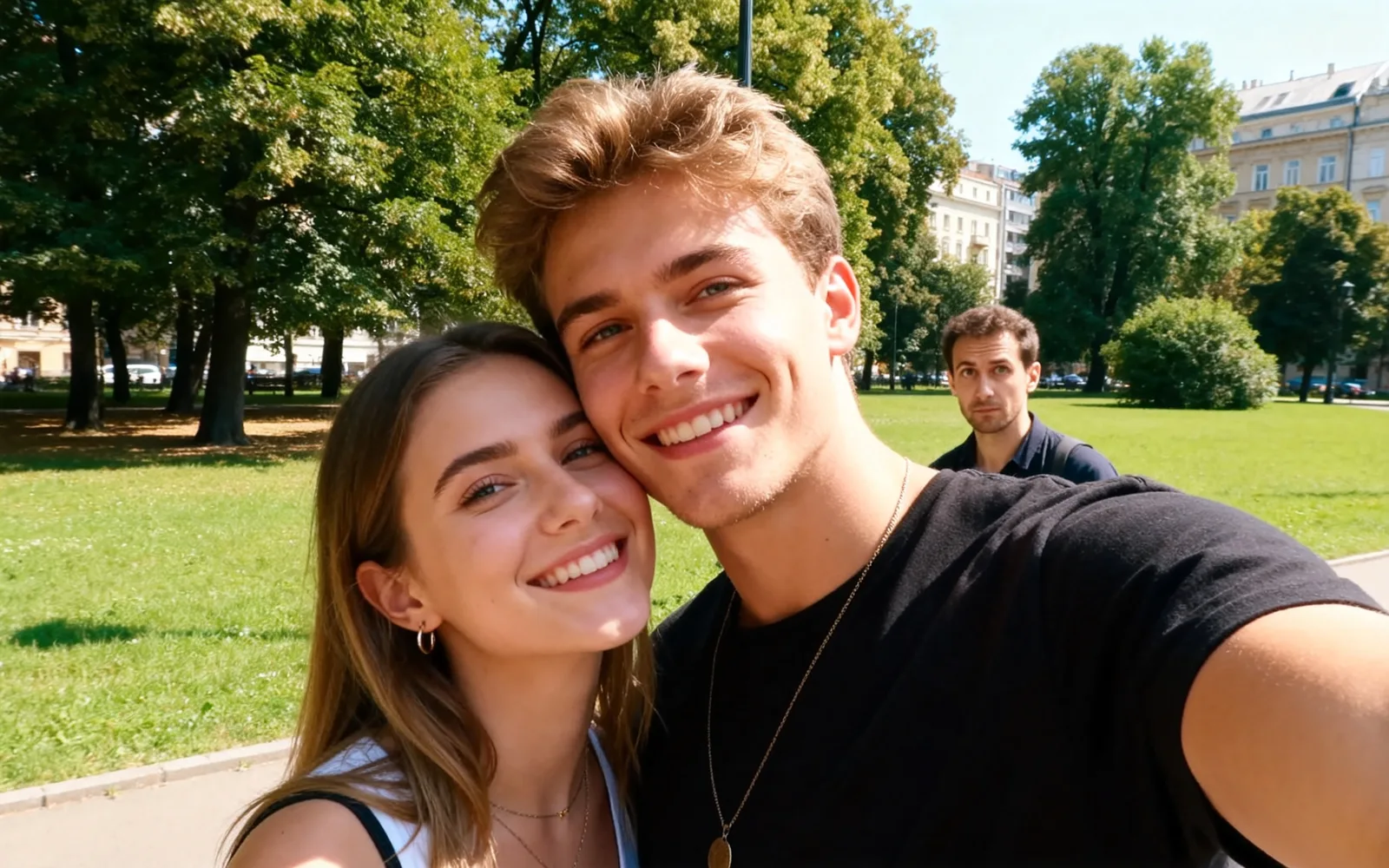
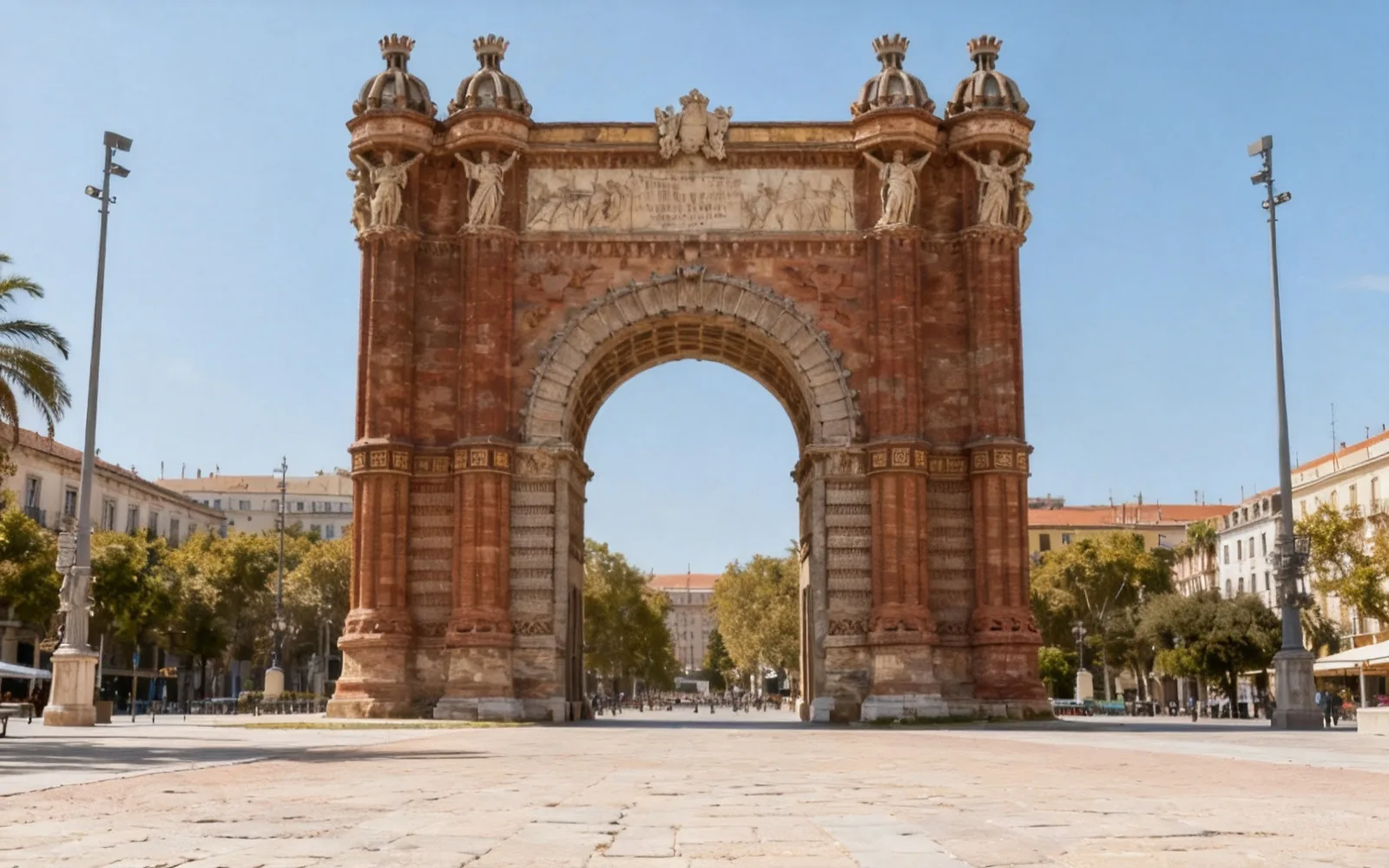
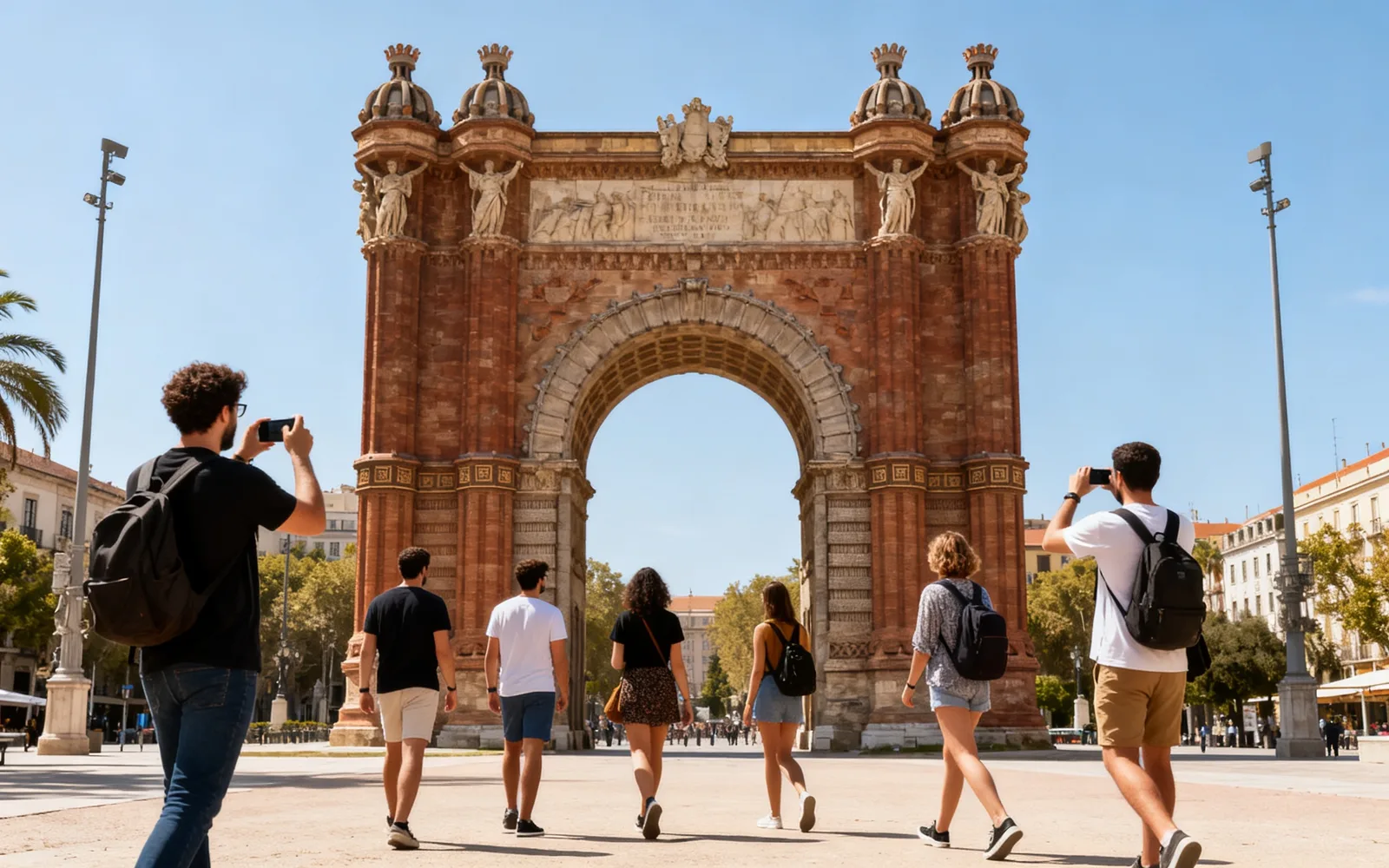
真實照片裡的路人消除
拖曳分隔線比較處理前後。


如何把照片裡的人去掉
- 1
上傳照片
點「選擇圖片」或把圖片拖到頁面上。每張最大 5 MB,手機直接存下的 JPG 照片也可以。
- 2
把整個人塗滿
從頭到腳把這個人塗滿,連同頭髮、包包和手上拿的東西。地上的影子也要一起塗。
- 3
開始處理
點「開始處理」。不需要描述任何東西,這個人身後的背景會依照周圍的場景重建。
- 4
檢查邊緣並下載
拖曳分隔線比較。如果還看得到一隻手或影子的末端,就對殘留的部分再處理一次,然後下載。
塗整個人,不只是描輪廓
人留下的痕跡比物體多。散開的頭髮、肩上的背帶、手裡的手機和腳邊的影子都要塗在標記裡,否則它們會留在畫面裡,懸在半空中。
塗的範圍比身體再寬一點。多留幾個畫素的邊,新背景才能融進去,不留下明顯的接縫。櫥窗、水窪和水面裡的倒影也要算進去。
幫旅遊照片消除路人
熱門景點很少有沒人的時候,所以清掉人群是最常見的用法。同一次執行可以標記好幾個人。站在天空、沙灘、水面或素牆前的人,消除得最乾淨。
站在細節繁複的建築前的人比較難處理,因為模型得自己補出被擋住的雕花、窗戶或招牌。人很多時,分兩三次處理,每次去掉幾個人。
從團體照裡去掉某個人
模型會用背景填滿這個人原本站的位置,不會把其他人挪近。空位在隊伍邊緣看起來自然,空在中間就可能像少了一塊。
搭在別人肩上的手臂或身體互相重疊,是最難的情況。搭在旁邊的人肩上的那隻手也要塗掉,旁邊的人被它擋住的部分得由模型補出來,所以要仔細檢查這一塊。
為什麼背景決定效果
模型只能依照照片裡的線索重建。站在草地、沙灘或白牆前的人,留給模型猜的東西很少。擋住門口、招牌或另一張臉的人,留下的空白就多,補出來的部分可能和原本的樣子對不上。
常見問題
可以。把每個要去掉的人都塗上,處理一次就好。人很多時,每次去掉幾個人,效果會更乾淨。
下載結果、重新上傳,再把殘留的部分塗掉,例如一隻手、一隻腳或一塊影子。小範圍再處理一次,通常就乾淨了。
不會。只有塗到的區域會重繪,標記以外的人和物都保留原本的畫素。
一般尺寸約三到八秒。排隊時會顯示進度,你也可以離開頁面,結果會留在最近的執行紀錄裡。
每張最大 5 MB,支援 JPG、PNG、WebP、GIF、AVIF 與 TIFF。照片超過工具能處理的尺寸時,會先縮小再處理,加入時會看到提示;橡皮擦、局部重繪和擴圖最多處理長邊 4096 像素。高清放大是例外:只接受長邊不超過 4096 像素、長寬比在 1:3 到 3:1 之間的照片,因為先縮小再放大等於白跑一次。
不會。你的原圖與成品只用於這次執行,會一直保留在你的帳戶裡直到你刪除,也不會用於訓練模型。
每次執行都是一次真實的模型推論。失敗會自動退回點數,絕不重複扣款。