AI 照片轉繪畫:變成油畫、水彩或水墨畫
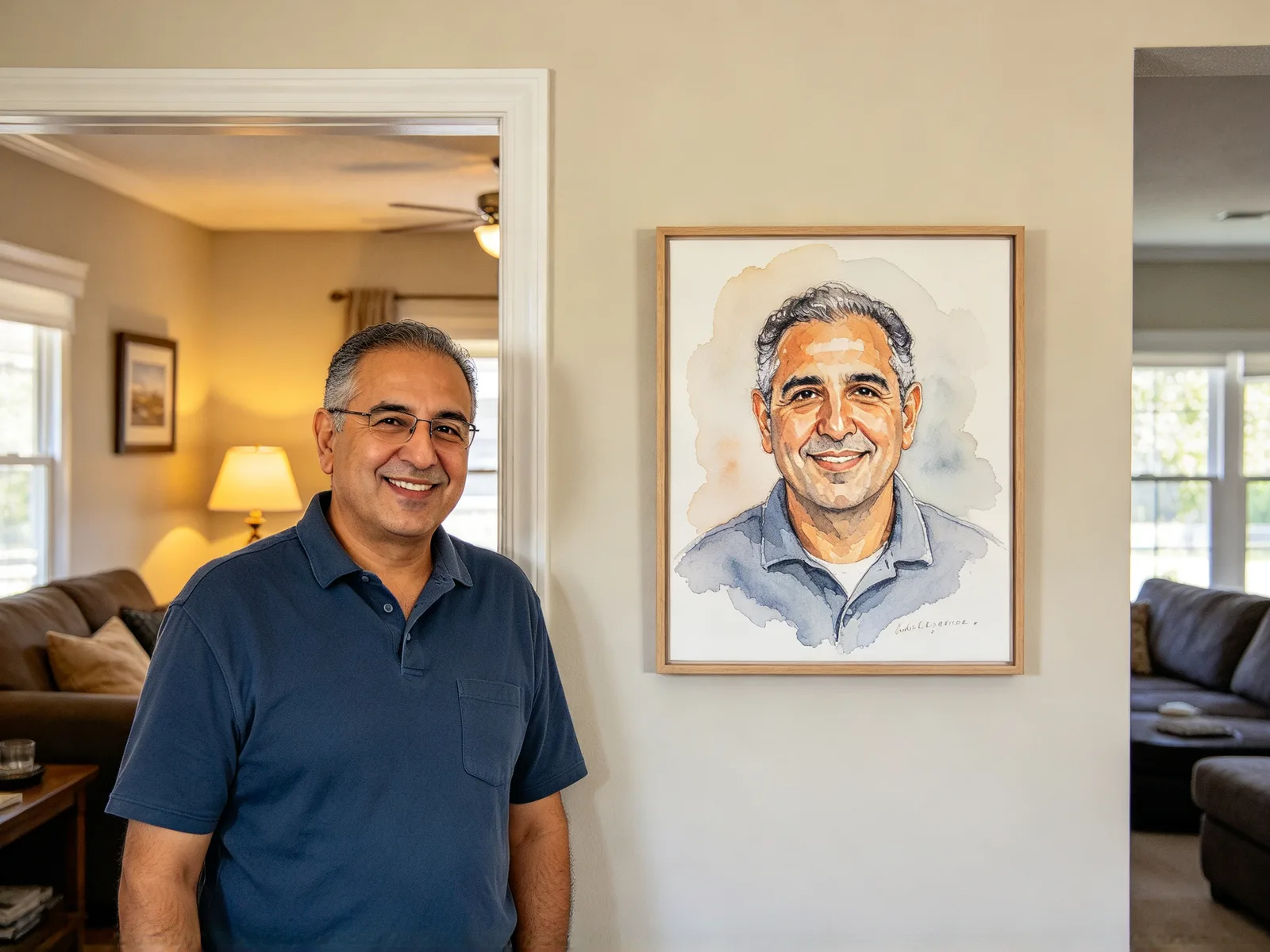
把照片變成油畫、水彩或水墨畫效果。上傳人像、寵物或風景照,調整風格強度,讓主體保持原樣,或重畫得更多一些。
上傳照片或拖到這裡 · 單張最大 20 MB · Ctrl+V 貼上
或試試範例圖:
Style Repaint- 無需安裝
照片轉繪畫效果
拖曳分隔線比較效果。
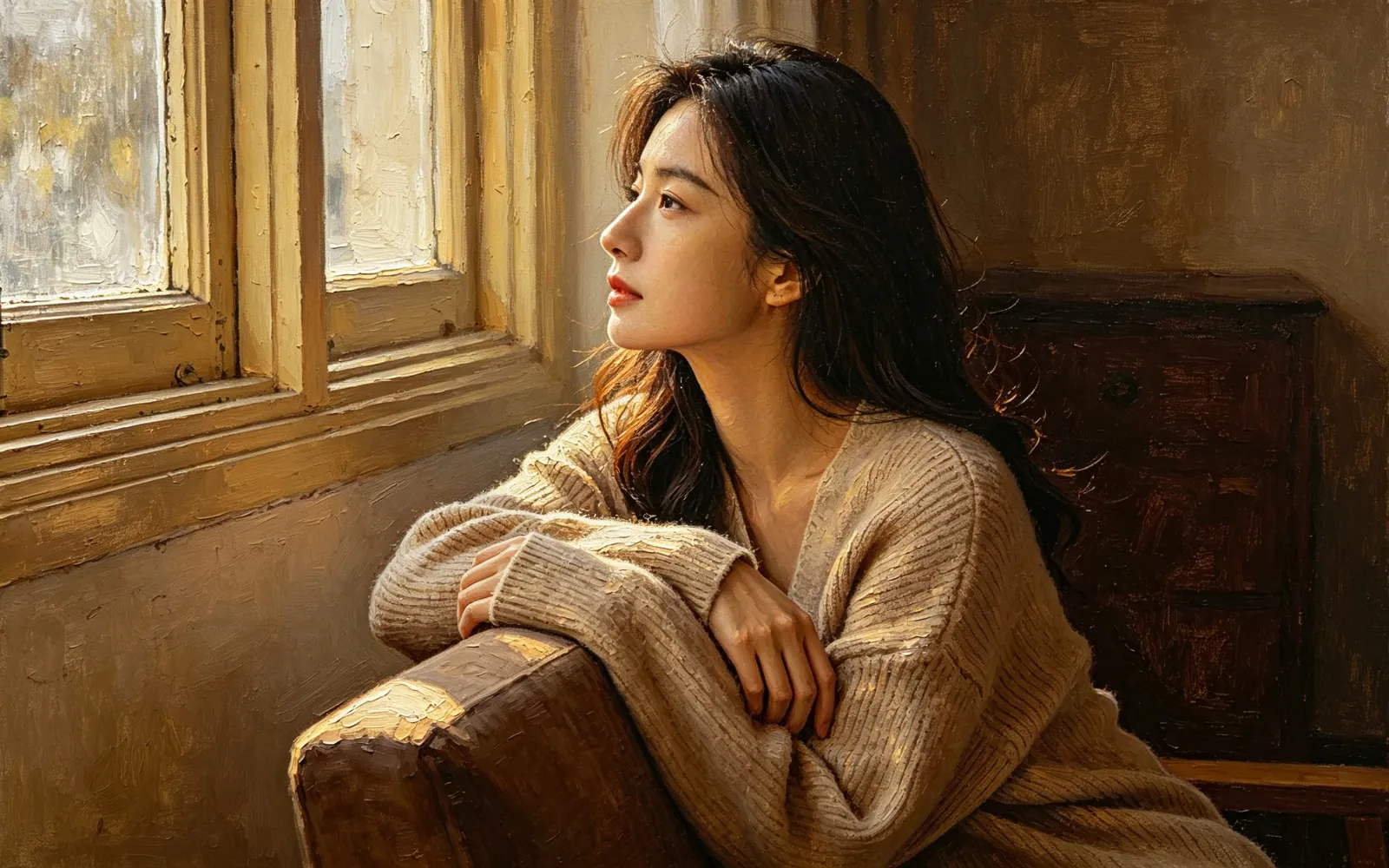
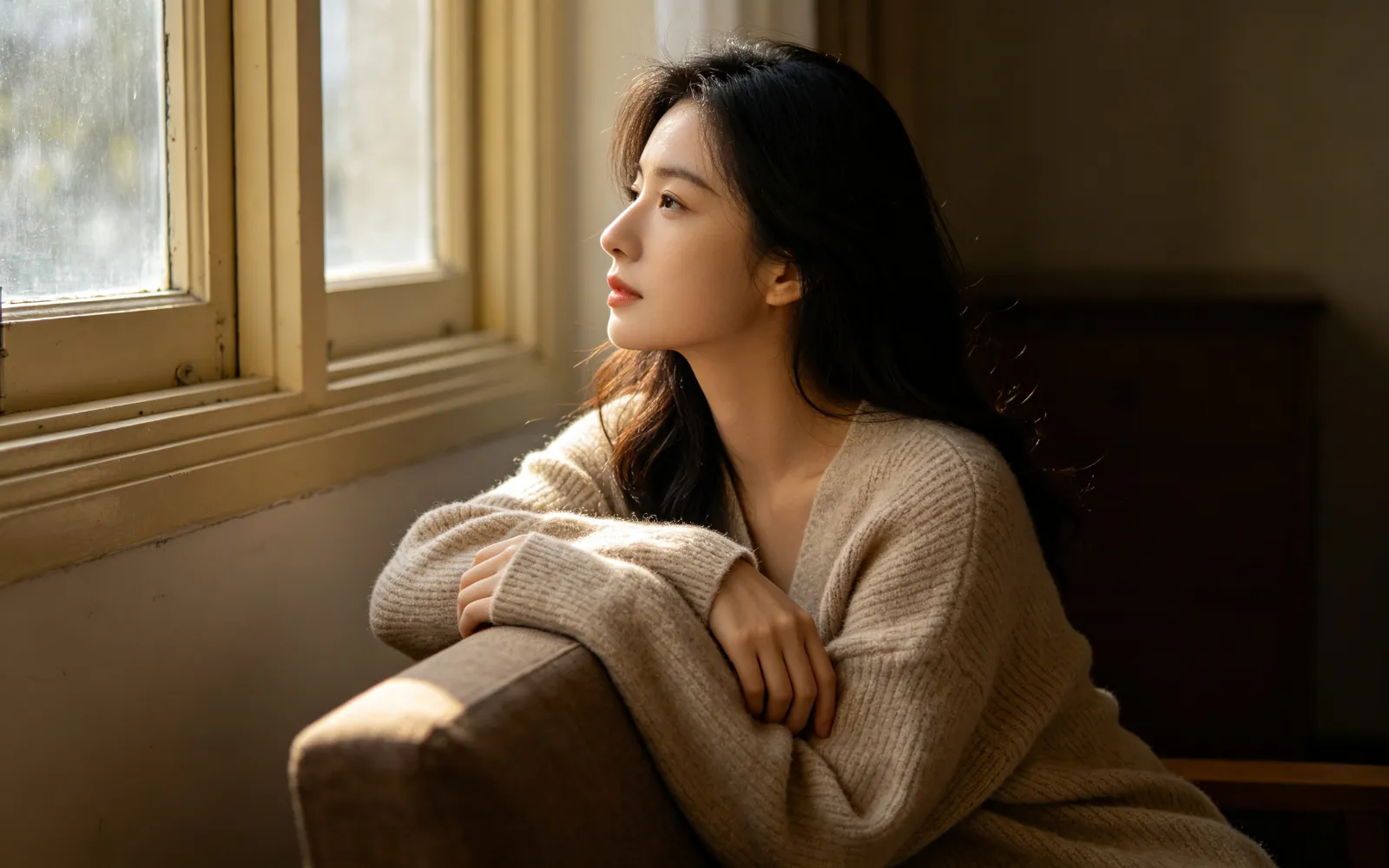
人像照片轉油畫
一張窗光人像重畫成古典油畫
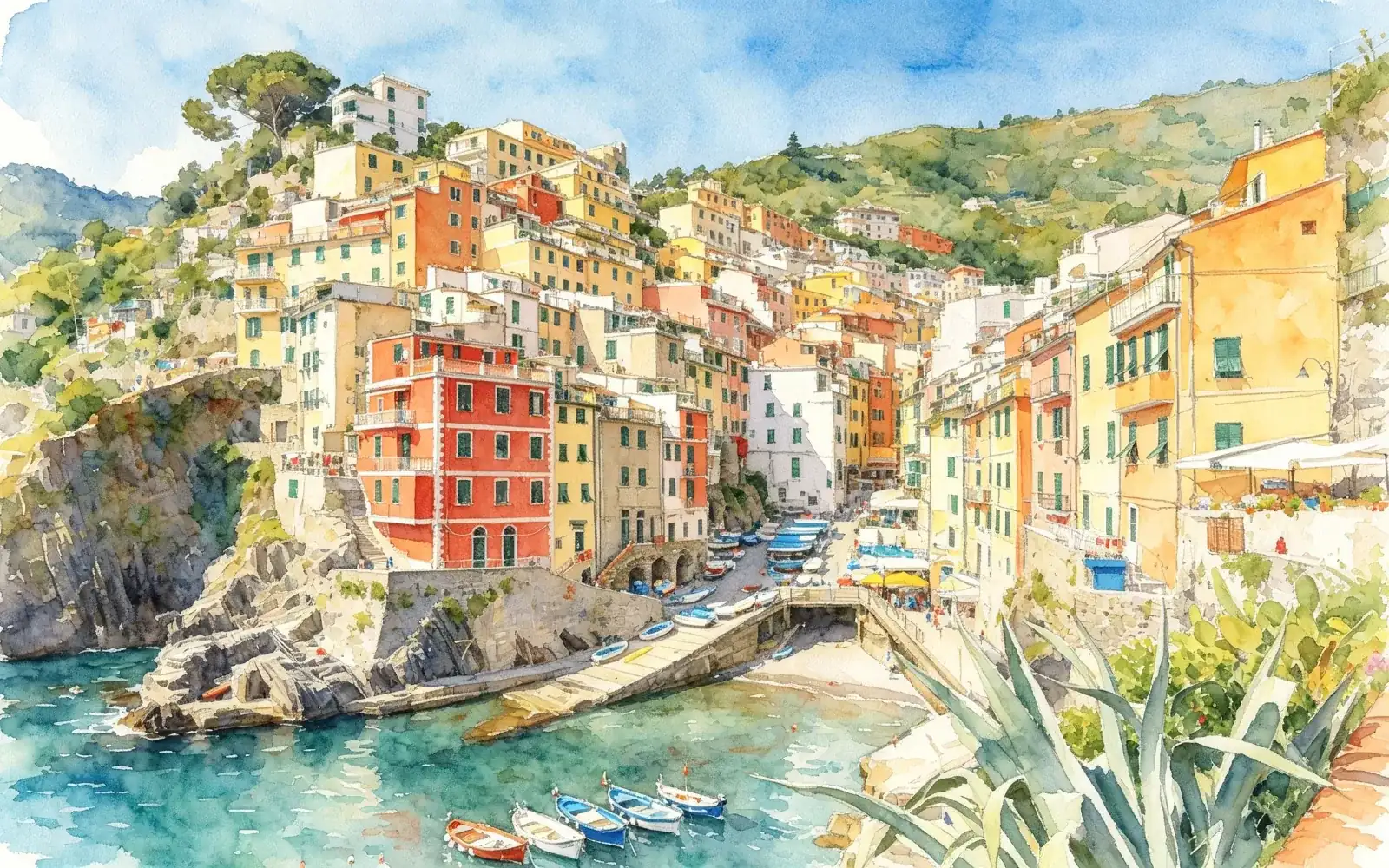
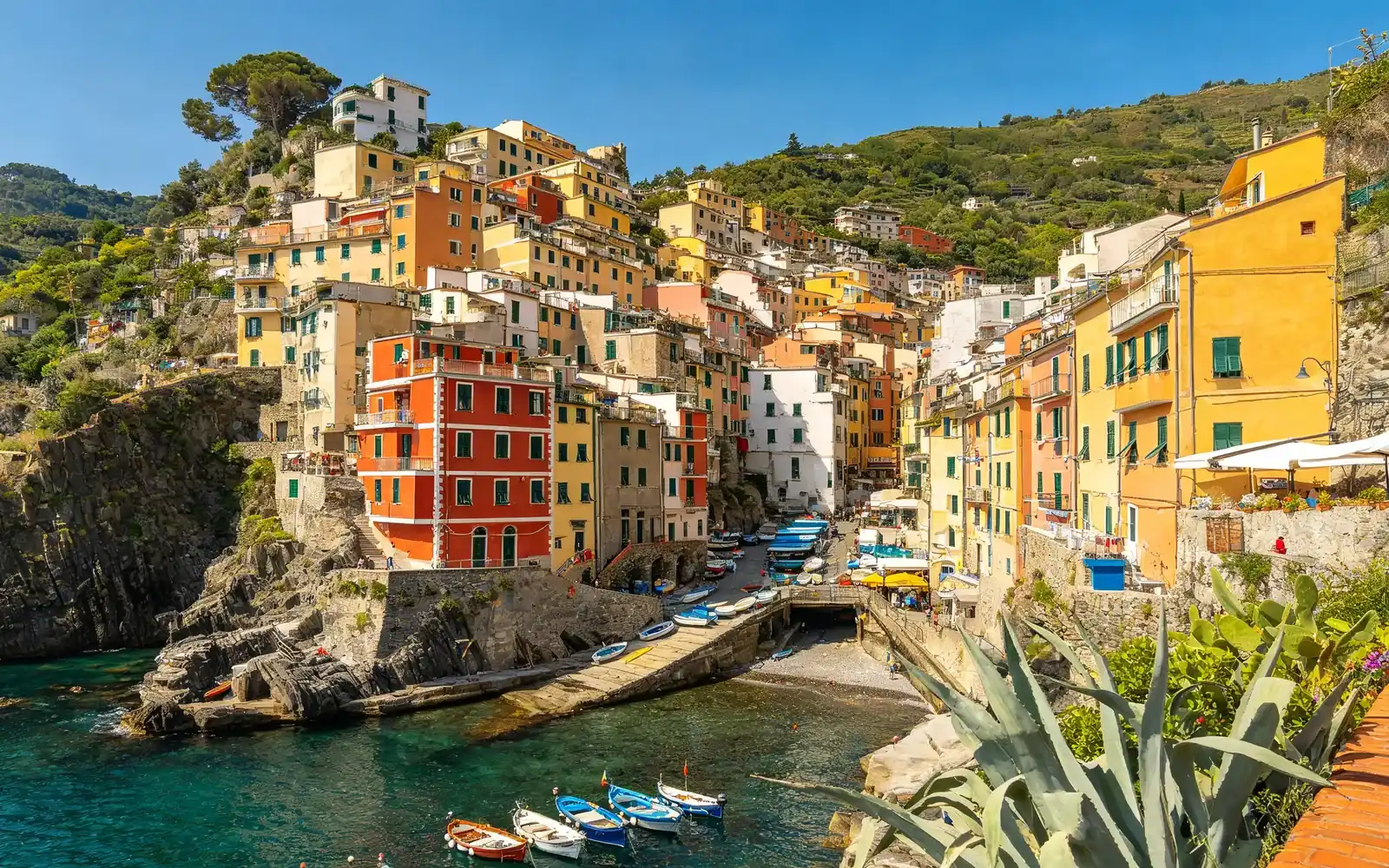
旅遊照片轉水彩畫
義大利山城重畫成奔放的水彩
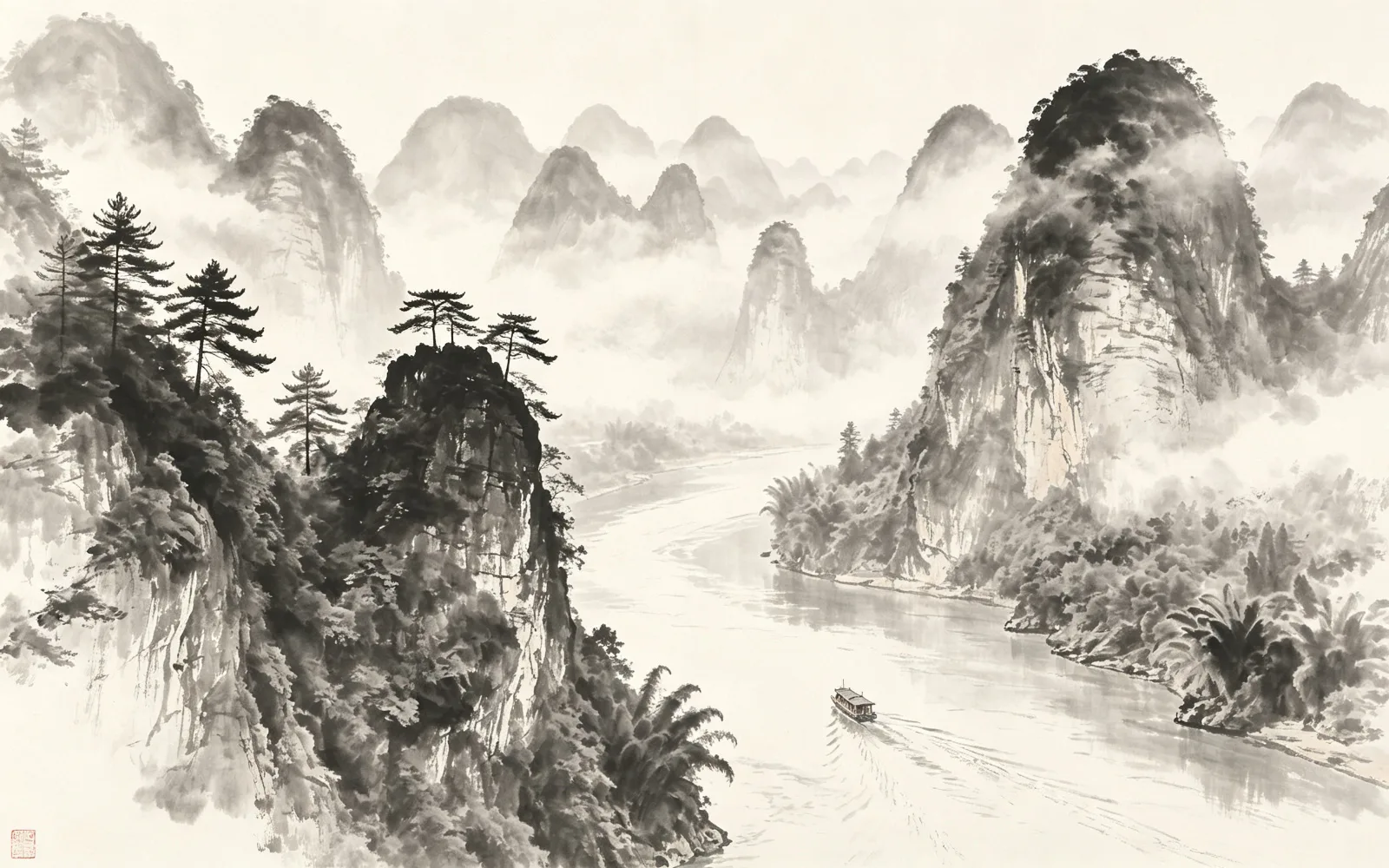
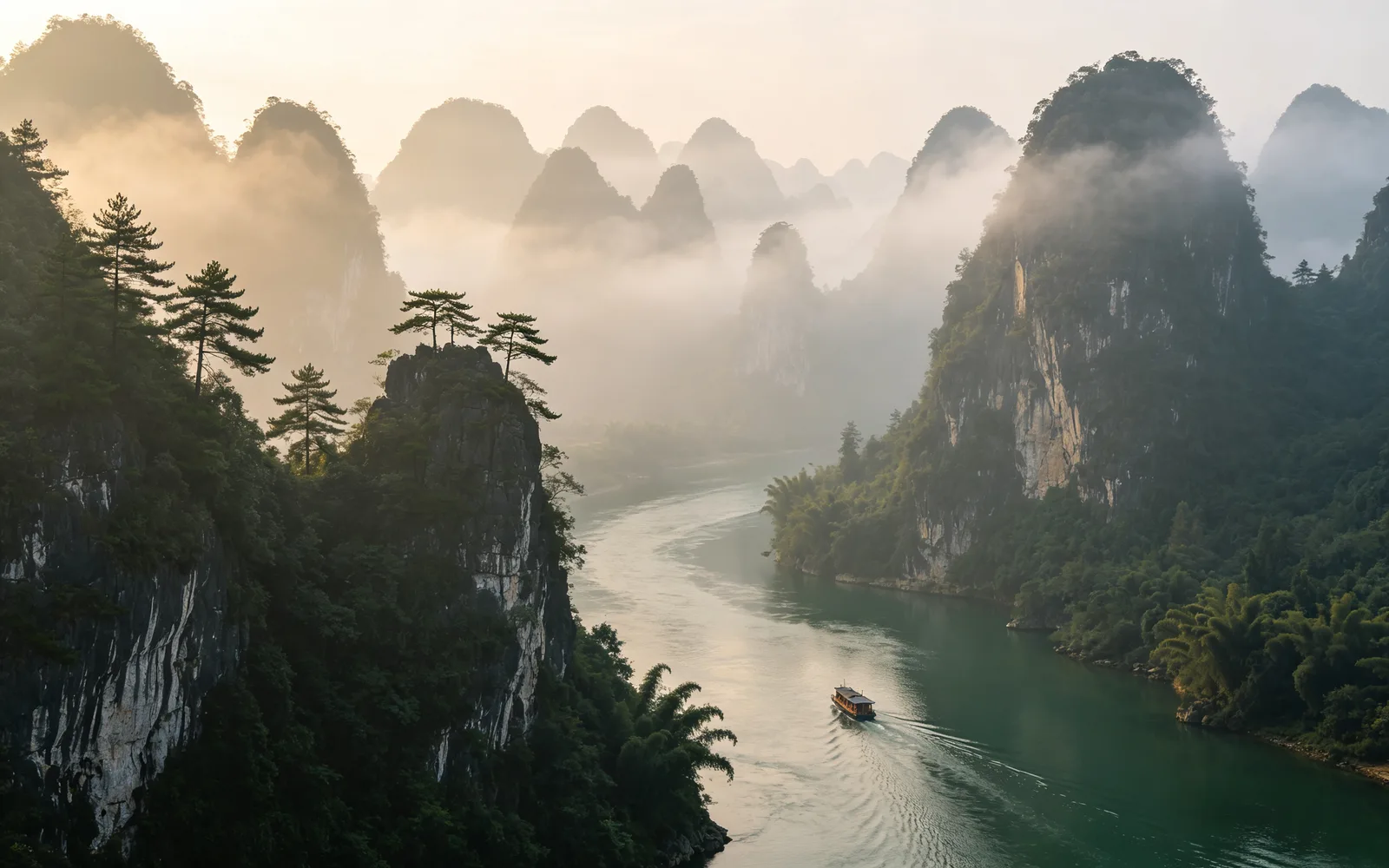
風景照轉水墨畫
雲霧繚繞的群山重畫成中國水墨畫
如何把照片變成油畫、水彩或水墨畫
- 1
上傳照片
清楚、光線均勻的照片,筆觸最好看。
- 2
選擇畫風
選油畫、水彩或水墨。
- 3
設定強度並生成
強度越低,越接近照片。比較成品,再換一種畫風試試。
照片轉繪畫,適合送禮、列印和大頭貼
照片轉繪畫工具會把人像、寵物或風景照,重畫成油畫、水彩或水墨畫作品。從你自己的照片出發,調整風格強度,在神似和繪畫效果之間取得平衡。結果是一張數位圖片,可以用作禮物、列印或大頭貼。
寵物與家人肖像
把最愛的一張照片,變成值得裱框的肖像。
- 油畫適合人臉和靜物
- 多試幾種強度再挑
- 印成畫作或畫布送人
掛畫與印刷品
用自己的旅遊照和居家照片做裝飾。
- 水彩適合風景、花卉和旅遊照片
- 水墨適合山、水和樹木
- 要印大幅,先把成品放大
社群創作者
讓大頭貼和貼文有繪畫的質感。
- 挑一種適合你的動態牆的畫風
- 同一張照片換不同畫風
- 用在頭像和封面圖上
照片轉水彩或油畫,哪些會保留
主體和構圖還是你的,只有畫法改變。
- 臉、姿勢和版面仍然認得出來。
- 筆觸、顏料肌理和邊緣會改變。
- 強度越低越接近照片,越高重畫的部分越多。
- 強度滑桿範圍 0 到 100,預設 60。
- 同一張照片用兩種畫風試試,比較看看。
- 人像通常要比風景用更低的強度。
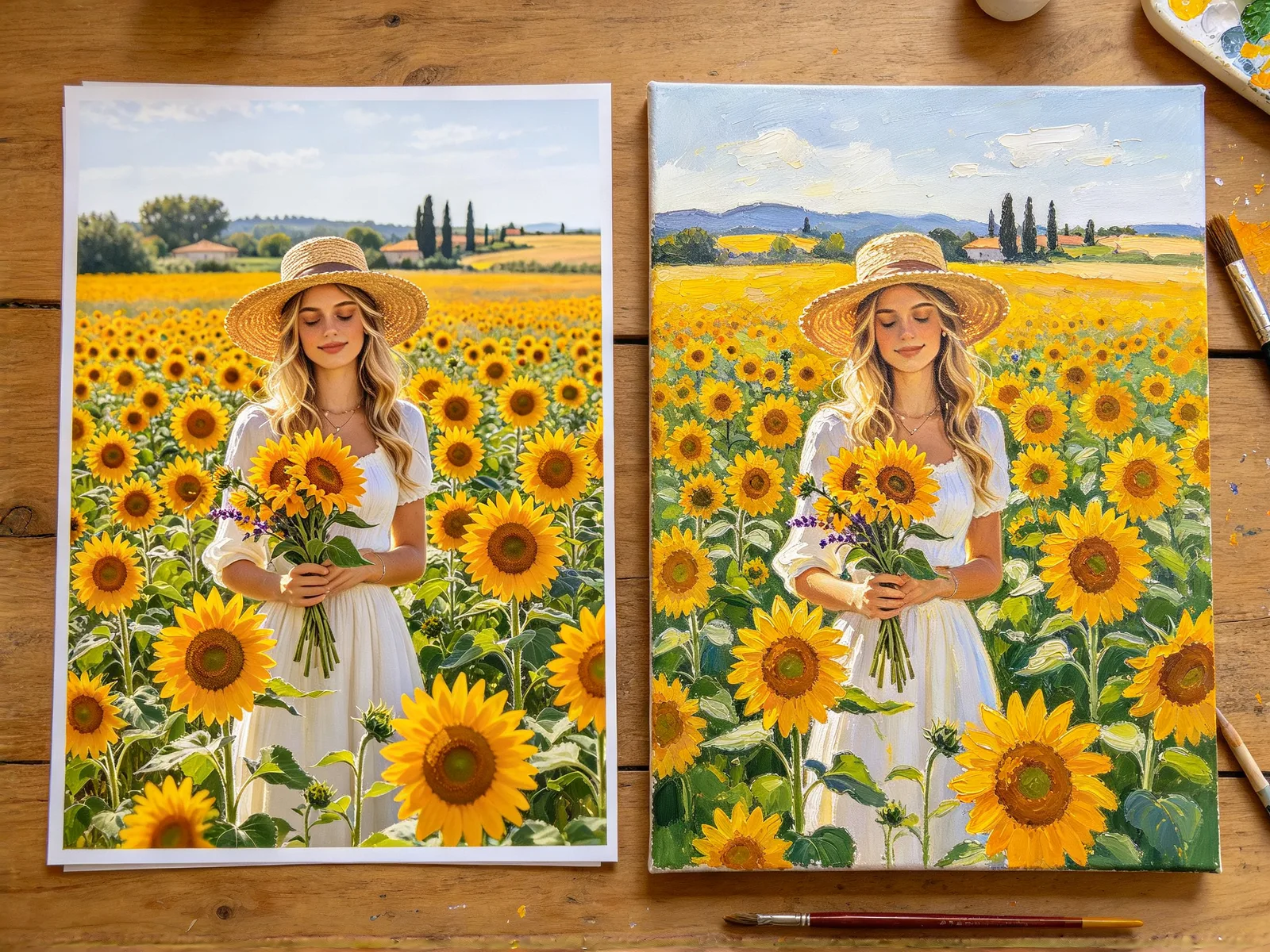
繪畫畫風:油畫、水彩、水墨等
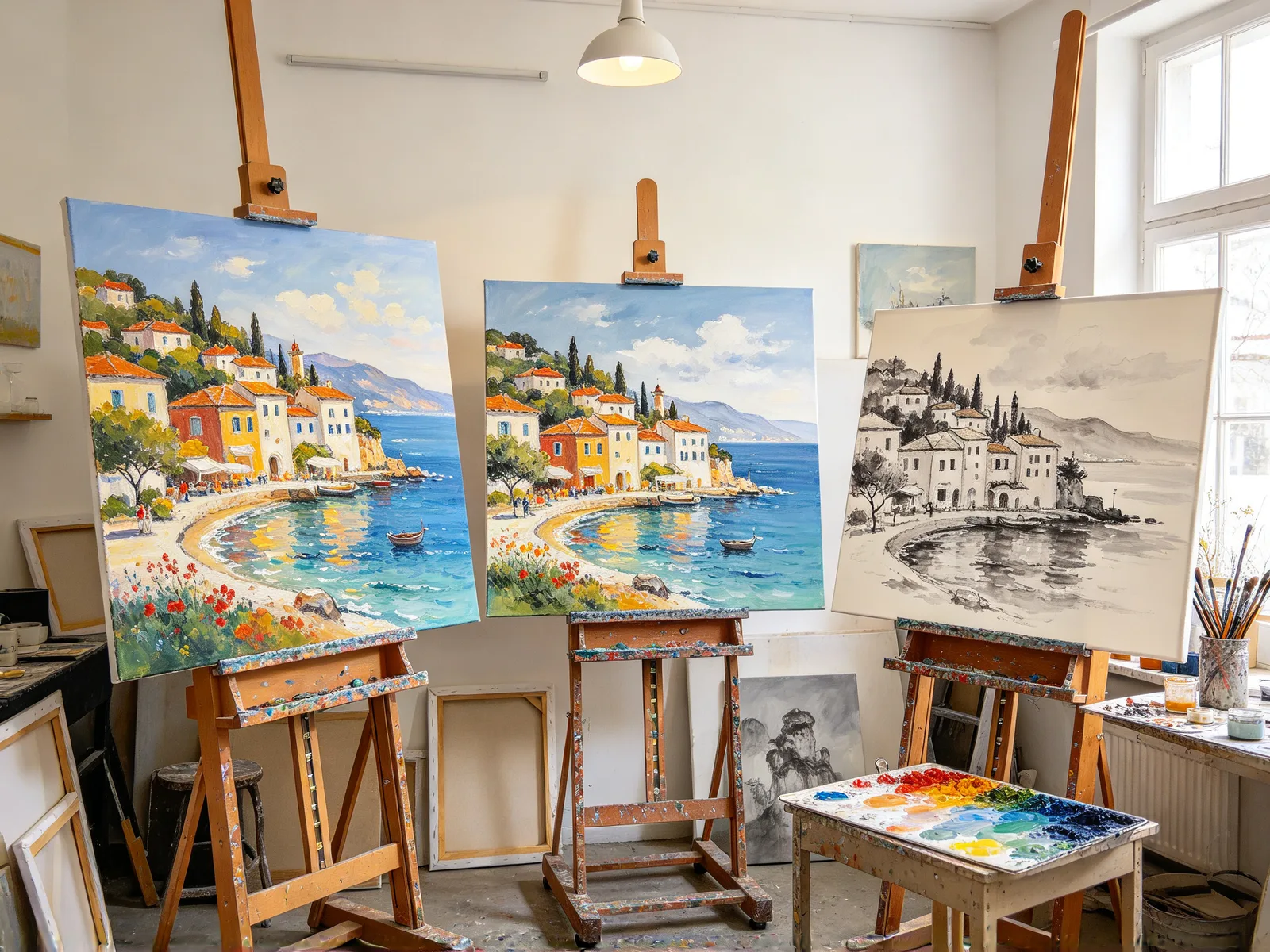
選適合你照片的畫風。人像在油畫裡保持得最好,風景則適合更鬆的畫風。
- 油畫:厚塗顏料,筆觸清楚可見,適合人像和靜物。
- 水彩:邊緣柔和、顏色透明,適合風景和花卉。
- 水墨:從淡灰到濃黑,大片留白,適合山和水。
- 日式動畫、像素和賽博朋克也在同一份清單裡。
照片轉繪畫又不失本人樣子的訣竅
幾個習慣,可以讓成品貼近你的照片。
- 從清楚、光線均勻的照片開始。
- 打算列印的話,選提供的最大解析度。
- 大幅列印前,先用 AI 圖片放大處理成品。
- 臉不像本人了,就調低強度。
- 水彩和水墨可能讓小臉變糊。
- 重視臉部的人像,用油畫。
常見問題
照片轉繪畫工具提供油畫、水彩和水墨。選一種風格並調整強度,來控制照片被重繪的程度。動漫、像素和賽博朋克是同一個編輯器裡另外的風格選項。
會,強度低時,臉、姿勢和構圖都認得出來。強度越高,重畫的部分越多,臉變了就調低。
可以。下載成品;要印大尺寸的話,先用 AI 圖片放大處理一次,輸出 4K 或 8K。
要看你選的模型和當下的忙碌程度,沒有固定時間。執行時會顯示進度,你也可以離開頁面,結果會留在最近的執行紀錄裡。
每張最大 20 MB,支援 JPG, PNG, WebP, GIF, AVIF, TIFF。照片超過所選模型能處理的尺寸時,會先縮小再處理,加入時會看到提示。
不會。你的原圖與成品只用於這次執行,會一直保留在你的帳戶裡直到你刪除,也不會用於訓練模型。
每次執行都會呼叫付費的 AI 模型。失敗會自動退回點數。