Kling Motion Control AI 動作遷移:讓任何角色照著影片動起來
上傳一段有人在動的影片和一張角色圖。角色在新影片裡做出同樣的動作,並保留自己的樣子。影片由你選的模型生成:Kling 3.0 Omni、Seedance 2.0 或 MiniMax H3。
上傳影片,或拖曳到這裡MP4、MOV 或 WebM · 3–30 秒 · 最大 60 MB
Motion Transfer- 無需安裝
Kling Motion Control AI 範例與使用的素材
將滑鼠移到案例上,原影片和結果會一起播放。
影片
 角色
角色結果
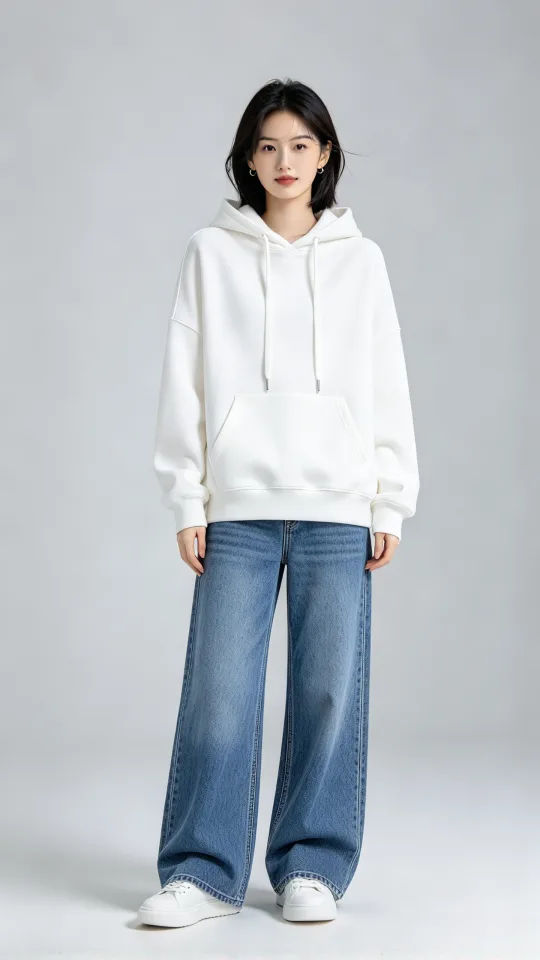
把一套武術動作遷移到角色身上
穿白色帽 T 的女生做出空手道片段裡的出拳、踢腿和架式
由 Seedance 2.0 Mini 生成
影片
 角色
角色結果
把模特兒的擺姿換給另一個人
穿西裝的老先生做出服飾店燈光下模特兒的擺姿和走步
由 Seedance 2.0 Mini 生成
影片
 角色
角色結果
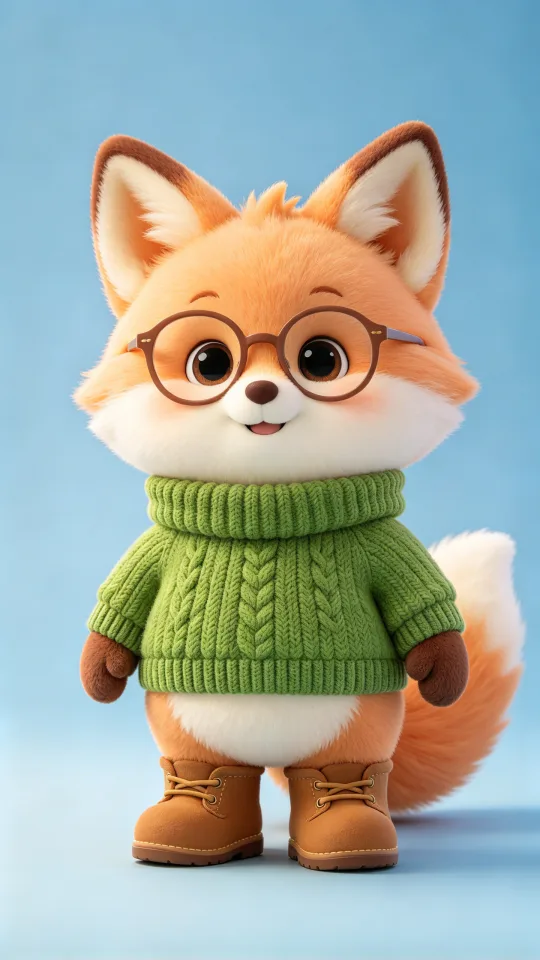
讓卡通角色邊說邊比手勢
一隻卡通狐狸重複對著鏡頭說話的人的手勢
由 Seedance 2.0 Mini 生成
如何使用 AI 動作遷移
- 1
上傳動作影片
用一個人全身入鏡的片段,鏡頭穩定效果更好。
- 2
加入角色圖
要動起來的角色,照片、插畫或 3D 渲染圖都可以。
- 3
選擇模型並生成
選一個影片模型,確認顯示的價格,然後開始處理。
適合創作者、品牌和動畫師的 AI 動作遷移
把你已有的動作,用在你擁有的任何角色上。
追熱門的創作者
把爆紅的動作複製到你自己的角色上。
- 讓原創角色跳熱門舞蹈
- 用同一個動作測試多個角色
- 同一段影片套用到新角色
有吉祥物的品牌
讓吉祥物或虛擬角色做出真實的動作。
- 吉祥物介紹產品時的手勢
- 虛擬主持人的走路和擺姿片段
- 每段影片都保留吉祥物的樣子
動畫師與分鏡師
手繪動畫之前,先預覽場景怎麼動。
- 先排出打鬥或走路的動作
- 提早讓客戶看到動作
- 正式動畫之前測試節奏
AI 動作遷移會複製什麼、保留什麼
影片提供動作,圖片提供其餘的一切。
- 肢體動作、姿勢和節奏來自你的影片。
- 臉、服裝和風格來自你的角色圖。
- 雙手留在畫面裡時,手勢也會一起遷移。
- 動作是模仿出來的,不是逐格描摹。
- 選填的說明可以指定背景或風格。
動作遷移最適合的影片和角色
動作清楚好辨認,複製得最接近。
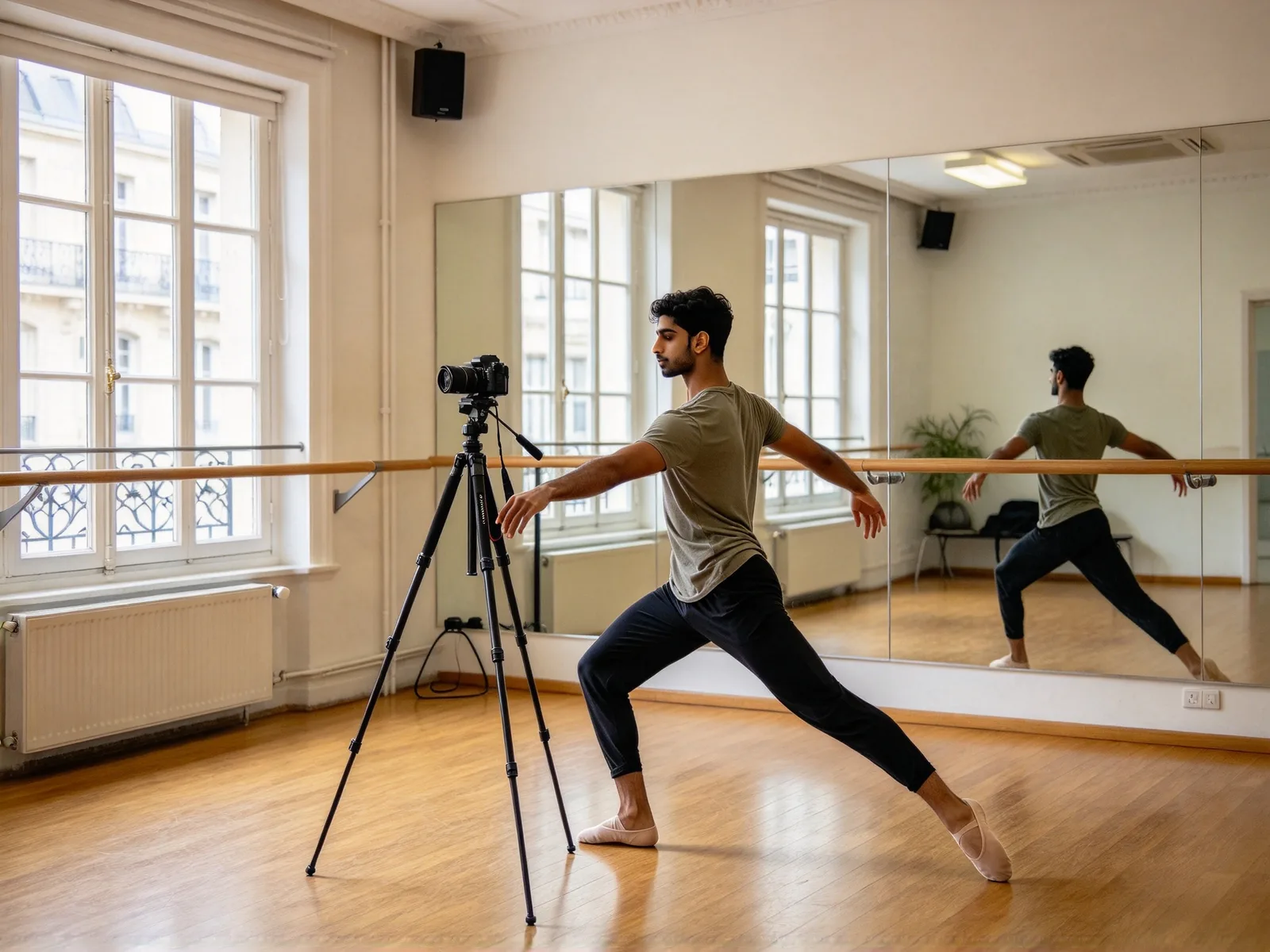
- 適合:畫面裡只有一個人,全身入鏡。
- 適合:鏡頭穩定,背景和人物區分明顯。
- 適合:照片、動漫插畫、吉祥物和 3D 公仔當角色。
- 適合:走路用全身角色,說話用半身角色。
- 效果較弱:太快的旋轉和翻滾會糊掉。
- 效果較弱:背景和人物融在一起。
動作遷移的小技巧與限制
幾個習慣能讓複製更接近。
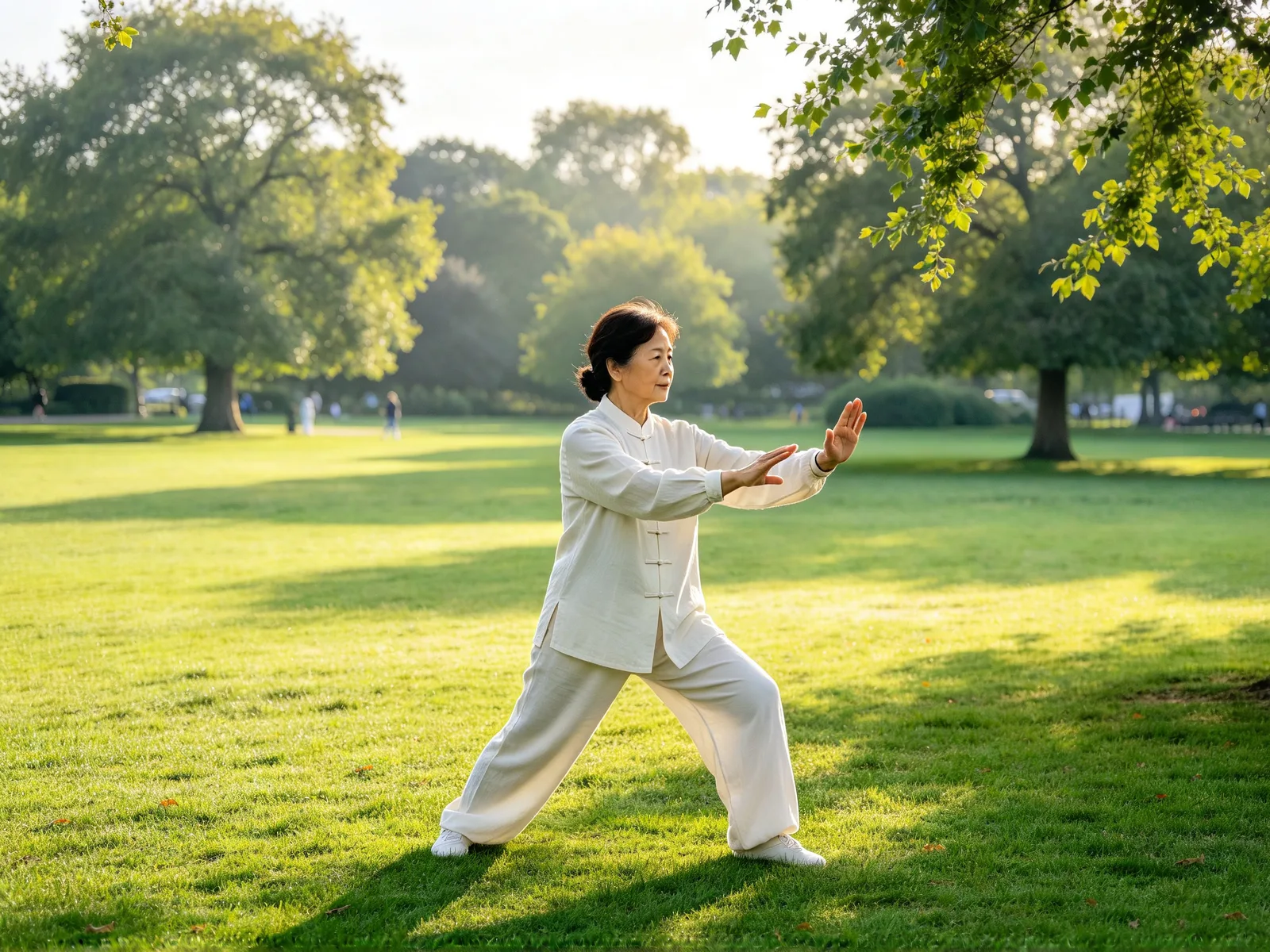
- 讓角色的取景和影片的取景一致。
- 長片段裡選出要複製的那一段。
- 同一段影片用兩個模型各跑一次,留下比較好的。
- 只用本人或已經同意的人的影片和照片。
- 有真人臉部時選 Kling 3.0 Omni、Kling O1 或 MiniMax H3;Seedance 2.0 和 2.5 不接受。
- 這是通用工具,不是可靈自家的 Motion Control 功能。
常見問題
不是。這個工具不會呼叫可靈自家 App 和 API 裡的 Motion Control 功能,本站也沒有提供 Kling 2.6;想繼續用可靈,選 Kling 3.0 Omni 或 Kling O1,這是可靈裡能讀參考影片的兩個模型。
能同時接收參考影片和圖片的影片模型:Kling 3.0 Omni、Kling O1、Seedance 2.0 和 MiniMax H3。模型清單只顯示這些,並標出各自的價格。
可以上傳 3 到 30 秒,每個模型能讀的上限不同,例如 Kling O1 是 10 秒、Kling 3.0 Omni 是 15.5 秒。片段更長時,由你選出要用的那一段。
可以,要選接受真人臉部的模型,例如 Kling 3.0 Omni、Kling O1 或 MiniMax H3。Seedance 2.0 和 2.5 不接受,被拒的任務會退還點數,所以請用你自己或已經同意的人的影片。
是的。它和 Viggle 的動作功能做的是同一件事,一張角色圖加一段動作影片,而且可以自己選影片模型,例如 Kling 3.0 Omni 或 Seedance 2.0。
按影片秒數,以你選的模型的費率計算,有些模型還會按讀取的參考影片秒數收費。開始前會顯示價格。
影片最大 60 MB,長度 3–30 秒,支援 MP4, MOV, WebM;圖片最大 20 MB,支援 JPG, PNG, WebP, GIF, AVIF, TIFF。影片比所選模型可讀取的長度更長時,由你選出要用的片段。
不會。原圖與成品只用在那一次任務,生成紀錄你也隨時可以自己刪掉。
每次執行都會呼叫付費的 AI 模型。失敗會自動退回點數。