Zero Kit AI

Qwen Image 2.1 AI 圖片生成器

Qwen Image 2.1 是阿里巴巴 Qwen 團隊的圖片生成與編輯模型,能做透明背景的圖、把多張參考照片合成一張,也能只改照片的一處、其餘保留。

  • QwenQwen
  • 最高 2K
  • 最多 10 張參考圖
  • 每次最多產出 4 張
  • 每張 5 點起(約 US$0.05)
  • Plus 以上方案可用
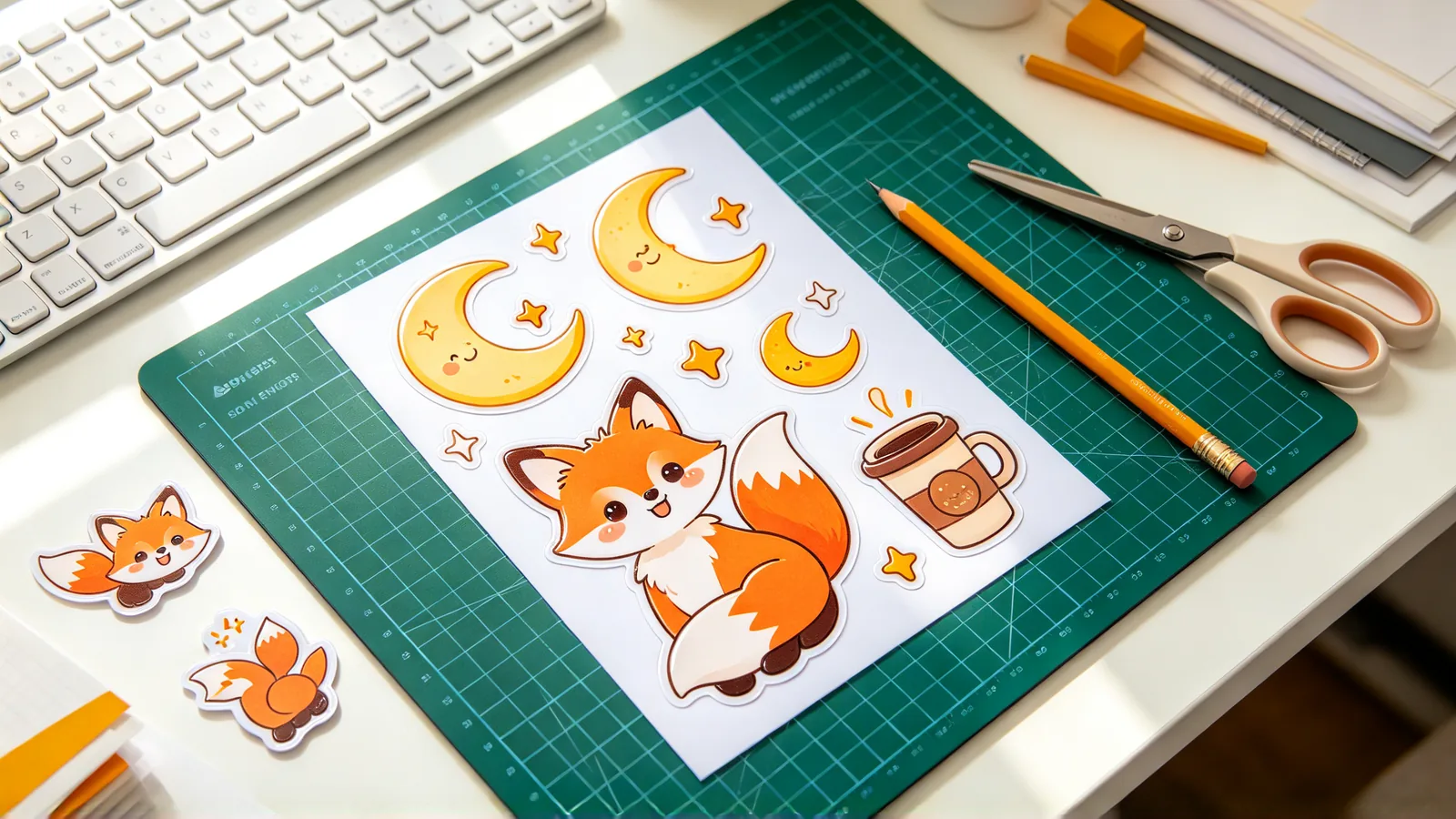
設計師的桌上放著一張亮面造型貼紙,圖案是狐狸、月亮與咖啡杯,旁邊有一塊切割墊和一把剪刀,日光柔和。

Qwen Image 2.1 是什麼?

Qwen Image 2.1 是阿里巴巴Qwen Image 系列裡的輕量模型。文字生圖和修圖用同一個模型,一個提示詞框就能兩件事都做。

除了透明圖片、多張參考圖合成和標記區域修改,Qwen 也強調這一版的字型、人像光線和細節都比早期的 Qwen 圖片模型更好。

在 Zero Kit 上,Qwen Image 2.1 包含在 Plus 以上方案,就在本頁上方的編輯器裡。寫一段提示詞從零生成,或上傳參考圖來修照片、組出一張新圖。

可以調整的項目:

  • 最多 10 張參考圖。
  • 7 種長寬比。
  • 輸出解析度 1K 和 2K。
  • 「背景」設定,可在一般不透明圖片和透明 PNG 之間切換。

每張圖依解析度扣點數,5 點起。

需要的是素材、而不是完整場景時,就用它:

  • 透明背景的貼圖和圖示。
  • 可以直接放上簡報或網頁的Logo 標誌和商品去背圖。
  • 用幾張單品照搭出一整套穿搭。
  • 用個人照組成一張團體照。

要做塞滿文字的密集頁面,例如報紙版面或行程海報,Qwen Image 3.0比較合適。

Qwen Image 2.1 擅長什麼

直接生成透明 PNG

Qwen Image 2.1 可以直接產出真正透明背景的圖片。貼圖、圖示或商品去背圖,可以直接放到簡報、網頁或另一張照片上,不必另外去背。

把「背景」選項設成透明,只描述主體就好:一張卡通狐狸貼圖、一個玻璃香水瓶、一個手寫字。

Qwen 也展示了這個模型編輯本來就透明的圖片,例如替角色換表情、背景依然保持空白,或把日常照片裡的某個主體抽出來,放到獨立的圖層上。
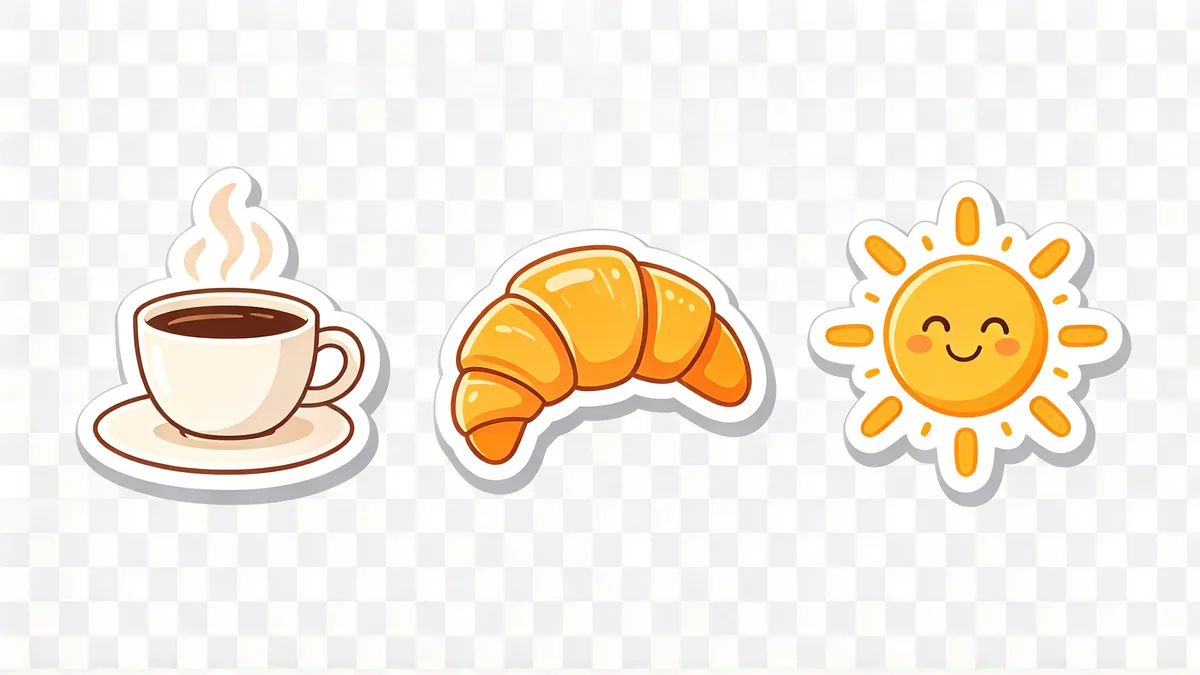
三張造型卡通貼紙排成一列:一杯冒熱氣的咖啡、一個可頌和一個笑臉太陽,每張都有粗白邊,下方的淺灰棋盤格代表透明背景。

這是一張帶透明度的 RGBA 圖片。三張造型卡通貼紙排成一列:一杯冒著熱氣的咖啡、一個金黃的可頌和一個笑臉太陽,每張都有粗白邊,扁平明亮的配色,帶柔和的投影。圖片帶 alpha 通道,背景是透明的。
多張圖片合成一張

這個模型能在一次請求裡讀懂好幾張參考圖,也分得清哪張是哪張。

Qwen 自己的範例:

  • 六張個人照組成一張團體照。
  • 用五張不同的商品照,讓模特兒穿上大衣、鞋子、包包和帽子。
  • 用十張家具照片布置出一整個房間。

在 Zero Kit 上最多可以上傳 10 張。用順序指稱每張圖,例如「圖 1 的人穿上圖 2 的夾克」,並說明每張圖的用途。

只想替一張人物照換衣服,AI 換裝工具就能單獨完成。

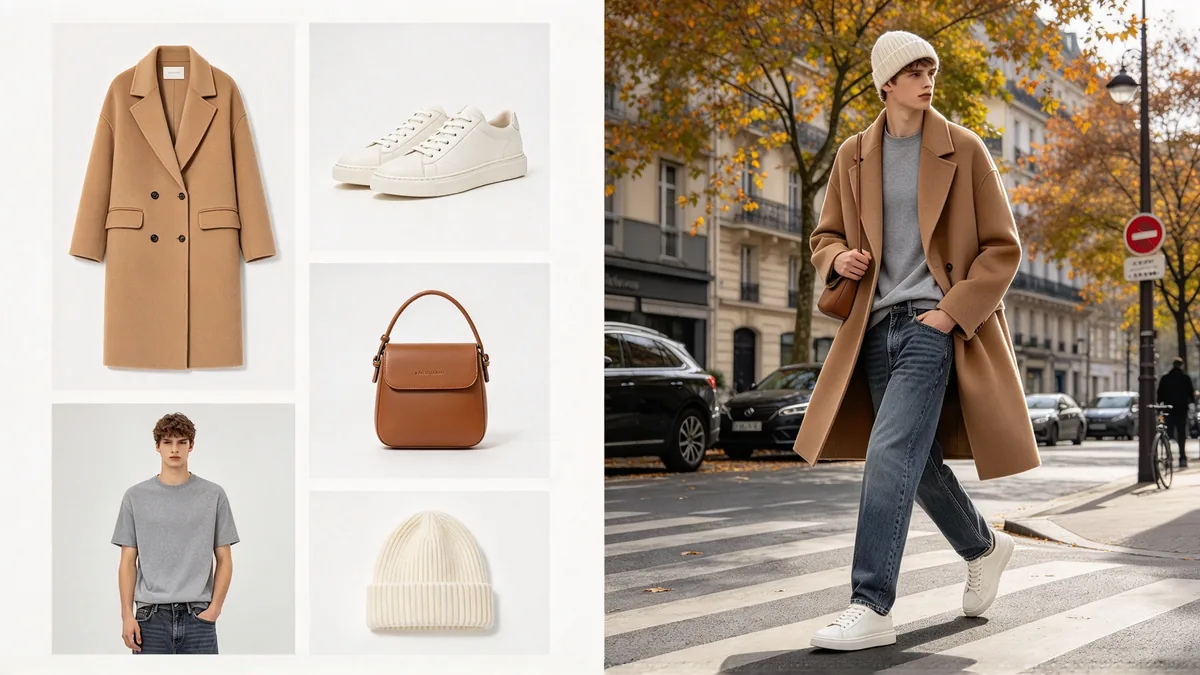
左右雙聯圖:左邊是五張商品照組成的網格,一件羊毛大衣、一雙白色球鞋、一只皮包、一頂針織帽和一位穿素色衣服的模特兒;右邊是同一位模特兒在城市街頭穿戴著所有單品。

左右並排的雙聯圖,中間一條細白分隔線。左半邊:整齊排列的五張白底參考照片網格,一件駝色羊毛大衣,一雙白色皮革球鞋,一只棕色小皮包,一頂奶油色針織毛帽,以及一位穿素灰色 T 恤和牛仔褲站著的年輕模特兒。右半邊:同一位模特兒穿著這件大衣和球鞋、背著包、戴著毛帽,秋天走在城市街頭,每件單品都和參考圖一致。自然光,寫實攝影,不要文字,不要標誌。

局部修圖,臉和商品都保得住

想精準修圖,上傳前先在照片上標出區域:用彩色圓圈圈住物件,或直接塗滿那一塊,再說明這個標記代表什麼。

Qwen 的範例在一張照片上畫了三個不同顏色的圓圈,一次修圖就拿掉手錶、換髮色、換上衣。

Qwen 表示,這一版從輸入到結果,更能保留人物的五官,以及商品上的印刷文字、材質和外型,這正是人像和商品照需要的。

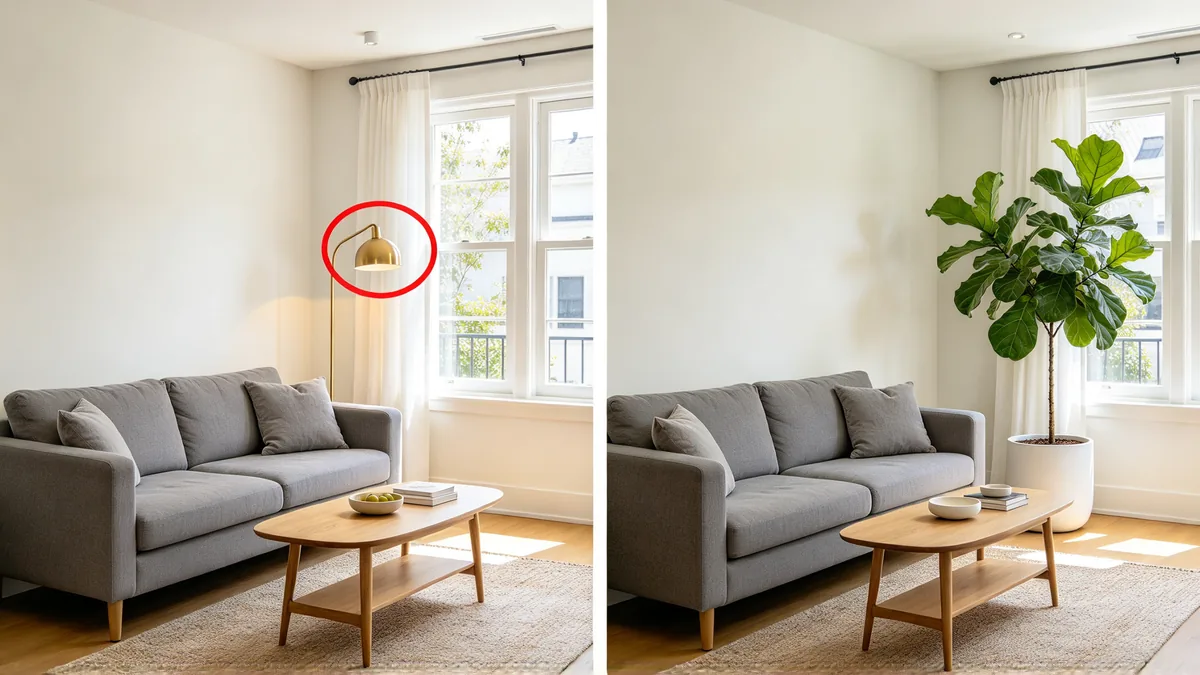
同一間客廳的左右雙聯圖:左邊沙發旁的黃銅立燈被畫上了一個紅圈,右邊那盞燈換成了一株種在陶瓷盆裡的高大綠植,其餘一切不變。

左右並排的雙聯圖,中間一條細白分隔線,從同一角度呈現同一間明亮的客廳。左:一張灰色亞麻沙發,一張木質茶几,沙發旁一盞黃銅立燈,燈的周圍有一個手繪的紅圈。右:完全相同的房間,那盞燈換成了一株種在白色陶瓷盆裡的高大琴葉榕,紅圈消失,其餘一切不變。柔和的日光,寫實室內攝影,不要文字,不要標誌。兩半的取景完全一致:同一張唯一的灰色沙發、茶几、地毯與窗戶;只替換那盞燈。

Qwen Image 2.1 提示詞怎麼寫

  1. 要做透明背景的圖,把「背景」選項切到透明,只描述主體,別寫「放在桌上」「在房間裡」這類字眼。

  2. 用多張參考圖時,依順序寫出每張的角色,例如「圖 1 是模特兒,圖 2 是大衣,圖 3 是鞋子」。

  3. 局部修圖時,每個標記區域用不同顏色,每種顏色只給一個指令,例如「拿掉藍色圓圈裡的東西」。

  4. 圖裡必須出現的字都放進引號、寫短一點,使用前用原尺寸檢查拼字。

  5. 簡短的提示詞會在生成前自動擴寫成完整描述,所以一句點子也行;只在想控制的地方加細節,例如光線、材質或版面。

用 Qwen Image 2.1 試試這些範例提示詞

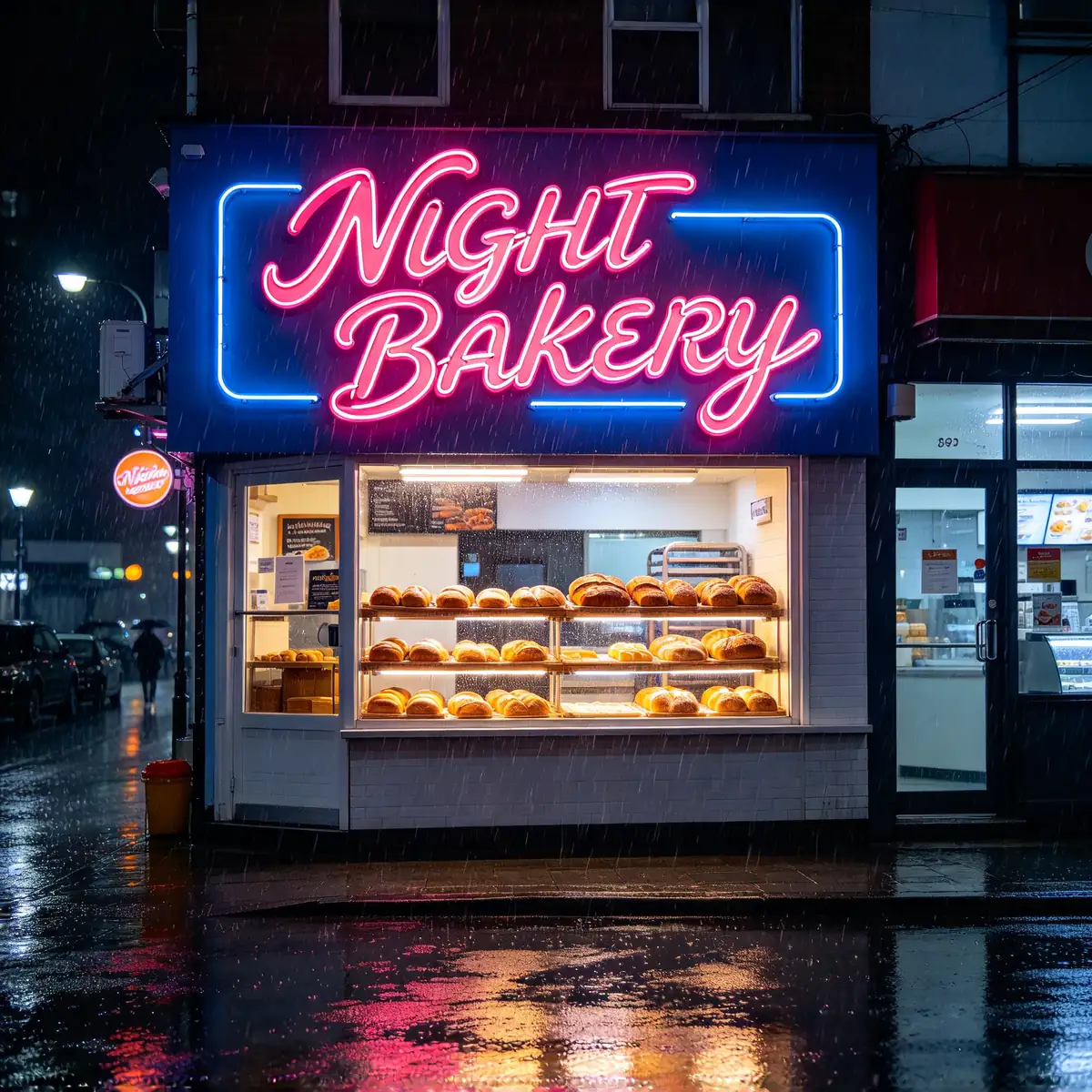
  • 雨夜街頭,一家店的櫥窗上方亮著粉藍兩色的霓虹招牌,寫著 "NIGHT BAKERY",顏色倒映在濕漉漉的路面上。

    字跡乾淨的招牌

    一塊霓虹店招,粉紅色草寫字母寫著 "NIGHT BAKERY",外圈藍色描邊,掛在雨夜街頭一家小麵包店的櫥窗上方,玻璃後面看得到麵包,濕路面上映著燈光,細雨綿綿,方形構圖,拼寫正確,沒有其他文字,不要標誌。

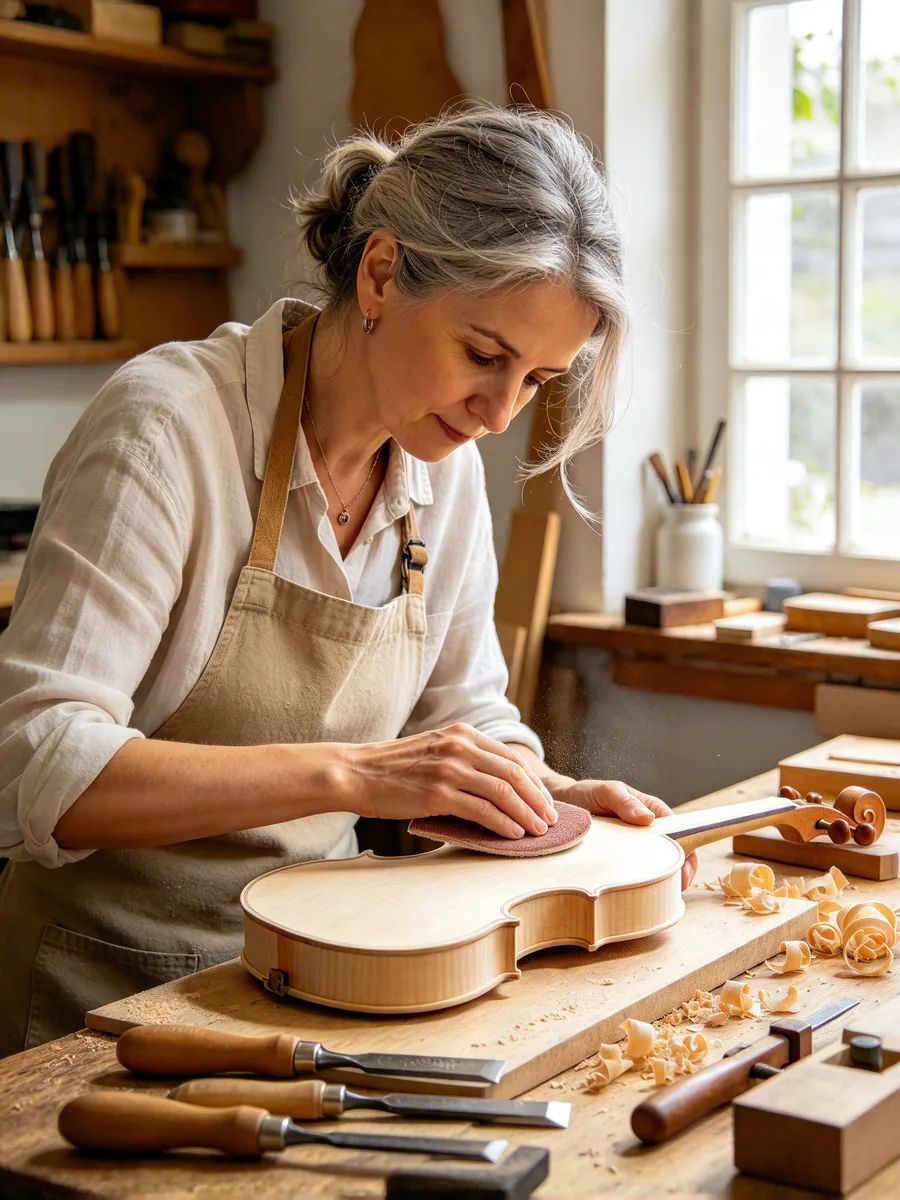
  • 一位繫著帆布圍裙的提琴製作師在工作台前打磨一把未完成的小提琴面板,高窗的側光照著她,四周是工具與木屑。

    窗光下的人像

    直式人像:一位在工作室裡的提琴製作師,四十多歲的女性,灰髮束在腦後,繫著帆布圍裙,正在打磨一把未完成小提琴的雲杉面板。高窗投來柔和的側光,皮膚紋理與細密的木紋清晰可見,工作台上有鑿子和木工夾,捲曲的木刨花,溫暖的自然色調,85mm 鏡頭,不要文字,不要標誌。

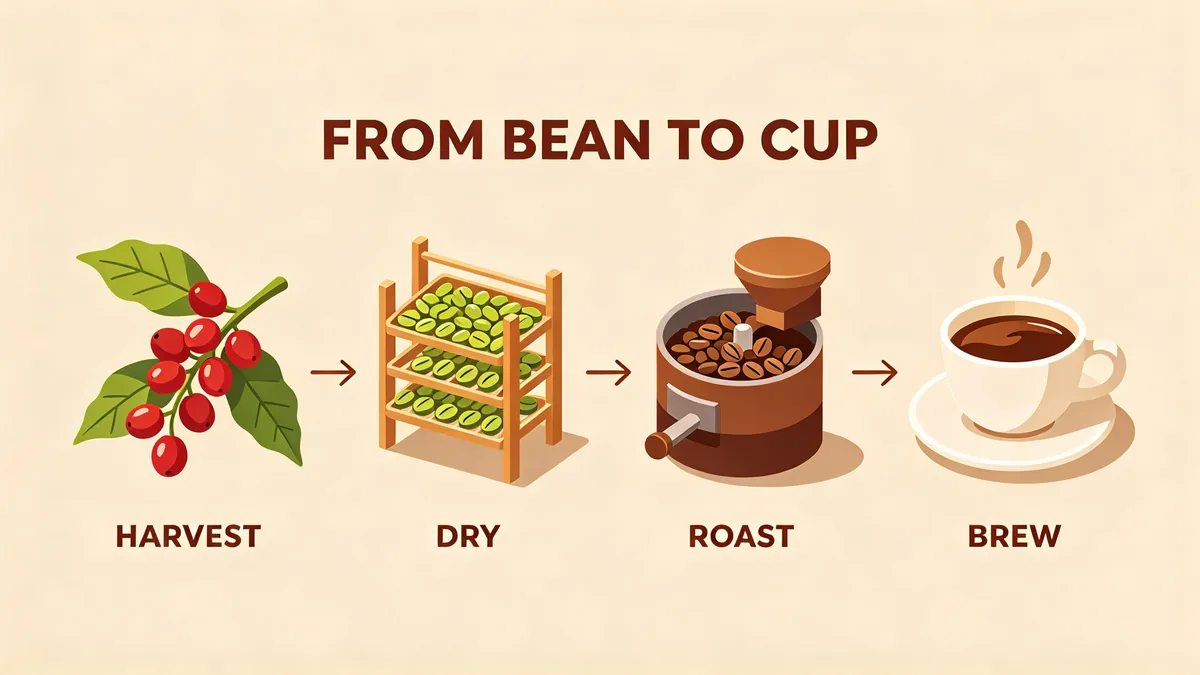
  • 一張橫式資訊圖表,標題是 "FROM BEAN TO CUP",用四個插畫步驟講從枝頭的咖啡果到一杯咖啡,每一步配一個簡短標籤。

    四步驟資訊圖表

    一張乾淨的橫式資訊圖表,暖奶油色背景,頂部是粗體標題 "FROM BEAN TO CUP"。從左到右四個插畫步驟,用細箭頭連起來:枝頭一顆紅色咖啡果,標籤 "HARVEST";架上晾曬的生豆,標籤 "DRY";烘焙滾筒裡的棕色咖啡豆,標籤 "ROAST";一杯咖啡,標籤 "BREW"。扁平插畫風格,帶柔和陰影,拼寫正確,沒有其他文字,不要標誌。

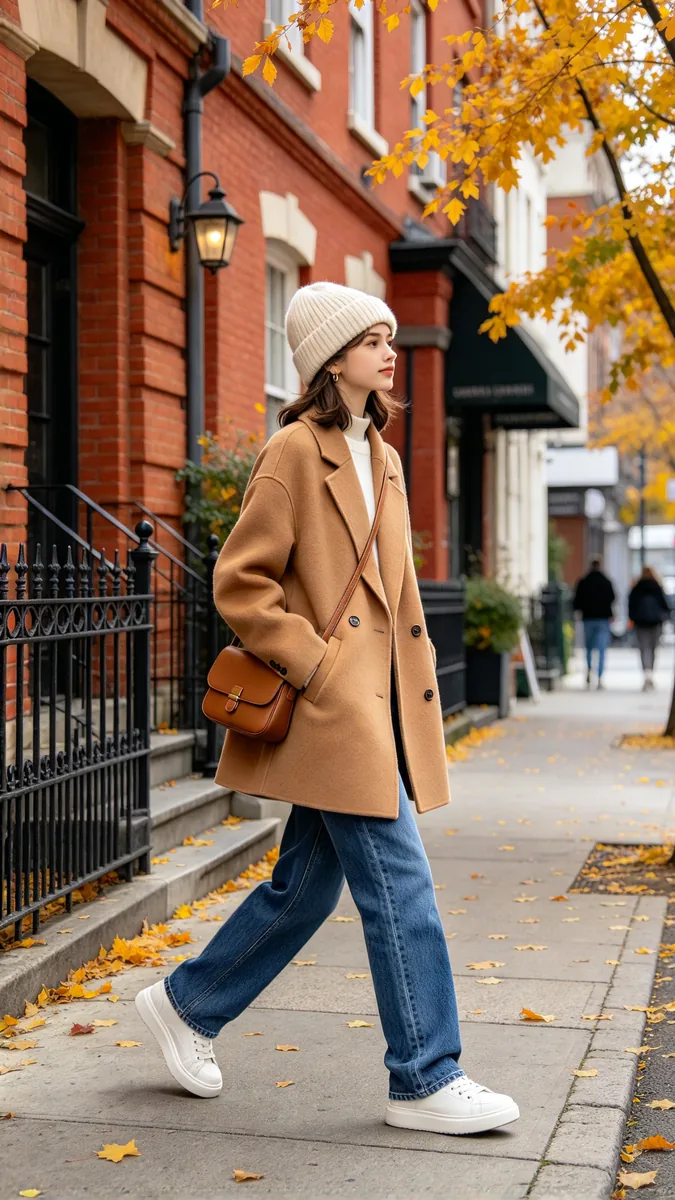
  • 一張全身街拍:一個人穿駝色羊毛大衣,戴奶油色針織毛帽,穿白色球鞋,背一只棕色小皮包,秋天走過紅磚樓房。

    一張圖裡的整套穿搭

    全身街拍時裝照:秋天,一個年輕人走在城市人行道上,穿駝色羊毛大衣,戴奶油色針織毛帽,穿直筒藍色牛仔褲與白色皮革球鞋,背一只棕色小皮革肩背包。身後是紅磚樓與落下的黃葉,陰天柔和的光,自然抓拍的姿態,直式畫幅,不要文字,不要標誌。

範例圖僅供示意,實際效果因模型而異。

Qwen Image 2.1 規格與價格

以下價格都取自即時價目表,價格一調整,這裡就會跟著更新。圖片按張計費,影片按秒計費。

每張點數 美元金額依月繳訂閱價格換算,僅供參考。
解析度方案點數
1KPlus5 約 US$0.05
2KPlus10 約 US$0.10

Qwen Image 2.1 的使用限制

  • 透明背景在提示詞只描述主體時效果最好。只要提示詞提到場景、桌子、牆面或任何表面,即使開了透明,結果還是可能帶著背景。

  • 每多一張參考圖,模型分給每張的注意力就少一點,所以一次上傳很多張時,小 Logo、印花這類細節可能會跑掉。

    要忠實還原商品或臉,就少用幾張參考圖,並寫清楚每張的用途。

  • 這個模型在編輯器裡沒有遮罩筆刷。想改某個區域,上傳前先在照片上畫圈或塗滿,再在提示詞裡說明這個標記要做什麼。

    標記會蓋住原圖的一部分,所以線條要細,只圈住要改的地方。

Qwen Image 2.1 常見問題

Qwen Image 2.1 是阿里巴巴 Qwen 團隊的圖片生成與編輯模型。它能用文字生成一般圖片和透明圖片、修照片,也能把多張參考圖合成一張。

阿里巴巴另外公開了 Qwen Image 2.1 Turbo 的權重,這是同一個模型的加速版本,所需步數更少。本頁介紹的模型是 Qwen Image 2.1,不是 Turbo。

準備好試試 Qwen Image 2.1 了嗎?

寫一句描述,或挑一個範例提示詞,然後按下生成。

最後更新: