AI 照片轉動漫:把照片變成動漫畫面
人像、寵物或街景,都能拿回一格手繪感的動漫畫面。人物、姿勢和地點仍然認得出來,一個滑桿決定要走多遠。
上傳照片或拖到這裡 · 單張最大 20 MB · Ctrl+V 貼上
或試試範例圖:
Style Repaint- 無需安裝
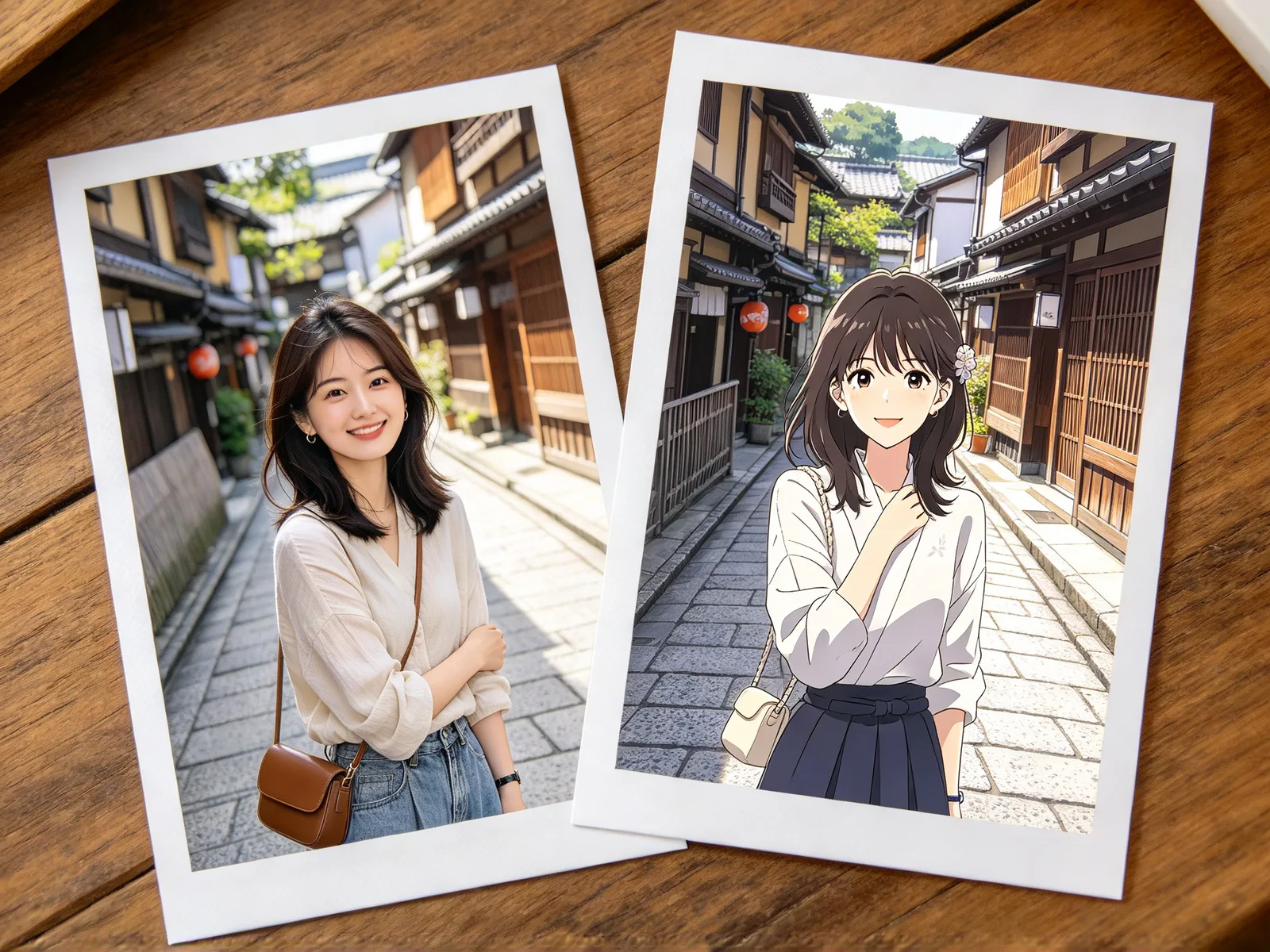
照片轉動漫效果
拖曳分隔線比較效果。
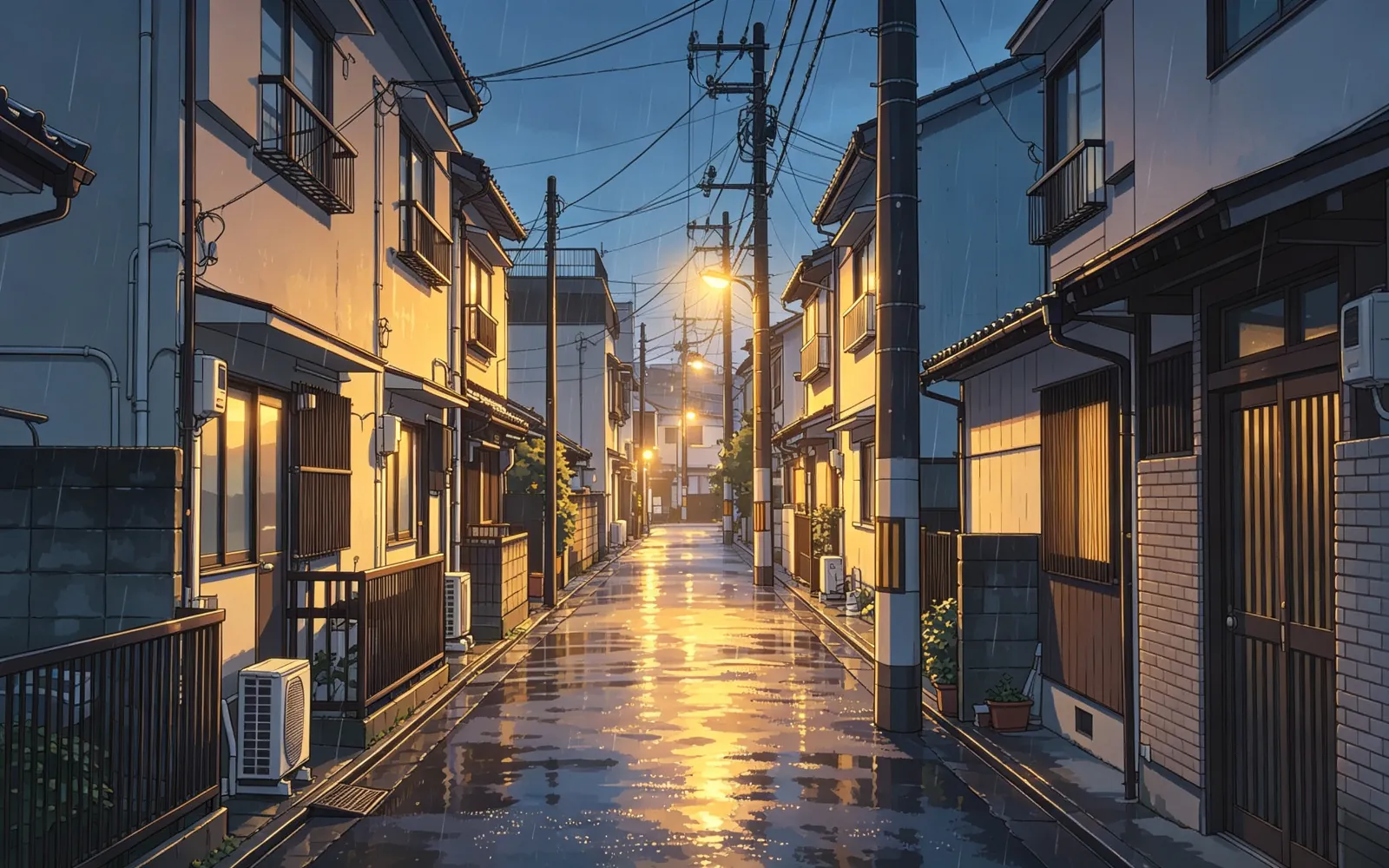
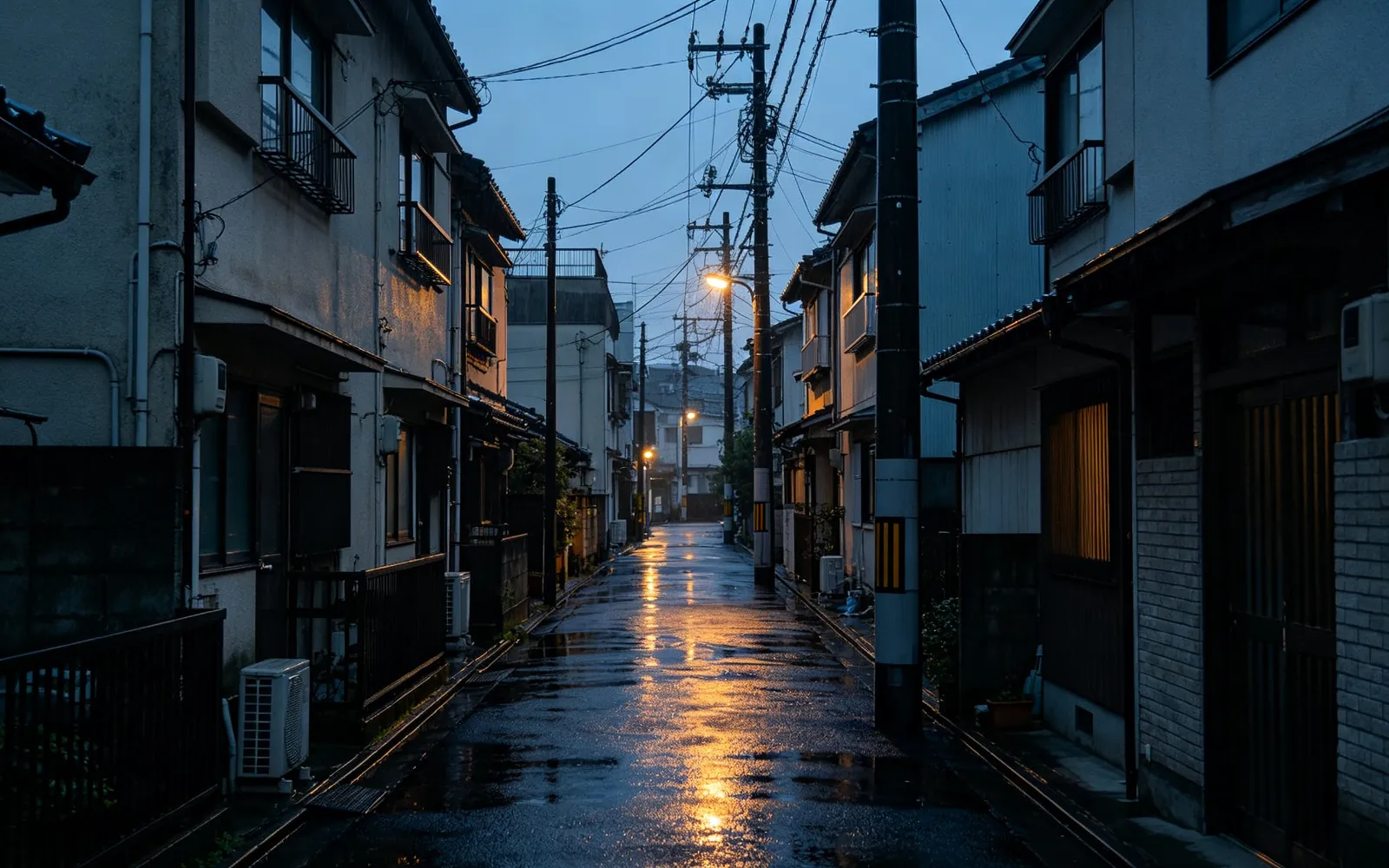
街拍照片轉動漫
雨中的小巷變成一格手繪動畫畫面
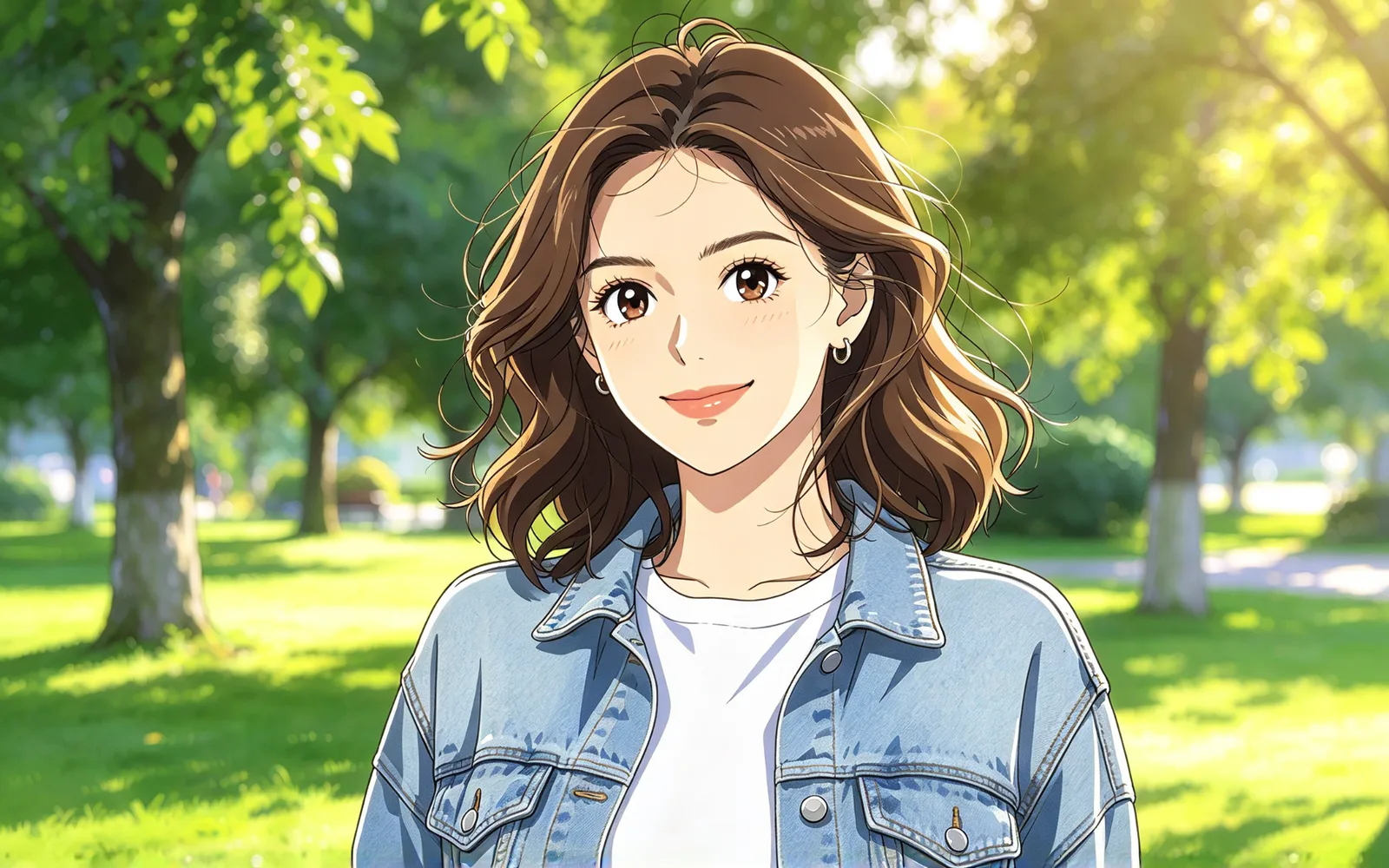
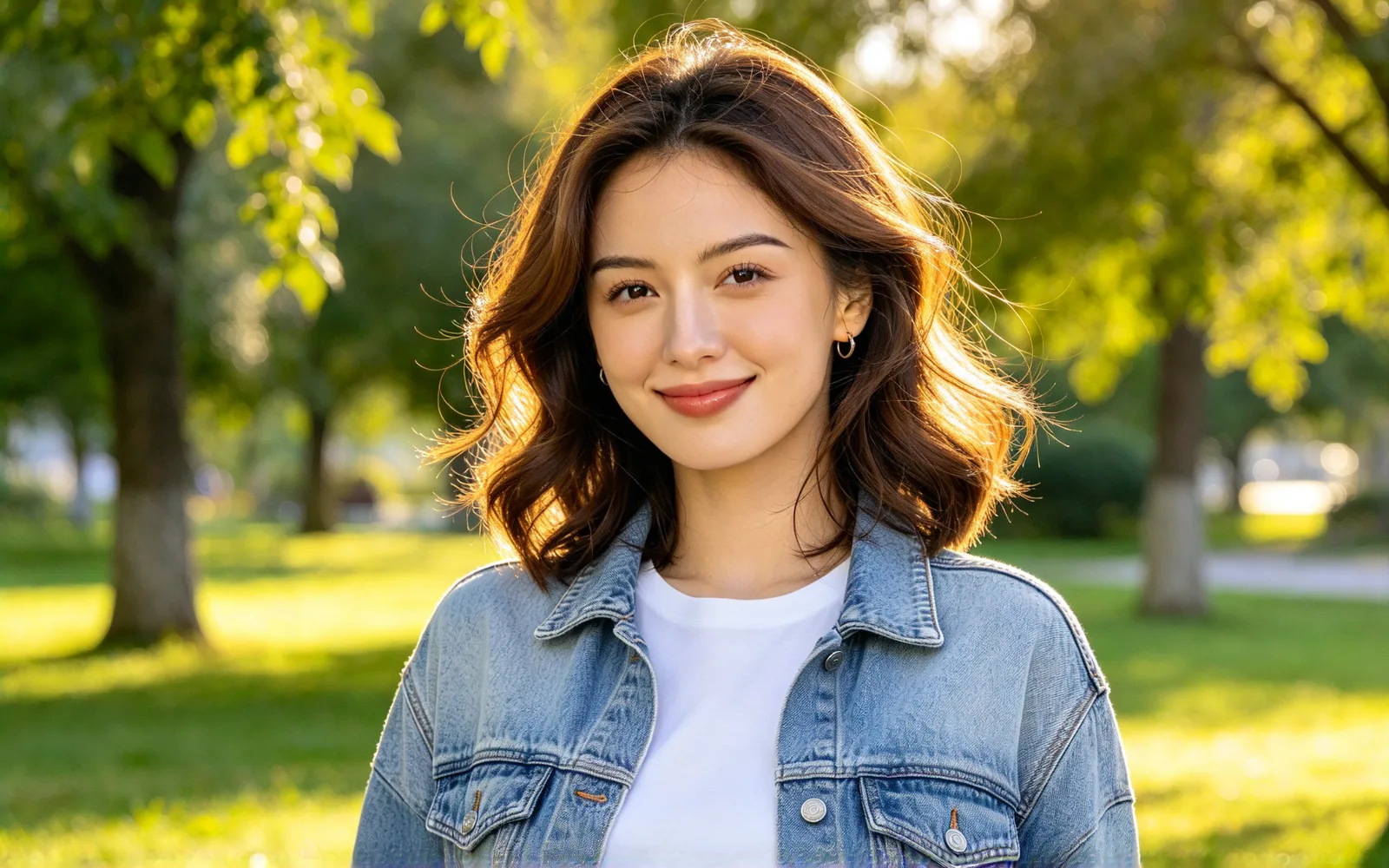
人像照片轉動漫角色
一張人像重畫成動漫角色
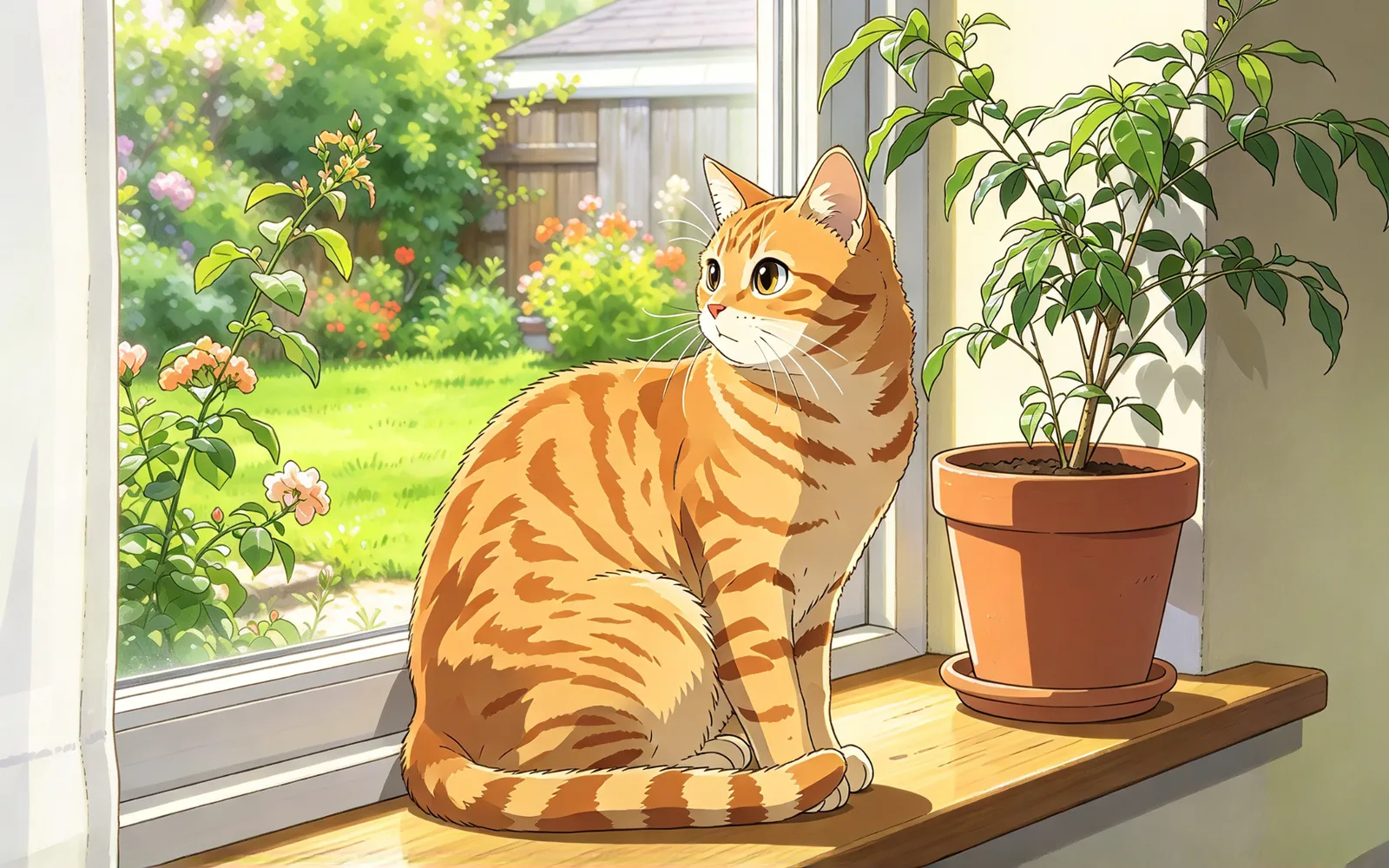
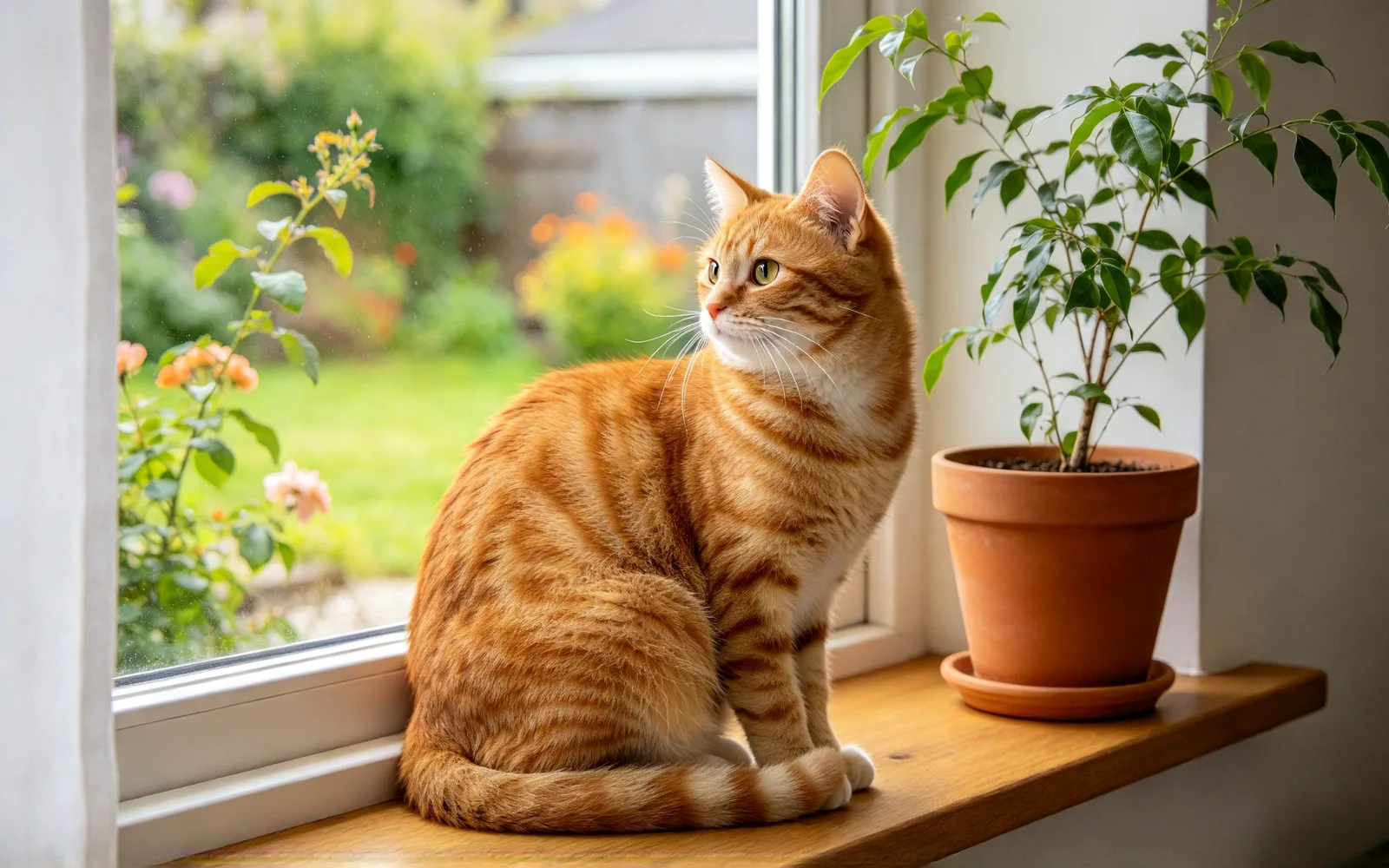
寵物照片轉動漫
一張寵物照片重畫成動漫畫面
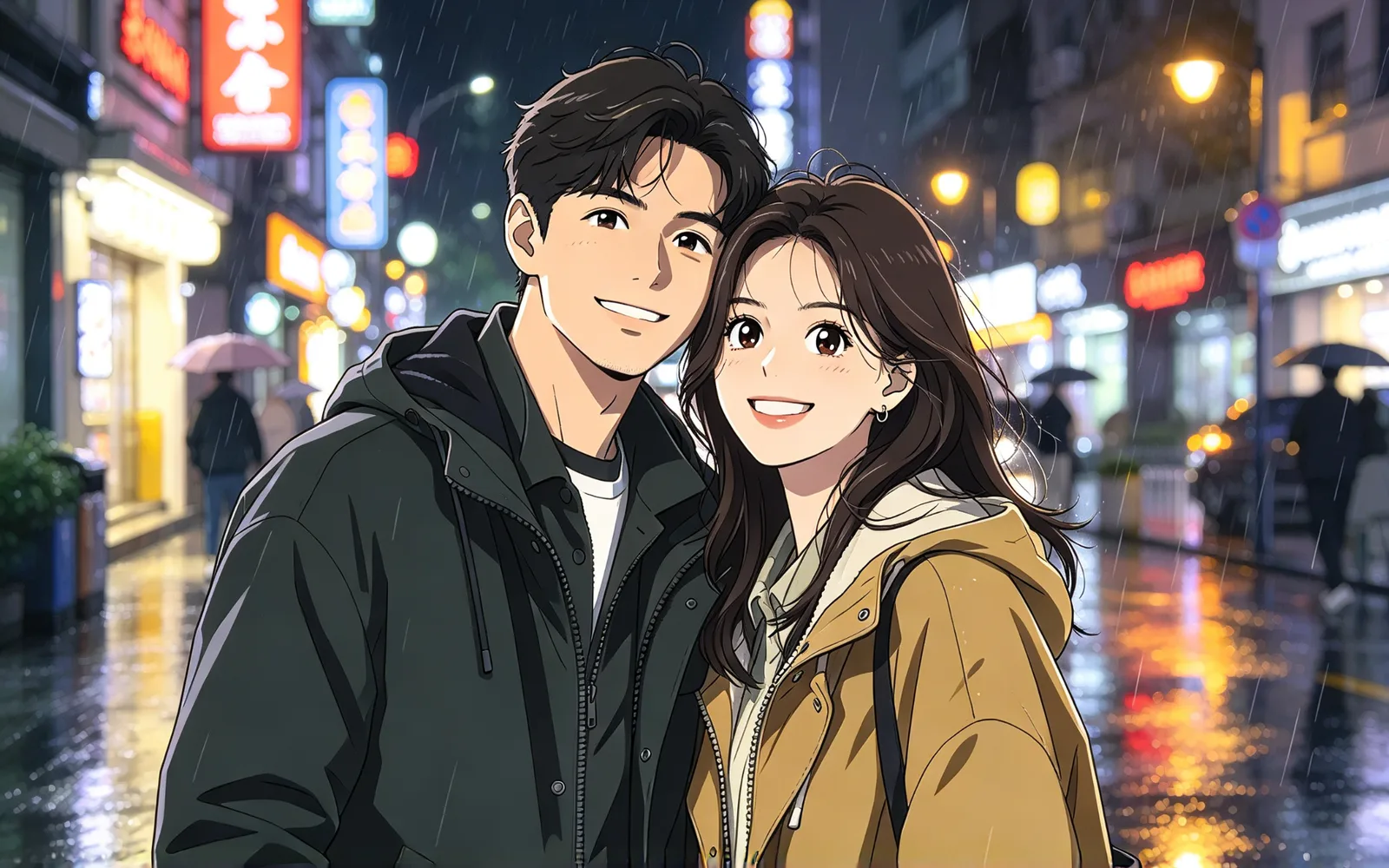
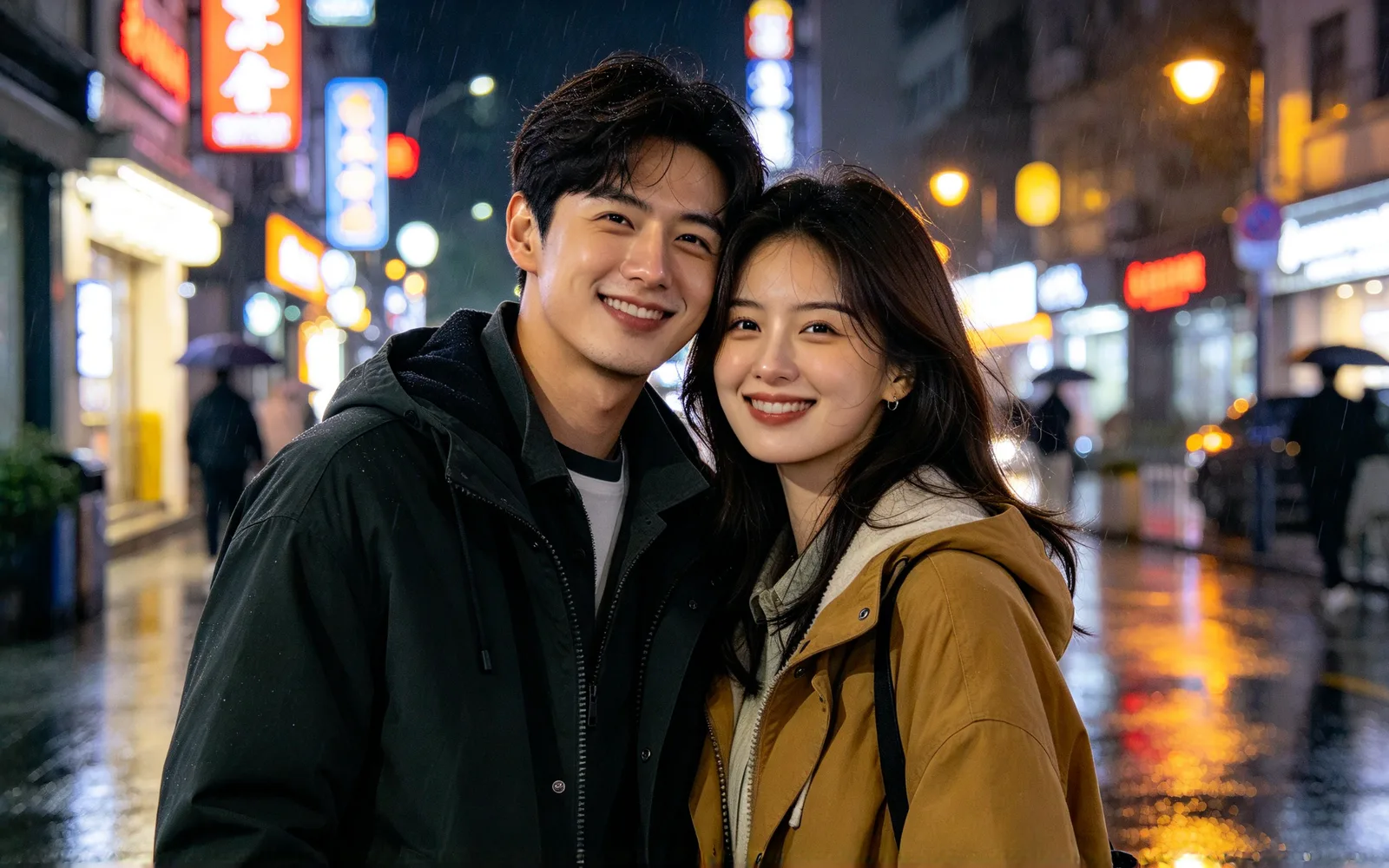
情侶照片轉動漫
一張情侶照片重畫成動漫插畫
如何把照片轉成動漫
- 1
上傳照片
清楚、光線好的照片,線條最乾淨。
- 2
保持「日式動畫」畫風
從這個頁面打開工具時,已經選好「日式動畫」。
- 3
設定強度並生成
強度越低,越保留照片原貌。比較成品,再處理一次。
照片轉動漫,適合頭像、情侶照和寵物
照片的動漫版適合做大頭貼、送禮和寵物貼文。每一張都從你自己的照片出發。
頭像與大頭貼
做出一張還像你的動漫頭像。
- 從半身照開始
- 髮型、眼鏡和衣服最能保留像本人的感覺
- 裁近一點,讓臉占滿畫面
情侶與送禮
把最愛的一張情侶照,變成動漫插畫。
- 印出來或當禮物送人
- 兩個人的臉都要清楚、在畫面裡
- 換一個強度再處理一次
毛孩主人
看看你的貓或狗變成動漫角色的樣子。
- 臉和花紋要在畫面裡
- 光線好的照片,線條乾淨
- 把動漫版分享給其他毛孩主人
把照片變成動漫角色,哪些會改變
拿到的是一格畫出來的動漫畫面,不是照片上加濾鏡,人物、姿勢和地點都和原來一樣。
- 線條變乾淨,顏色變平塗。
- 臉、衣服和背景都用同一種線條畫。
- 姿勢、構圖和主要顏色保留你照片的樣子。
- 強度低,更貼近原本的臉。
- 強度高,成品更像畫出來的,而不是拍出來的。
- 強度滑桿範圍 0 到 100,預設 60。
適合 AI 動漫濾鏡的照片
形狀清楚的照片,轉得最好。
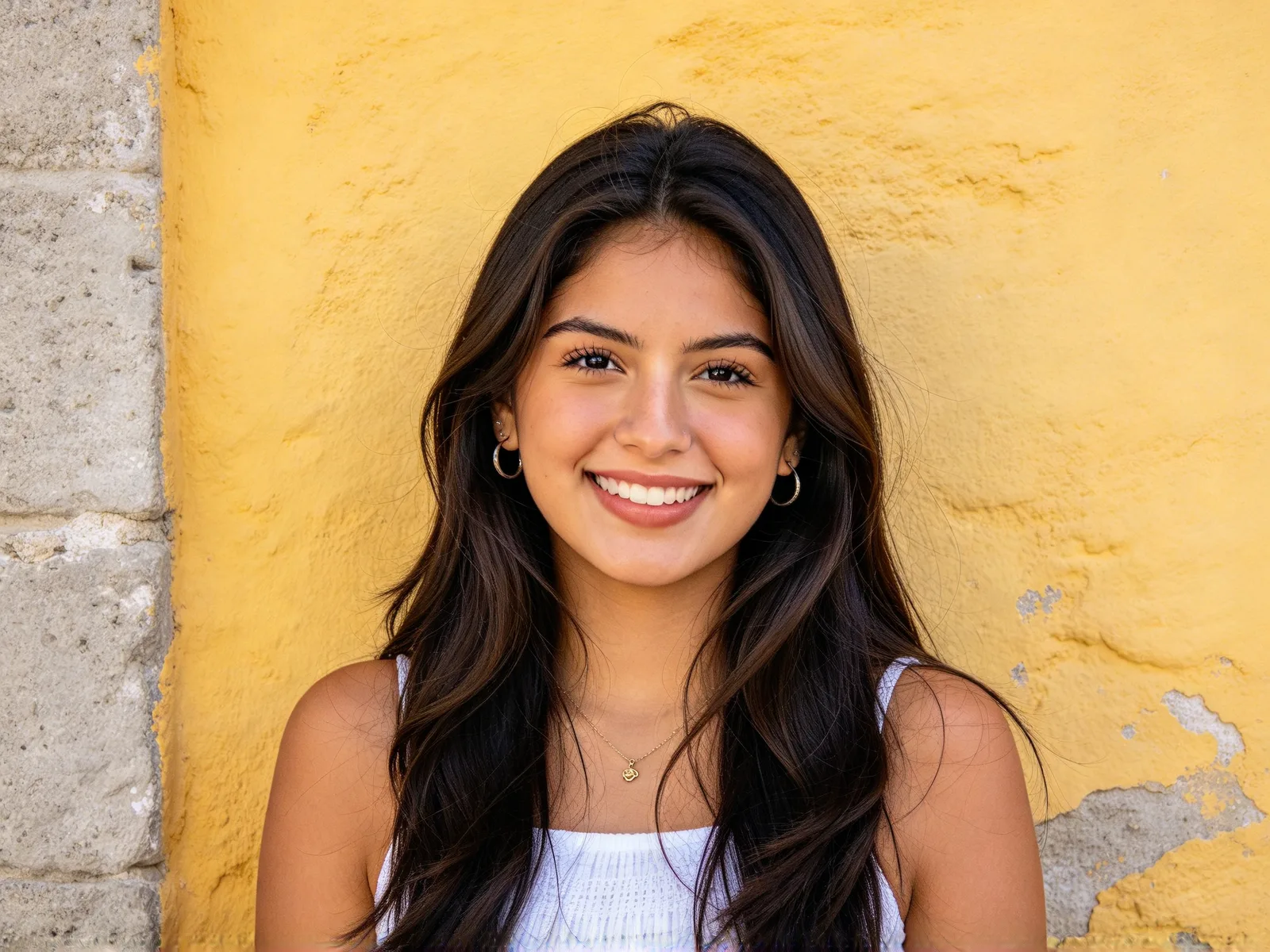
- 效果好:光線均勻的人像和自拍。
- 效果好:臉和花紋看得清楚的寵物。
- 效果好:街景、室內和風景。
- 較難:人群和小臉的合照。
- 較難:昏暗或模糊的照片。
- 較難:臉背對鏡頭的照片。
怎麼把自己變成動漫:訣竅與限制
這些習慣,可以保留本人的樣子和乾淨的線條。
- 用清楚、臉部光線均勻的照片。
- 臉不像你了,就調低強度。
- 避開帽子和蓋在臉上的重陰影。
- 做頭像時,裁近一點,讓臉占滿畫面。
- 同一張照片換個強度再處理一次。
- 想用文字描述畫動漫圖,請用 AI 圖生圖。
常見問題
強度低時大致還像:姿勢、頭髮、衣服和臉部佈局都保留。如果不像你了,調低強度再處理一次。
可以。臉和花紋看得清楚的寵物,效果很好。
先用預設的 60。重視像不像的時候調低,成品還像照片時就調高。
不用。選好「日式動畫」直接生成就行。
要看你選的模型和當下的忙碌程度,沒有固定時間。執行時會顯示進度,你也可以離開頁面,結果會留在最近的執行紀錄裡。
每張最大 20 MB,支援 JPG, PNG, WebP, GIF, AVIF, TIFF。照片超過所選模型能處理的尺寸時,會先縮小再處理,加入時會看到提示。
不會。你的原圖與成品只用於這次執行,會一直保留在你的帳戶裡直到你刪除,也不會用於訓練模型。
每次執行都會呼叫付費的 AI 模型。失敗會自動退回點數。