AI 去除照片陰影:把照片裡的影子去掉
清掉文件、商品照和地面上的影子。塗過影子,底下的表面就會補回來;臉上的陰影不支援。
上傳照片或拖到這裡 · 單張最大 20 MB · Ctrl+V 貼上
或試試範例圖:
Erase- 贈送免費點數
- 無需安裝
去除照片陰影,處理前後對照
拖曳分隔線比較效果。
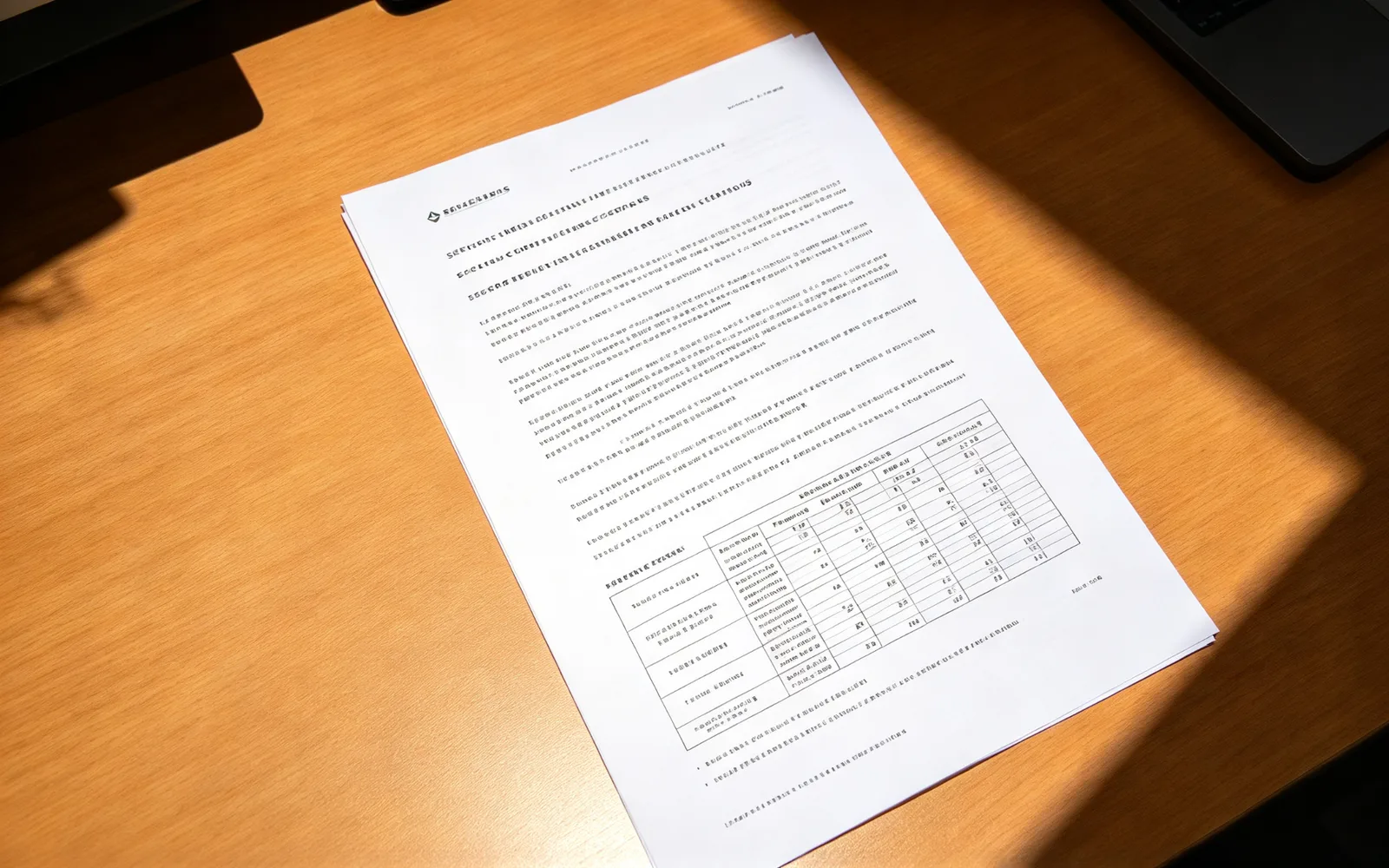
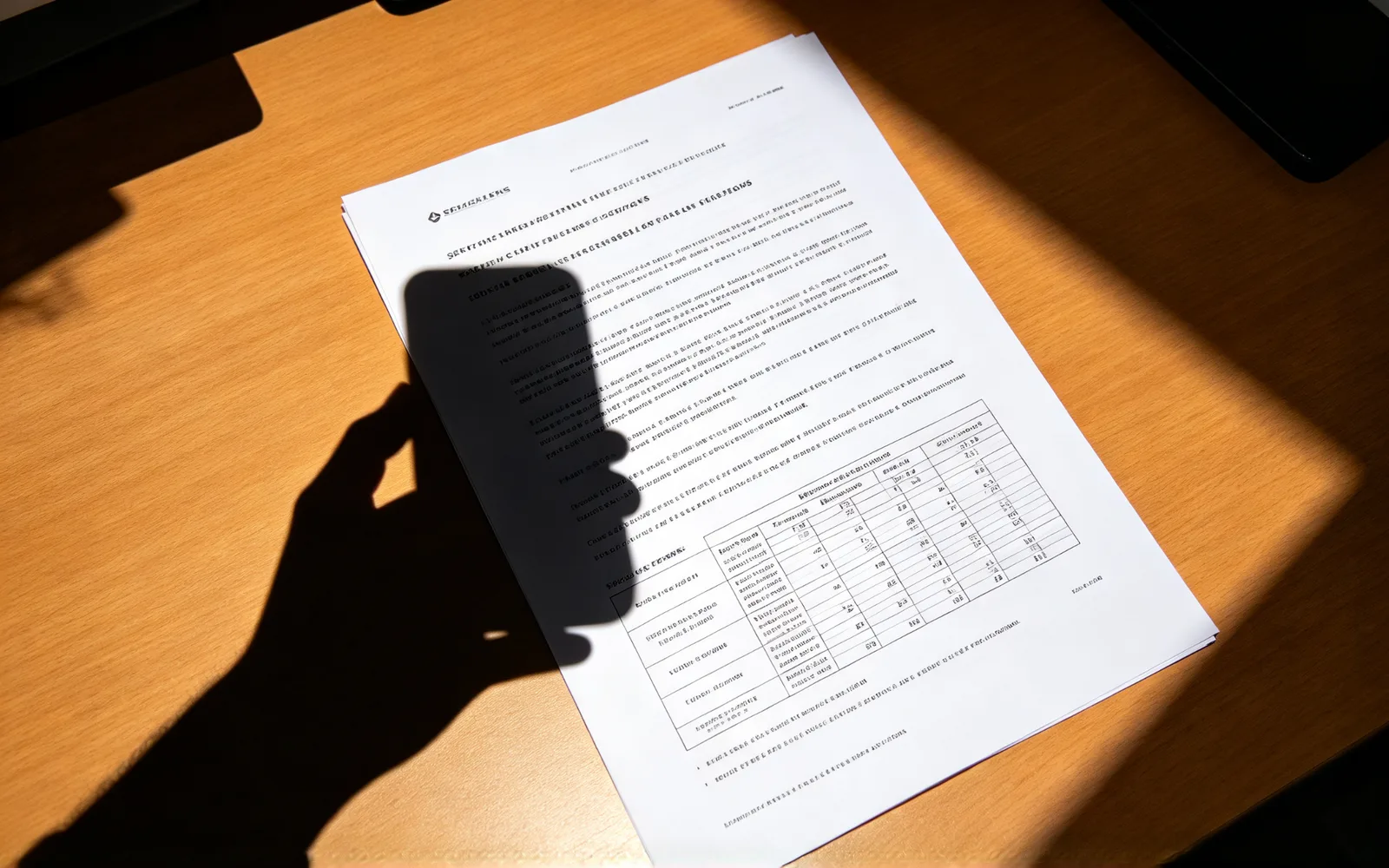
去掉文件照片上的陰影
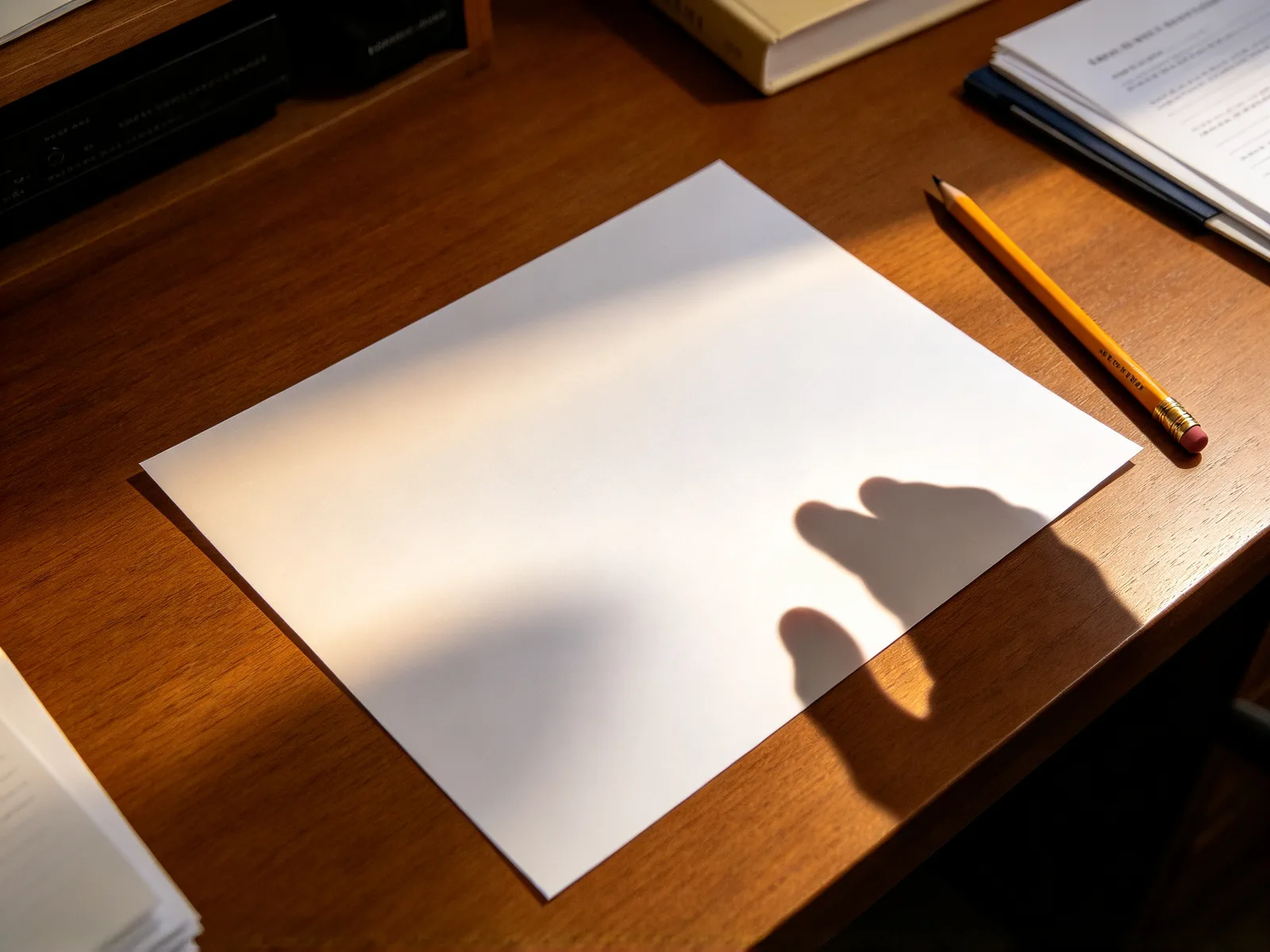
拍下來的紙頁上,手的影子被去掉
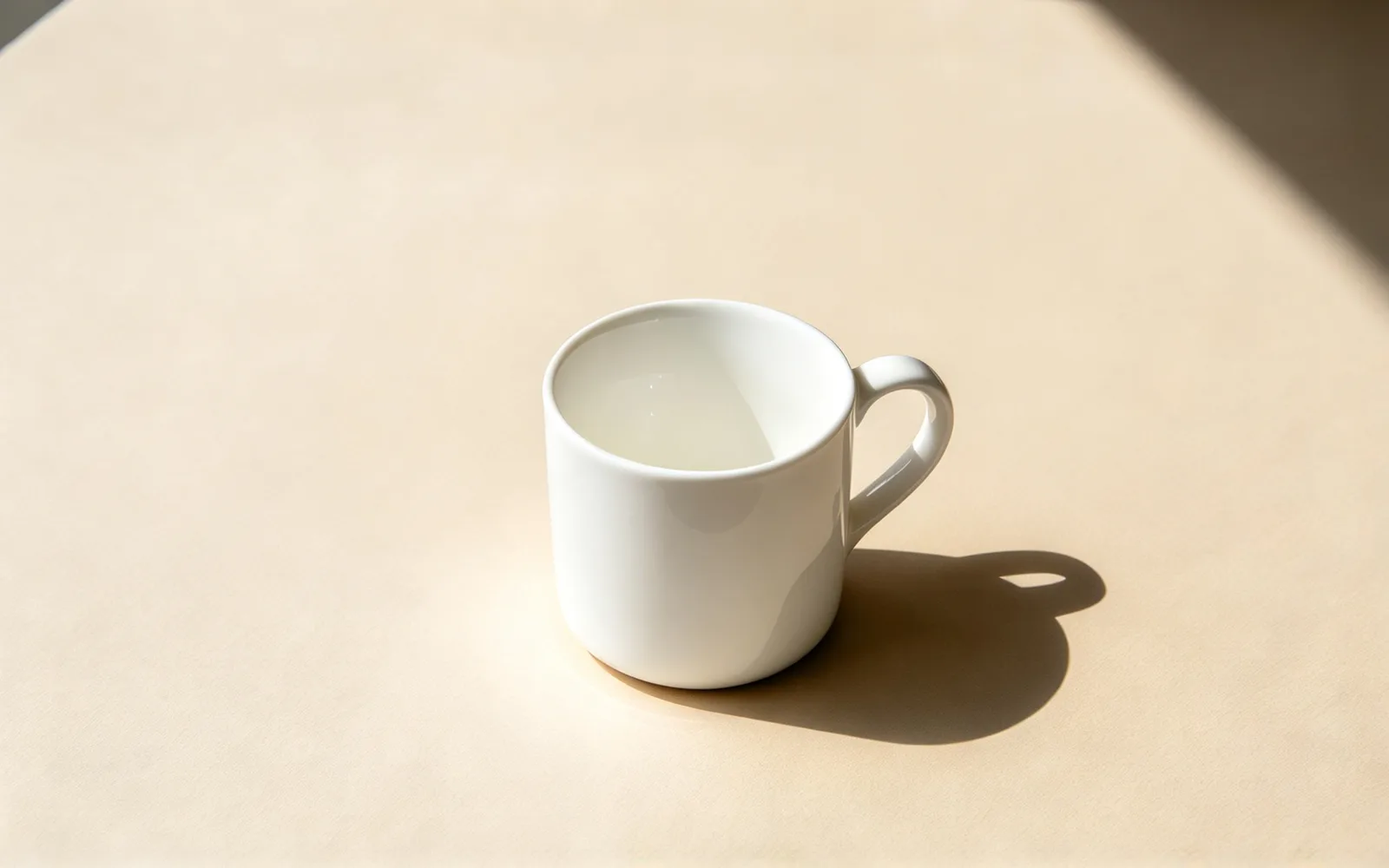
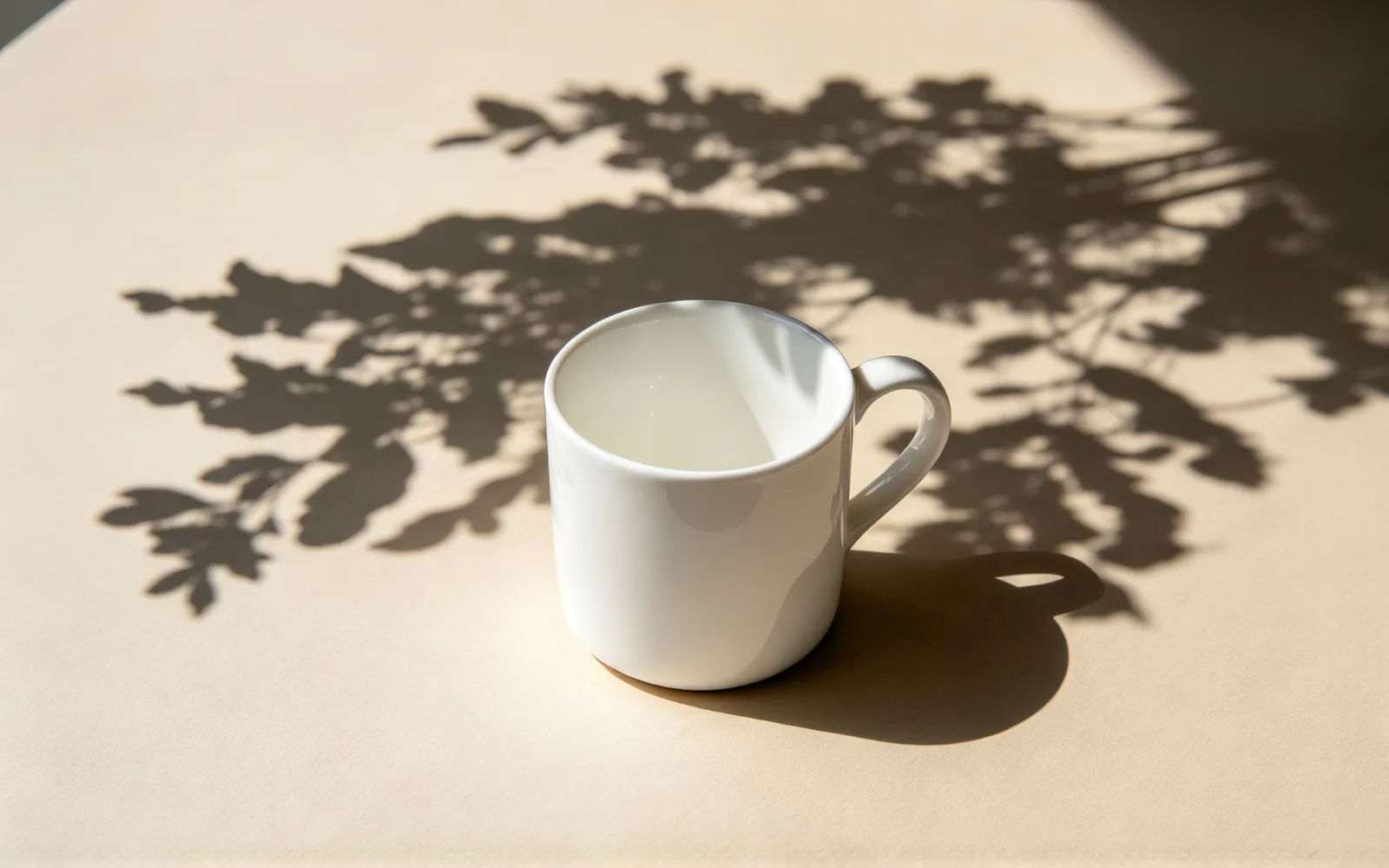
去掉產品照片裡的陰影
桌面上的產品,生硬的影子被去掉
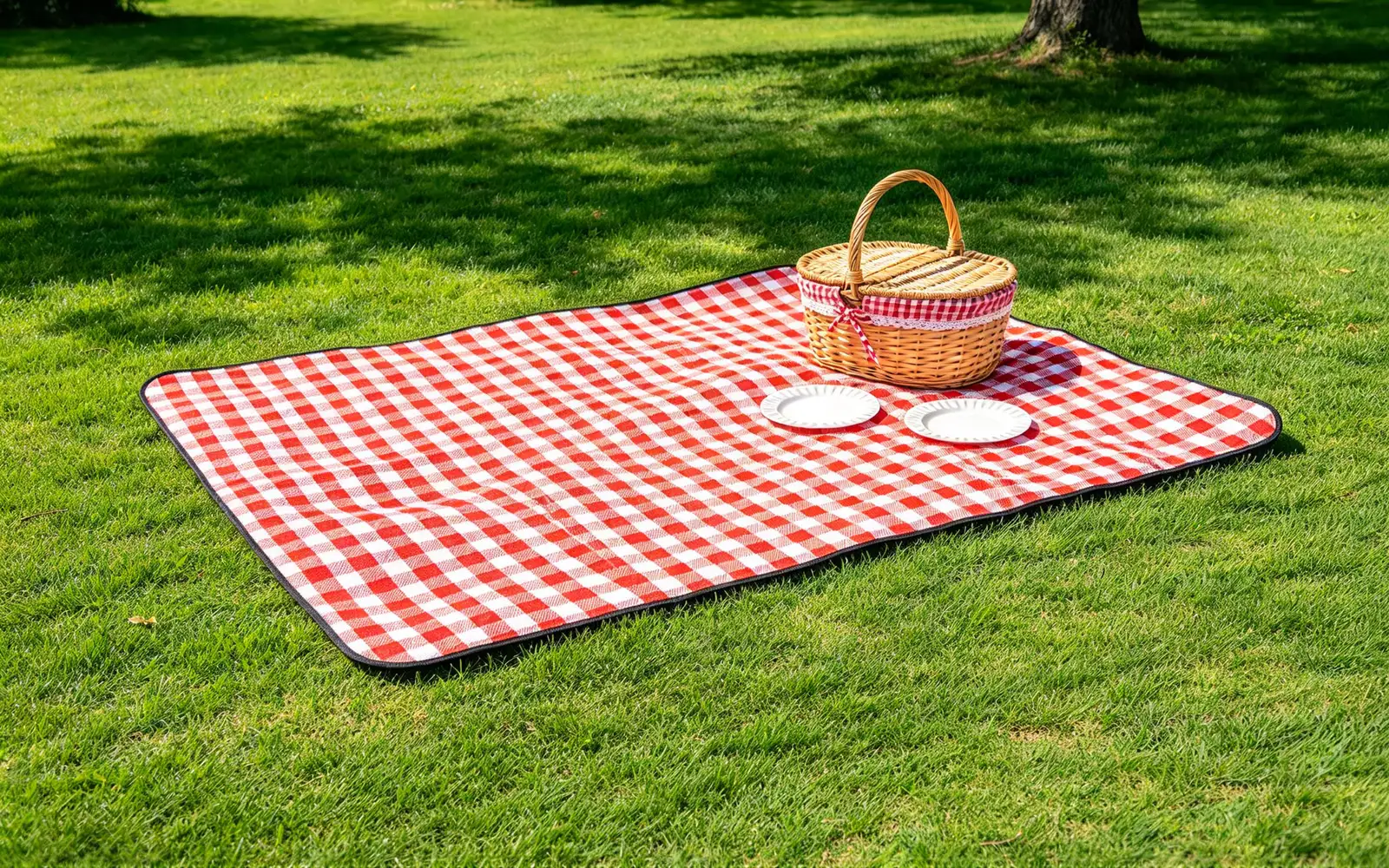
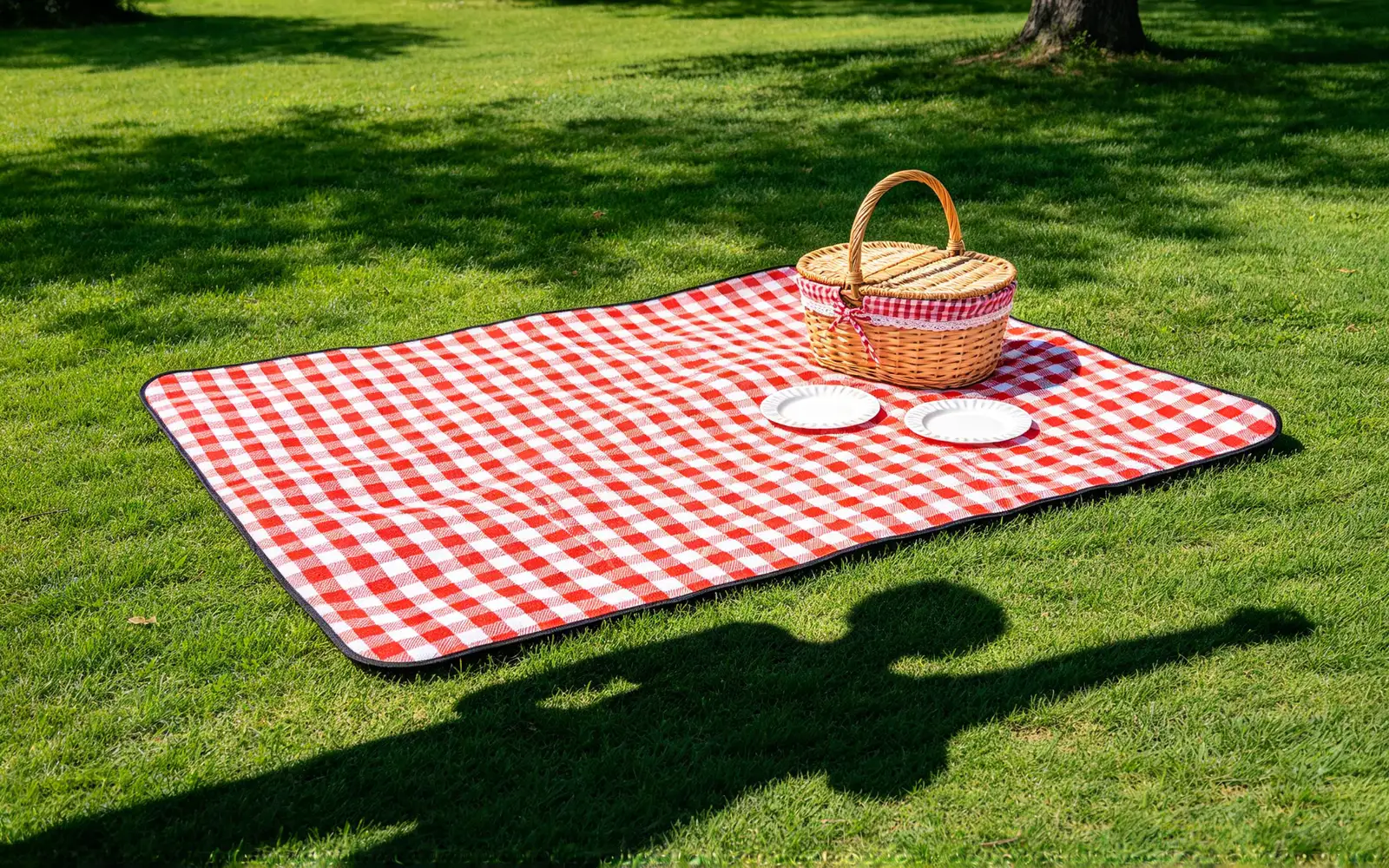
去掉地面上的影子
石板小路上的影子被去掉
如何把照片裡的陰影去掉
- 1
上傳照片
加入紙張、商品、牆面或地面的照片。
- 2
把整片陰影塗上
從最深的中心塗到柔和的外緣。
- 3
開始去除陰影
不用輸入任何東西,表面會自動補回來。
- 4
比較並下載
還有淡淡的陰影就再處理一次,然後儲存成品。
文件、商品與戶外照片的去陰影工具
讓主體後面的表面變均勻。
文件與收據照片
清掉紙頁上的手或手機的影子。
- 去掉文件照片上的陰影
- 塗抹時避開文字
- 把紙頁拍平,補出來的效果更乾淨
商品賣家
去掉桌面或背景上的生硬陰影。
- 去掉商品後面的陰影
- 商品本身不要塗到
- 刊登用的商品圖保持乾淨的背景
戶外照片
清掉路面、沙地、草地和雪地上的影子。
- 去掉地面上的影子
- 去掉人投在地上的影子
- 保留場景,去掉那塊暗影
去掉照片裡的陰影,保留主體
只有陰影會被重繪。
- 表面上的陰影,會換成它底下的表面。
- 塗抹範圍以外的每個畫素都維持原樣。
- 投下陰影的物體不塗就會留著。
- 人投在地上的影子可以去掉。
- 臉上的光影不支援。
- 同一次執行可以去掉好幾處陰影。
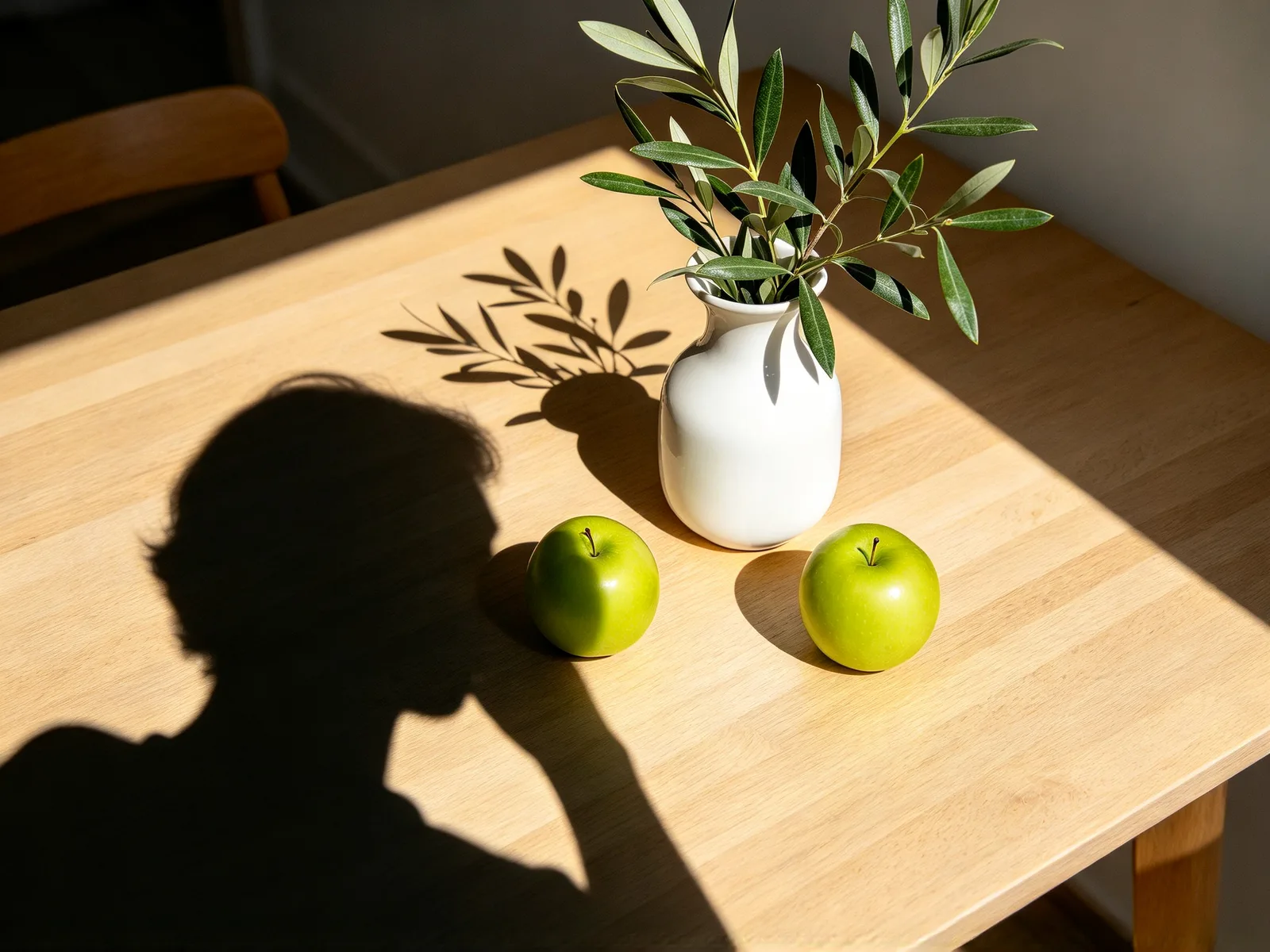
哪些陰影能去得乾淨
顏色均勻、紋理簡單的表面,效果最好。
- 效果好:紙張、白板和拍下來的紙頁上的陰影。
- 效果好:顏色均勻的桌面、地板和牆面上的陰影。
- 效果好:路面、沙地、草地和雪地上的陰影。
- 較難:橫跨磁磚、磚牆或花紋強烈的布料的陰影。
- 較難:同時落在好幾個表面上的陰影。
- 較難:和深色物體連在一起的陰影。
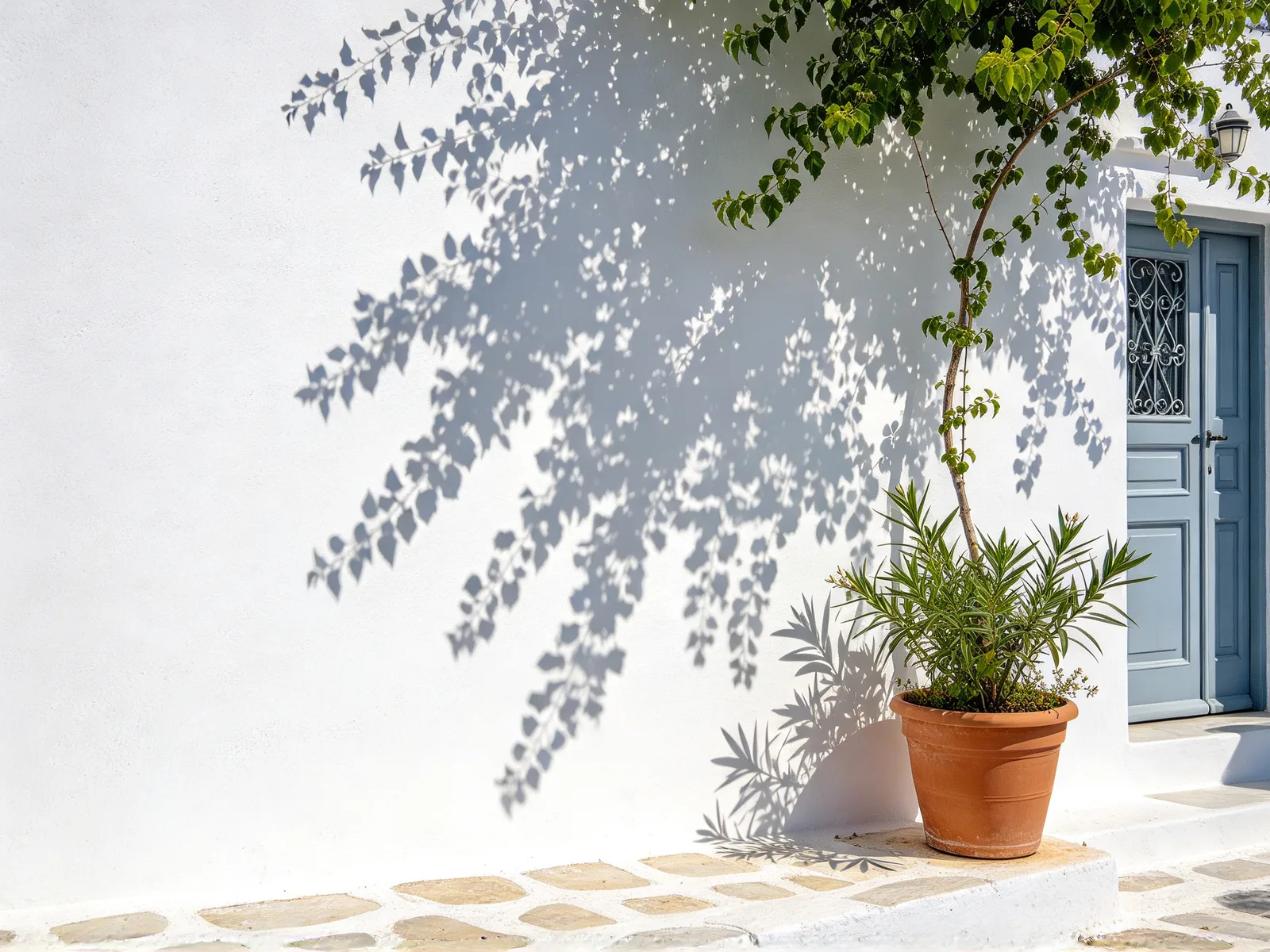
去除照片陰影的訣竅
把整片陰影都標出來,包括柔和的邊緣。
- 從最深的中心塗到淡淡的外緣,再多留一圈窄邊。
- 同一次執行可以標記好幾處陰影。
- 邊緣還留著淡淡的陰影,就把成品再處理一次。
- 陰影在臉上的話,請在均勻的光線下重拍。
- 證件照只能修背景上的陰影,並且先查核發機關的規定。
常見問題
不能保證。臉可能會變得不像同一個人。請用它處理背景、紙張、物體和地面上的陰影。
只能去掉背景上的陰影,不能去臉上的陰影。提交修改過的照片之前,請先查核發機關的規定。
可以。把紙頁上的陰影塗掉,並盡量別把文字塗進標記裡。
把成品再處理一次,塗掉那塊淡的地方。下次多塗一點柔邊也有幫助。
一般尺寸約三到八秒。排隊時會顯示進度,你也可以離開頁面,結果會留在最近的執行紀錄裡。
每張最大 20 MB,支援 JPG, PNG, WebP, GIF, AVIF, TIFF。長邊超過 4096 像素的照片會先縮小再處理,加入時會看到提示。
不會。你的原圖與成品只用於這次執行,會一直保留在你的帳戶裡直到你刪除,也不會用於訓練模型。
每次執行都會呼叫付費的 AI 模型。失敗會自動退回點數。