AI 照片橡皮擦:消除照片裡的雜物
塗掉電線、車輛、垃圾桶、雜物或看板,AI 照片橡皮擦會補回它們後面的背景,就像拍照時它們從沒入鏡。
- 每天贈送點數
- 無需安裝
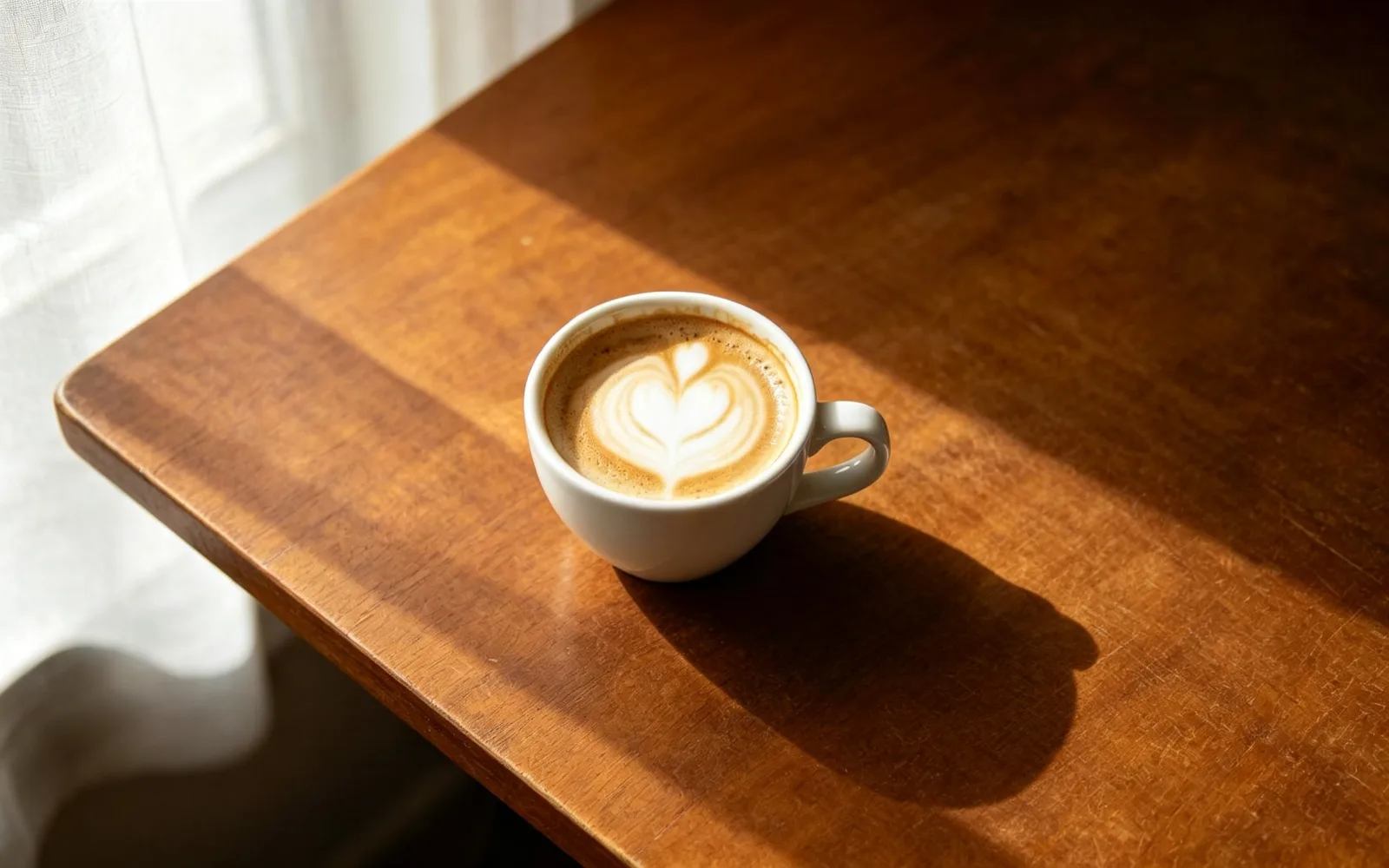
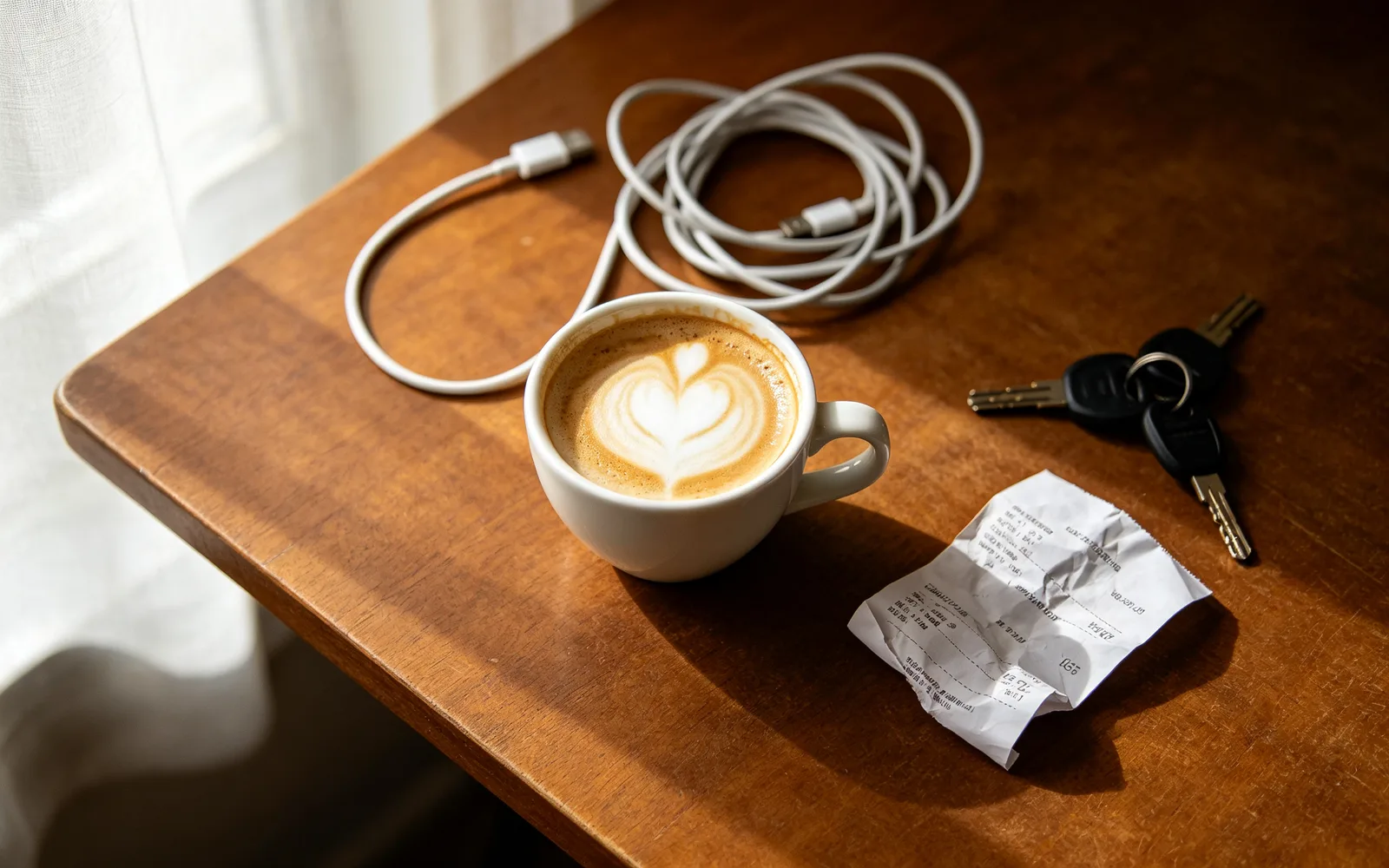
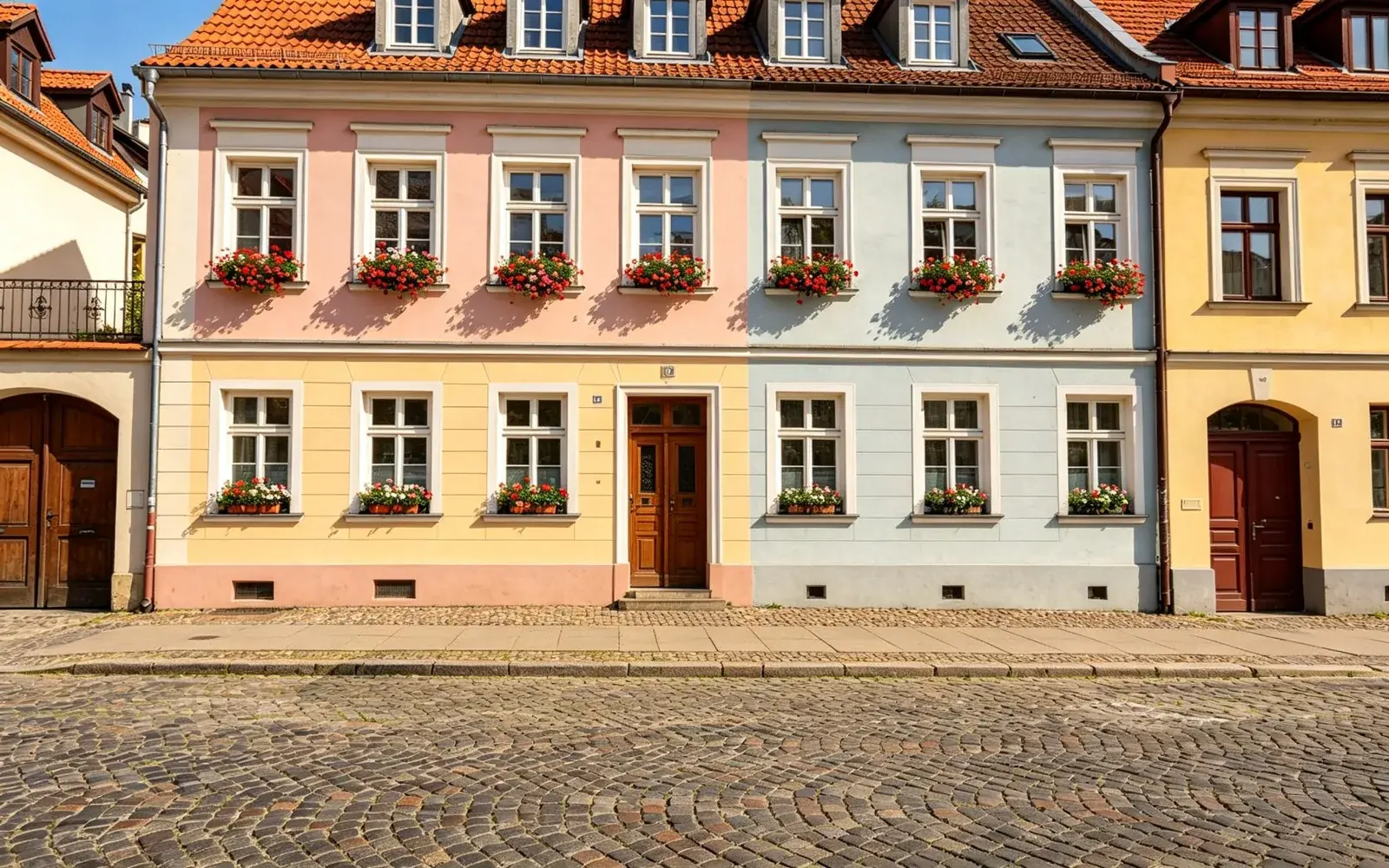
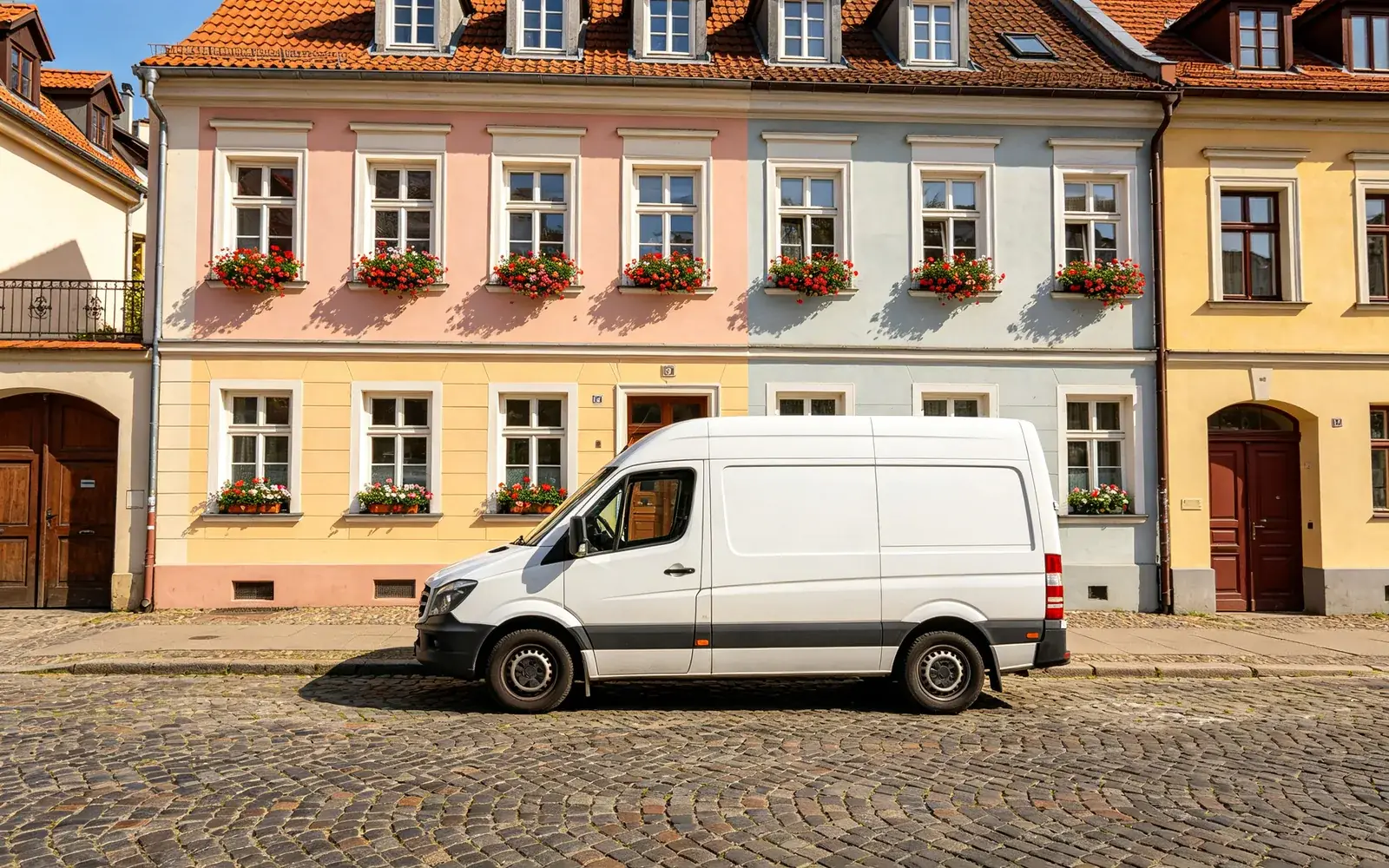
真實場景裡的雜物消除
拖曳分隔線比較處理前後。
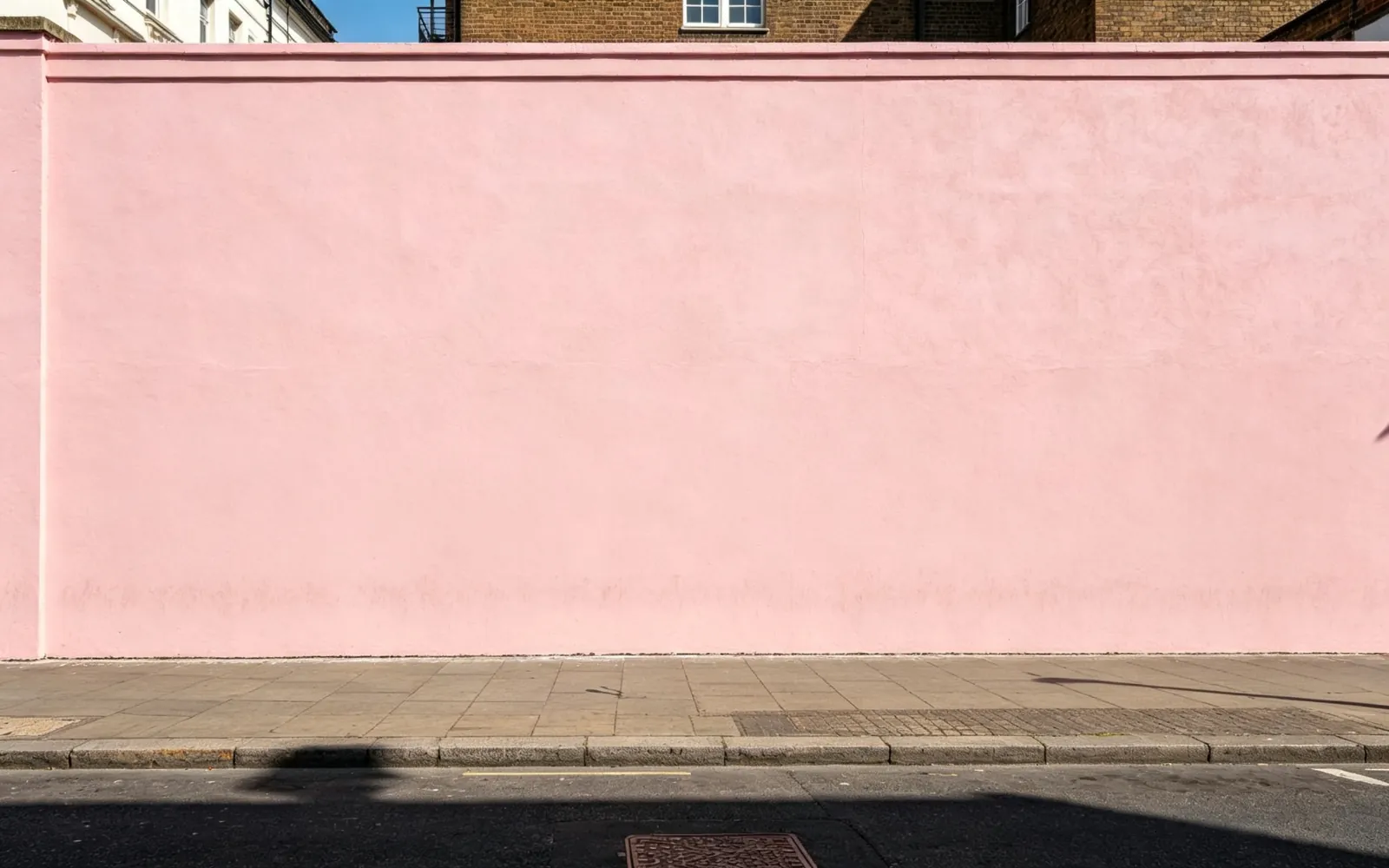
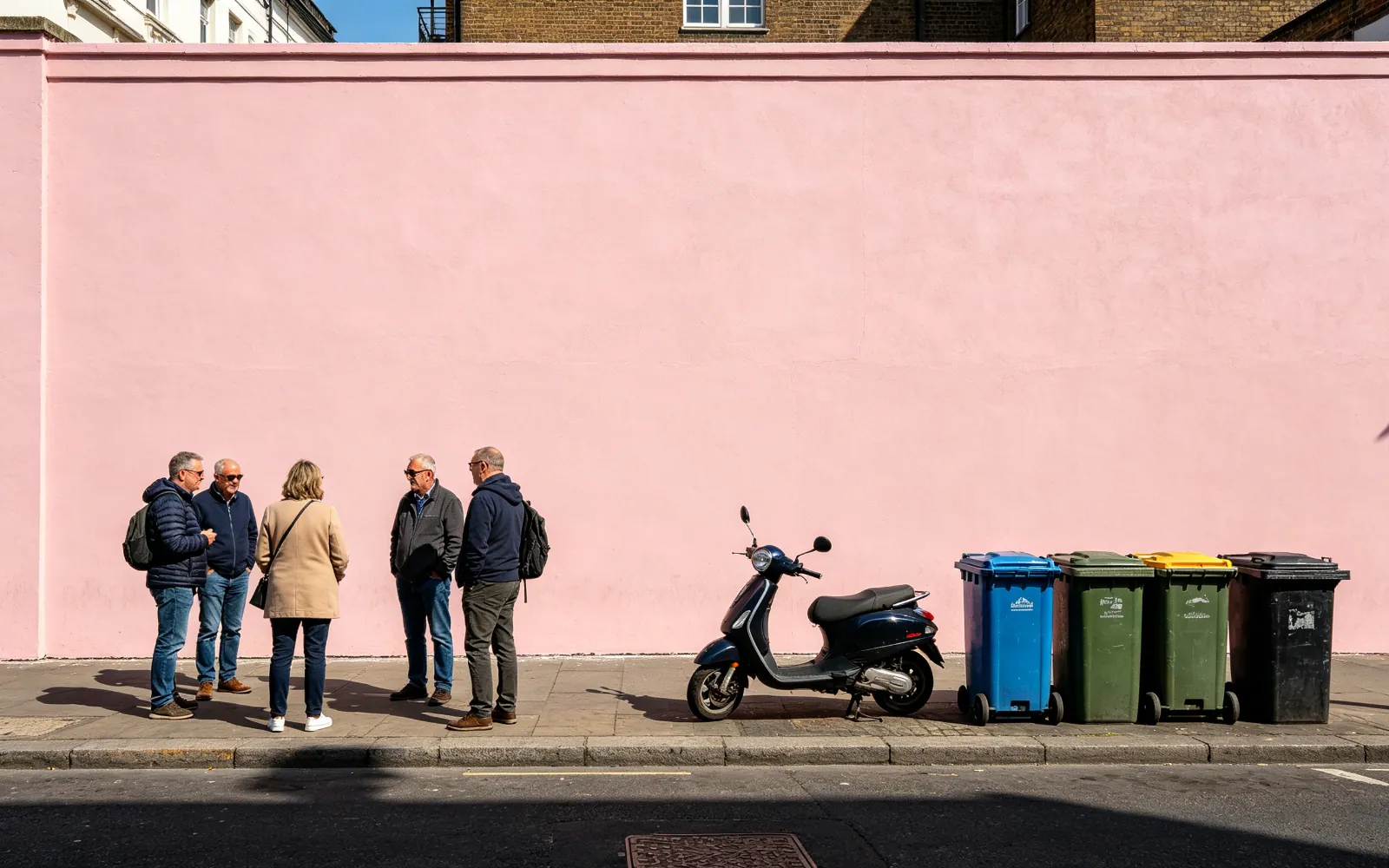
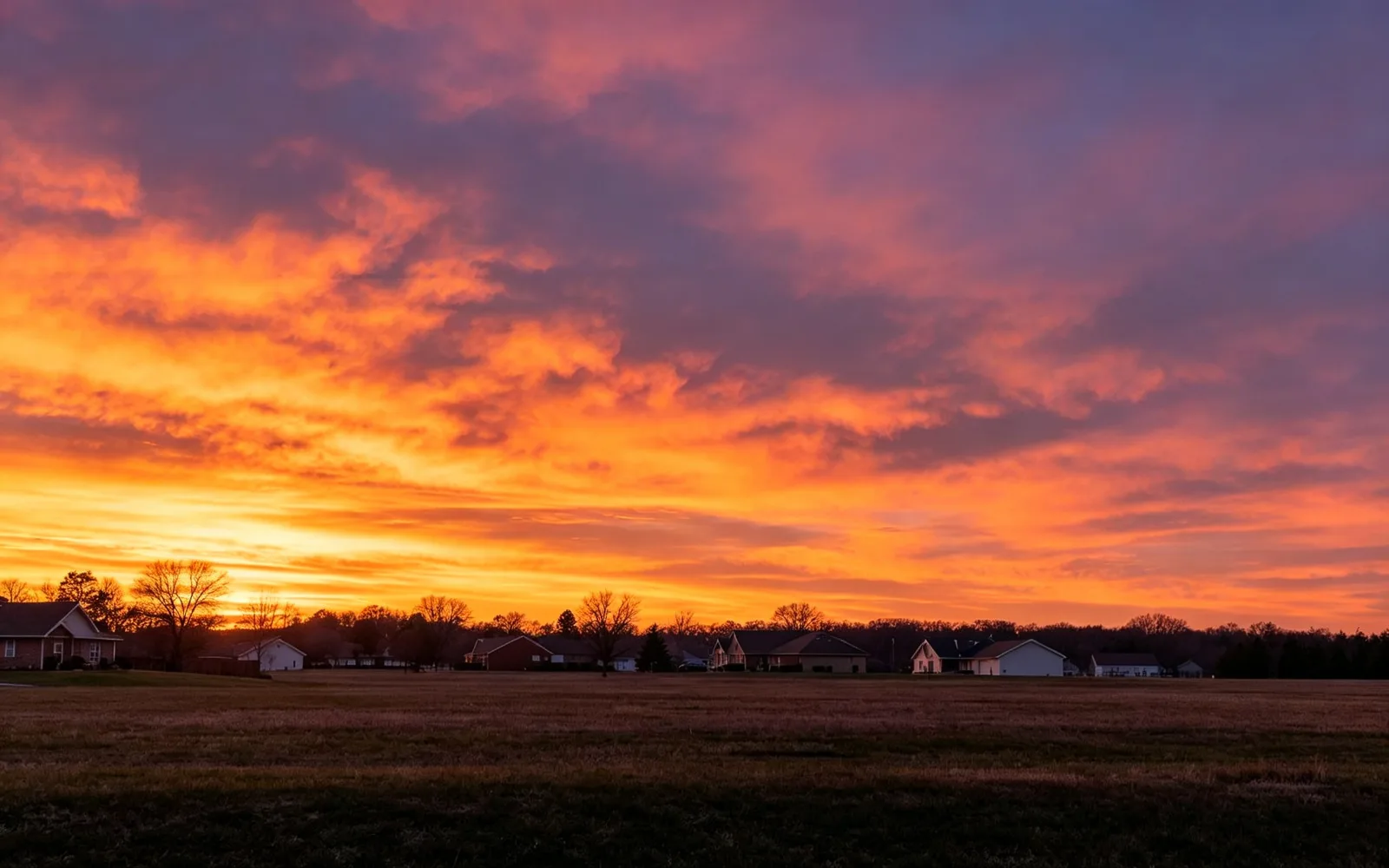
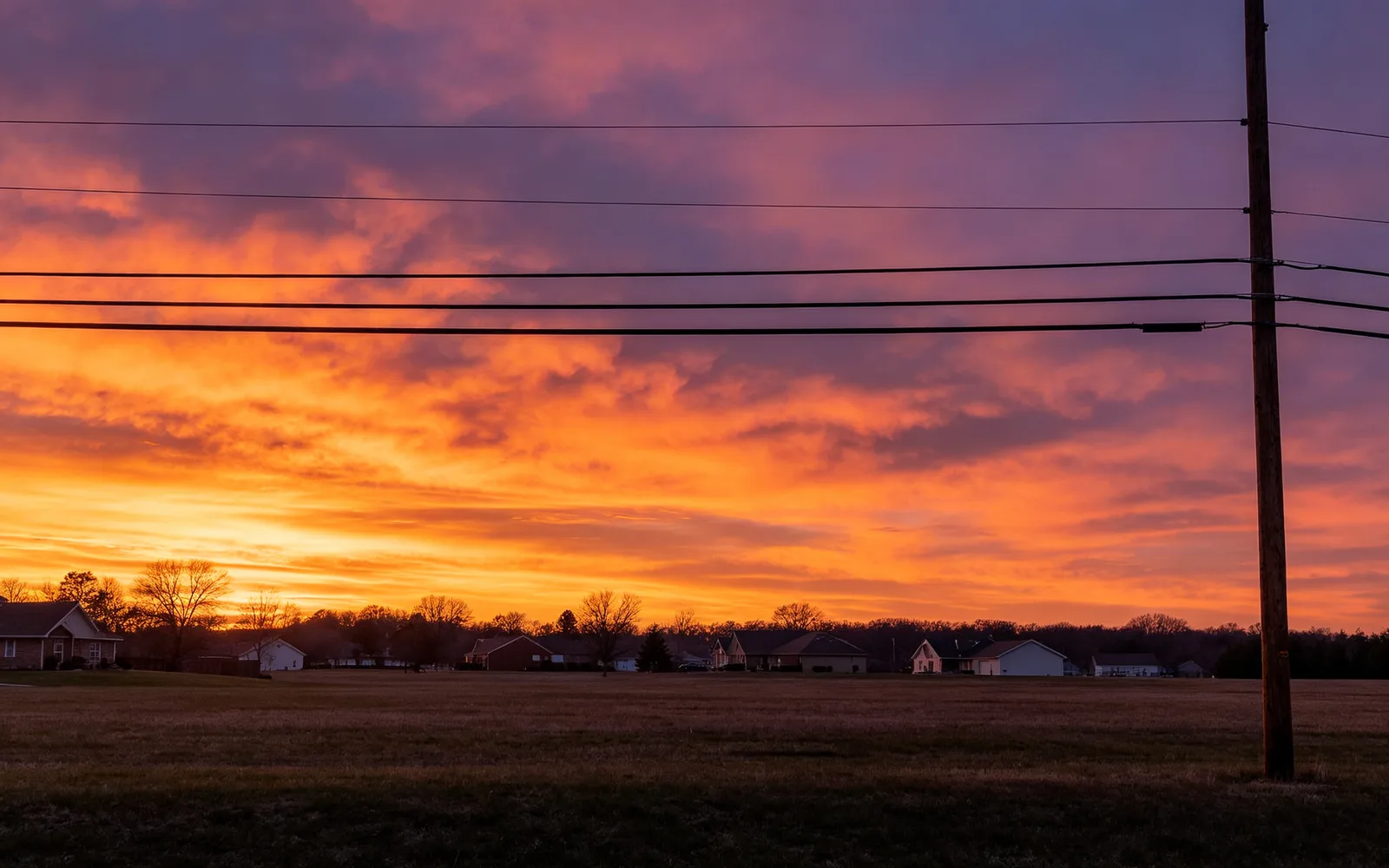
如何消除照片裡的物體
- 1
上傳照片
點「選擇圖片」或把圖片拖到頁面上。支援 JPG、PNG、WebP、GIF、AVIF 與 TIFF,每張最大 5 MB。
- 2
塗過要去掉的物體
把要去掉的東西全部塗滿。可以調整筆刷大小,放大畫面處理細小的地方;塗過頭了,就用「擦除塗抹」或「復原」改回來。
- 3
開始處理
點「開始處理」。不需要輸入任何文字:橡皮擦只負責去除,並用最可能在它後方的內容填滿塗抹區域。
- 4
比較並下載
拖曳分隔線比較處理前後,再下載成品。每次執行的結果也會留在「最近的執行」裡。
哪些物體能消除得乾淨
效果好壞主要看物體後面是什麼,而不是物體本身。被擋住的那塊區域,模型得依照周圍的畫素畫出來。
- 效果好:天空、牆面、草地、沙灘或水面前的線材、電線、看板、垃圾桶、垃圾和停著的車。
- 效果好:表面單純的桌面、地板或層架上的小物件。
- 較難:佔據照片一大塊的物體,因為後方大部分的場景都得靠模型補出來。
- 較難:擋在臉、手或文字前面的東西,以及透視感強烈的圖案,例如磁磚地板或磚牆。
怎麼塗才能補得自然
沿著物體外側多塗一圈,不必貼著邊描。模型需要一點空間,才能把新畫的部分和原圖融合在一起。
物體的影子,以及玻璃或水面裡的倒影,要在同一筆裡一起塗。影子沒塗到的話,畫面裡會留下一塊找不到來源的暗影。同一次執行可以標記好幾個物體。
如果還留下淡淡的輪廓,就下載結果、重新上傳,再把殘留的部分塗掉。小範圍再處理一次,通常就乾淨了。
要消除還是替換?
橡皮擦只負責把東西拿掉。想在塗抹區域放進新東西,例如換一張椅子或加一瓶花,請用 AI 局部重繪,寫一句話說明那裡該有什麼。
把人從照片裡去掉、擦掉文字,步驟都一樣,但各有要注意的地方:人要顧到頭髮和影子,文字要顧到細筆畫。這兩種在本站都有各自的教學。
在手機上消除物體
編輯器在電腦、平板和手機的瀏覽器裡都能用,不需要安裝任何東西。在觸控螢幕上,筆刷會跟著手指走;要在放大的照片裡移動位置,請切換到「平移」工具。
不支援 HEIC 檔案。如果手機把照片存成 HEIC,請先匯出成 JPG。
常見問題
凡是塗得到的都行:線材、車輛、垃圾桶、看板、垃圾、雜物和小汙點。塗上標記,模型就會把背景補畫回來。
可以。像處理其他物體一樣塗掉影子,在它柔和的邊緣外多留一點。消除物體時,要在同一次執行裡把它的影子一起標上,否則會留下一塊暗影。
只有塗到的區域會重繪,其餘畫素都是原圖,成品的比例也和你上傳的照片一樣。
Photoshop 的移除工具與 Content-Aware Fill(內容感知填色)在桌面軟體裡做同一類填補,要用到圖層和選取範圍。這裡是在瀏覽器裡塗抹、處理,成品是一張可以直接下載的圖片。
一般尺寸約三到八秒。排隊時會顯示進度,你也可以離開頁面,結果會留在最近的執行紀錄裡。
每張最大 5 MB,支援 JPG、PNG、WebP、GIF、AVIF 與 TIFF。照片超過工具能處理的尺寸時,會先縮小再處理,加入時會看到提示;橡皮擦、局部重繪和擴圖最多處理長邊 4096 像素。高清放大是例外:只接受長邊不超過 4096 像素、長寬比在 1:3 到 3:1 之間的照片,因為先縮小再放大等於白跑一次。
不會。你的原圖與成品只用於這次執行,會一直保留在你的帳戶裡直到你刪除,也不會用於訓練模型。
每次執行都是一次真實的模型推論。失敗會自動退回點數,絕不重複扣款。