AI 图标、表情包与贴纸生成器
用一句简短描述生成 App 图标和界面图标。先选视觉语言,比如 iOS 渐变、Material 扁平、线性、玻璃或等距 3D,剩下的交给风格。不需要参考图。
适合需要 App 图标的独立开发者、在给图标集找方向的设计师,以及正式稿出来前需要占位图的团队。
图标可以用在应用商店页面、手机桌面图标、网站功能介绍、引导页和演示文稿里。
50 个风格
加一张参考图可选。不传图,写一句话也能生成。上传图片或拖到这里 · 单张最大 20 MB
你的照片不会用于训练 AI 模型。
选一个风格
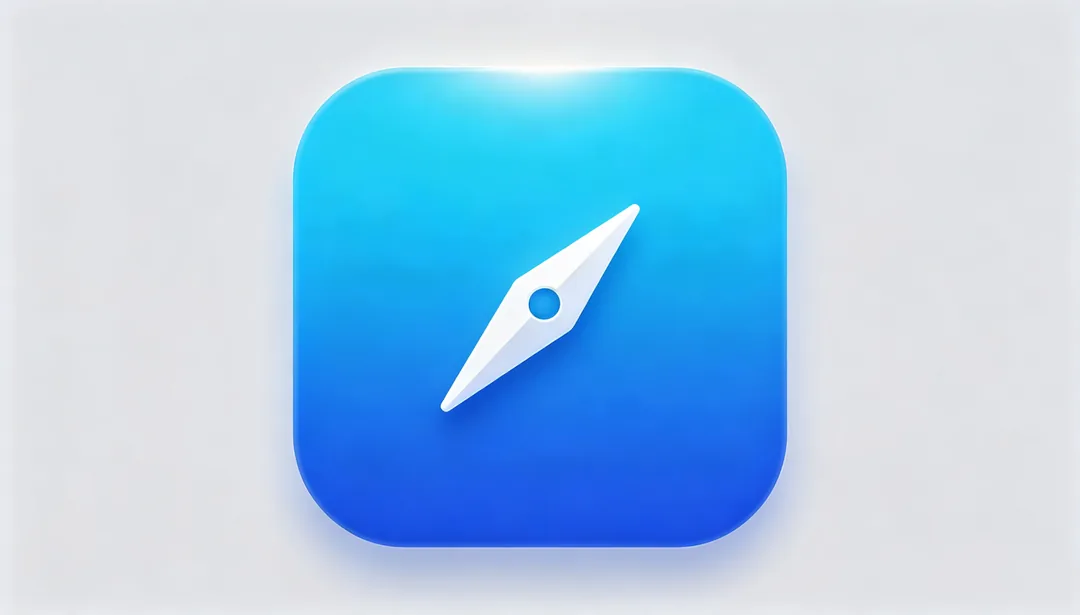
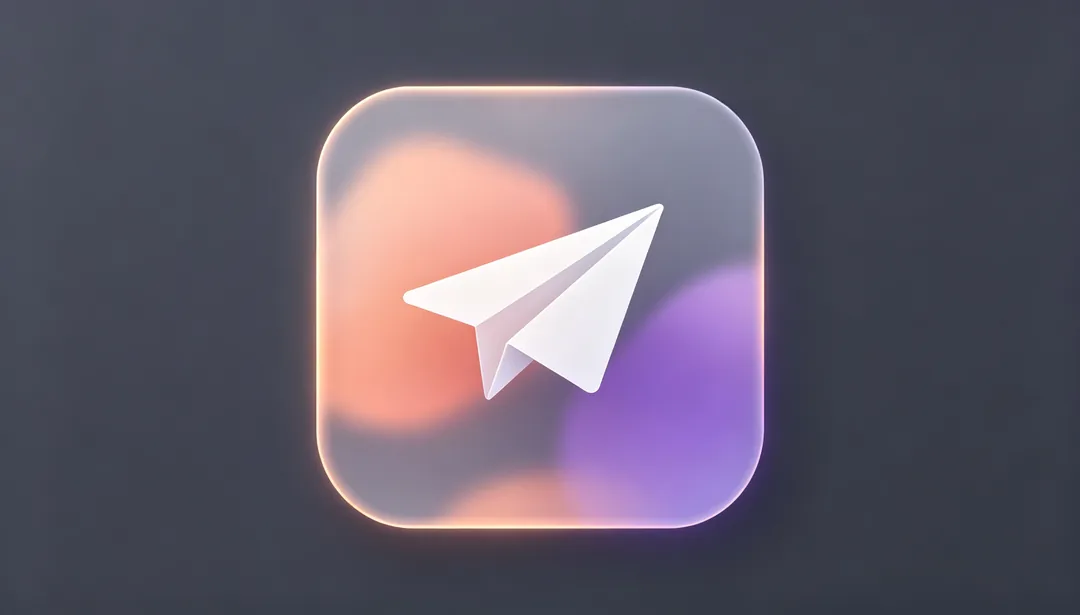
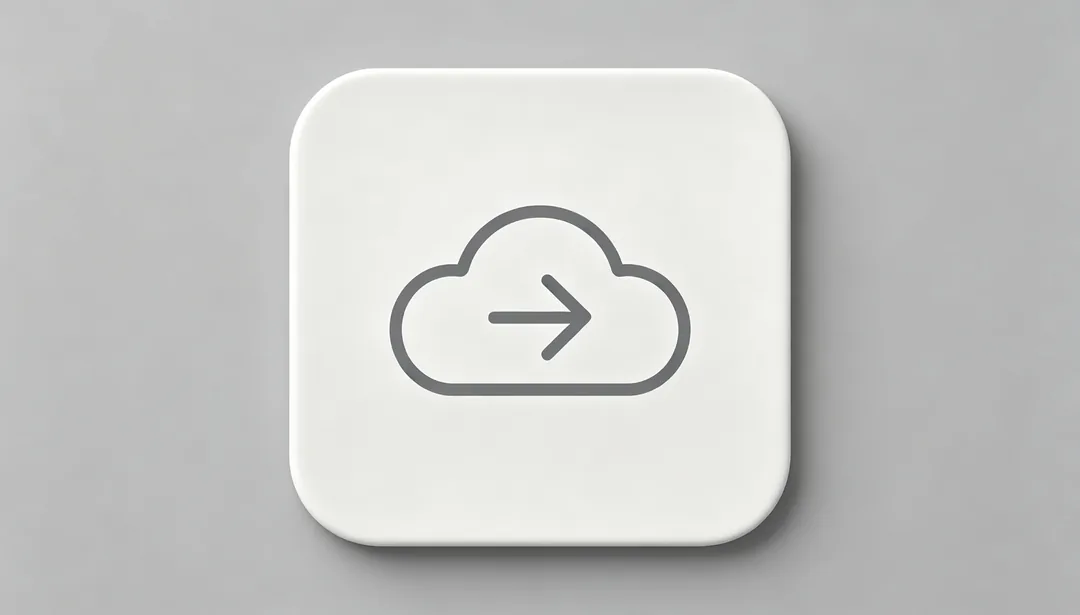
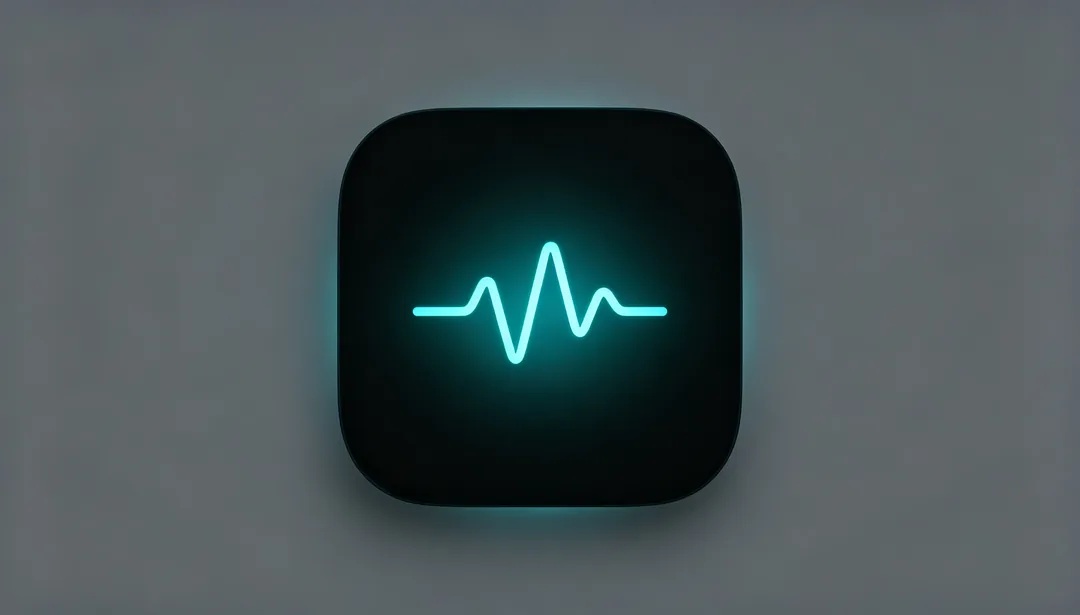
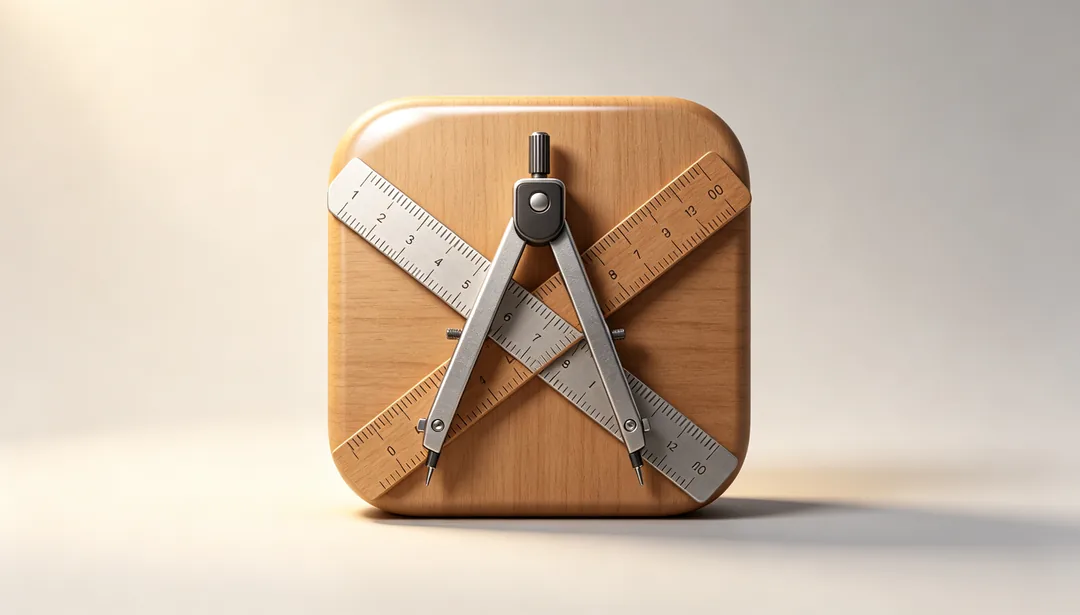
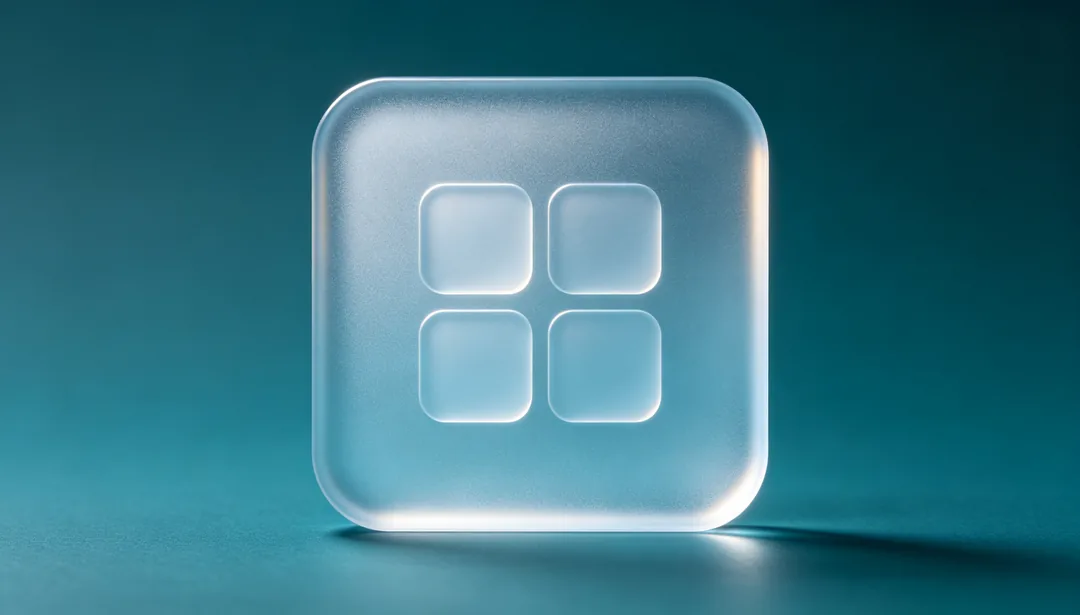


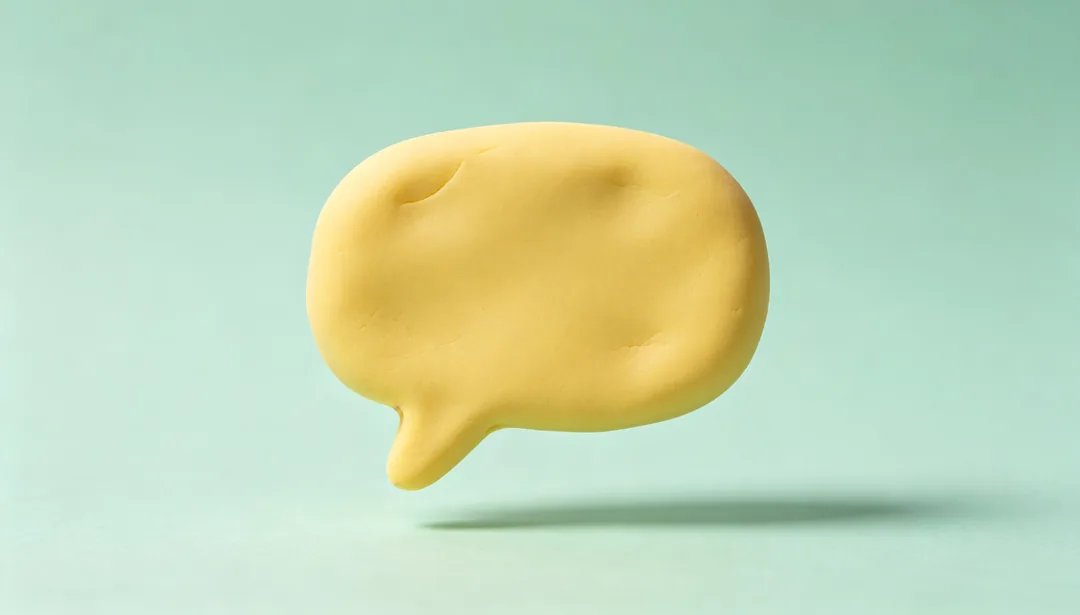
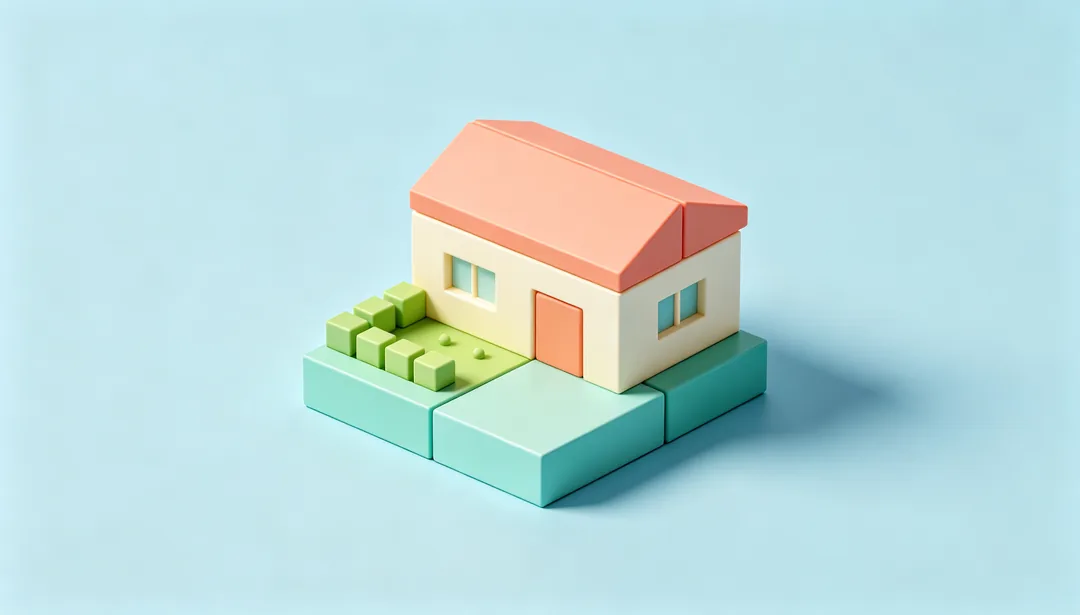
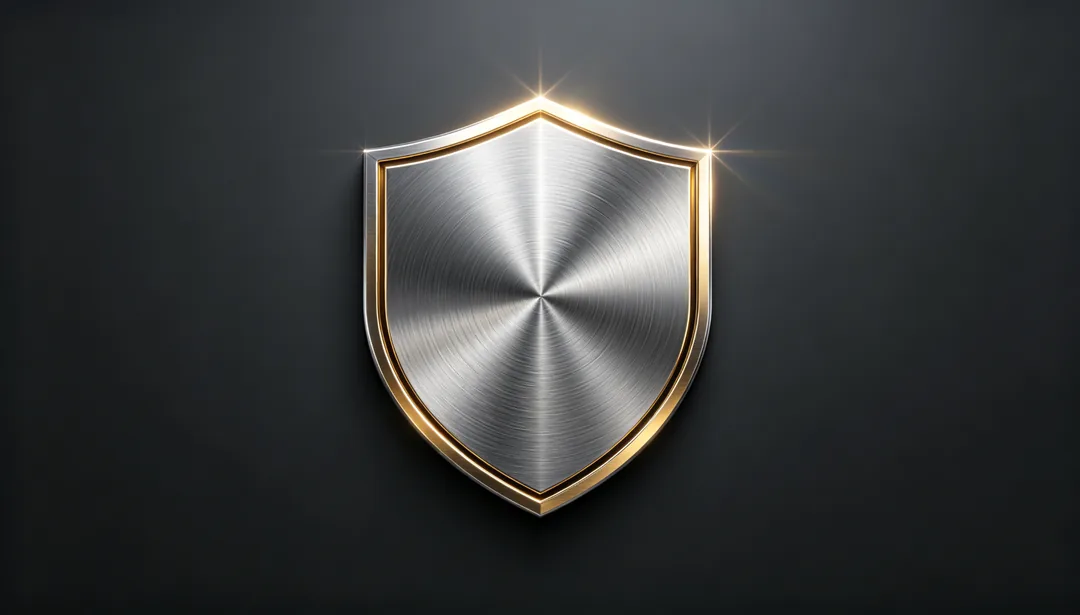

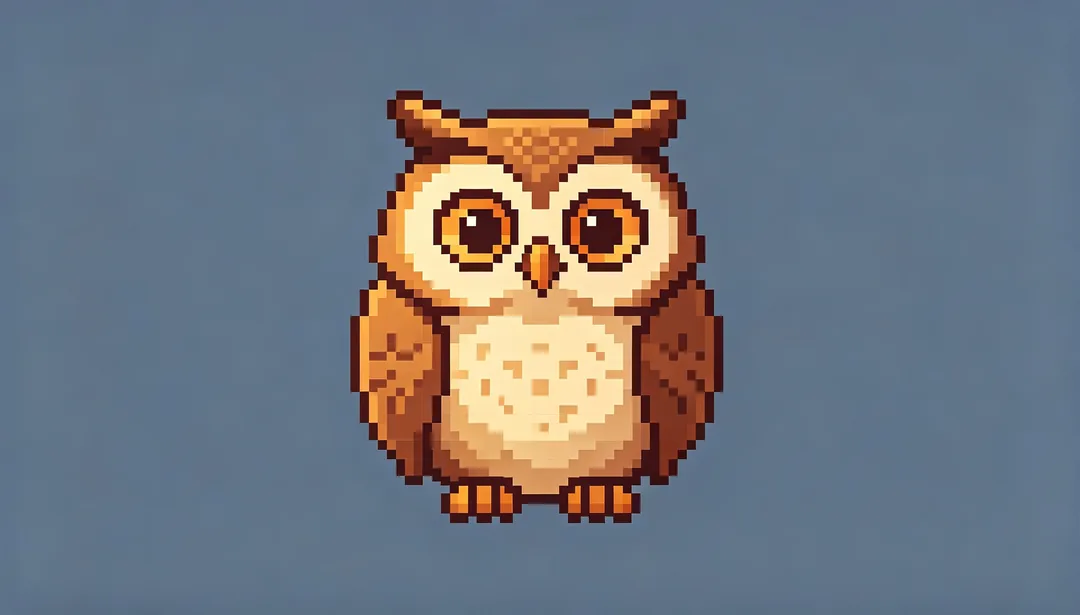
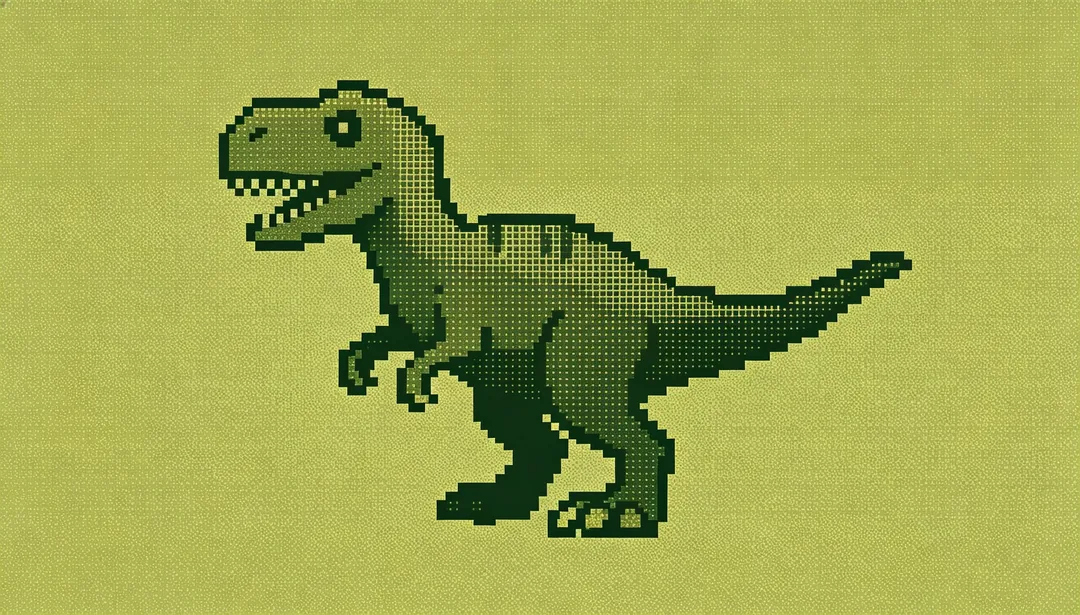
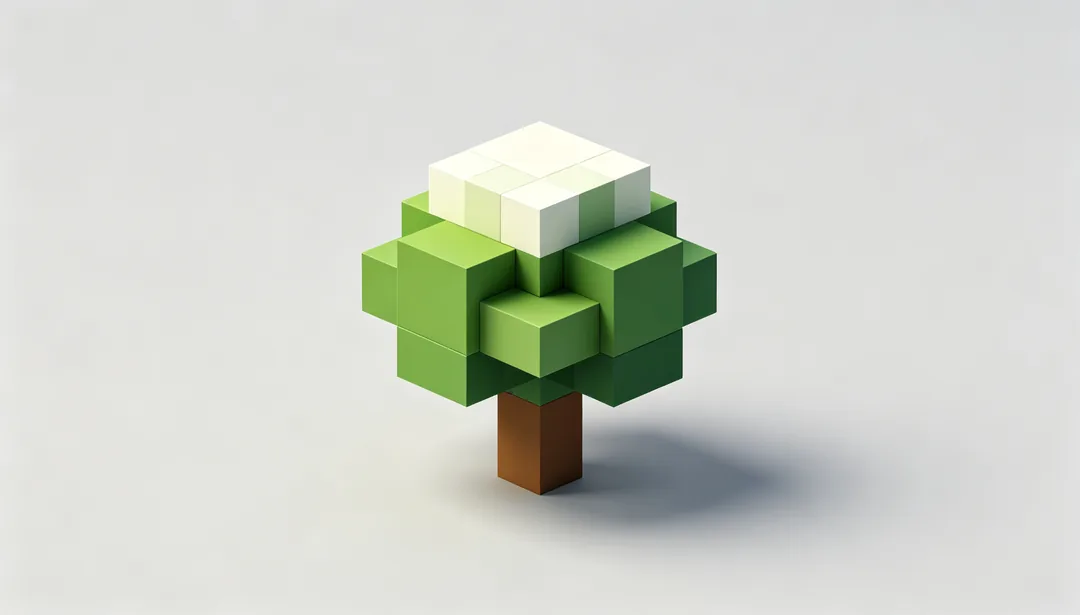
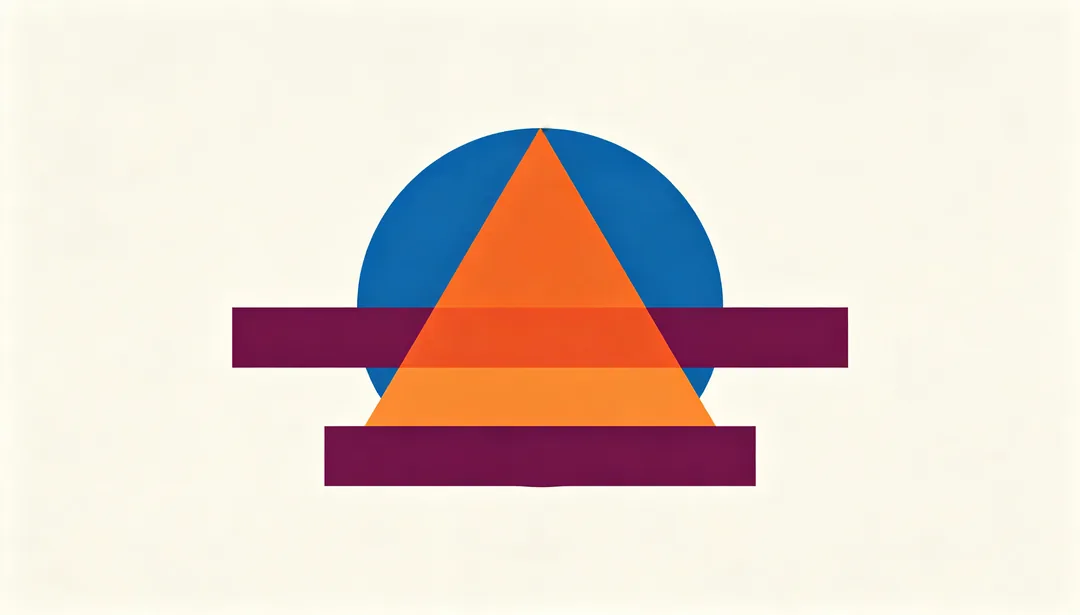






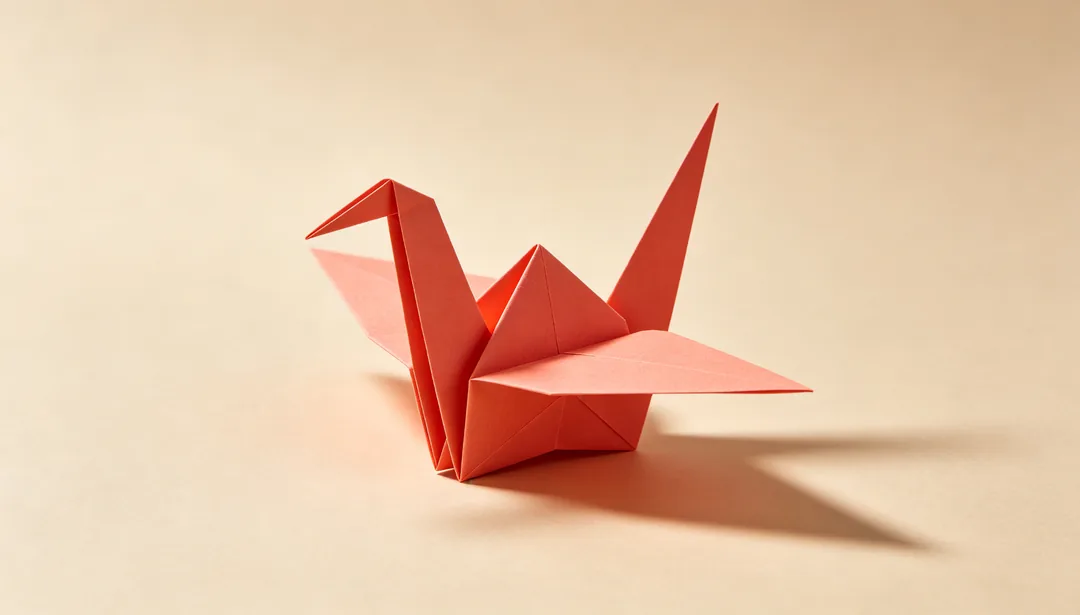
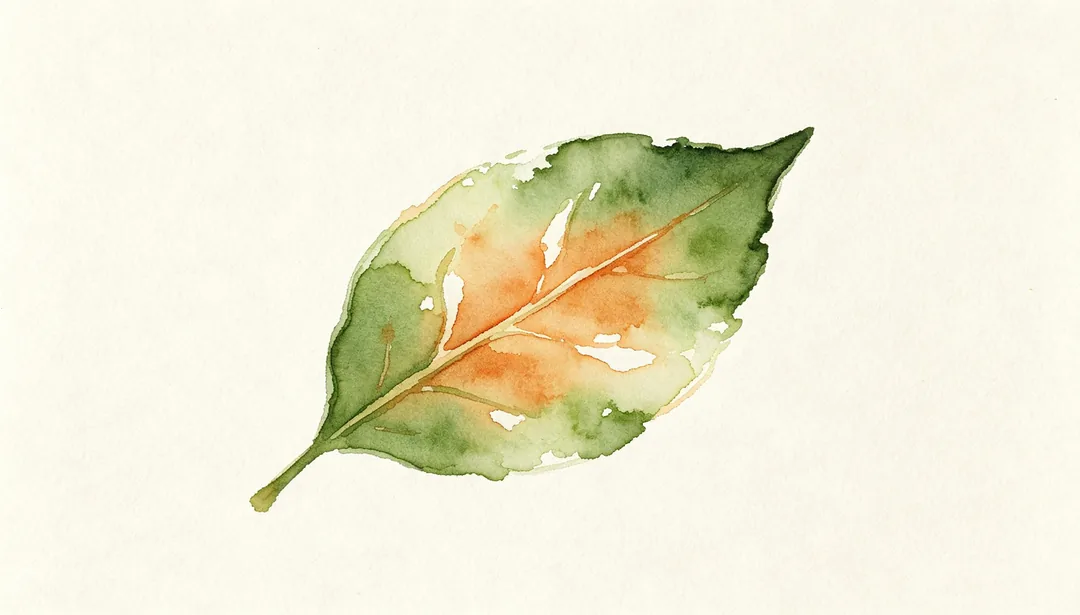
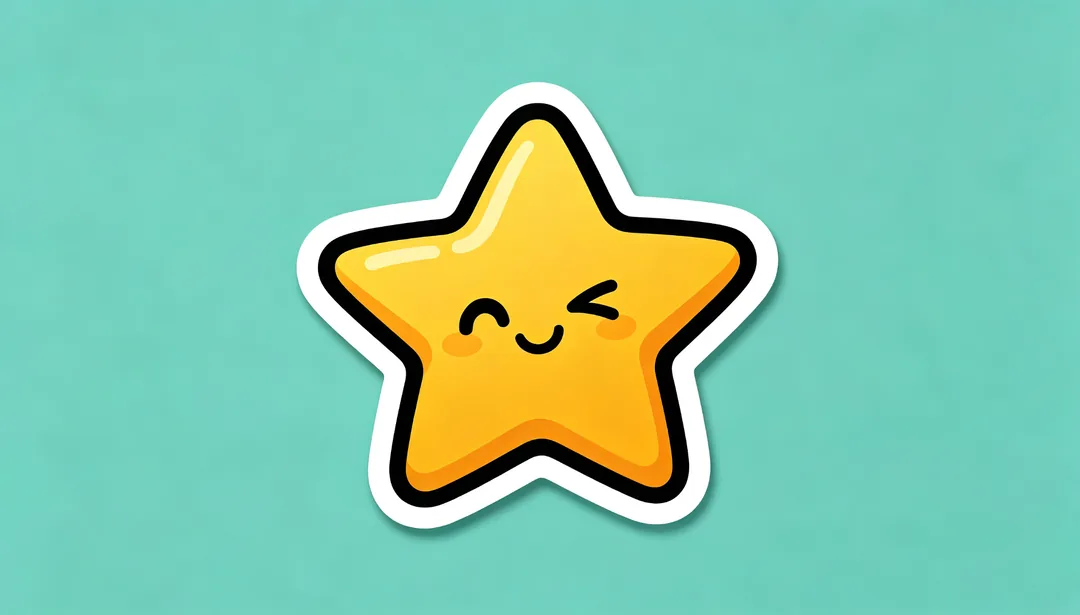
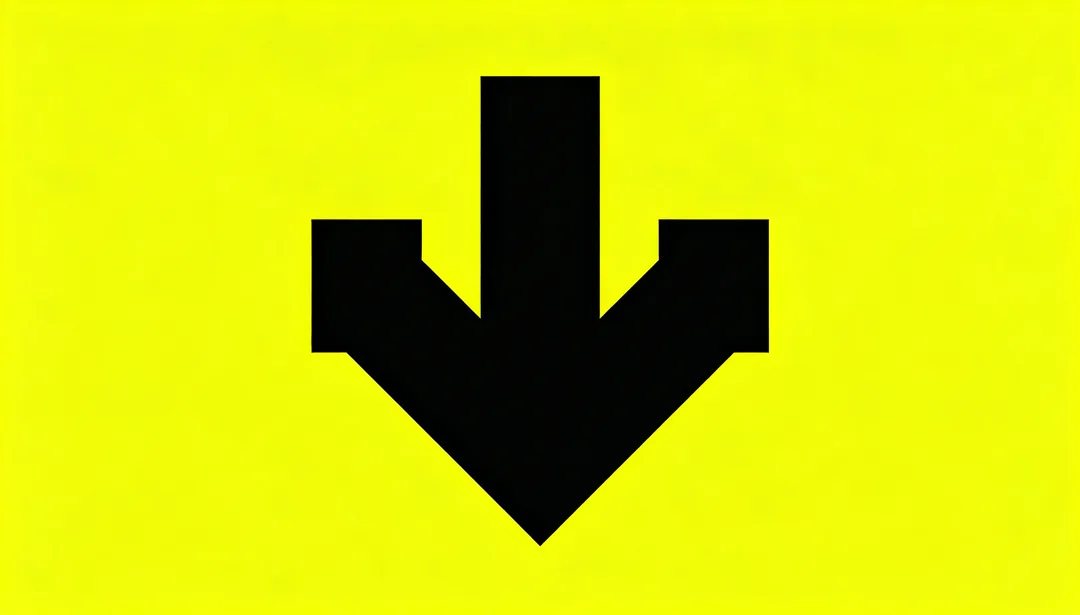

AI 图标风格
平台风格
「iOS 圆角渐变」「iOS 毛玻璃」「SF Symbols 风」「Material 扁平」「Material You」「Fluent 亚克力」分别贴近各个平台的样子。
3D 与材质
「3D 渲染」「黏土风」「等距透视」「金属质感」「玻璃透明」让图标有立体感和表面质感。
线性、像素、表情与贴纸图标
「单线描边」「双色线性」「填充线性」适合界面图标;「8-bit 经典」「体素方块」适合游戏;「表情风格」画扁平的表情,「贴纸剪贴」加一圈白色模切贴纸边;「金融安全」「健康运动」这类主题风格从某个题材出发。
怎么描述一个图标
- 说清图标要画的那一个东西,比如「一架纸飞机」或「盾牌里的一片叶子」。
- 不确定用什么图形时,就直接写 App 是做什么的。
- 一套图标里每个都用同一个风格、同样句式的描述。
- 不要放文字;风格按不带文字来写,这样图标缩小后也看得清。
怎么用
1
描述图标
写一句话,说明要画的东西或 App 的用途。不需要图片。
2
挑一个图标风格
选平台风格、3D 质感、线性风格或主题风格。
3
生成并导出
生成后挑最好的一版,裁剪或缩放到平台要求的尺寸。
AI 图标、表情与贴纸生成器常见问题
能。描述图形,选一个平台风格,比如「iOS 圆角渐变」或「Material 扁平」,然后生成。风格会画一个居中的图形并留出四周的空白,缩小后依然看得清。
App Store 要求 1024 × 1024 像素的图标,Google Play 要求 512 × 512 像素。用 1:1 比例、选出图不小于 1024 × 1024 像素的分辨率生成,再往下缩就行。
不能。图标输出的是位图,不是 SVG。需要能缩放的图标体系时,把选中的图标在设计软件里描成矢量。
每个图标都用同一个风格,描述也保持同样的句式,比如「一栋房子」「一个铃铛」「一个齿轮」。一个一个生成,和其他图标不搭的那几个重做。
不是。风格把图标画在纯色背景上,很多还带一块彩色底板;「贴纸剪贴」的白色贴纸边也画在背景上。导出前请在编辑软件里去掉背景,或者裁到底板的范围。
不需要。每个图标风格只写一句文字描述就够。如果图标要和你的 Logo 搭配,也可以把 Logo 作为参考图加进去。
每次处理都会真实调用一次模型推理。失败会自动退回积分,不重复扣费。
付费套餐可以。付费套餐内产出的图片与视频均可用于商业用途,包括电商详情页、海报、品牌物料与投放素材。免费版的产出仅限个人、非商业用途。