Imágenes para presentaciones con IA
Genera portadas, fondos de sección e imágenes para presentaciones. Describe el tema y elige un estilo; el estilo mantiene todas las imágenes en el mismo lenguaje visual y deja espacio para tus títulos. No hace falta imagen de referencia.
Está pensado para quien prepara presentaciones a menudo, como consultores, profesores, fundadores que presentan a inversores y equipos que preparan revisiones trimestrales, y quiere algo distinto a las fotos de stock.
Usa las imágenes como fondos de presentación, diapositivas de título, separadores de sección y elementos visuales para informes, clases y pitch decks.
50 estilos
Tu foto nunca se usa para entrenar modelos de IA.
Elige un estilo
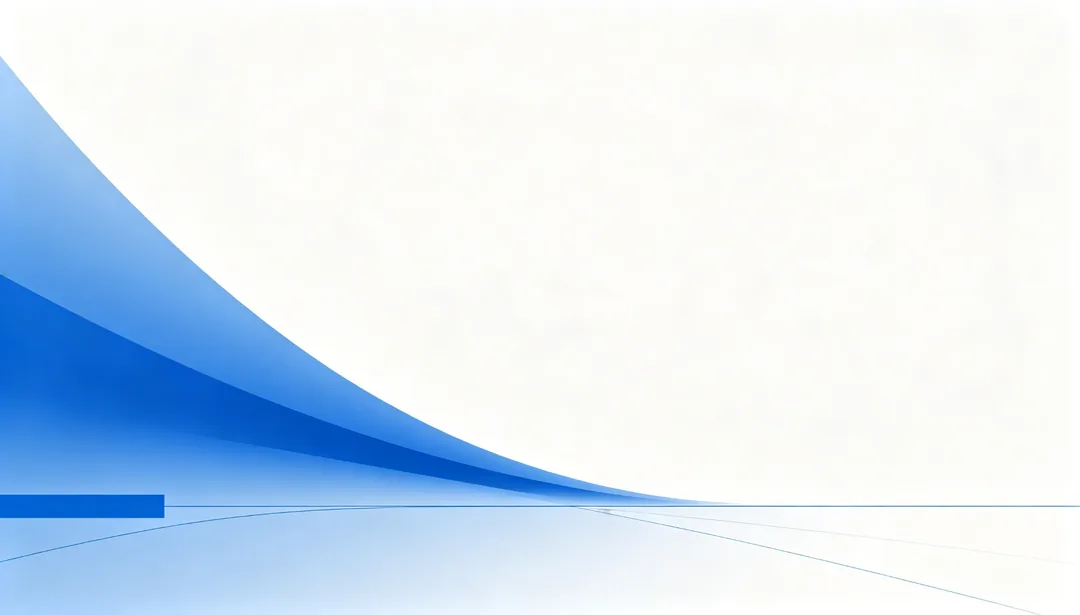
Azul y blanco limpio
Tonos azules corporativos clásicos con mucho espacio en blanco, para un fondo de diapositiva nítido y profesional.
Detalles: Azul y blanco limpio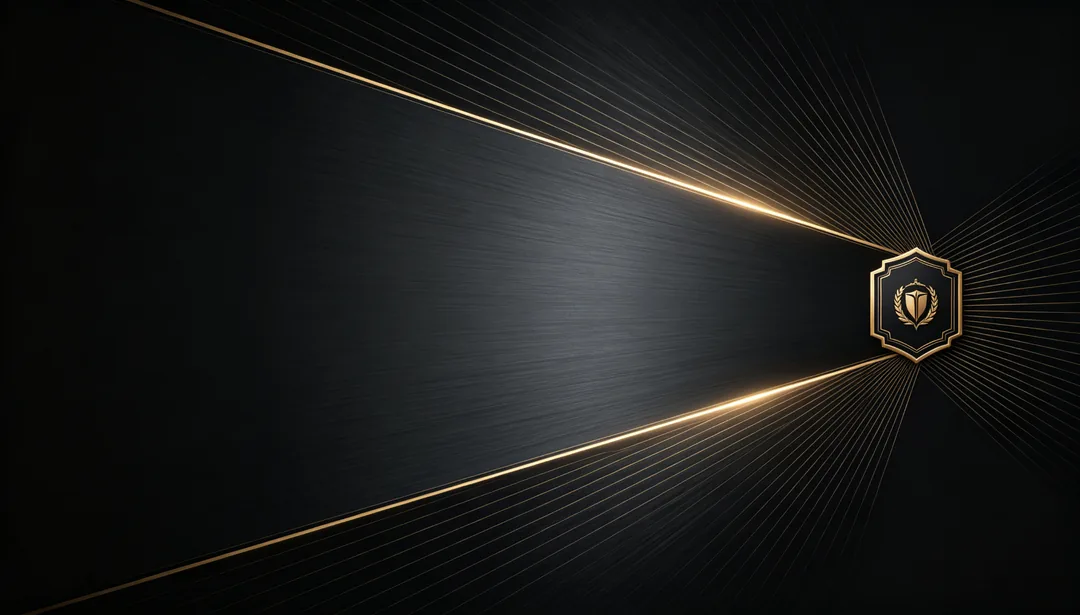
Oscuro premium
Un fondo gris carbón con finas líneas doradas que transmite un tono de negocios exclusivo y de alto nivel.
Detalles: Oscuro premium
Degradado moderno
Degradados fluidos y formas geométricas flotantes para diapositivas con un aire actual.
Detalles: Degradado moderno
Finanzas formal
Una paleta sobria y cómoda para gráficos, pensada para presentaciones financieras con muchos datos.
Detalles: Finanzas formal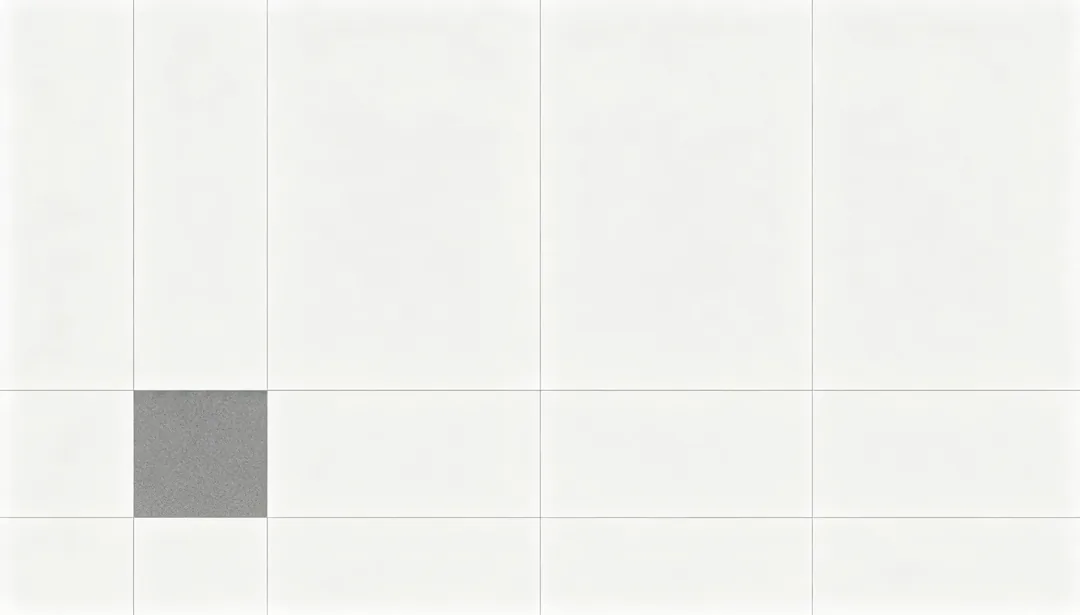
Consultoría minimalista
Un diseño estructurado y minimalista al estilo de las presentaciones de las grandes consultoras de estrategia.
Detalles: Consultoría minimalista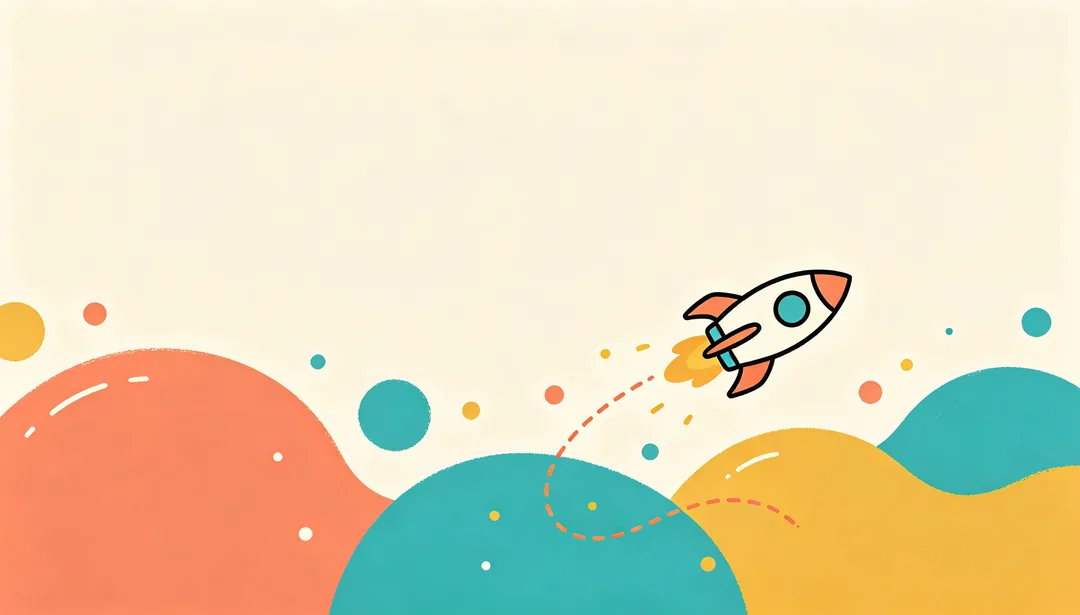
Startup fresca
Un fondo vivo y juvenil hecho con formas de ilustración plana, con la energía de una marca que empieza.
Detalles: Startup fresca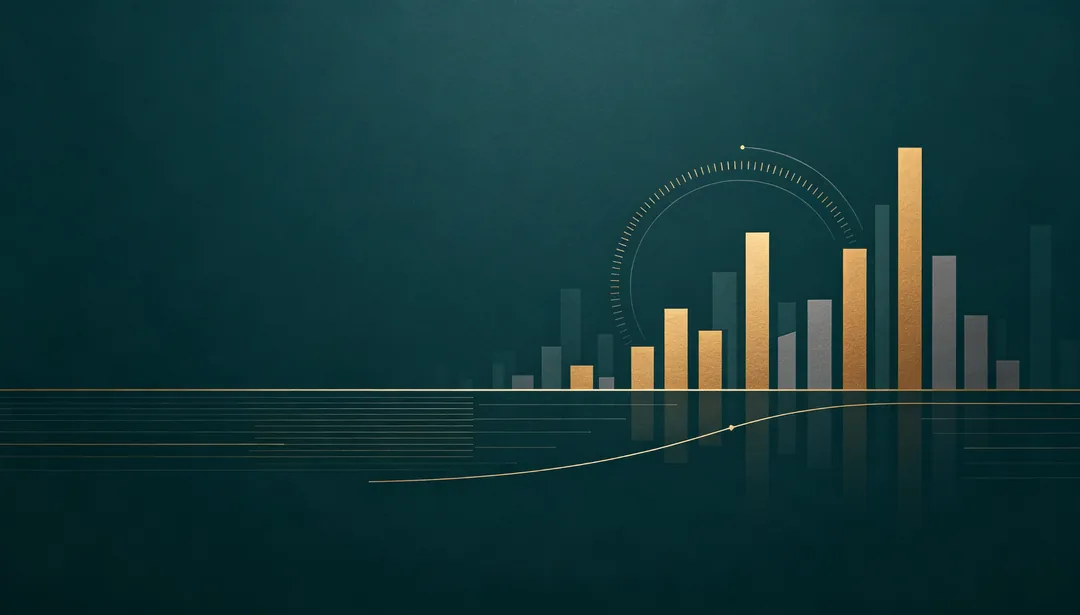
Informe anual corporativo
Un estilo de portada formal y con muchas infografías, pensado para informes anuales y de hitos de empresa.
Detalles: Informe anual corporativo
Jurídico formal
Un fondo oscuro y solemne que evoca la formalidad jurídica e institucional de las letras serif.
Detalles: Jurídico formal
Flujo de datos cyber
Partículas de datos en movimiento y líneas de flujo luminosas sobre un fondo tecnológico oscuro.
Detalles: Flujo de datos cyber
Red neuronal de IA
Un diagrama luminoso de nodos de red neuronal que representa la inteligencia artificial.
Detalles: Red neuronal de IA
Computación en la nube
Iconos de nubes suaves unidos a racks de servidores con finas líneas de conexión, para una temática de computación en la nube.
Detalles: Computación en la nube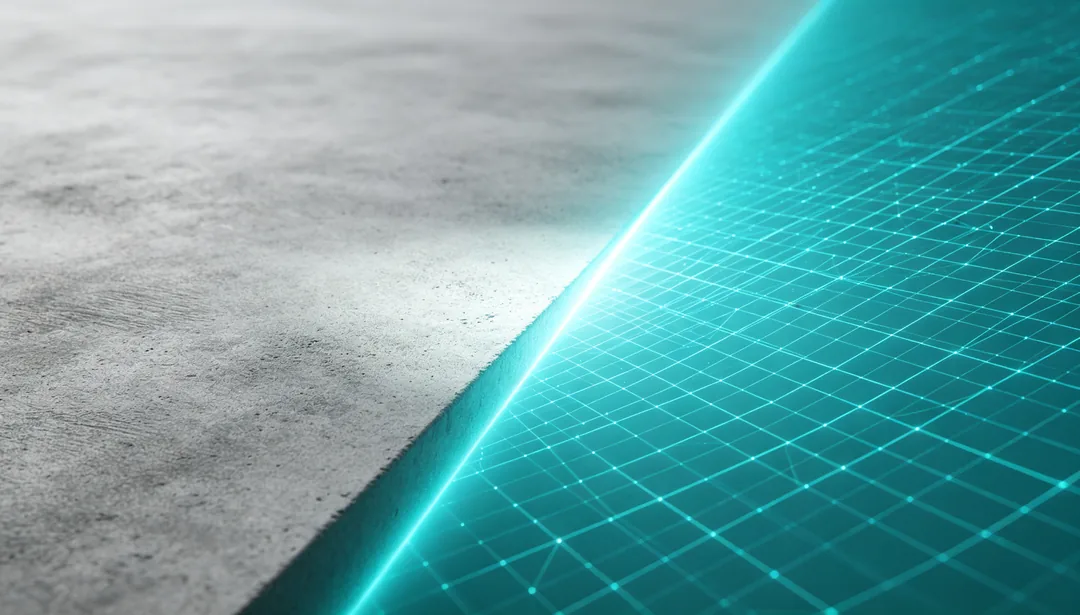
Transformación digital
Una transición visual de una textura material y tangible a líneas de cuadrícula digitales luminosas.
Detalles: Transformación digital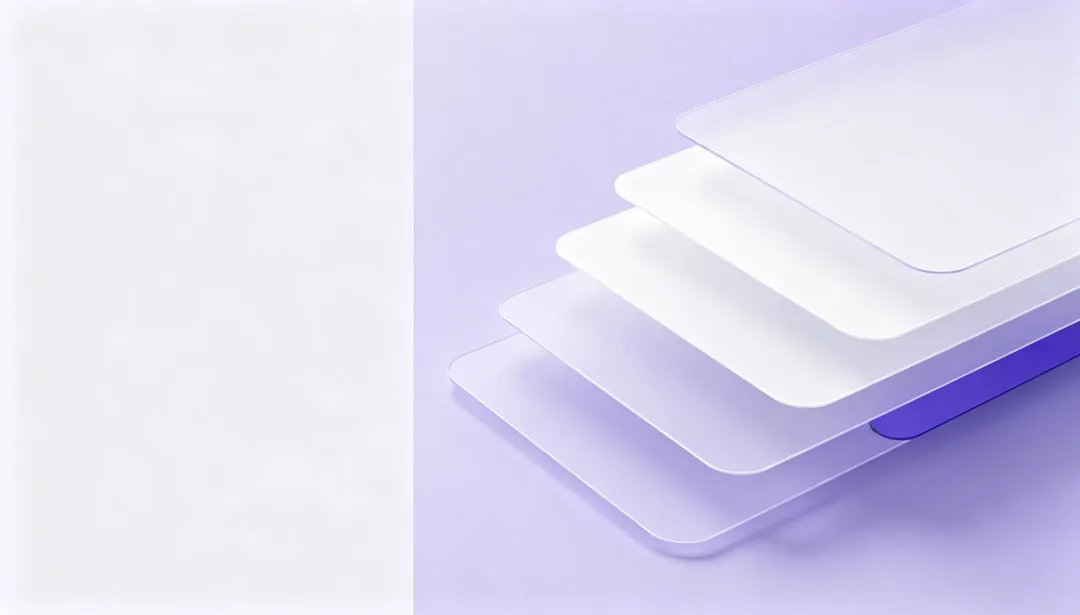
Lanzamiento de producto SaaS
Paneles abstractos de interfaz de app flotando, dispuestos para la portada del lanzamiento de un producto SaaS.
Detalles: Lanzamiento de producto SaaS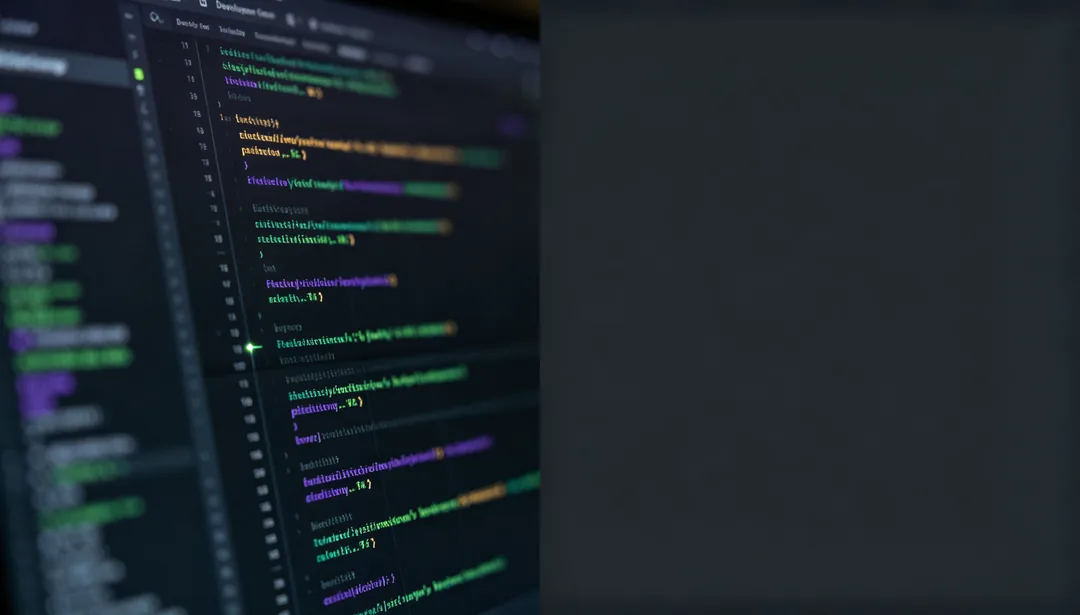
Modo oscuro para desarrolladores
Un fondo oscuro inspirado en un editor de código, con bloques de líneas desenfocados en colores de sintaxis y el brillo del cursor de una terminal.
Detalles: Modo oscuro para desarrolladores
Blockchain Web3
Bloques translúcidos encadenados que representan las redes descentralizadas de Web3.
Detalles: Blockchain Web3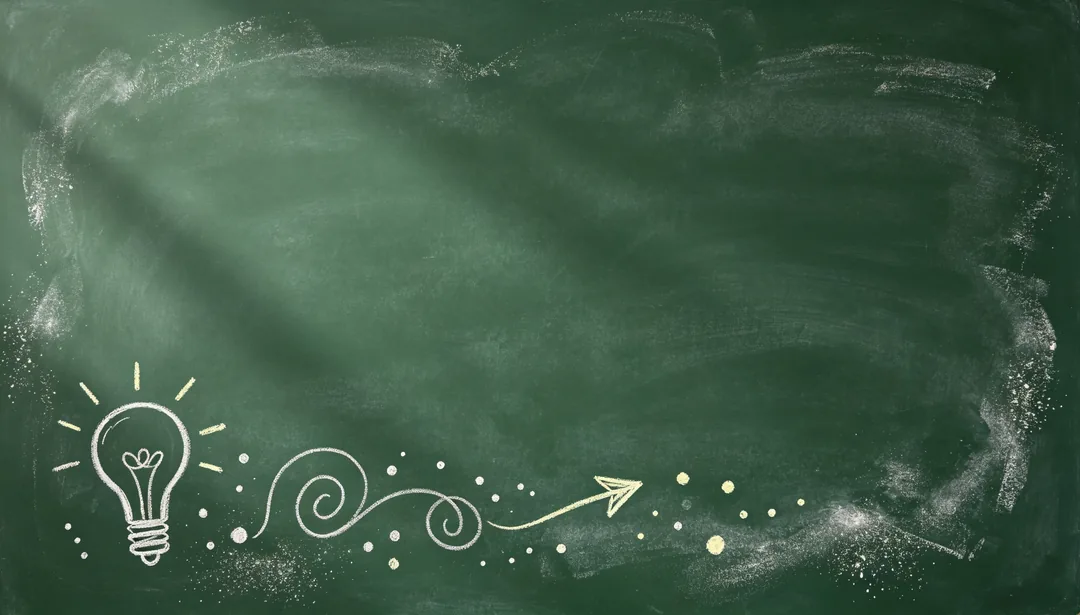
Pizarra y tiza
Un fondo de pizarra con textura y garabatos sueltos de tiza que evocan el ambiente de un aula.
Detalles: Pizarra y tiza
Juventud universitaria
Bloques de color vivos y enérgicos con formas divertidas, para un ambiente juvenil de campus.
Detalles: Juventud universitaria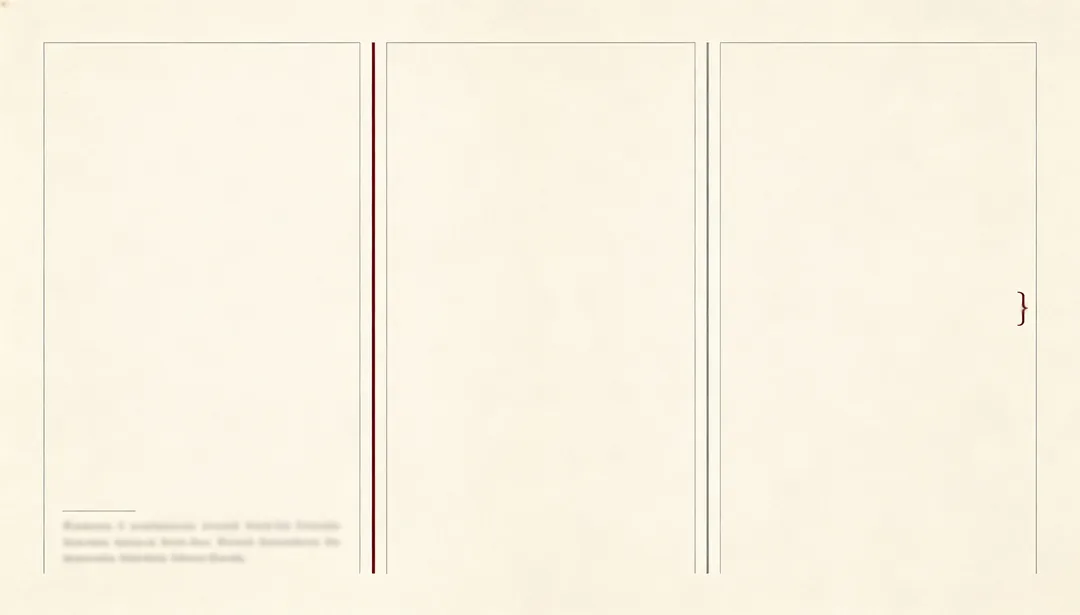
Revista académica
El aire riguroso de una revista impresa, con filetes finos y anotaciones al margen.
Detalles: Revista académica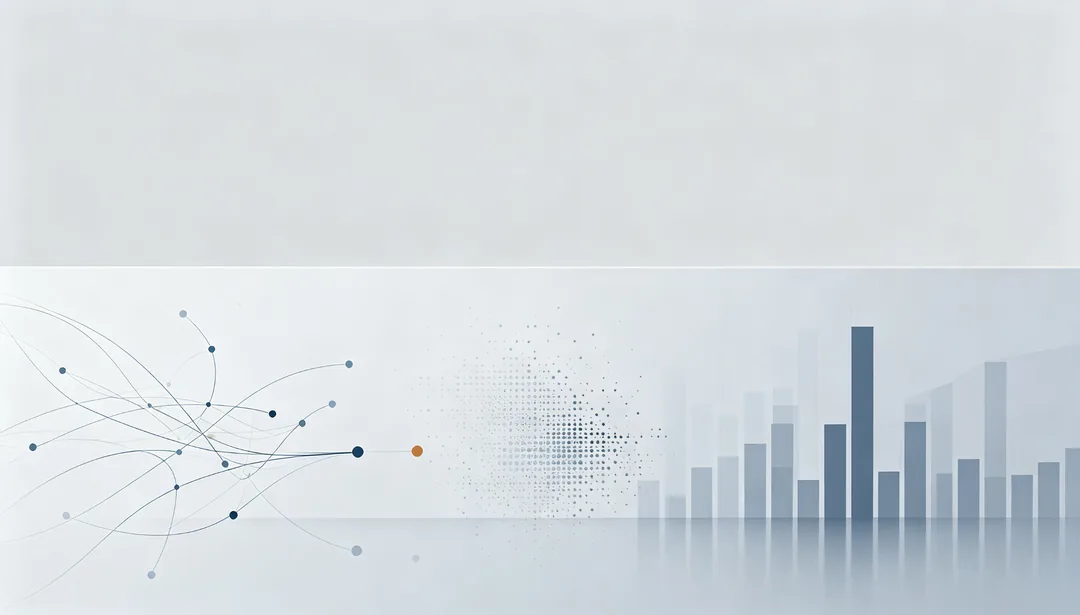
Informe de investigación
Grupos densos de gráficos abstractos sobre un fondo profesional, pensado para informes de investigación.
Detalles: Informe de investigación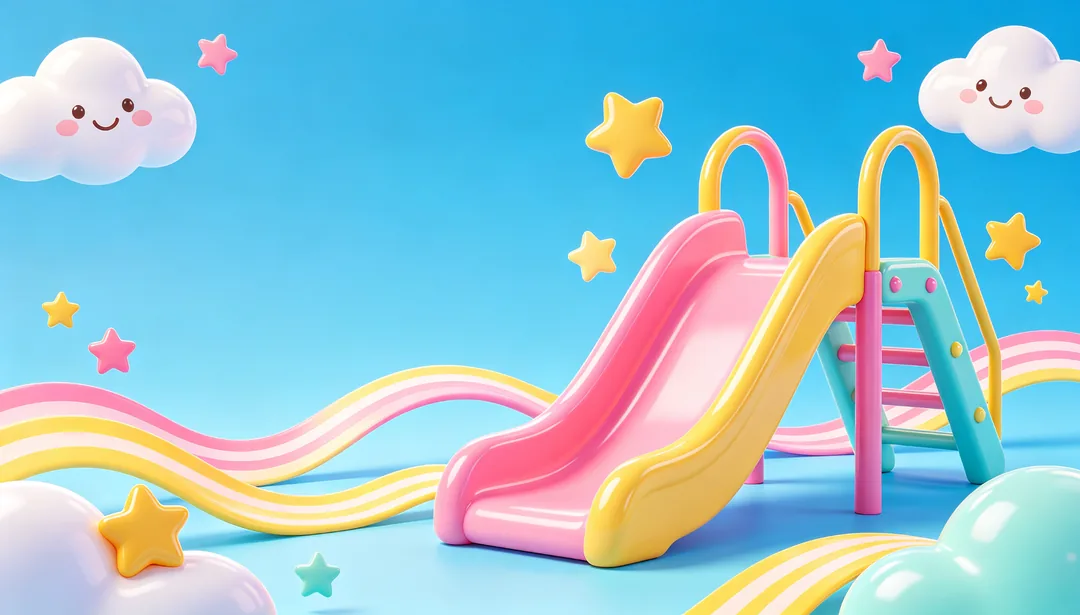
Infantil y divertido
Formas de dibujo animado con rebote y colores vivos que convierten el fondo de la diapositiva en un parque de juegos.
Detalles: Infantil y divertido
Ciencia STEM
Pistas tenues de placa de circuito y siluetas de material de laboratorio crean un ambiente científico STEM.
Detalles: Ciencia STEM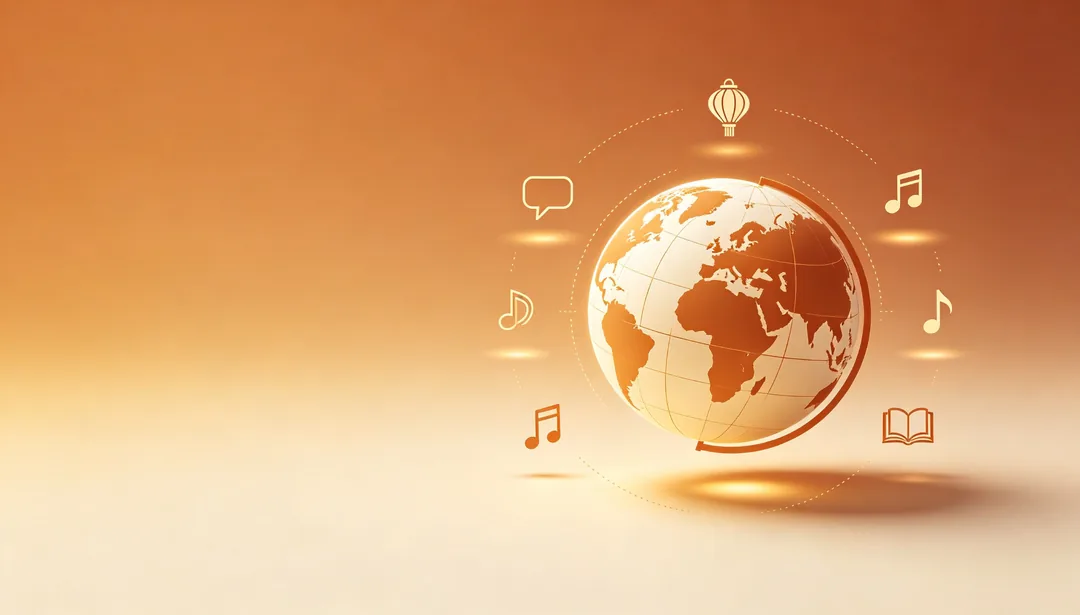
Idiomas y cultura
Un globo terráqueo con luz suave rodeado de símbolos culturales flotando, para temas de idiomas y cultura.
Detalles: Idiomas y cultura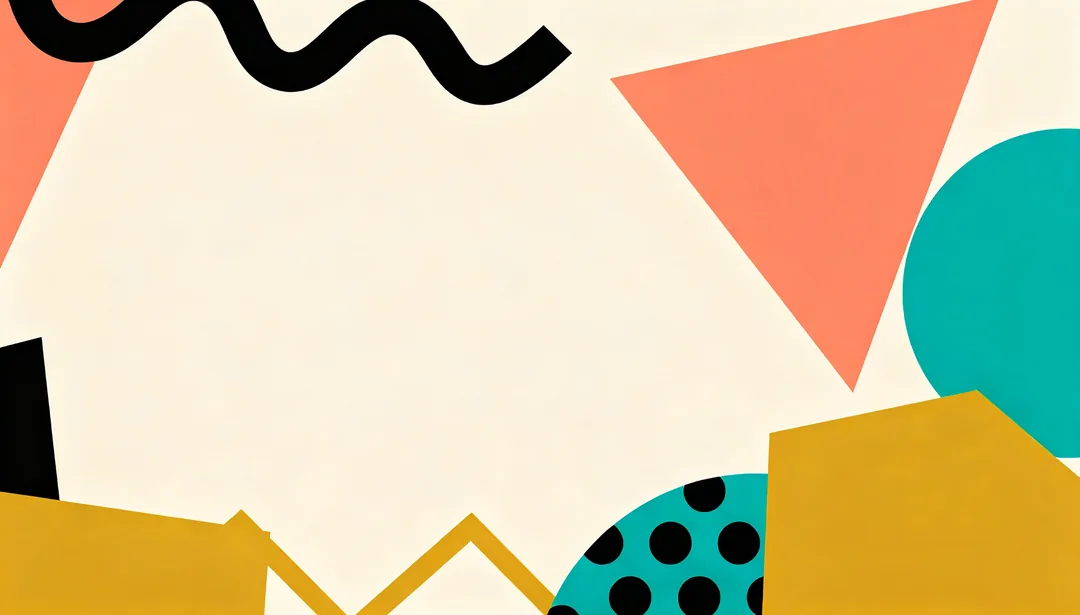
Memphis pop
Fragmentos geométricos irregulares en colores atrevidos y contrastados, al estilo lúdico del movimiento Memphis.
Detalles: Memphis pop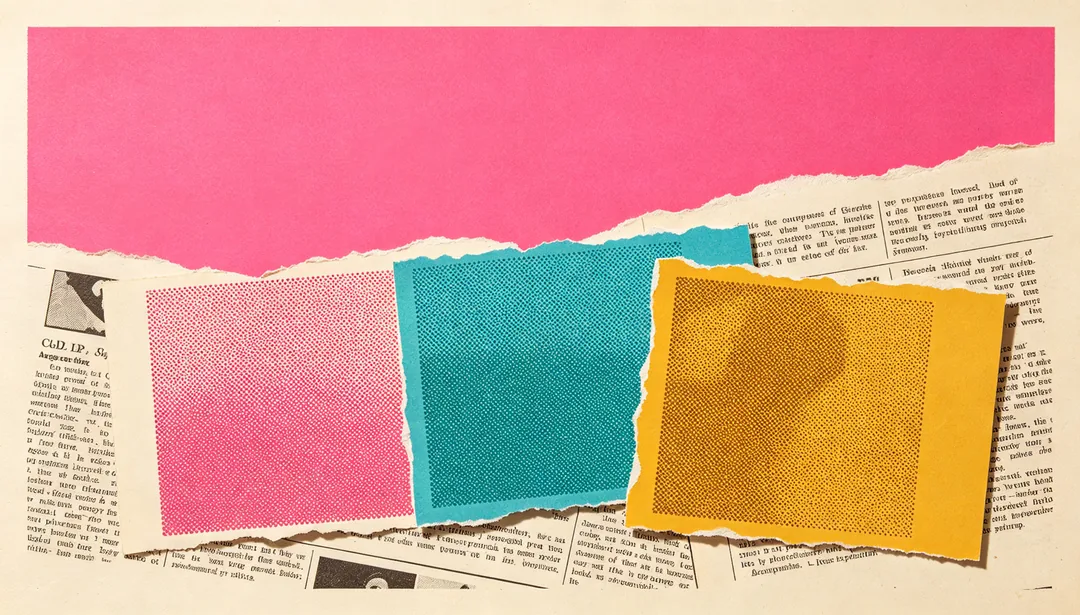
Collage pop
Recortes de papel rasgado superpuestos y bloques de color contrastados forman un collage de revista pop art.
Detalles: Collage pop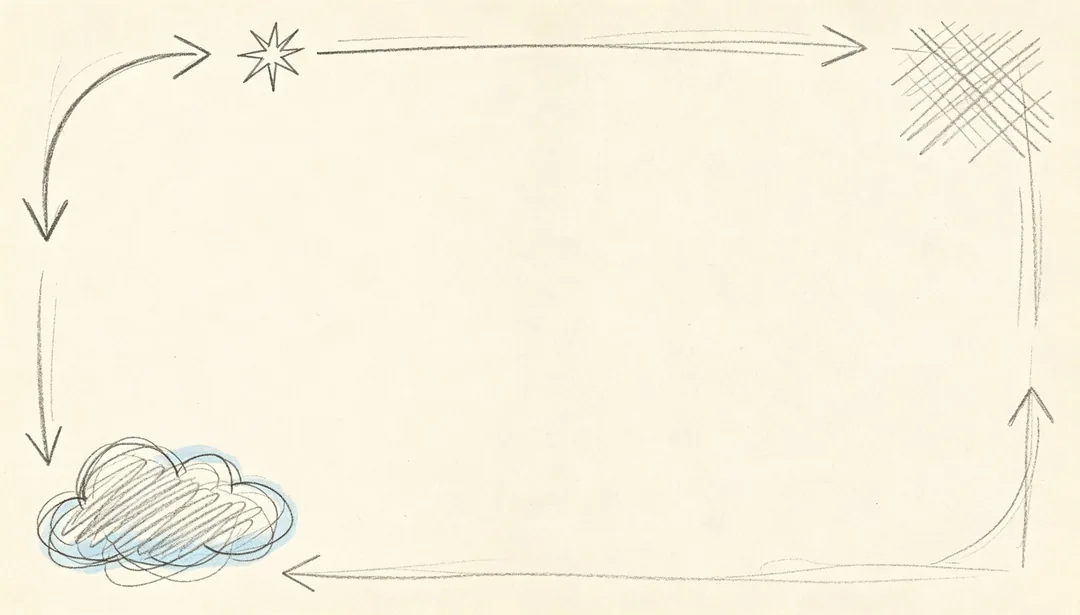
Garabatos a mano
Garabatos sueltos a lápiz, flechas y anotaciones rápidas dan a la diapositiva un aire de cuaderno de bocetos.
Detalles: Garabatos a mano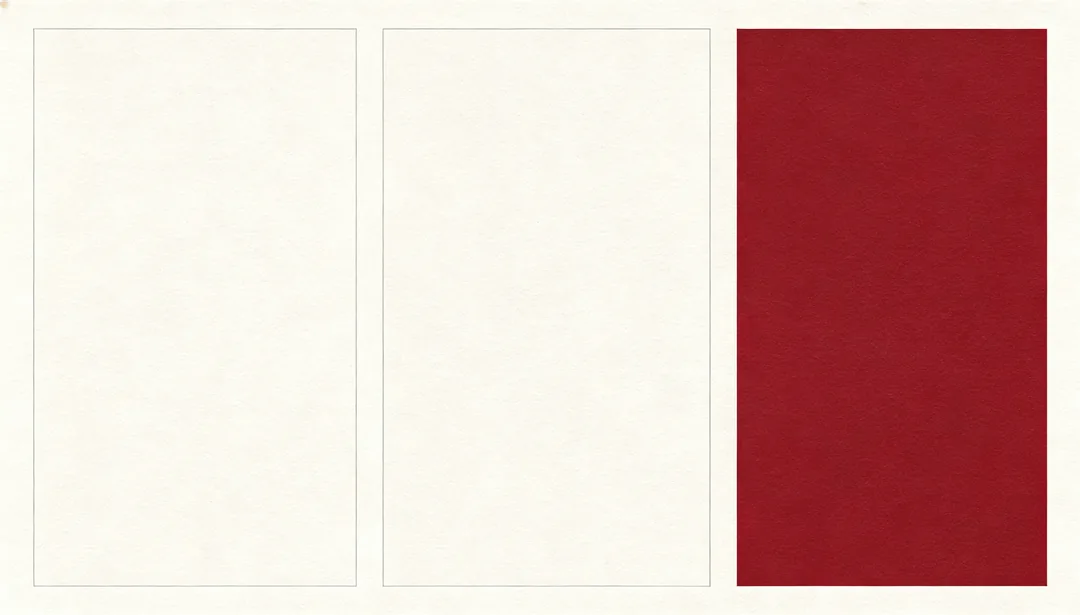
Maquetación de revista
Una retícula editorial refinada de varias columnas con un gran bloque de imagen principal, al estilo de una revista.
Detalles: Maquetación de revista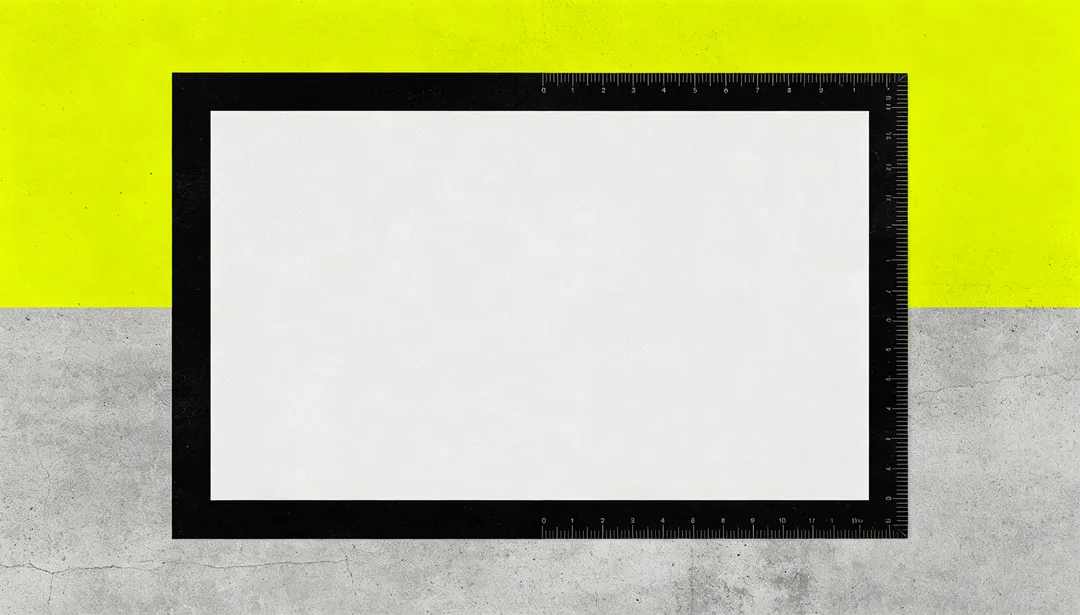
Brutalista crudo
Marcos gruesos sin adornos y bloques de alto contraste, al estilo del diseño gráfico brutalista.
Detalles: Brutalista crudo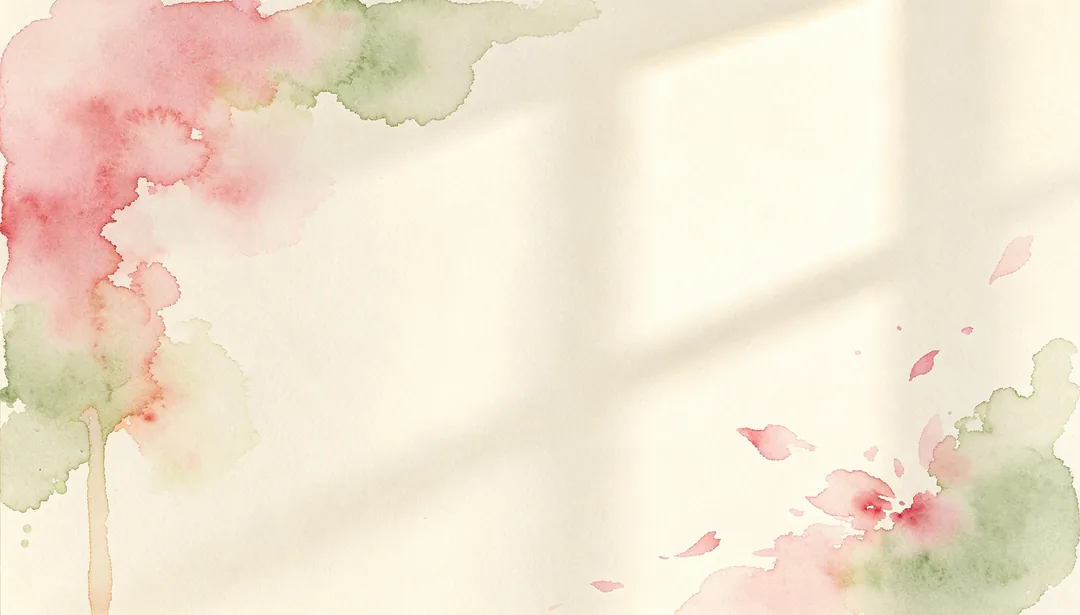
Acuarela artística
Aguadas suaves de acuarela con el pigmento expandido a la vista dan a la diapositiva la calidez de lo pintado a mano.
Detalles: Acuarela artística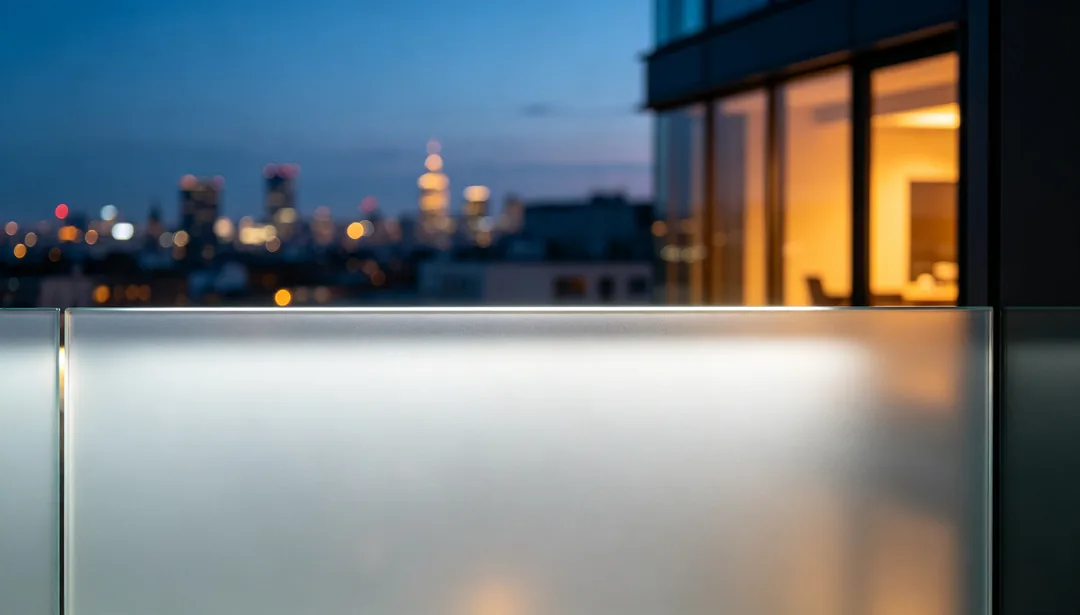
Fotografía a sangre
Una fotografía atmosférica a sangre con un panel translúcido superpuesto para que el texto se lea bien.
Detalles: Fotografía a sangre
Rojo y dorado de fin de año
Una paleta festiva en rojo y dorado con destellos, para resúmenes de logros de fin de año.
Detalles: Rojo y dorado de fin de año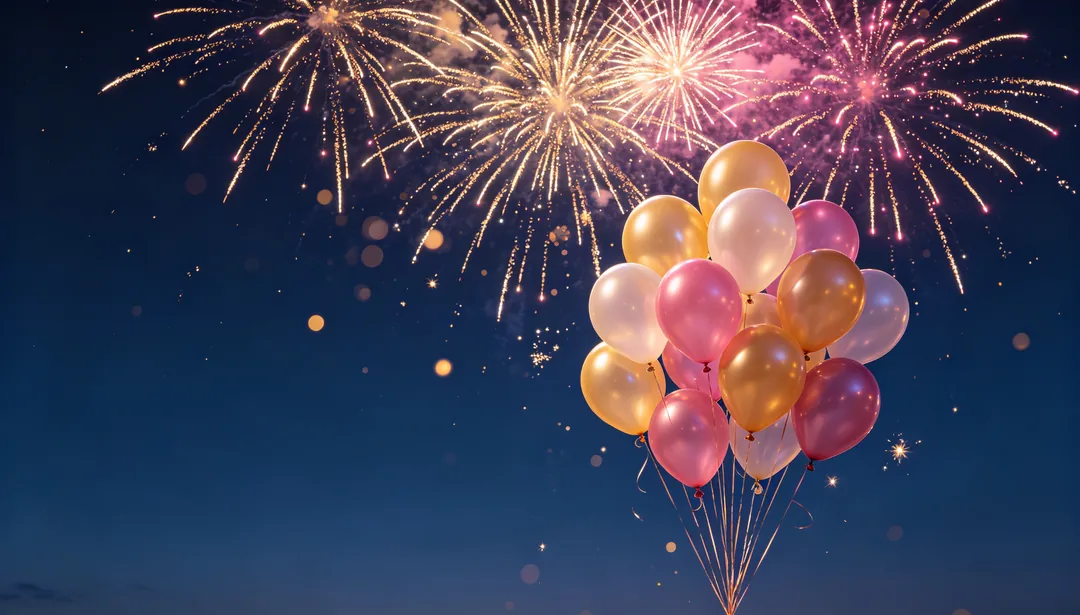
Año Nuevo festivo
Fuegos artificiales y globos flotando crean el ambiente de una fiesta de cuenta atrás.
Detalles: Año Nuevo festivo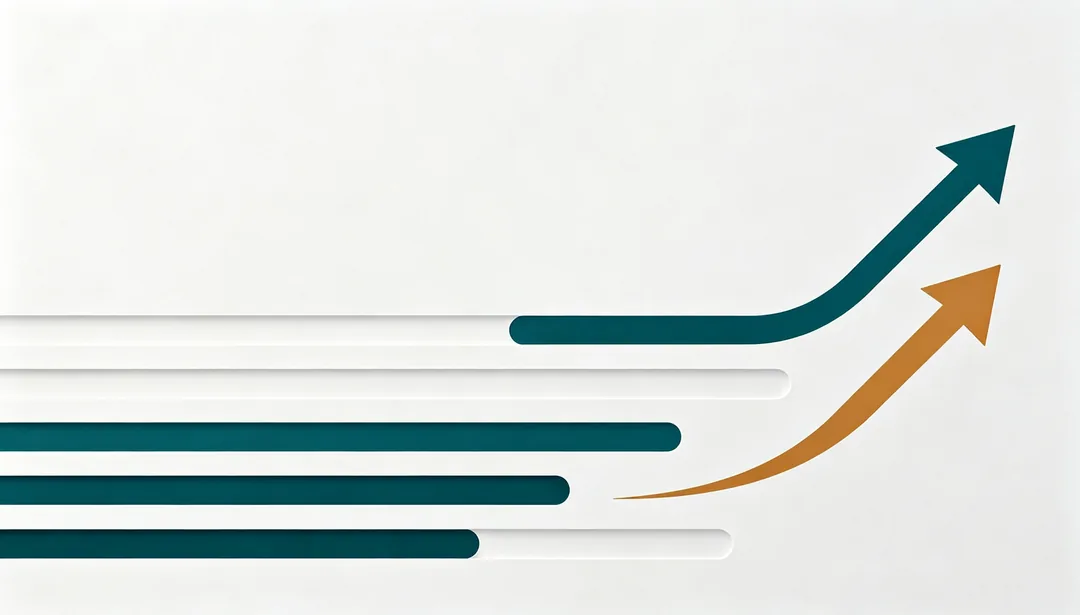
Revisión trimestral
Barras de progreso abstractas y flechas de tendencia forman un fondo basado en datos para la revisión trimestral.
Detalles: Revisión trimestral
Gracias y gratitud
Una luz cálida de tonos suaves y la silueta delicada de unas manos unidas expresan un agradecimiento sincero.
Detalles: Gracias y gratitud
Renovación primaveral
Brotes verdes frescos y un bokeh de luz suave transmiten renovación y el despertar de la primavera.
Detalles: Renovación primaveral
Azul y verde sanitario
Una paleta limpia en azul y verde con una cruz suave que transmite la confianza de la atención sanitaria.
Detalles: Azul y verde sanitario
Ciencias de la vida
Una doble hélice luminosa y células flotando crean el ambiente de la investigación en ciencias de la vida.
Detalles: Ciencias de la vida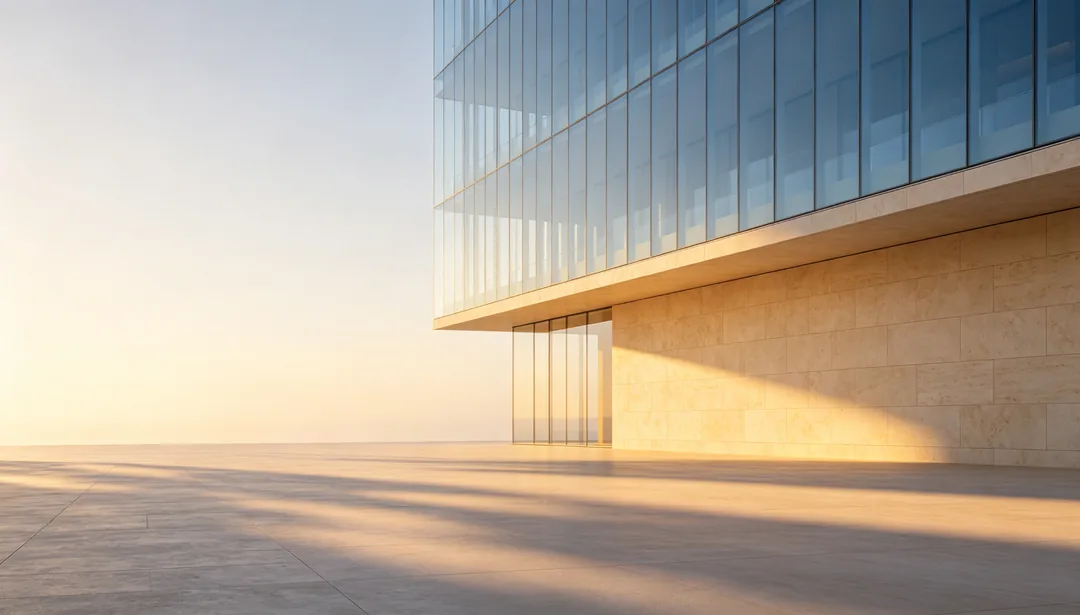
Inmobiliaria de lujo
Una fachada arquitectónica renderizada con suavidad y bañada en luz dorada transmite un lujo inmobiliario refinado.
Detalles: Inmobiliaria de lujo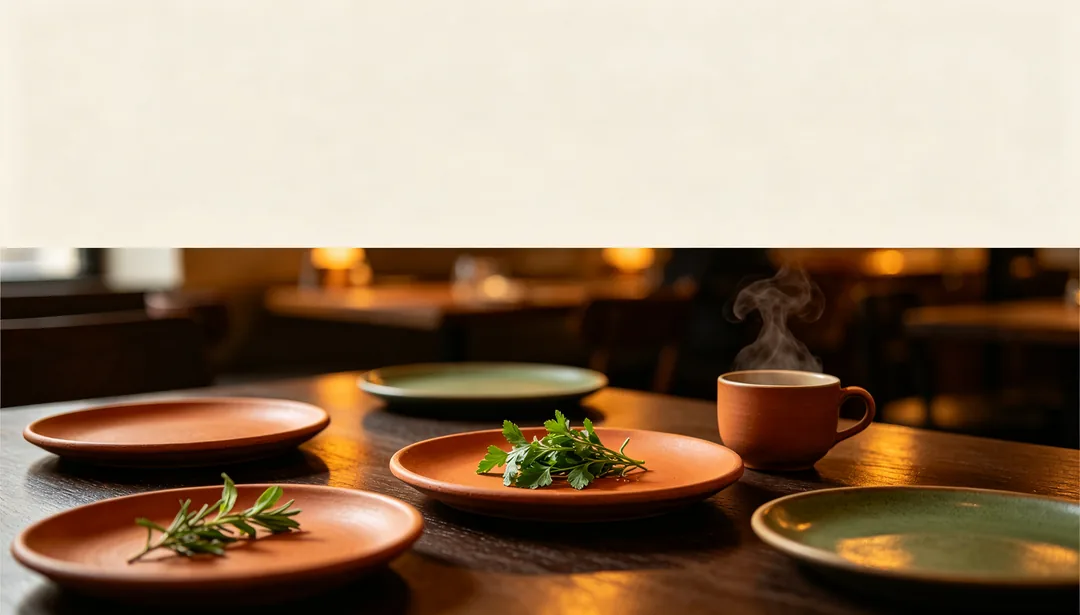
Restauración cálida
Luz cálida de restaurante sobre texturas de platos ligeramente desenfocadas, para una portada de menú acogedora.
Detalles: Restauración cálida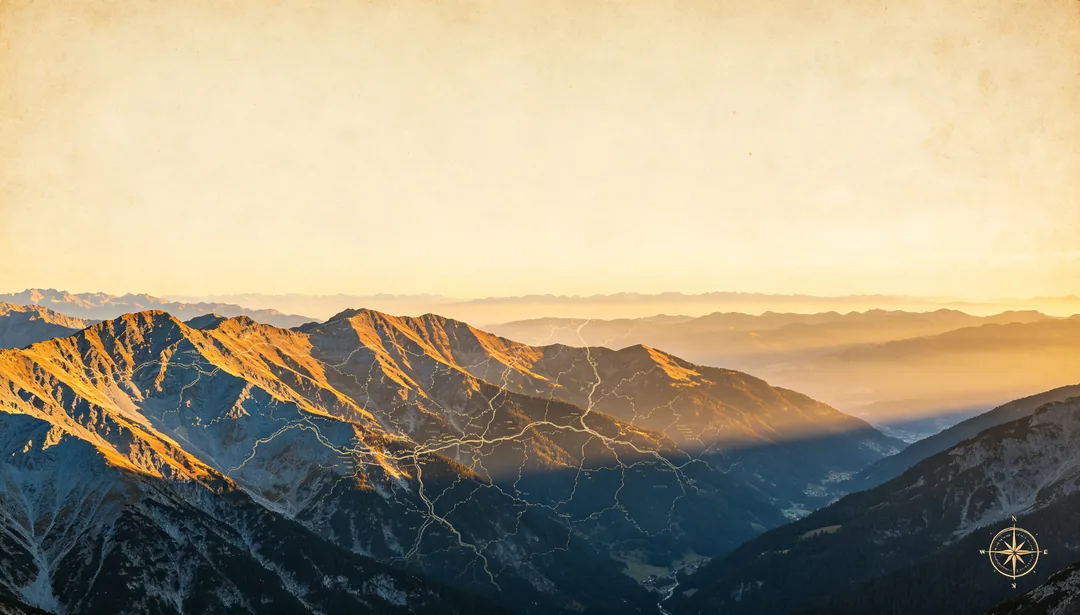
Viaje y aventura
Una amplia vista panorámica con un motivo tenue de mapa y brújula que evoca la aventura de viajar.
Detalles: Viaje y aventura
Energía deportiva
Líneas de velocidad dinámicas y colores potentes que capturan la energía deportiva en estado puro.
Detalles: Energía deportiva
Editorial de moda
Una paleta gris de alta moda y una textura de estudio cuidada, con el acabado de un editorial de revista.
Detalles: Editorial de moda
Ecología y sostenibilidad
Textura de papel reciclado y un motivo suave de hoja y globo terráqueo para un ambiente ecológico y sostenible.
Detalles: Ecología y sostenibilidad
Industria y fabricación
Siluetas de fábricas en gris azulado y líneas tenues de cadena de montaje que transmiten la escala de la producción industrial.
Detalles: Industria y fabricación
Institucional oficial
Una paleta solemne en rojo y dorado con la luz radial de un gran salón, que transmite la seriedad de un acto oficial.
Detalles: Institucional oficial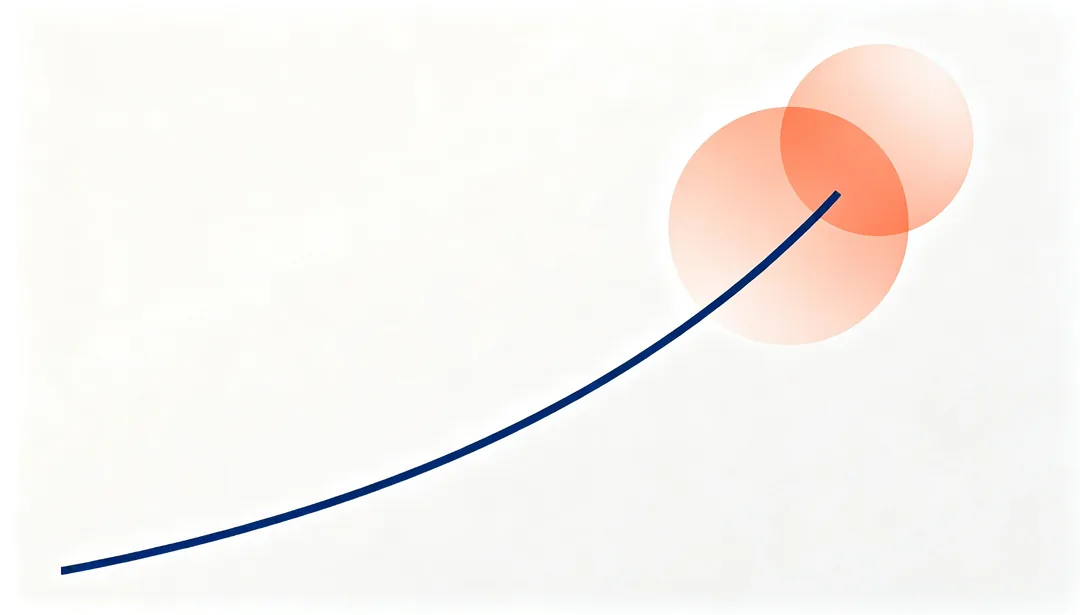
Pitch deck para inversores
Una curva de crecimiento limpia y círculos abstractos de tamaño de mercado, ideales para presentar a inversores de capital riesgo.
Detalles: Pitch deck para inversores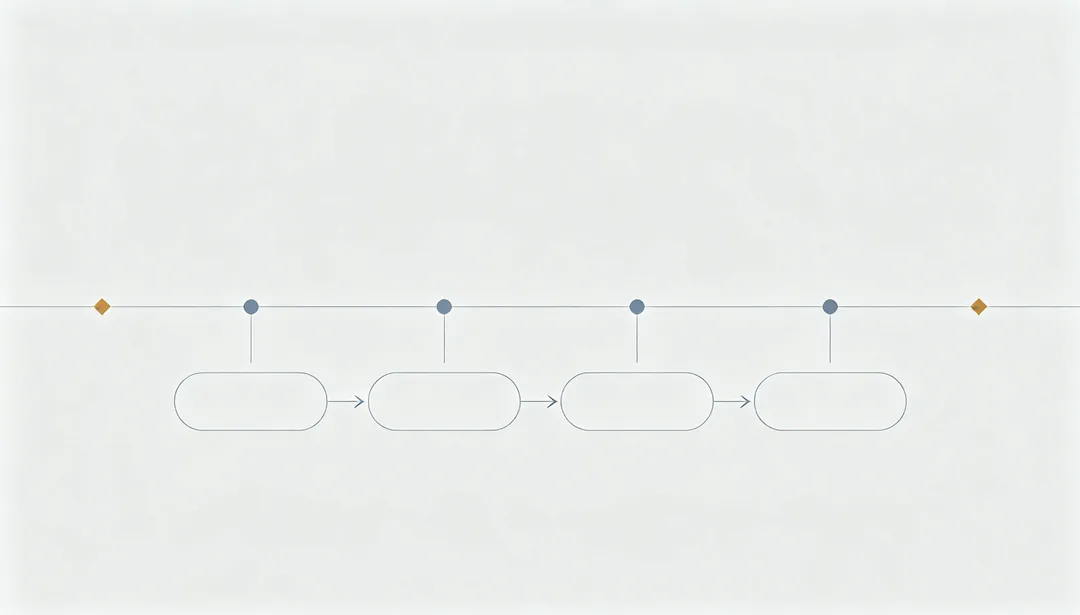
Propuesta de proyecto
Un diagrama de flujo tenue y una línea de tiempo con hitos que transmiten una planificación de proyecto ordenada.
Detalles: Propuesta de proyecto
Taller de formación
Círculos numerados de pasos y un panel suave de zona de práctica crean el ambiente de un taller interactivo.
Detalles: Taller de formación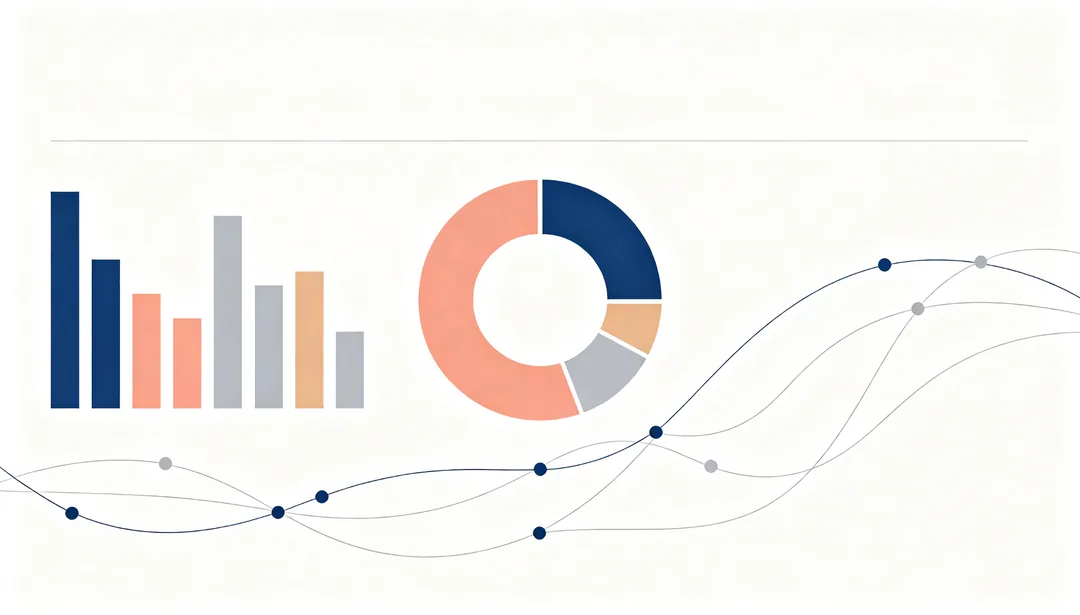
Infografía de datos
Una composición densa de iconos de gráficos abstractos y diagramas de nodos fluidos, como base para una infografía con muchos datos.
Detalles: Infografía de datos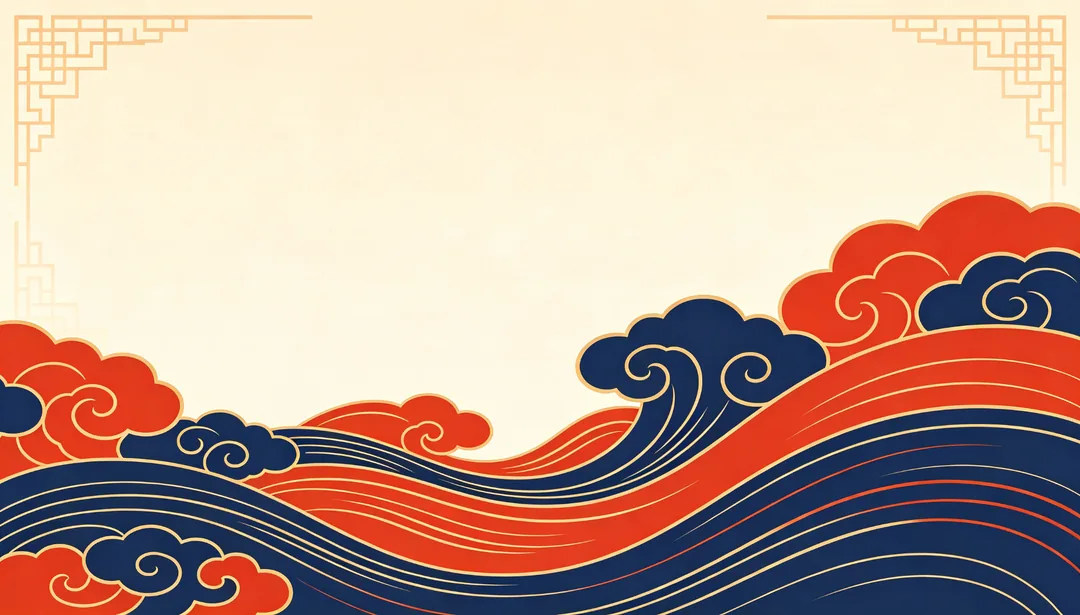
Cultura guochao
Motivos tradicionales de nubes y olas en una paleta china moderna y atrevida que expresa orgullo cultural.
Detalles: Cultura guochao
Libro blanco limpio
Un diseño muy sobrio y con mucho espacio en blanco, pensado para libros blancos largos y cómodos de leer.
Detalles: Libro blanco limpioImágenes para presentaciones con IA según el tipo
Presentaciones de empresa y pitch decks
«Consultoría minimalista», «Finanzas formal», «Informe anual corporativo», «Pitch deck para inversores» y «Revisión trimestral» se mantienen sobrios y dejan espacio para los títulos.
Presentaciones de tecnología y producto
«Red neuronal de IA», «Computación en la nube», «Lanzamiento de producto SaaS» y «Modo oscuro para desarrolladores» dan fondos tecnológicos abstractos sin logos ni textos inventados.
Clases y eventos
«Pizarra y tiza», «Ciencia STEM», «Infantil y divertido» y «Revista académica» encajan en clases; «Rojo y dorado de fin de año», «Año Nuevo festivo» y «Gracias y gratitud», en eventos y diapositivas de cierre.
Cómo conseguir imágenes que encajen en tu presentación
- Elige 16:9 para las diapositivas; para un fondo a pantalla completa, elige una resolución al menos tan ancha como la pantalla.
- Describe el tema y el ambiente, no la composición: el estilo ya deja espacio libre para los titulares.
- Usa un solo estilo para toda la presentación y cambia solo el tema en cada descripción.
- Añade tus propios títulos, cifras y gráficos en el programa de presentaciones.
Cómo funciona
1
Describe el tema
Escribe una línea sobre la presentación o la sección. No hace falta ninguna imagen.
2
Elige un estilo de presentación
Elige un estilo de empresa, tecnología, clase o evento, y ajusta la proporción a 16:9.
3
Genera y coloca
Genera, descarga y coloca la imagen en tu diapositiva como fondo o elemento visual.