Fusionner deux images avec l'IA : une seule image à partir de deux
Ajoutez deux images ou plus et décrivez comment les combiner. L'IA les dessine ensemble en une seule nouvelle scène, et non en un collage côte à côte.
- Crédits gratuits pour commencer
- Rien à installer
Combiner des images avec l'IA : exemples avec les prompts utilisés
 Après
Après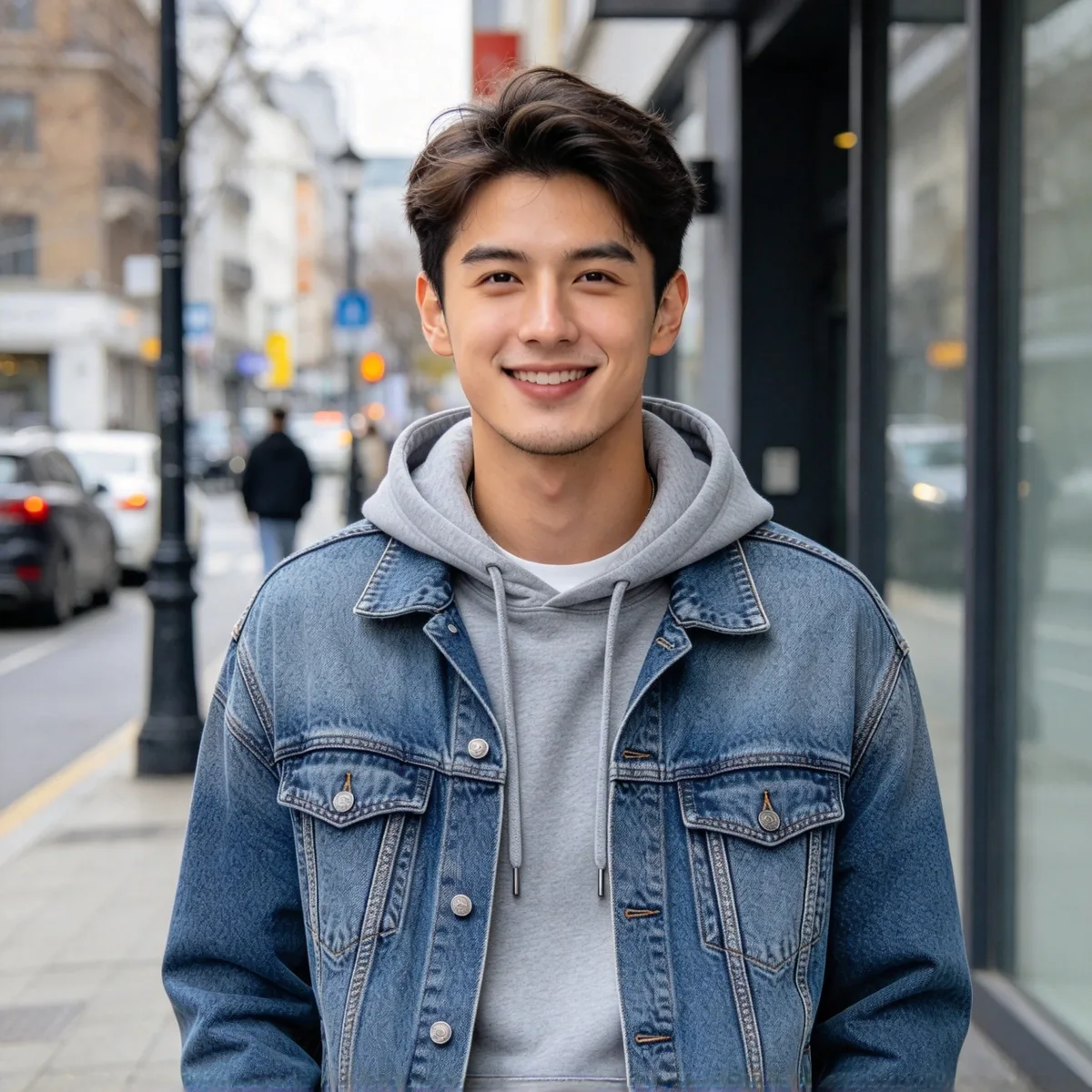
Placer une personne dans une photo de voyage
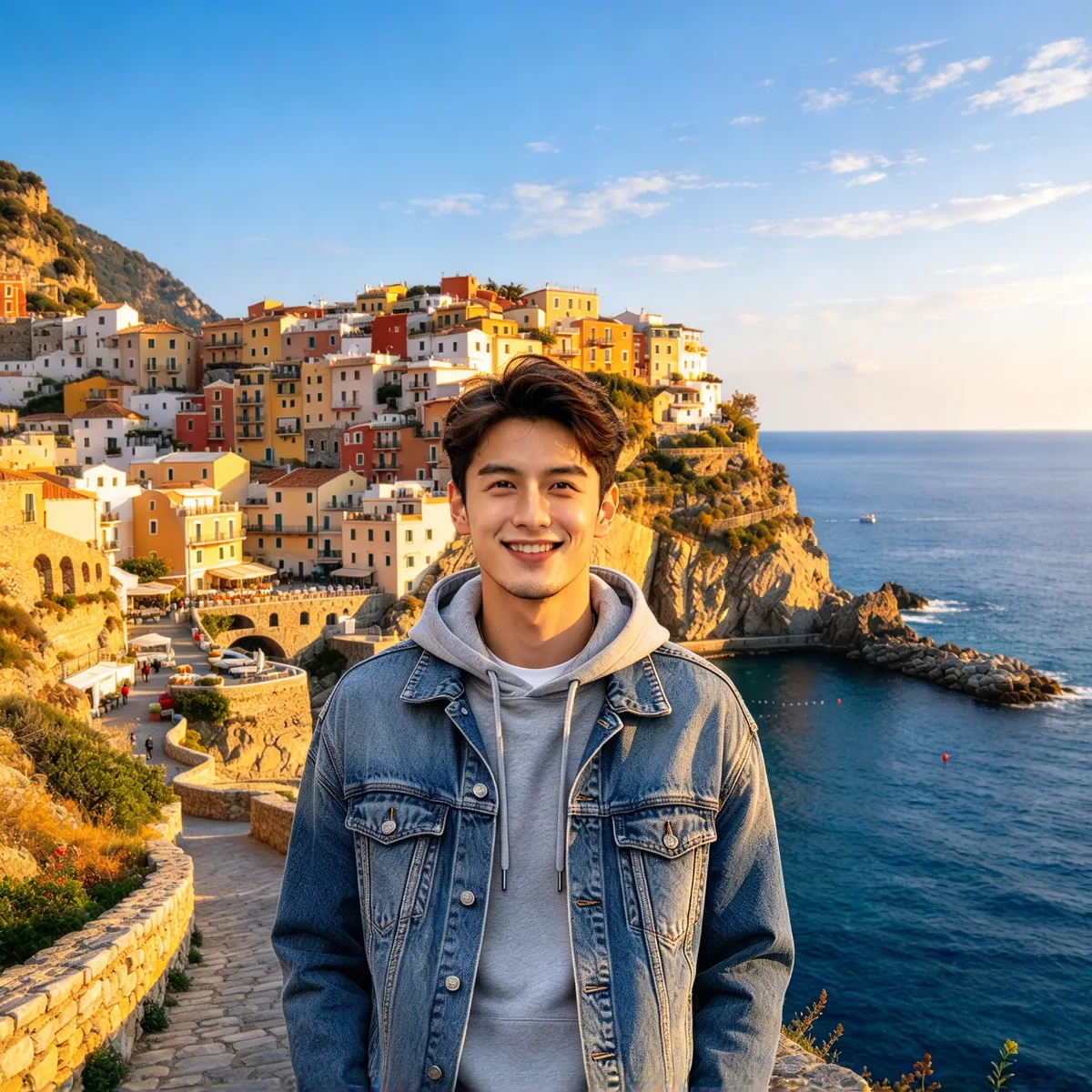
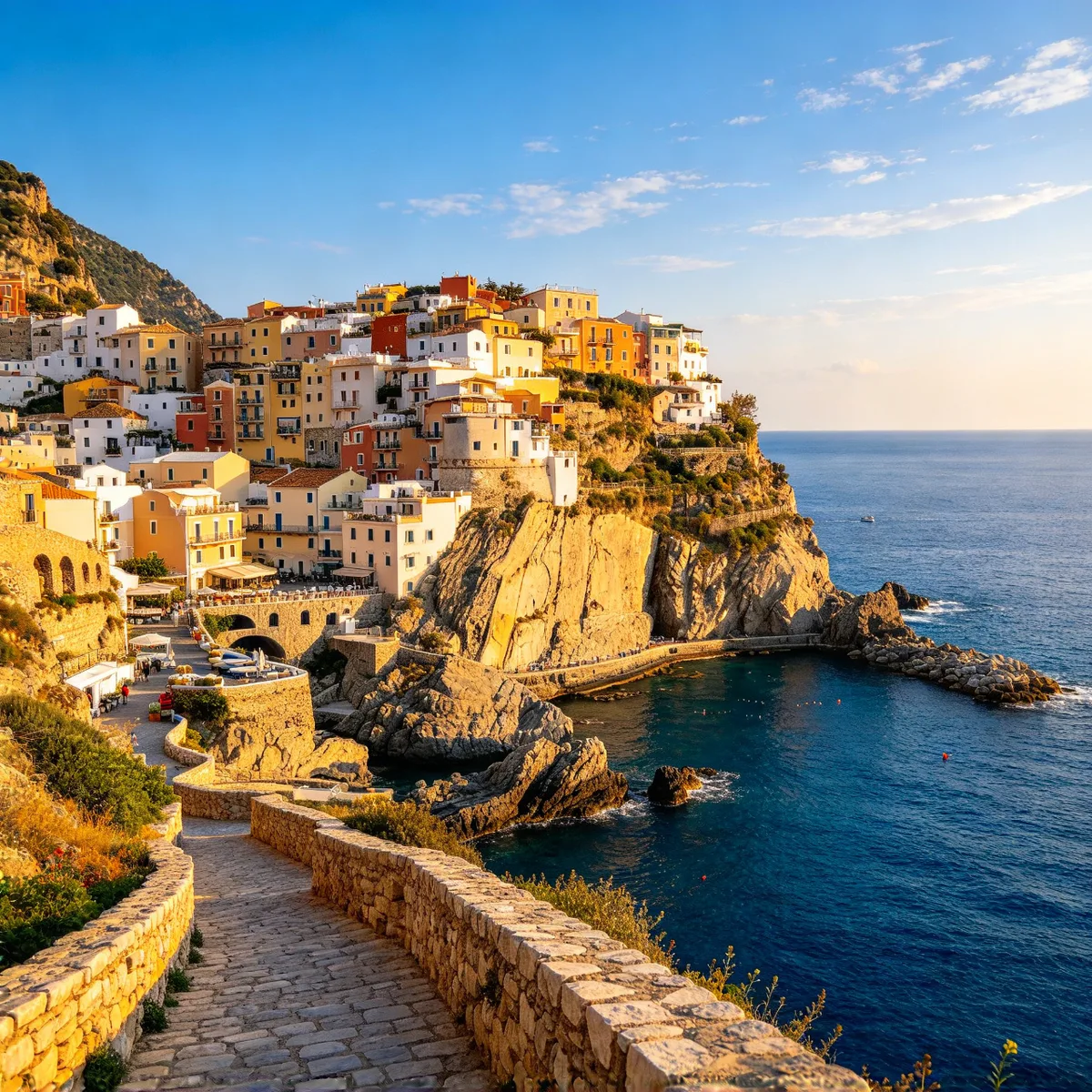
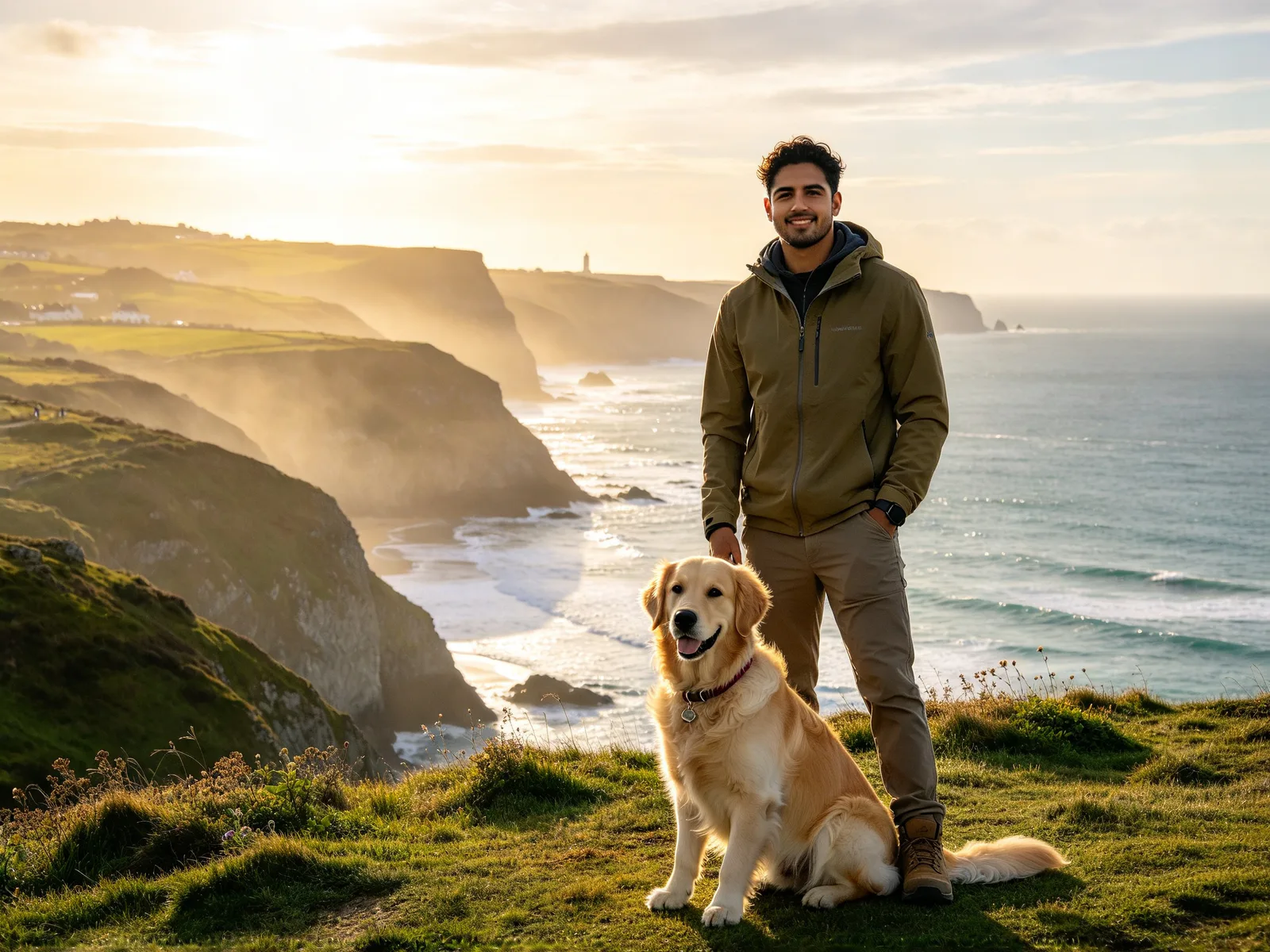
Le portrait d'un homme et la photo d'une ville côtière sur une falaise fusionnés en une seule photo de voyage
Prompt The man in image 1 is standing naturally on the stone path in the seaside cliff town of image 2, photographed as a real travel photo, same face, hairstyle and clothes as image 1, scene, lighting and colors matching image 2.
Réalisé avec Seedream 4.5
 Après
Après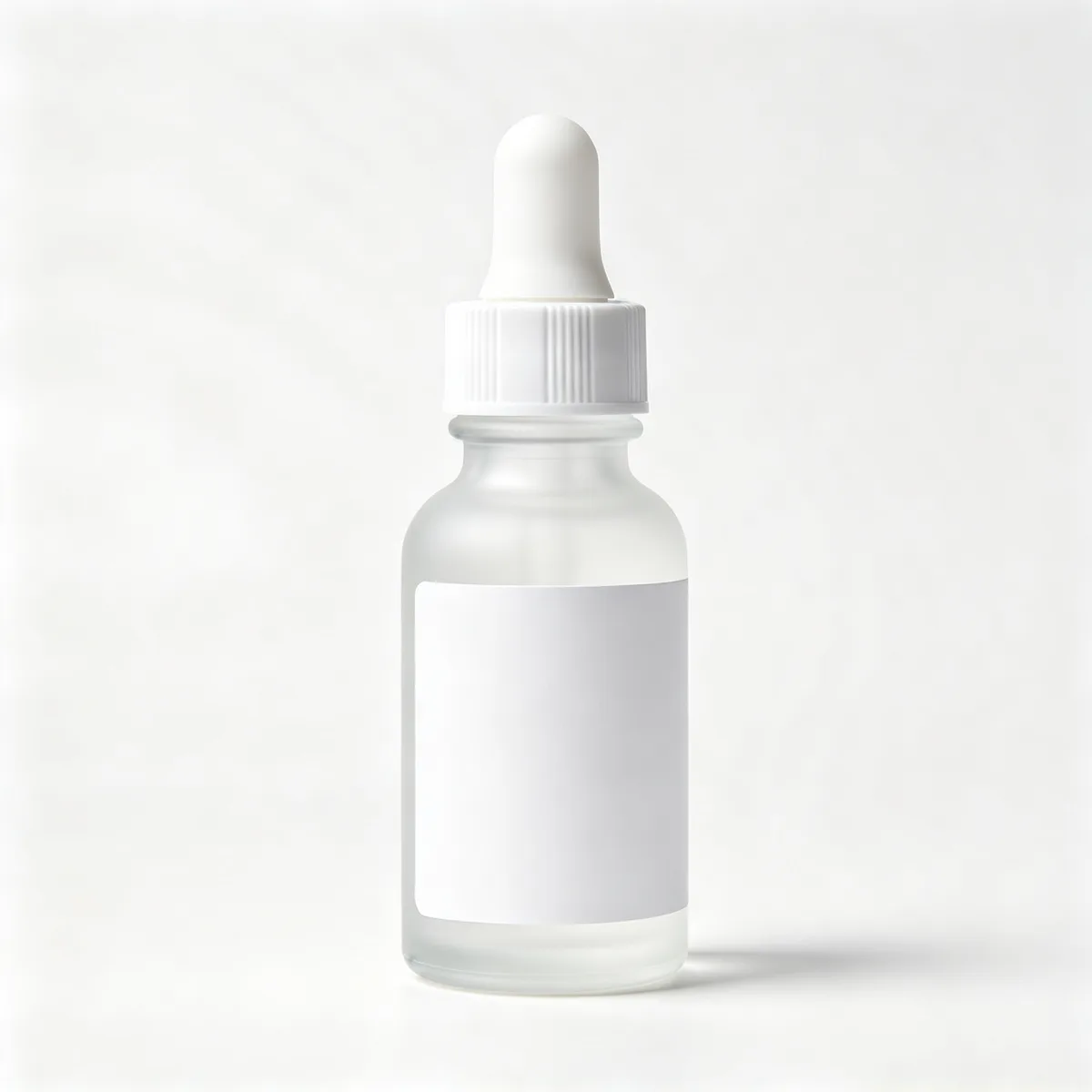
Placer un produit dans un nouveau décor
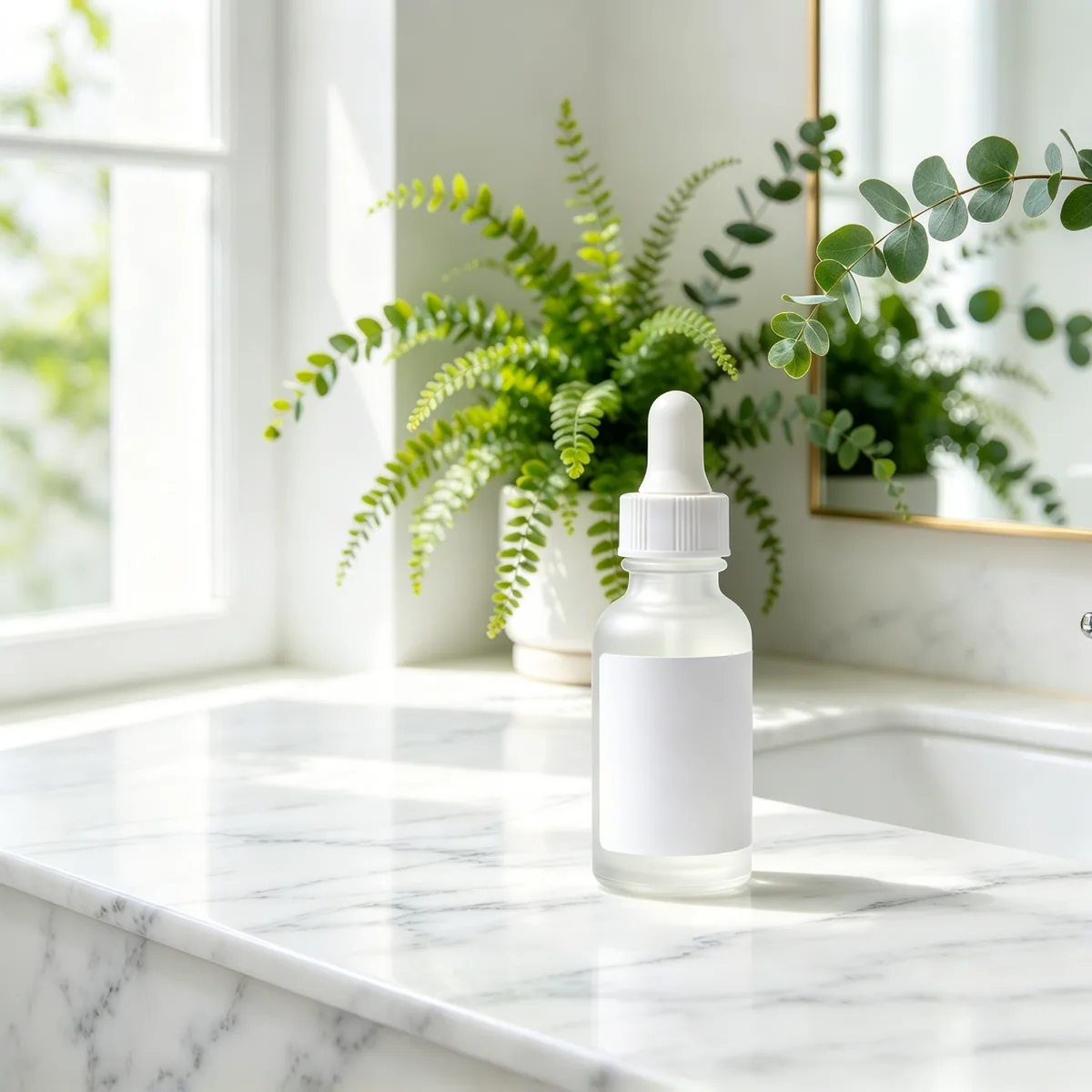
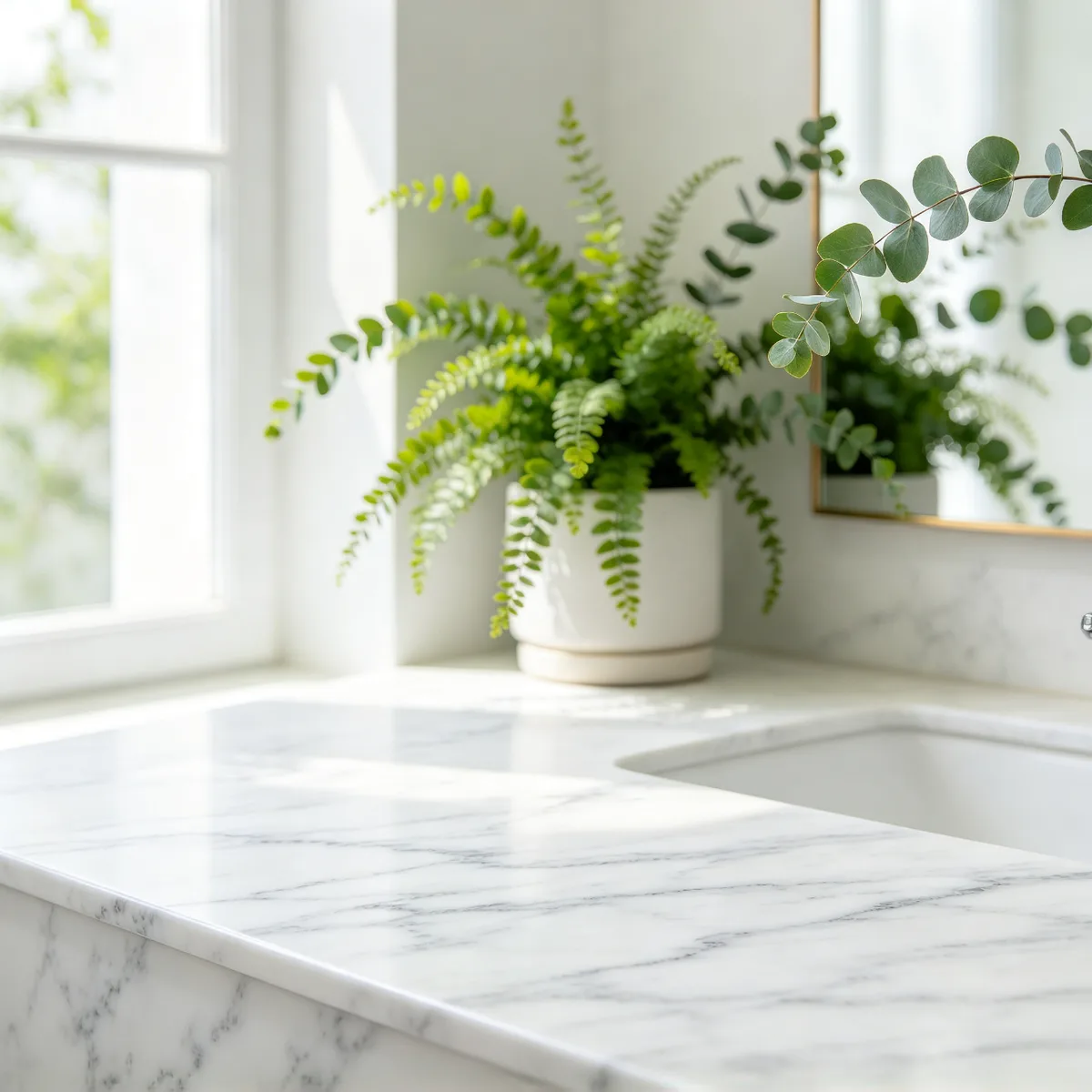
Un flacon compte-gouttes de soin de la peau et un plan de travail en marbre fusionnés en une seule photo produit
Prompt The skincare dropper bottle from image 1 placed on the white marble countertop in the scene of image 2 next to the green plants, with lighting, reflections and soft shadows matching image 2, photorealistic product photo.
Réalisé avec Seedream 4.5
 Après
Après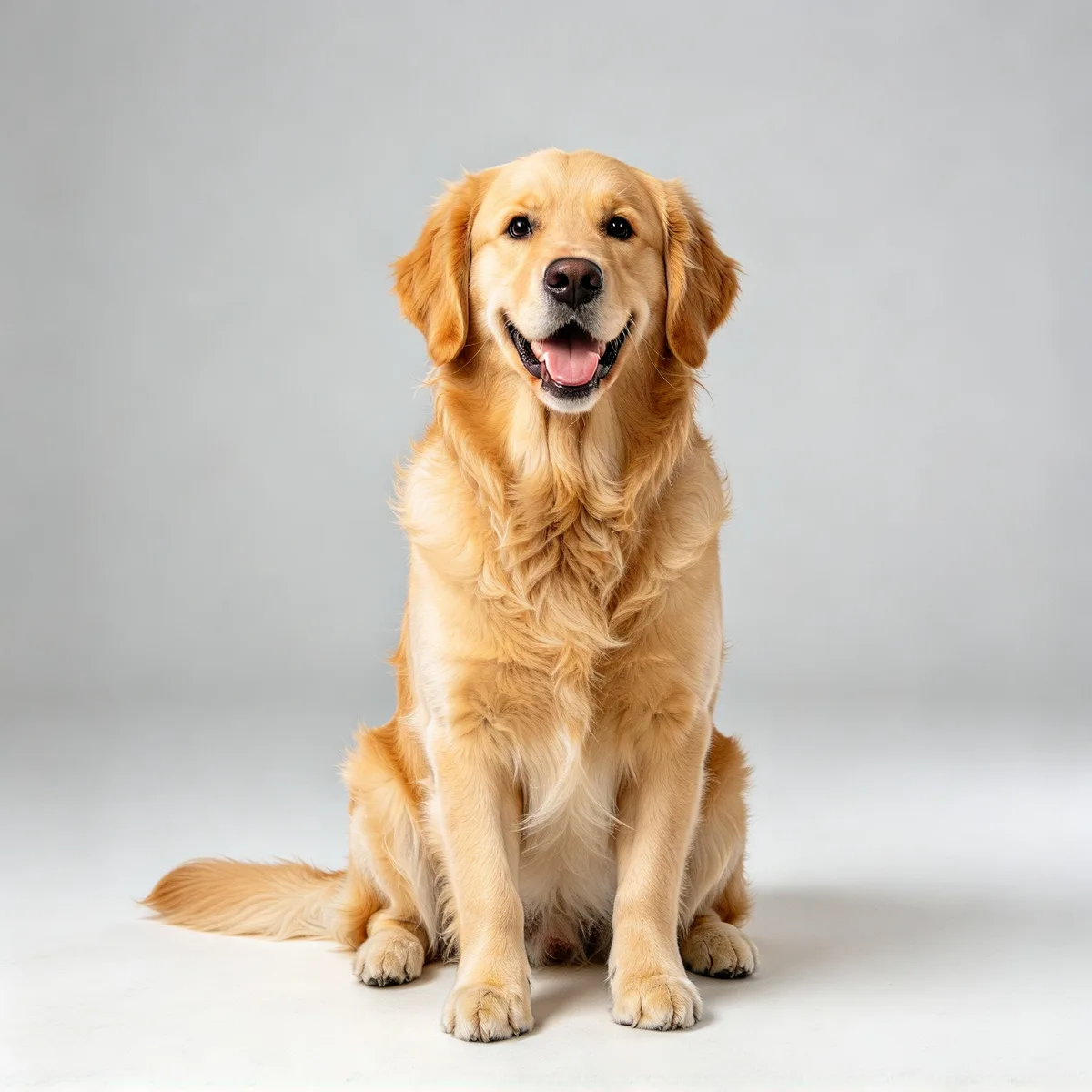
Mettre un imperméable à un chien
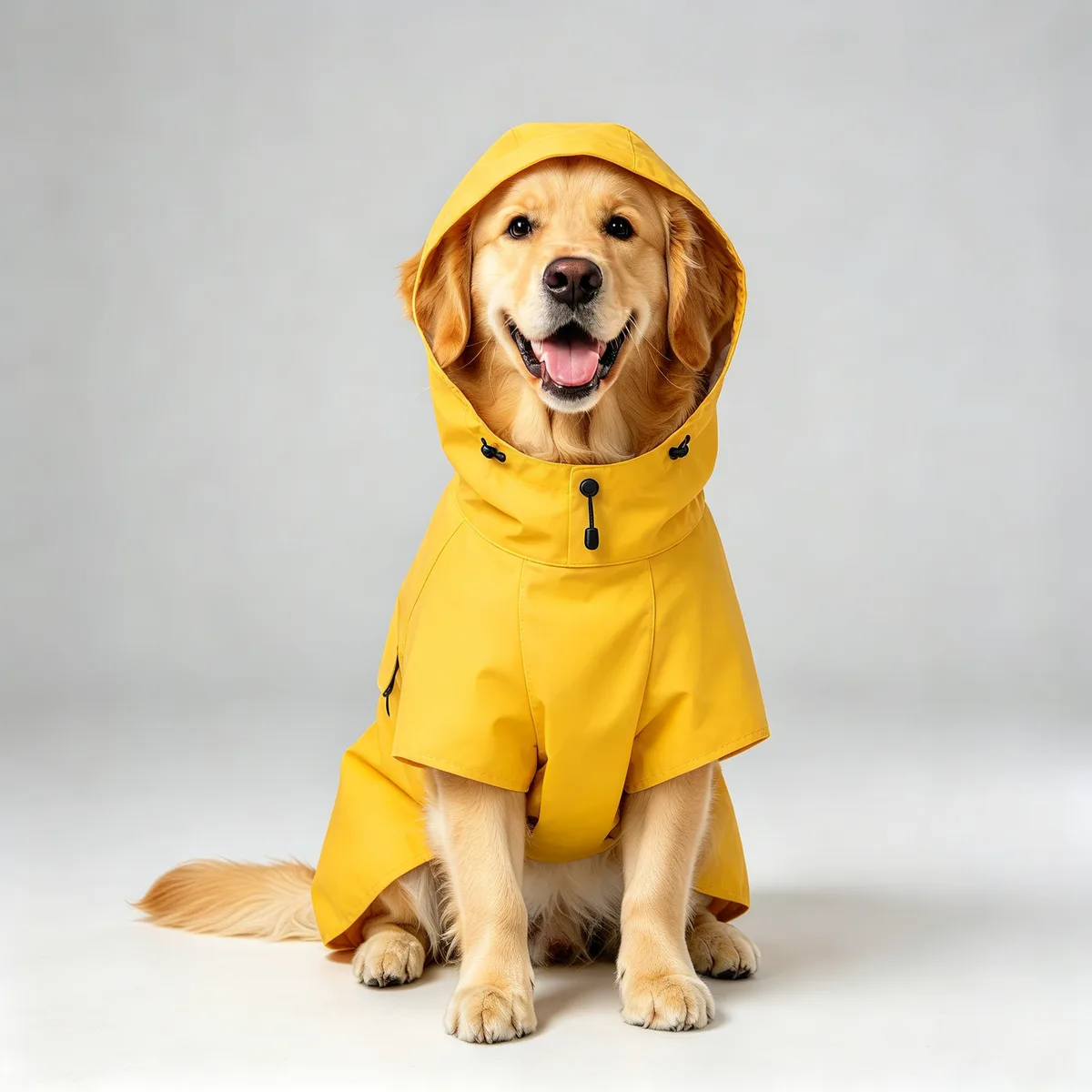
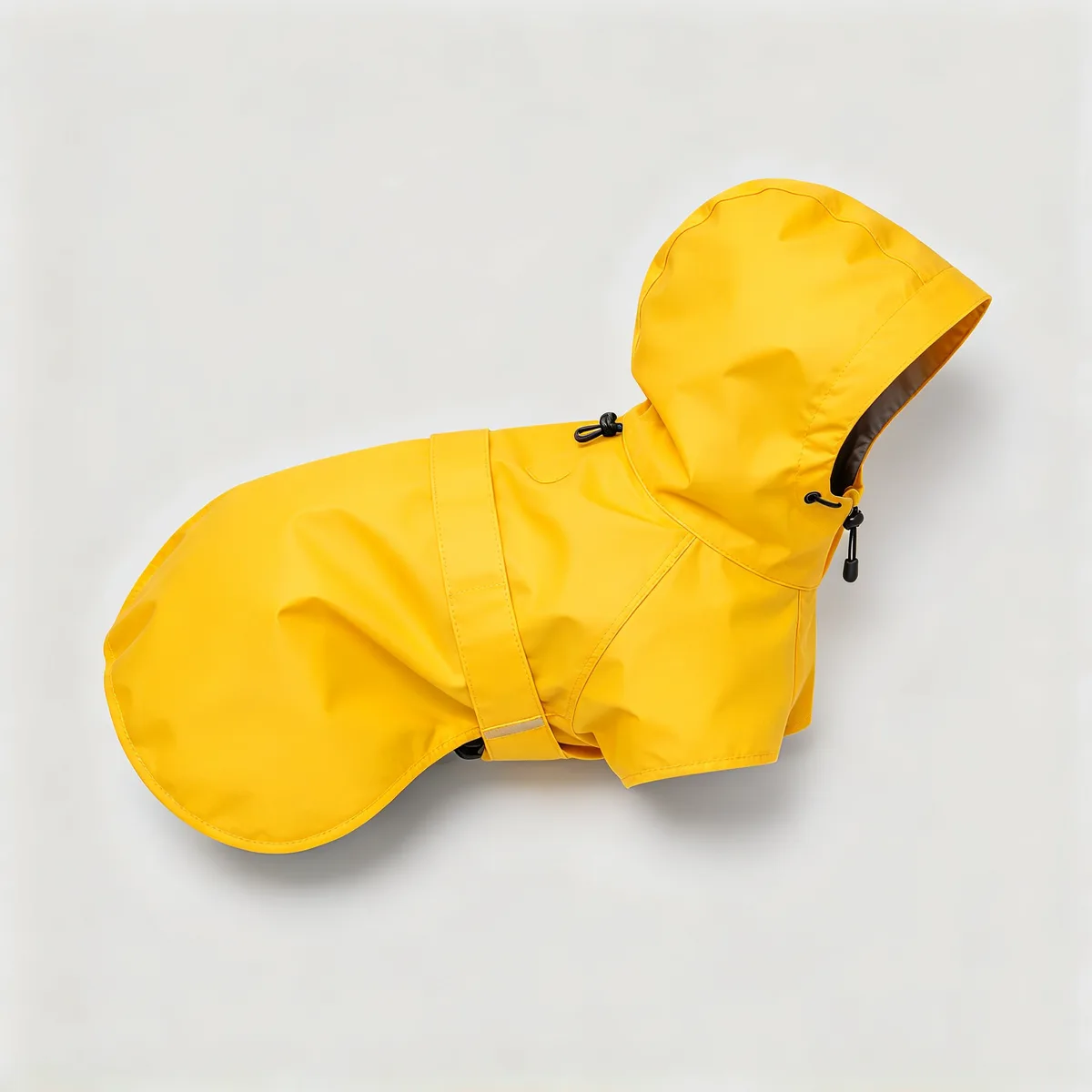
La photo d'un golden retriever et celle d'un imperméable jaune pour animal fusionnées en une photo produit
Prompt The golden retriever from image 1 wearing the yellow hooded raincoat from image 2, the raincoat fitted naturally to the dog body, same dog face, pose and golden fur as image 1, hood resting on its back, plain light grey studio background, photorealistic pet product photo.
Réalisé avec Seedream 4.5
Comment combiner deux images avec l'IA
- 1
Ajouter vos images
La première image ajoutée est l'image 1, la deuxième l'image 2, et ainsi de suite.
- 2
Décrire comment les combiner
Dites ce que chaque image apporte, et ce qui doit rester identique.
- 3
Choisir un modèle et générer
Choisissez un modèle qui accepte autant d'images que vous en avez ajouté, puis une taille.
Combiner des images avec l'IA : voyage, produits et animaux
Fusionnez deux images en une scène qui ressemble à une seule photo.
Voyageurs et publications sociales
Placez-vous dans une scène de voyage ou de réseau social.
- Un portrait plus la photo d'un lieu
- Une nouvelle photo, pas un détourage
- Donnez l'ambiance dans votre prompt
Vendeurs de produits
Placez un produit dans un nouveau décor de vie quotidienne.
- Un flacon sur un plan de travail en marbre
- Des décors propres sans nouveau shooting
- Une lumière douce de fenêtre dans le prompt
Propriétaires d'animaux et créateurs de merch
Visualisez vêtements et accessoires sur votre propre animal.
- Un chien en imperméable
- Des images d'exemple pour des produits pour animaux
- Un animal et une tenue sur une même photo
Ce que l'outil de fusion d'images par IA mélange et garde
Chaque image apporte ce que vous demandez, et le résultat est une seule scène.
- Une personne d'une image, un lieu d'une autre.
- Un produit d'une image, un décor d'une autre.
- Un animal d'une image, des vêtements d'une deuxième.
- Un personnage et un arrière-plan dans une seule illustration.
- Le résultat ressemble à une seule photo, pas à un détourage collé.
- Ce n'est pas un créateur de collages ; utilisez-en un pour les mises en page côte à côte.
Prompts pour combiner deux images avec l'IA
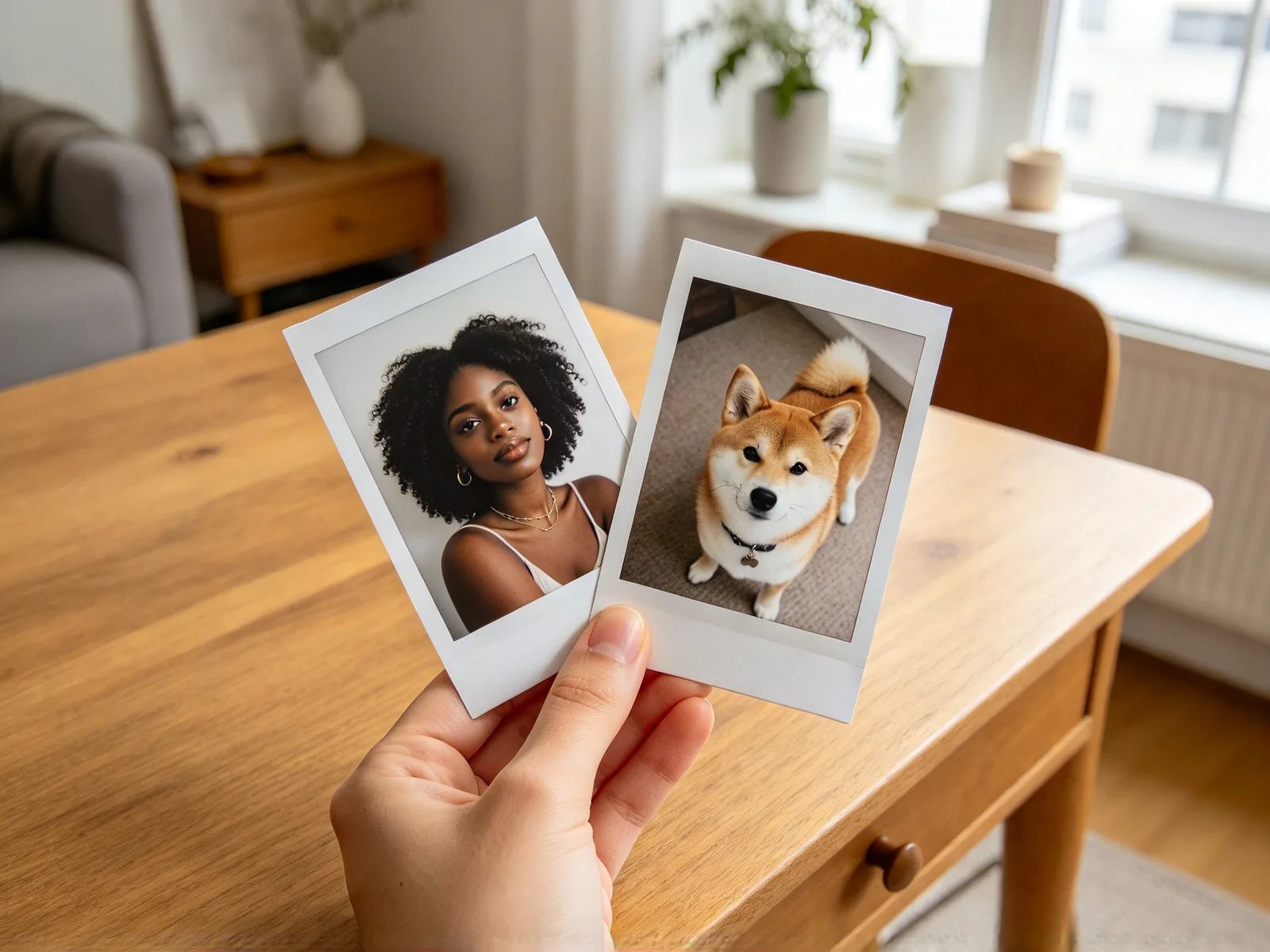
Désignez chaque image par son numéro et dites ce qu'il faut en prendre, puis où cela va et ce qui doit rester identique.
- « La personne de l'image 1 dans le village de l'image 2, lumière chaude du soir »
- « Le flacon de l'image 1 sur la table de l'image 2, lumière douce de fenêtre »
- « Le chien de l'image 1 portant la veste de l'image 2 »
- « Le personnage de l'image 1 dans la scène de l'image 2 »
Fusionner des images : conseils et limites
Des images nettes et bien éclairées se fusionnent le mieux.
- Utilisez des images avec un seul sujet principal chacune.
- Utilisez un portrait de face quand vous fusionnez une personne.
- Attendez-vous à ce que les visages et les petits détails changent un peu.
- Essayez un autre modèle ou relancez si le résultat ne convient pas.
- Utilisez l'outil de changement de tenue pour ne changer que les vêtements.
- L'éditeur accepte jusqu'à six images ; chaque modèle a sa propre limite.