Upscale image par IA : agrandir une photo en 4K ou 8K
Agrandissez une photo en 4K ou 8K pendant que l'upscaler IA reconstruit les contours, les textures et les détails fins qu'un fichier basse résolution n'a jamais eus.
- Crédits gratuits chaque jour
- Rien à installer
Images basse résolution agrandies
Faites glisser le séparateur pour comparer l'avant et l'après.
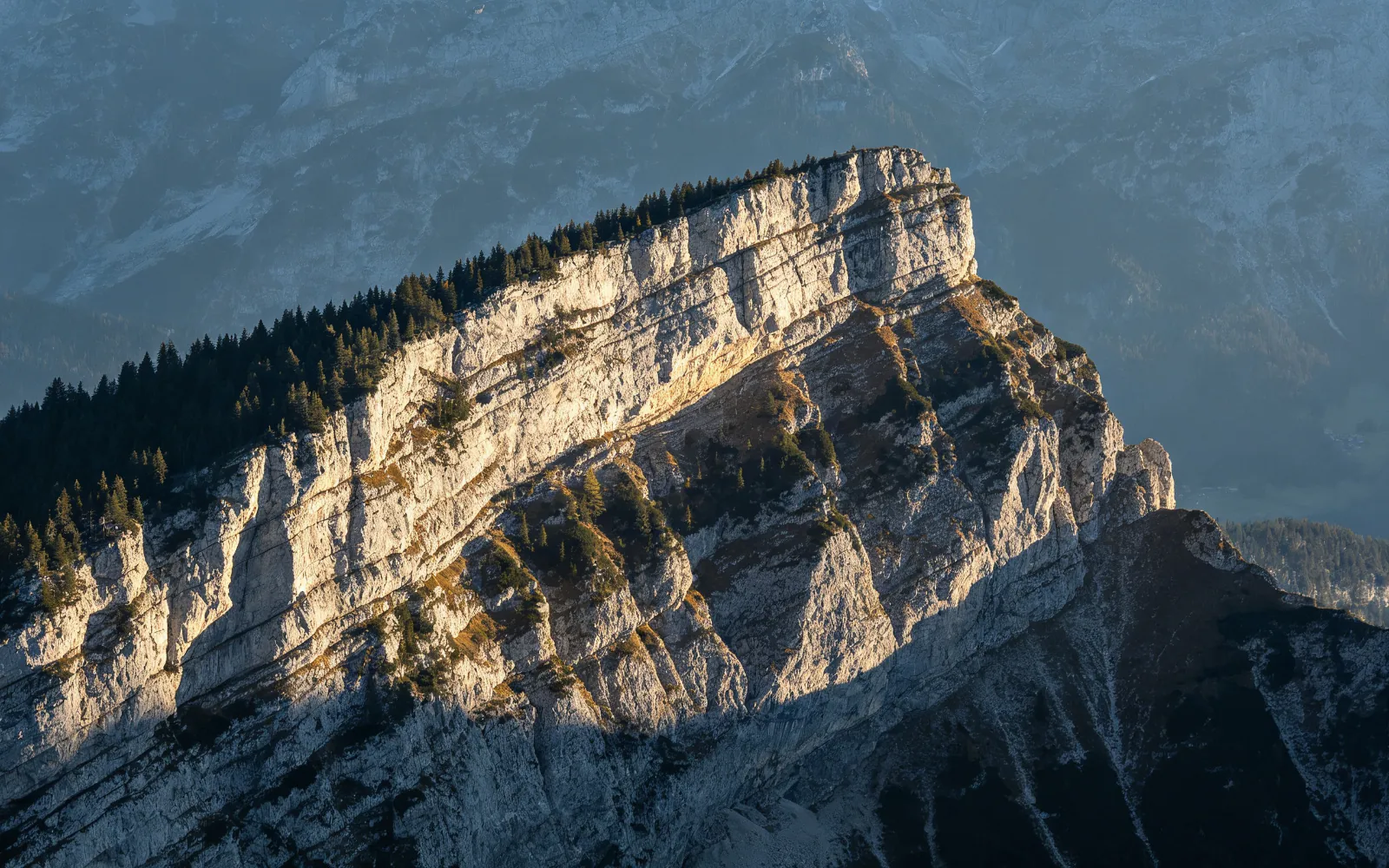
Agrandir une photo de paysage floue
Une ligne de crête floue et basse résolution redevenue nette jusqu'à la roche et aux arbres
Essayer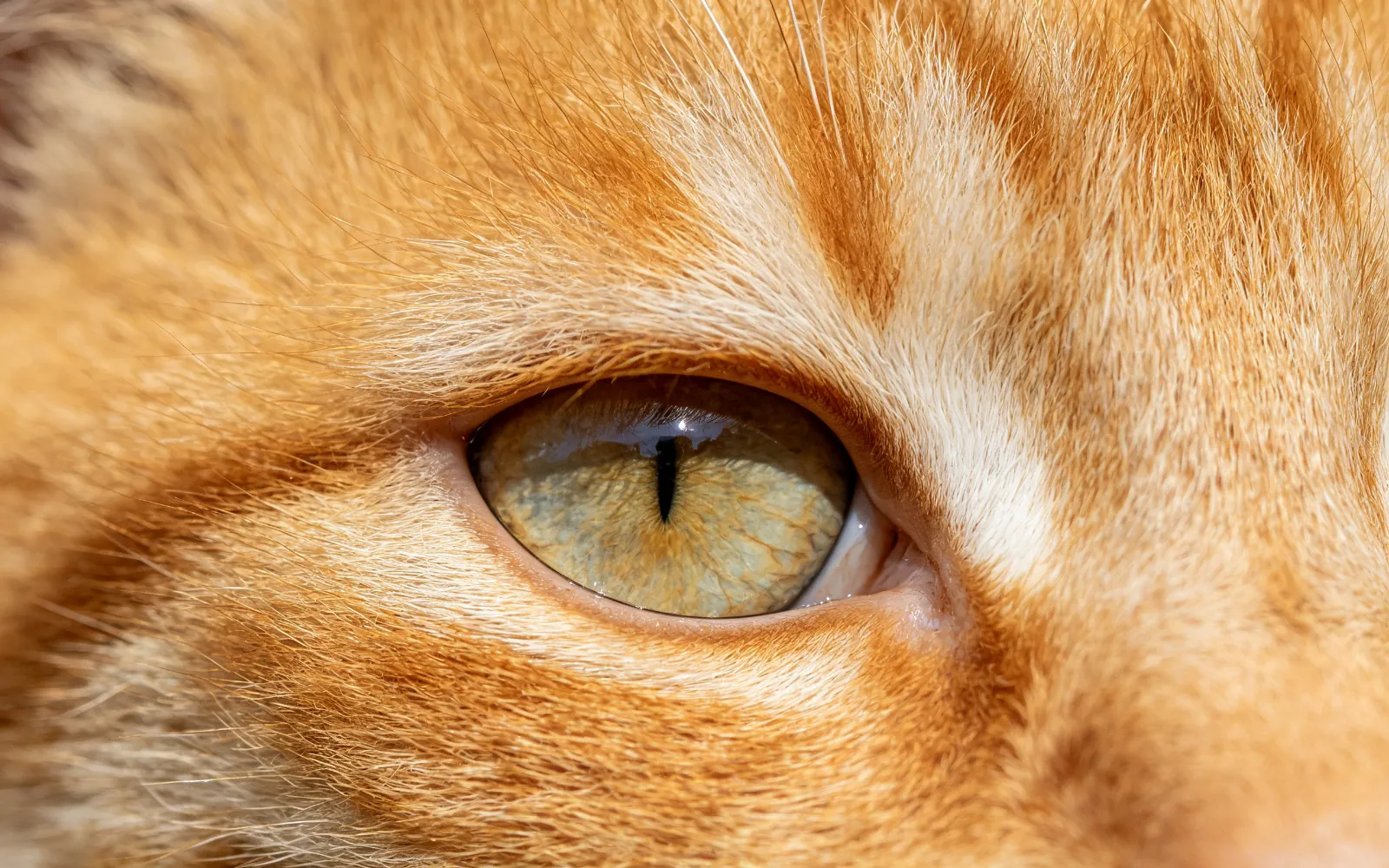
Retrouver le détail du pelage sur une photo d'animal
Un pelage flou redevenu net, poil par poil, jusqu'à la texture de l'iris
Essayer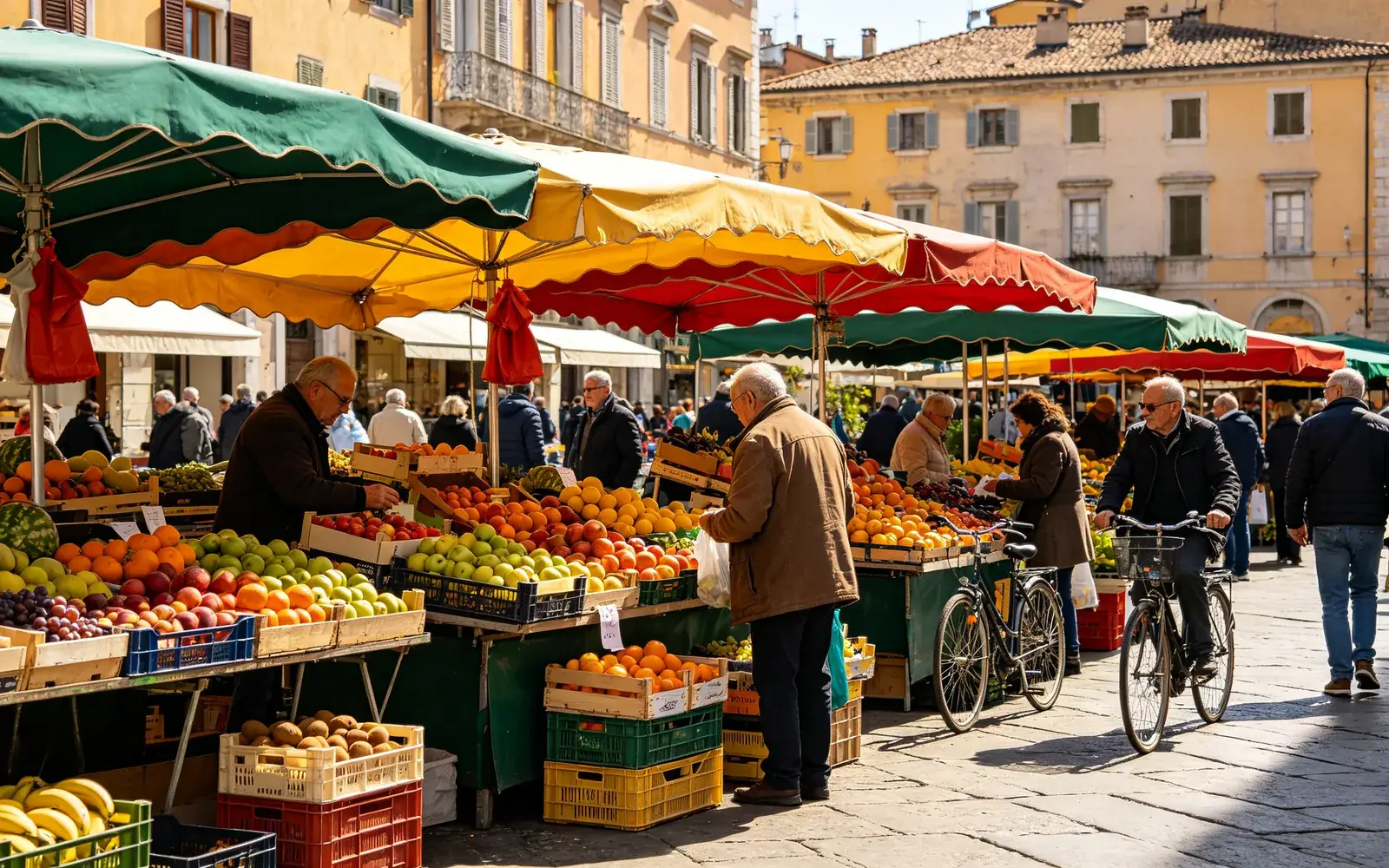
Agrandir une vieille photo de téléphone en basse résolution
Un petit instantané de rue compressé, agrandi avec des détails nets
Essayer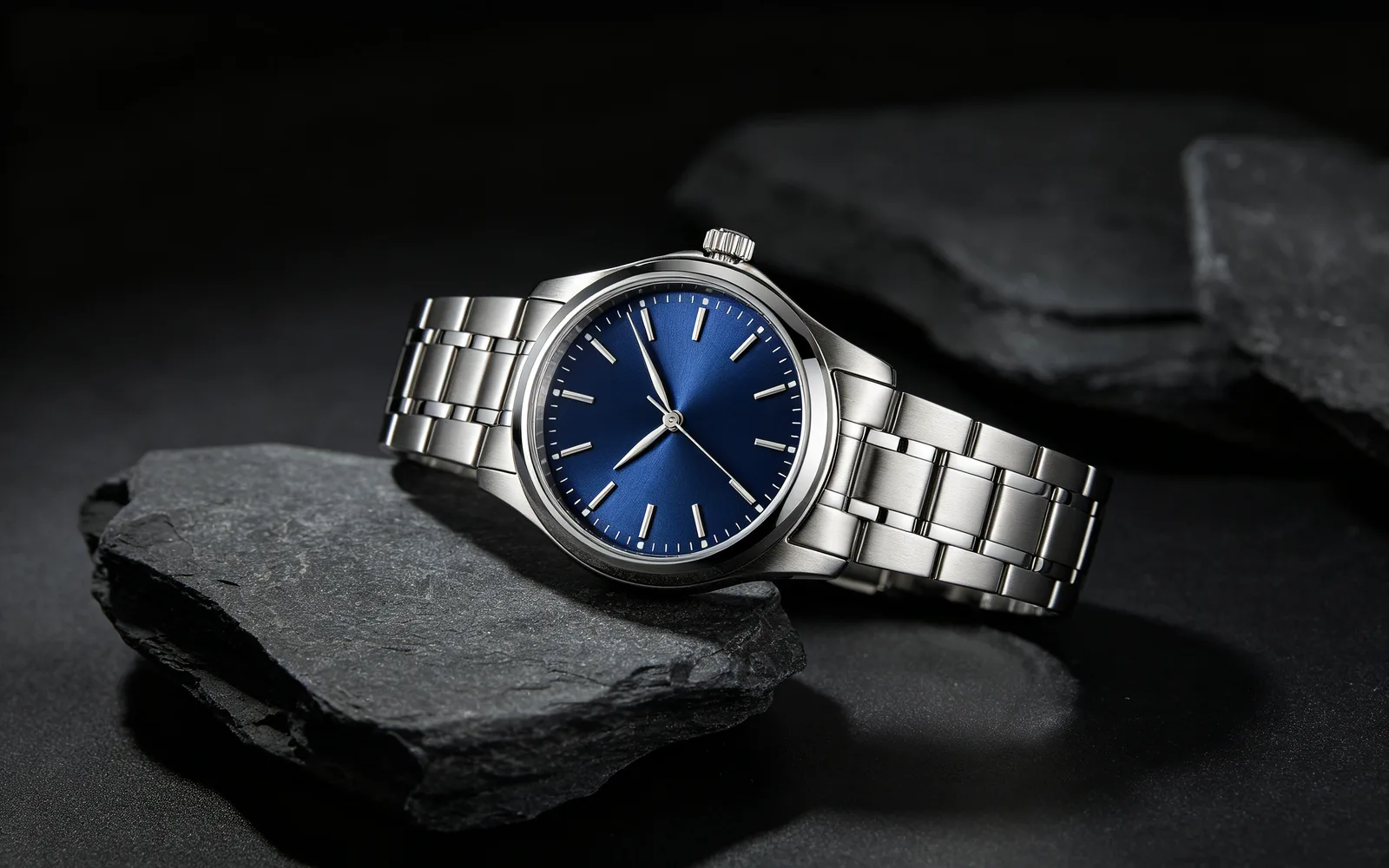
Agrandir une photo produit pour l'impression
Une petite photo de montre agrandie pour un catalogue imprimé
EssayerComment agrandir une image en 4K ou 8K
- 1
Importer la photo
Cliquez sur Choisir une image ou déposez-la sur la page, jusqu'à 5 Mo. Le format doit être compris entre 1:3 et 3:1 : les panoramas très allongés ne sont pas acceptés.
- 2
Choisir 4K ou 8K
Choisissez la taille visée. Une option marquée d'un cadenas nécessite une offre supérieure.
- 3
Régler l'intensité des détails
Le curseur va de 0 à 100 et démarre à 50. Les valeurs basses restent plus proches de l'original ; les valeurs hautes dessinent davantage de texture fine nouvelle.
- 4
Traiter et comparer
Cliquez sur Traiter, faites glisser le séparateur pour comparer l'avant et l'après, et téléchargez l'image agrandie.
Les photos qui gagnent le plus à l'upscale
L'upscale est surtout utile quand une photo est petite ou a perdu des détails à cause de la compression. Bons candidats :
- Les vieilles photos de téléphone prises en basse résolution.
- Les images enregistrées depuis une messagerie ou un réseau social, généralement compressées.
- Les captures d'écran et les images fixes extraites d'une vidéo.
- Les photos produit et les images générées par IA qui ont besoin d'un fichier plus grand pour l'impression ou une bannière web.
Rendre une image floue plus nette : à quoi s'attendre
Le flou dû à un fichier petit ou compressé s'améliore le plus : les contours deviennent plus nets, et les textures comme les cheveux, le tissu, les feuilles et la pierre reviennent. Le modèle redessine ces détails à la nouvelle taille. Il ne récupère pas les pixels d'origine, car ils n'ont jamais été dans le fichier.
Le flou de bougé et la mise au point ratée sont différents. Les formes de la photo sont déjà étalées : le résultat est plus propre, mais rarement tout à fait net.
Choisir l'intensité des détails
L'intensité des détails décide de la quantité de texture nouvelle que le modèle peut ajouter. Le contenu et le cadrage de la photo restent les mêmes quel que soit le réglage.
Pour les portraits, les logos et les lignes fines qui doivent rester tels quels, commencez sous la valeur par défaut de 50. Pour les paysages, le pelage, les plantes et le tissu, une valeur plus haute donne une texture plus riche. Si un résultat paraît trop accentué, cliquez sur Relancer et baissez la valeur.
Agrandir une image pour l'impression
La taille d'impression dépend de la taille en pixels du fichier. À 300 pixels par pouce, un réglage courant pour les tirages photo, 3000 pixels donnent 25,4 cm (10 pouces). Une image de 4000 pixels de large s'imprime sur environ 34 cm (13 pouces), et une de 8000 pixels sur environ 68 cm (27 pouces). Les affiches vues de loin peuvent se contenter de 150 pixels par pouce, ce qui double ces tailles.
Les photos qui font déjà plus de 4096 pixels sur leur grand côté ne peuvent pas être agrandies, et l'éditeur vous le signale dès que vous en ajoutez une.