Étendre une image avec l'IA au-delà de ses bords
Prolongez une photo au-delà de son cadre avec un décor généré par IA, fidèle à la lumière et à la perspective de l'original. Changez le format sans rien recadrer.
- Crédits gratuits chaque jour
- Rien à installer
Photos prolongées au-delà du cadre
Regardez la photo d'origine s'étendre vers un nouveau décor.
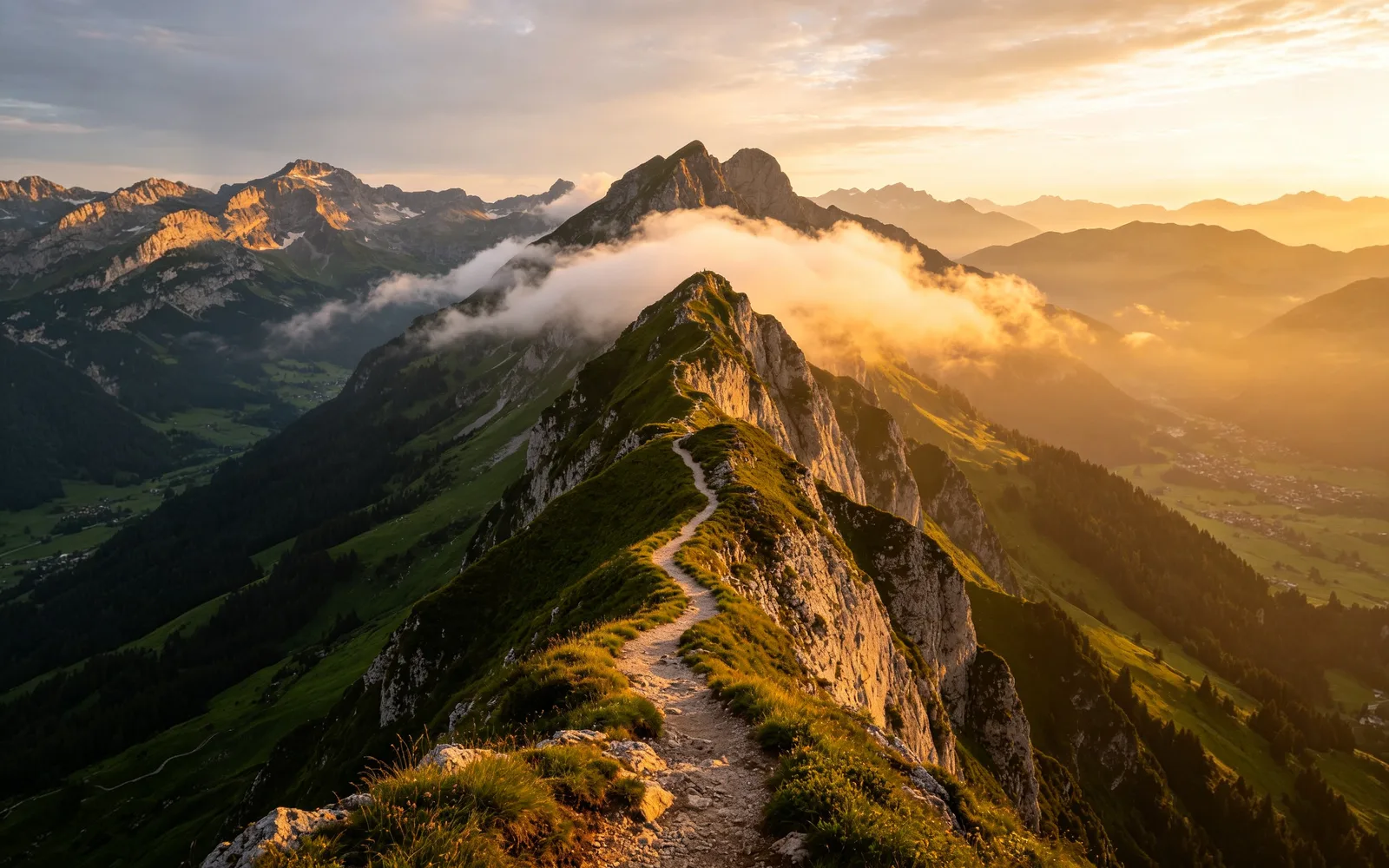
Élargir une photo de montagne en panorama
Une photo de montagne étendue sur les côtés en une vue plus large du massif
Prompt more of the mountain range and valley
Essayer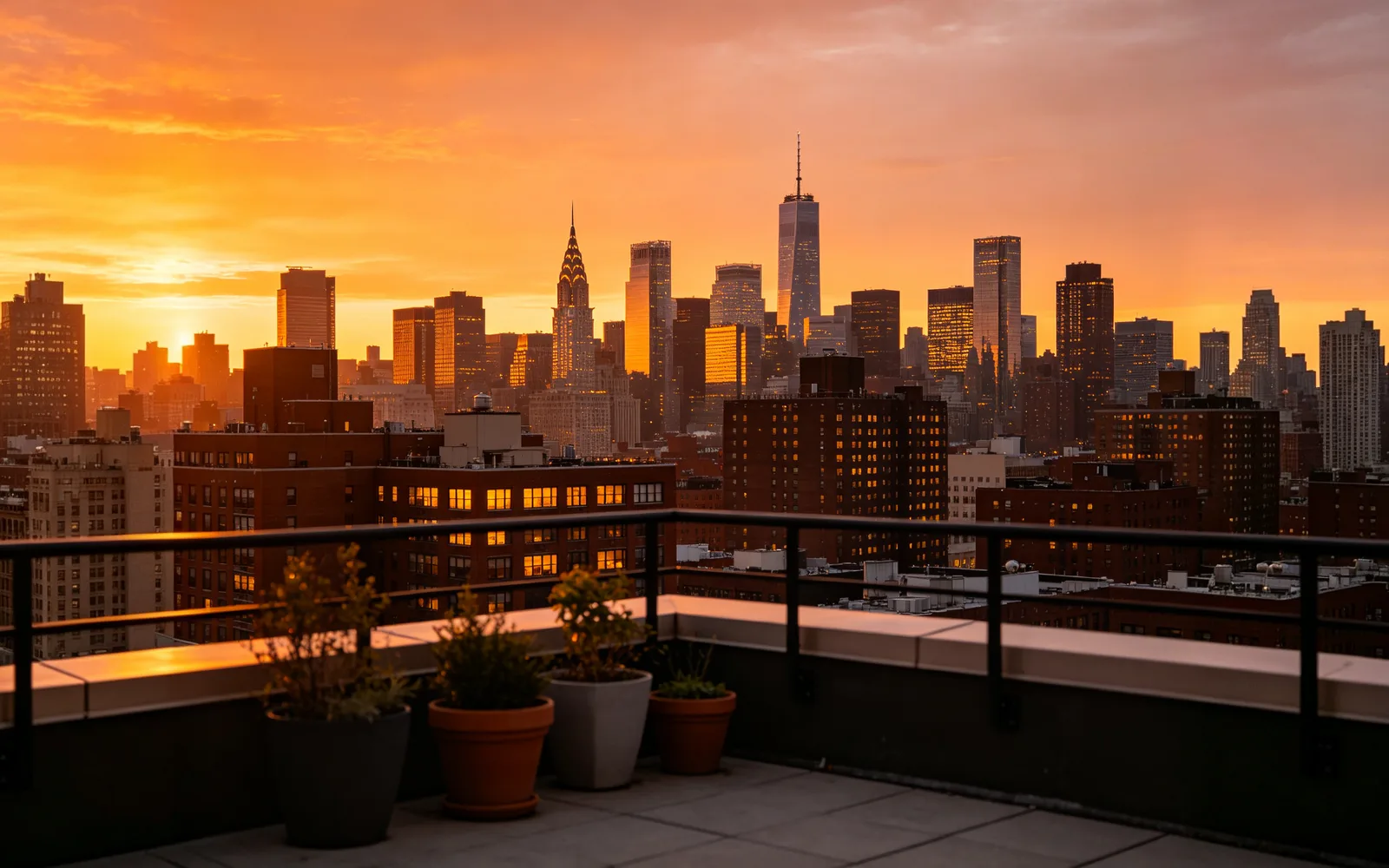
Prolonger une ligne d'horizon urbaine au coucher du soleil
Un coucher de soleil sur les toits étendu au reste de la ville
Prompt the rest of the city skyline at sunset
Essayer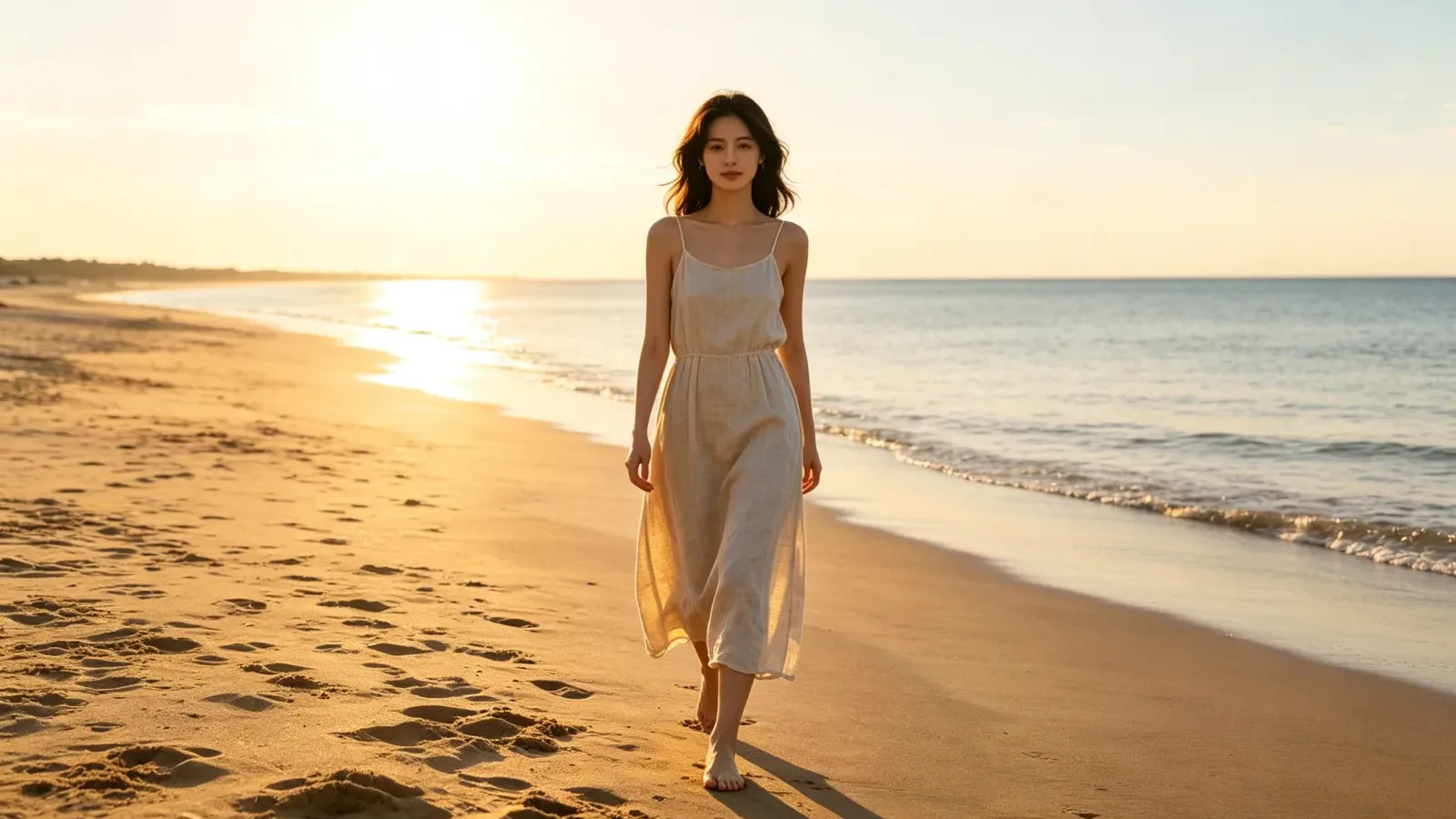
Passer une photo verticale en 16:9
Un portrait vertical à la plage étendu en cadre large
Prompt more of the sunlit beach and calm sea
Essayer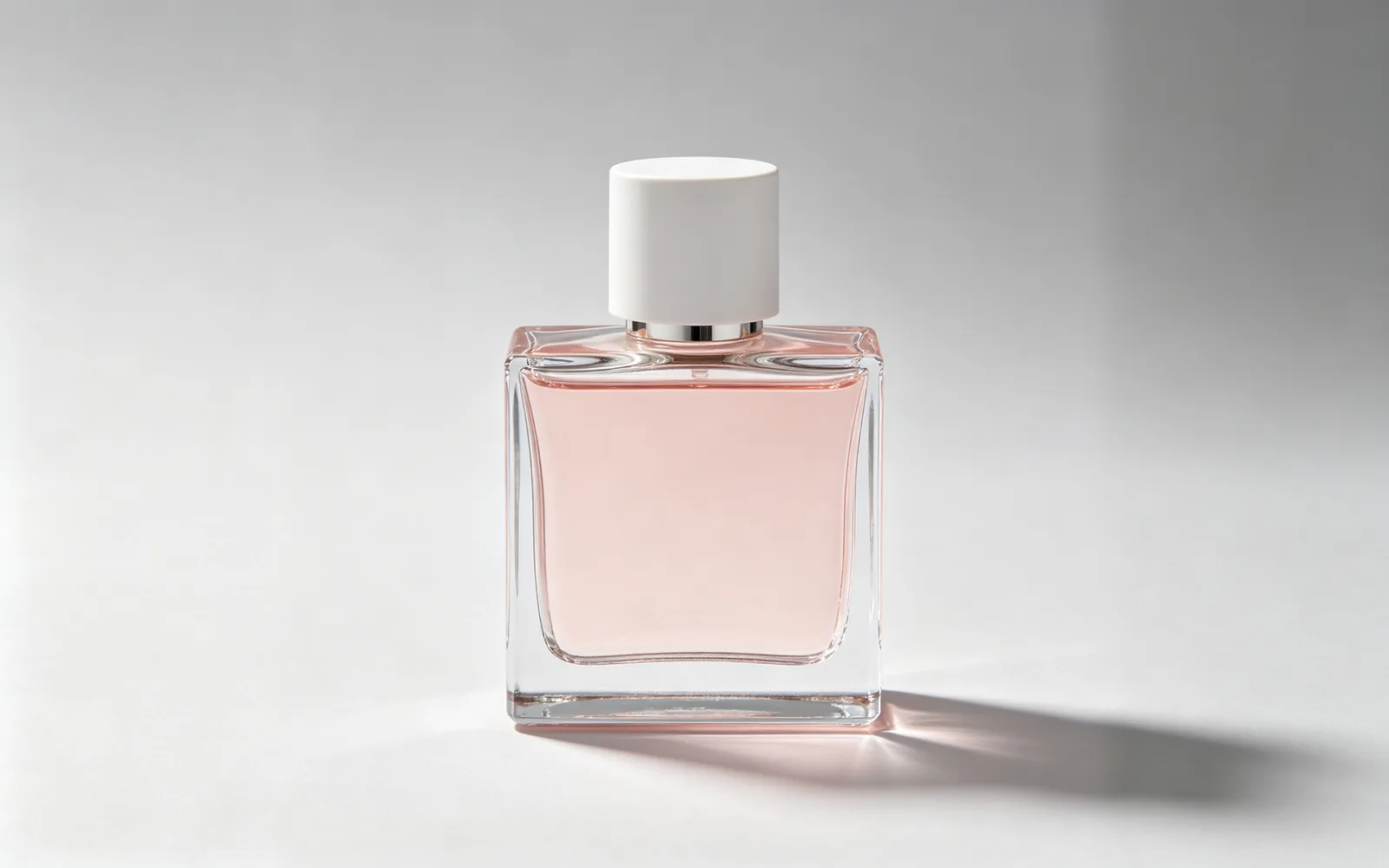
Étendre une photo produit pour une bannière
Une photo carrée de parfum étendue sur un large fond de studio
Prompt plain light gray studio backdrop
EssayerComment étendre une photo avec l'IA
- 1
Importer la photo
Cliquez sur Choisir une image ou déposez-la sur la page. L'aperçu montre votre photo dans le cadre plus grand qu'elle va remplir.
- 2
Choisir la nouvelle taille
Choisissez un facteur de 1,5×, 2× ou 3× pour agrandir les quatre côtés de façon égale, ou un format cible pour rendre la photo plus large ou plus haute.
- 3
Décrire le nouvel espace (facultatif)
Ajoutez une courte description de ce qui doit remplir la zone ajoutée, par exemple « la suite de la plage de sable et une mer calme ». Laissez le champ vide et le modèle prolonge la scène tout seul.
- 4
Traiter et télécharger
Cliquez sur Traiter, faites glisser le séparateur pour voir où se trouve la photo d'origine dans le résultat, et téléchargez-le.
Agrandir une image sans l'étirer
Étirer une photo vers un nouveau format déforme tout ce qu'elle contient, et la recadrer à ce format en jette une partie. L'extension d'image ne fait ni l'un ni l'autre : elle ajoute un nouveau décor autour de la photo, le cadre s'agrandit et l'original garde ses proportions.
On parle aussi de décadrage ou d'outpainting. C'est utile quand un sujet est trop près du bord, quand il faut de l'espace vide pour du texte, ou quand une photo verticale doit remplir un cadre horizontal.
Changer le format d'une photo sans recadrer
Les formats cibles sont 1:1, 3:4, 4:3 et 16:9. Utilisez 1:1 pour les publications carrées sur les réseaux sociaux, 16:9 pour les miniatures vidéo, les diapositives et les fonds d'écran, et 3:4 ou 4:3 pour des tirages de 6 × 8 ou 9 × 12 pouces (environ 15 × 20 ou 23 × 30 cm).
Seuls les formats que votre photo peut atteindre sont proposés. Chaque côté peut s'agrandir au plus de la longueur de ce bord : une photo verticale de téléphone ne peut donc pas passer en 16:9 en une seule exécution. Pour un changement plus important, téléchargez le résultat, importez-le de nouveau et étendez-le une seconde fois.
Quelle taille peut atteindre l'image étendue
L'image étendue fait au plus 4096 pixels sur son grand côté. Quand le nouveau cadre serait plus grand, toute l'image, original compris, est réduite pour tenir. Une grande photo étendue à 3× a donc moins de pixels qu'avant dans la zone d'origine.
Si vous avez besoin d'un fichier plus grand, téléchargez le résultat et passez-le dans l'upscaler d'image IA.
Les photos qui s'étendent bien
La nouvelle zone est dessinée à partir de ce que le modèle voit près des bords : ce sont donc les bords de votre photo qui comptent le plus.
- Paysages, ciel, mer, champs et forêts, où la nouvelle zone peut simplement prolonger la scène.
- Murs unis, fonds de studio et pièces à la structure simple et répétitive.
- Plus difficile : une personne coupée par le bord du cadre, car le modèle doit inventer le reste du corps.
- Plus difficile : le texte, les panneaux et les lignes droites d'architecture qui sortent du cadre, qui peuvent ne pas se prolonger exactement.