Transformer une photo en pixel art avec l'IA
Convertissez une photo en pixel art. L'image est redessinée en grille de pixels visible, avec une palette de couleurs réduite, comme un sprite de jeu vidéo rétro, tandis que la composition reste la vôtre.
- Rien à installer
Photos converties en pixel art
Faites glisser le séparateur pour comparer l'avant et l'après.
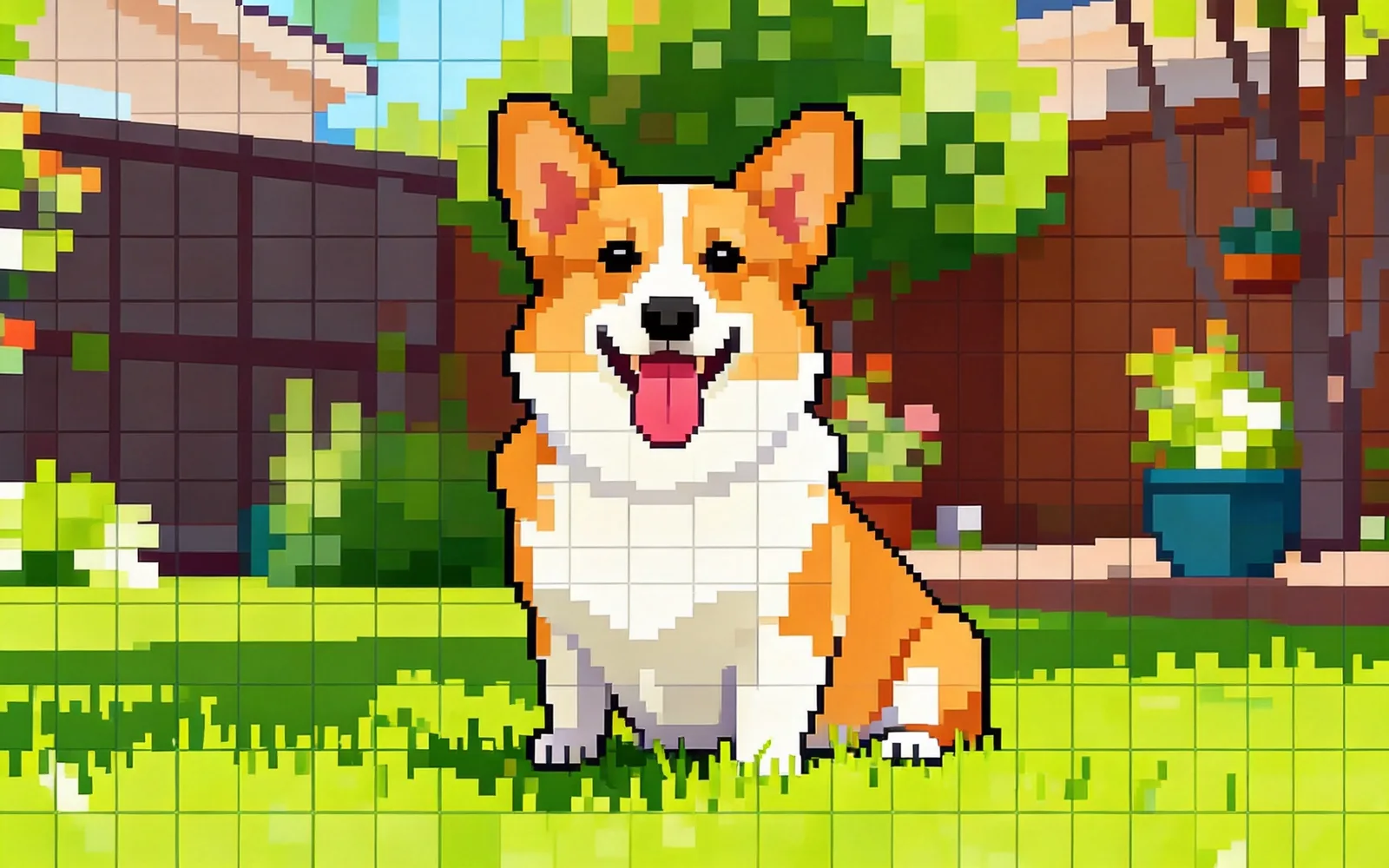
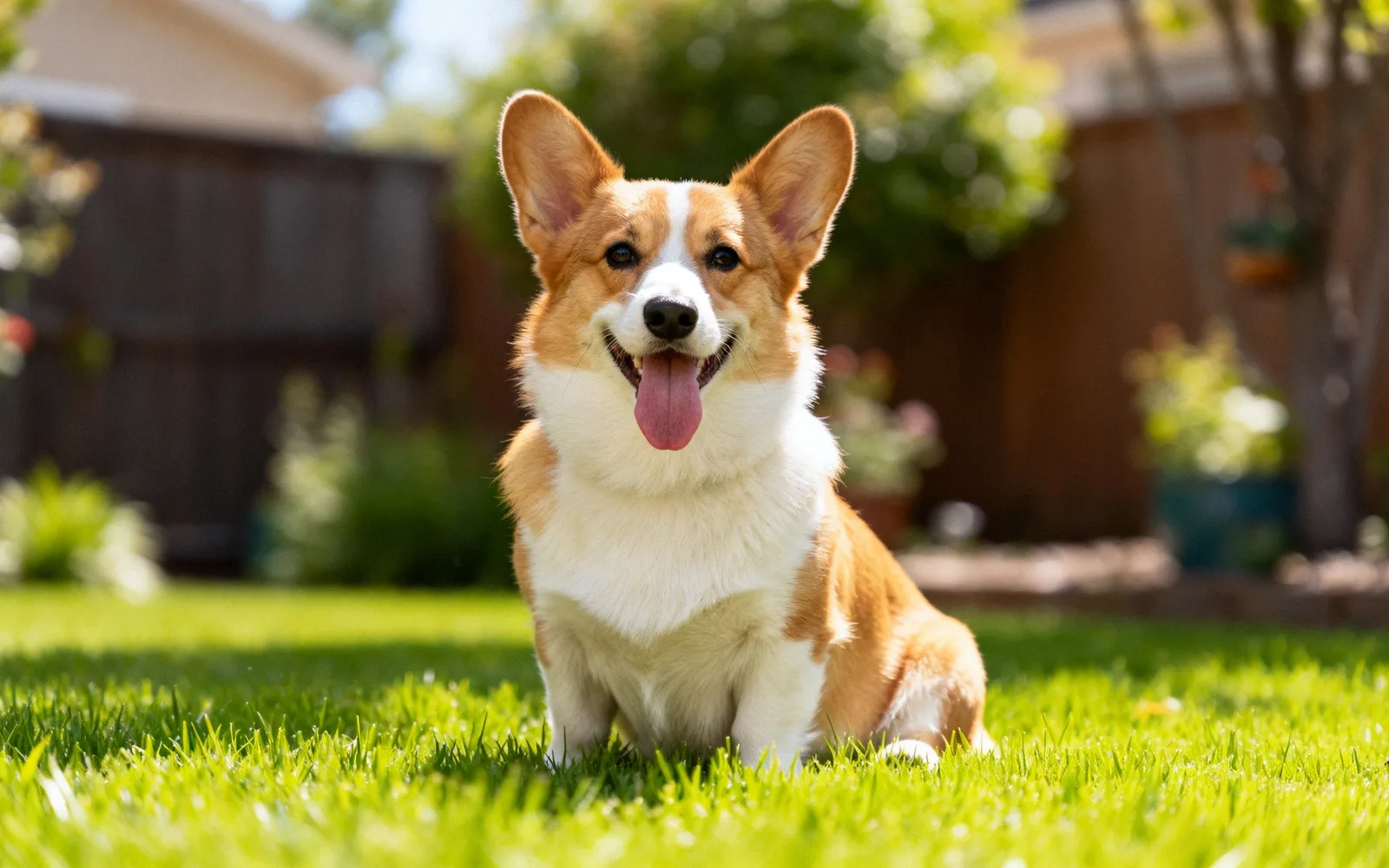
Transformer une photo d'animal en pixel art
Une photo de corgi redessinée en pixel art 16 bits
Essayer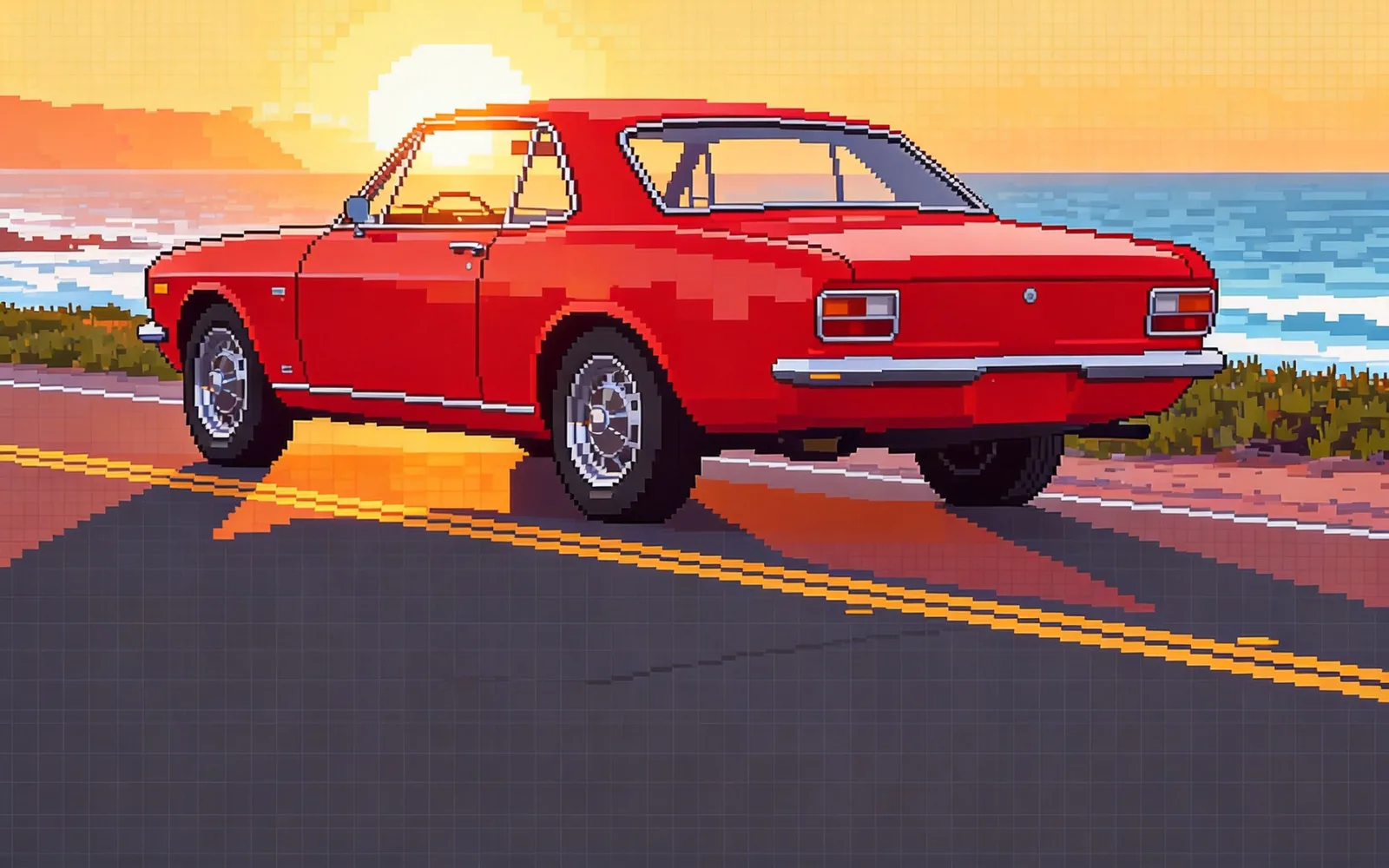
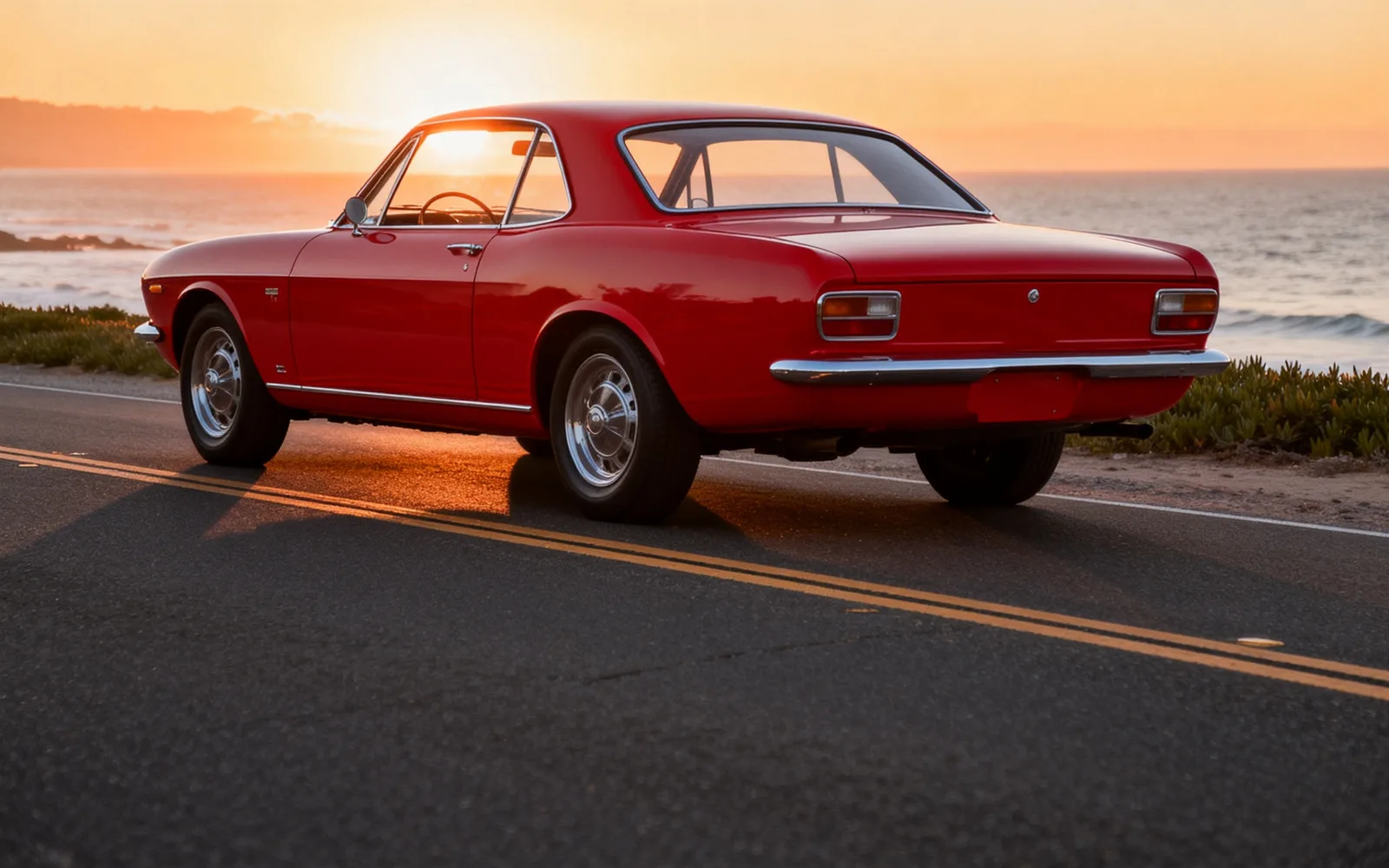
Transformer une photo de voiture en pixel art
Une voiture de sport ancienne reconstruite avec une palette de pixels réduite
Essayer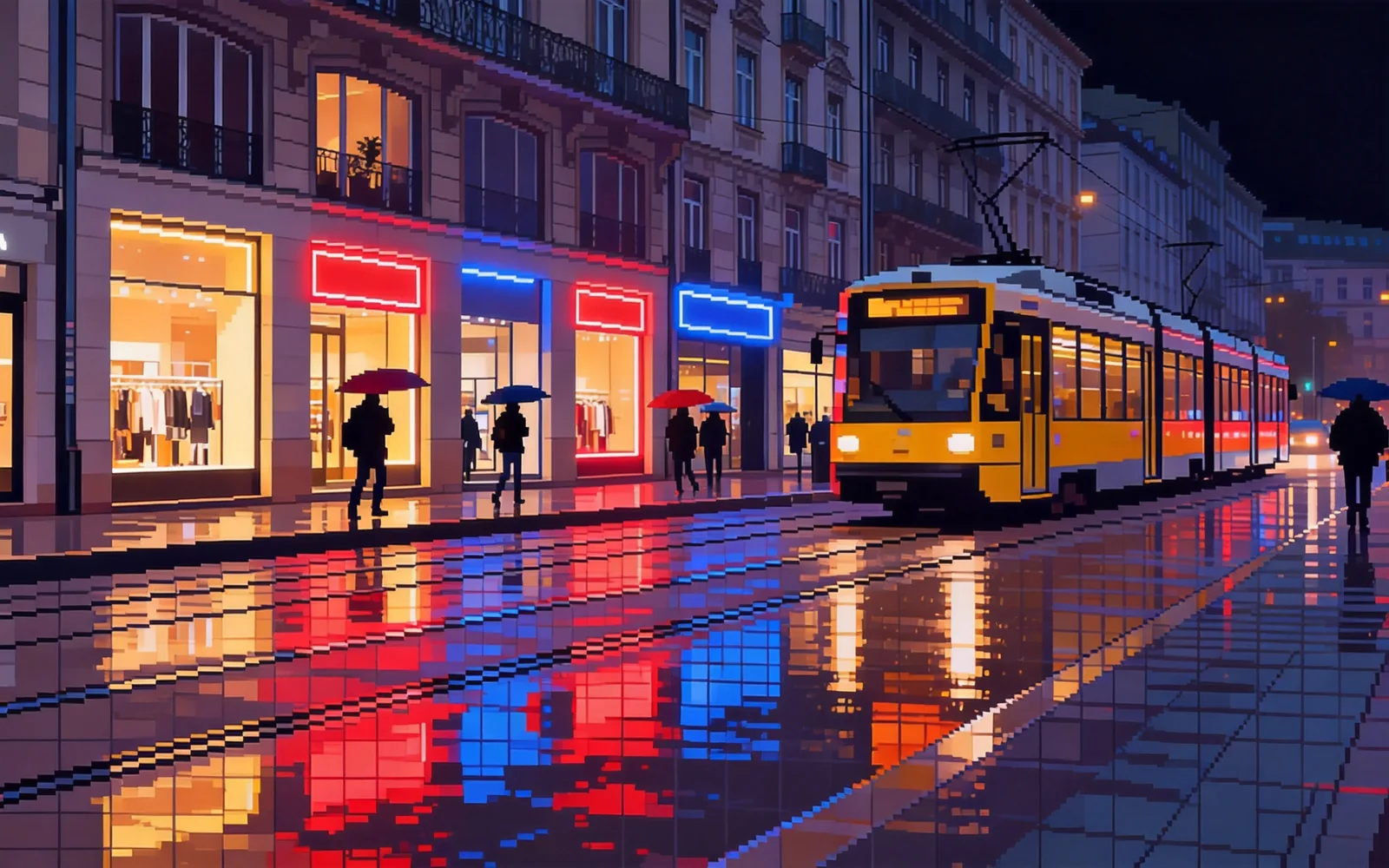
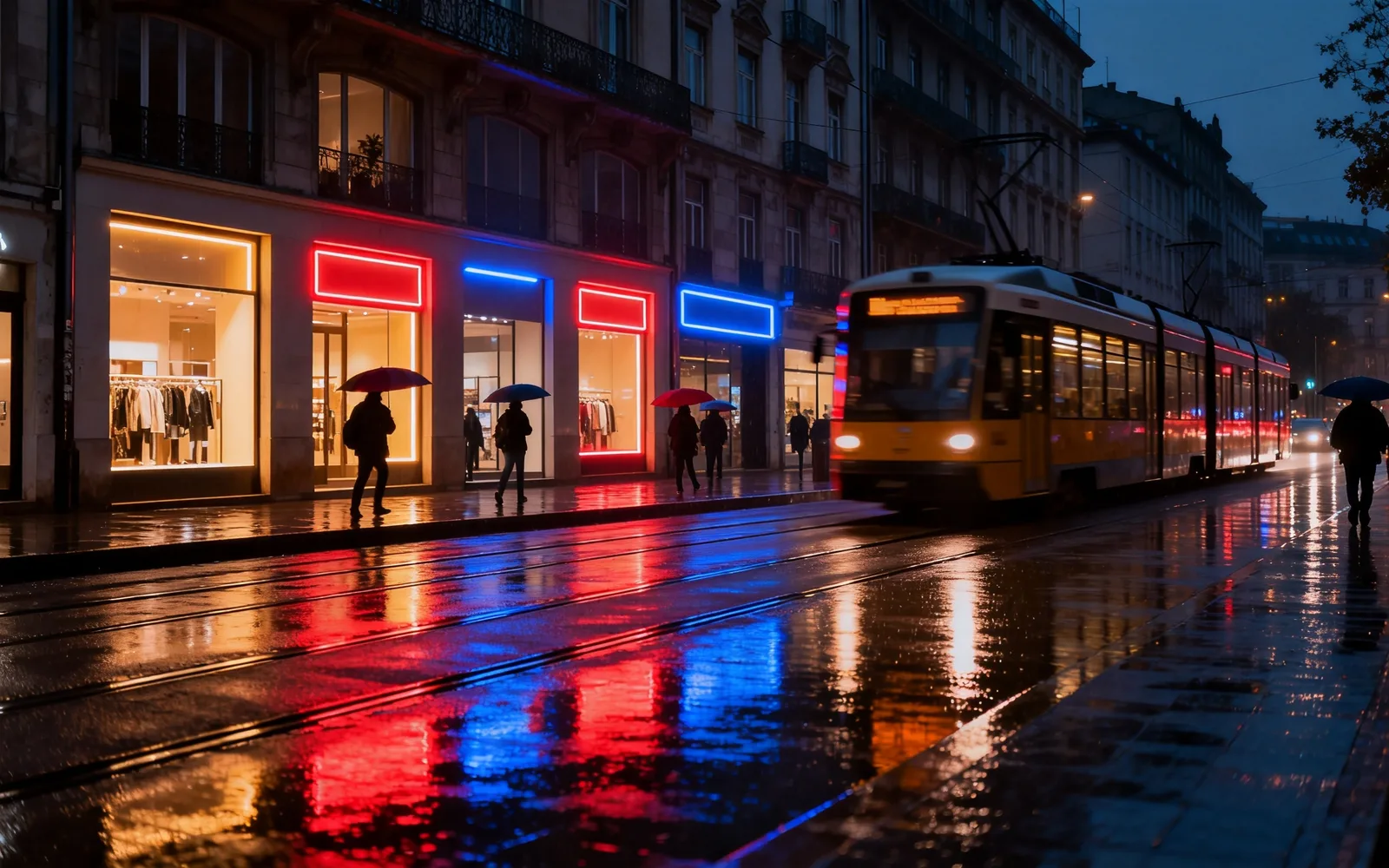
Transformer une photo de ville en pixel art
Une rue de nuit transformée en décor de jeu en pixel art
Essayer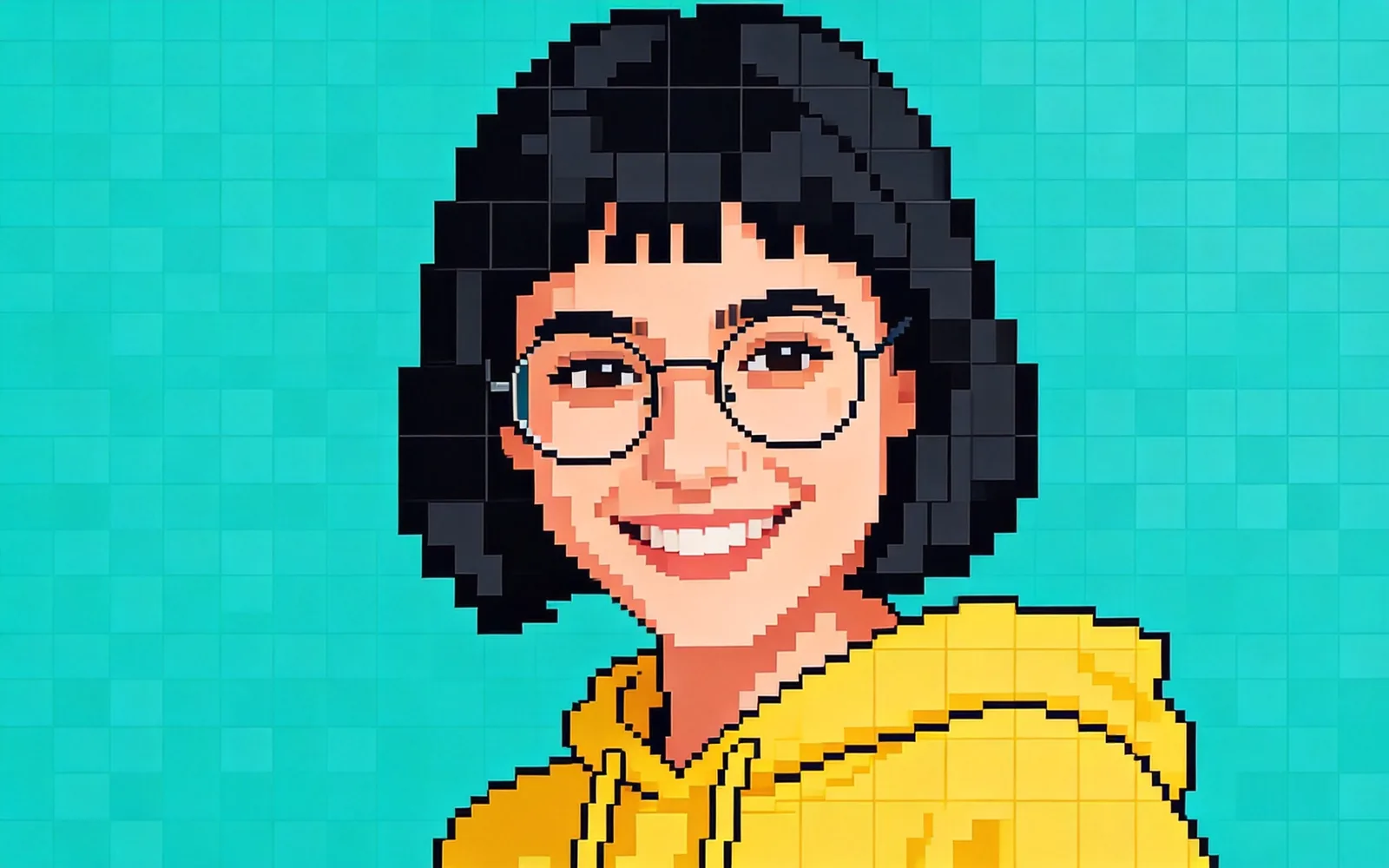
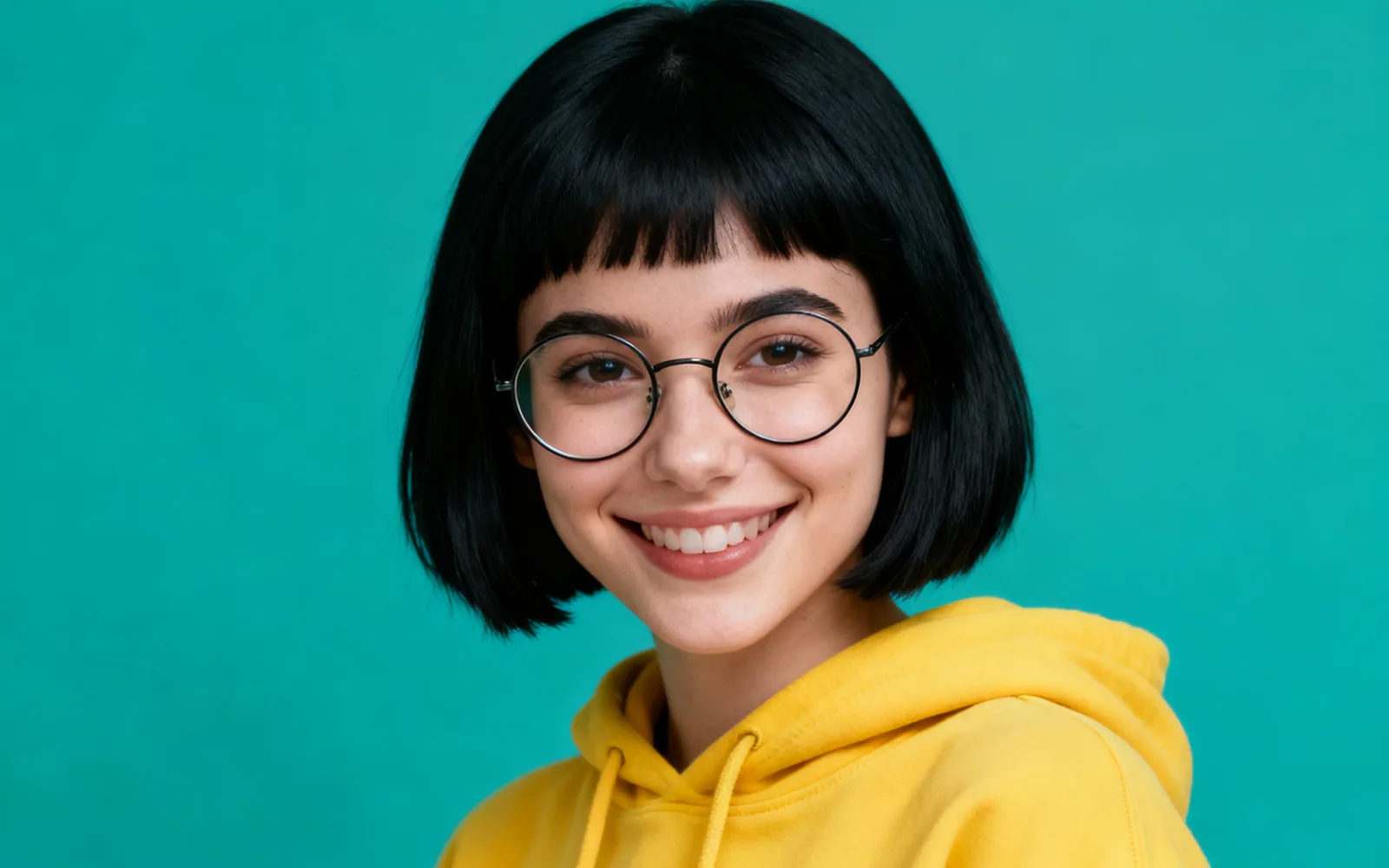
Créer un avatar pixel art à partir d'un portrait
Un portrait en buste transformé en avatar pixel art
EssayerComment convertir une photo en pixel art
- 1
Importer la photo
Cliquez sur Choisir une image ou déposez-la sur la page, jusqu'à 5 Mo. Un sujet net sur un fond simple donne la meilleure conversion.
- 2
Vérifier que Pixel art est sélectionné
Ouvrir l'outil depuis cette page sélectionne le style Pixel art. Si vous l'ouvrez autrement, choisissez Pixel art parmi les six styles.
- 3
Régler l'intensité
Le curseur démarre à 60. Baissez-le pour garder davantage les formes de la photo ; montez-le pour un résultat qui ressemble moins à une photo.
- 4
Traiter et télécharger
Cliquez sur Traiter, comparez le résultat avec le séparateur et téléchargez-le. Cliquez sur Relancer pour essayer une autre intensité sur la même photo.
Ce qui fait une bonne photo pour le pixel art
Le pixel art ne garde que les grandes formes et quelques couleurs : les petits détails disparaissent. Les photos avec un seul sujet net, des contours marqués et un fond simple donnent le résultat le plus lisible.
- Fonctionne bien : animaux, voitures, bâtiments, plats et objets isolés.
- Fonctionne bien : scènes de nuit avec des lumières vives sur des zones sombres.
- Plus difficile : les photos de groupe, où chaque visage ne fait que quelques pixels de large.
- Plus difficile : les scènes chargées comme les marchés ou les feuillages denses, qui deviennent du bruit.
Avatars et photos de profil en pixel art
Pour un avatar, partez d'une photo en buste avec un fond uni et une lumière égale. Recadrez près du visage avant l'import, pour que le visage occupe l'essentiel de la grille de pixels.
À cette échelle, ce sont les cheveux, les lunettes et les couleurs des vêtements qui font la ressemblance. Si le résultat en perd trop, baissez l'intensité et relancez.
Convertir une photo ou générer à partir d'un texte
Ce convertisseur part de votre photo : la composition, la pose et les couleurs viennent de votre image. Pour créer du pixel art à partir d'une description écrite, comme un personnage de jeu ou un jeu de tuiles, utilisez les styles d'assets de jeu, qui servent de générateur de pixel art.
Utiliser le résultat dans un jeu ou en impression
Le résultat est une image normale dessinée dans un style pixel art, pas un fichier construit sur une grille exacte. Si vous avez besoin d'un sprite à une taille précise, comme 64 × 64, réduisez-le dans un éditeur d'image avec un rééchantillonnage au plus proche voisin et retouchez les bords à la main.
Pour les affiches, les autocollants et les t-shirts, l'image s'utilise telle quelle, ou passe d'abord dans l'upscaler d'image pour un tirage plus grand.