Inpainting IA et remplissage génératif pour vos photos
Peignez la partie de la photo à modifier et décrivez ce qui doit s'y trouver à la place. Seule la zone peinte est repeinte, en accord avec la lumière et la perspective qui l'entourent.
- Crédits gratuits chaque jour
- Rien à installer
Exemples d'inpainting avec les prompts utilisés
Faites glisser le séparateur pour comparer l'avant et l'après.
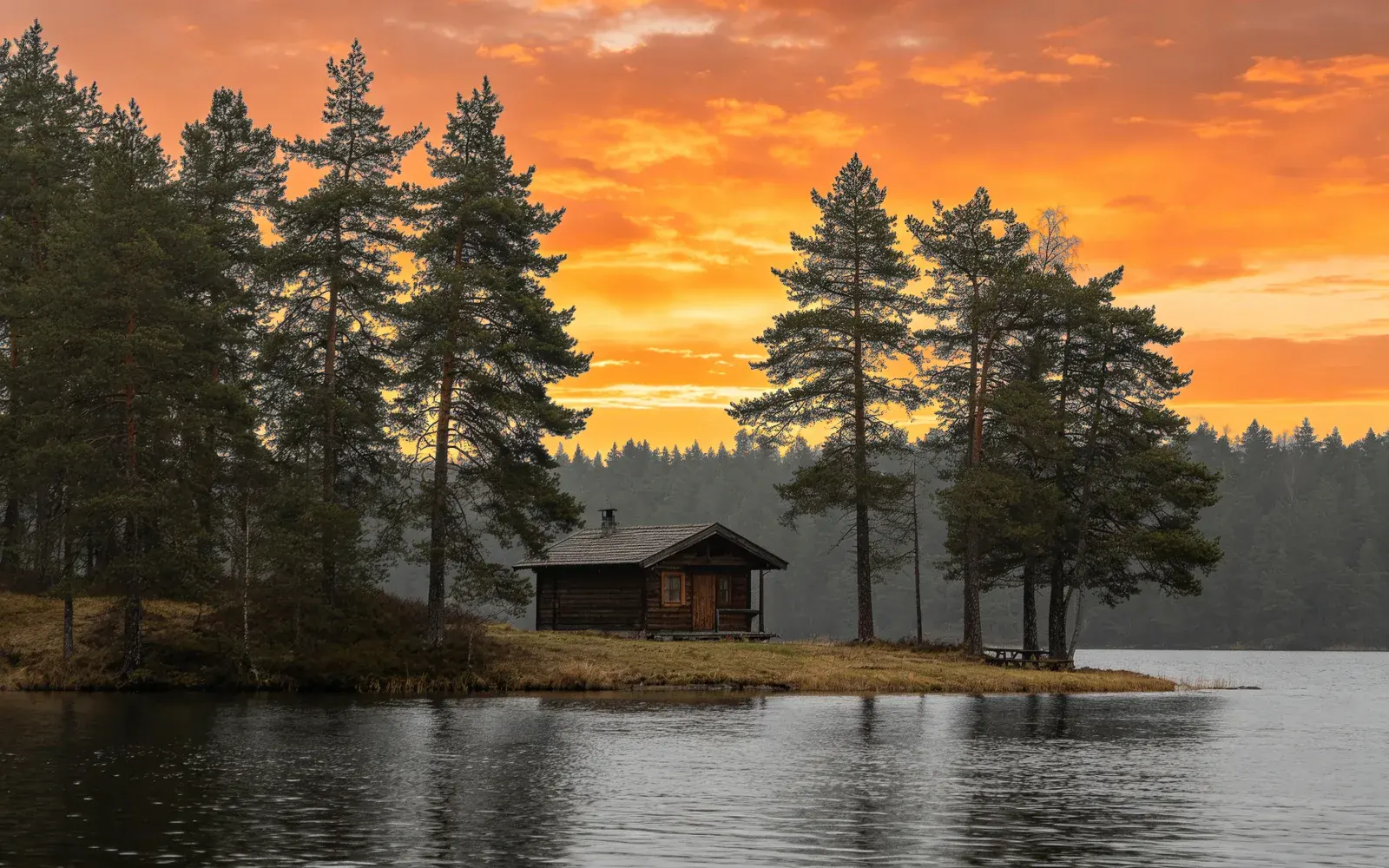
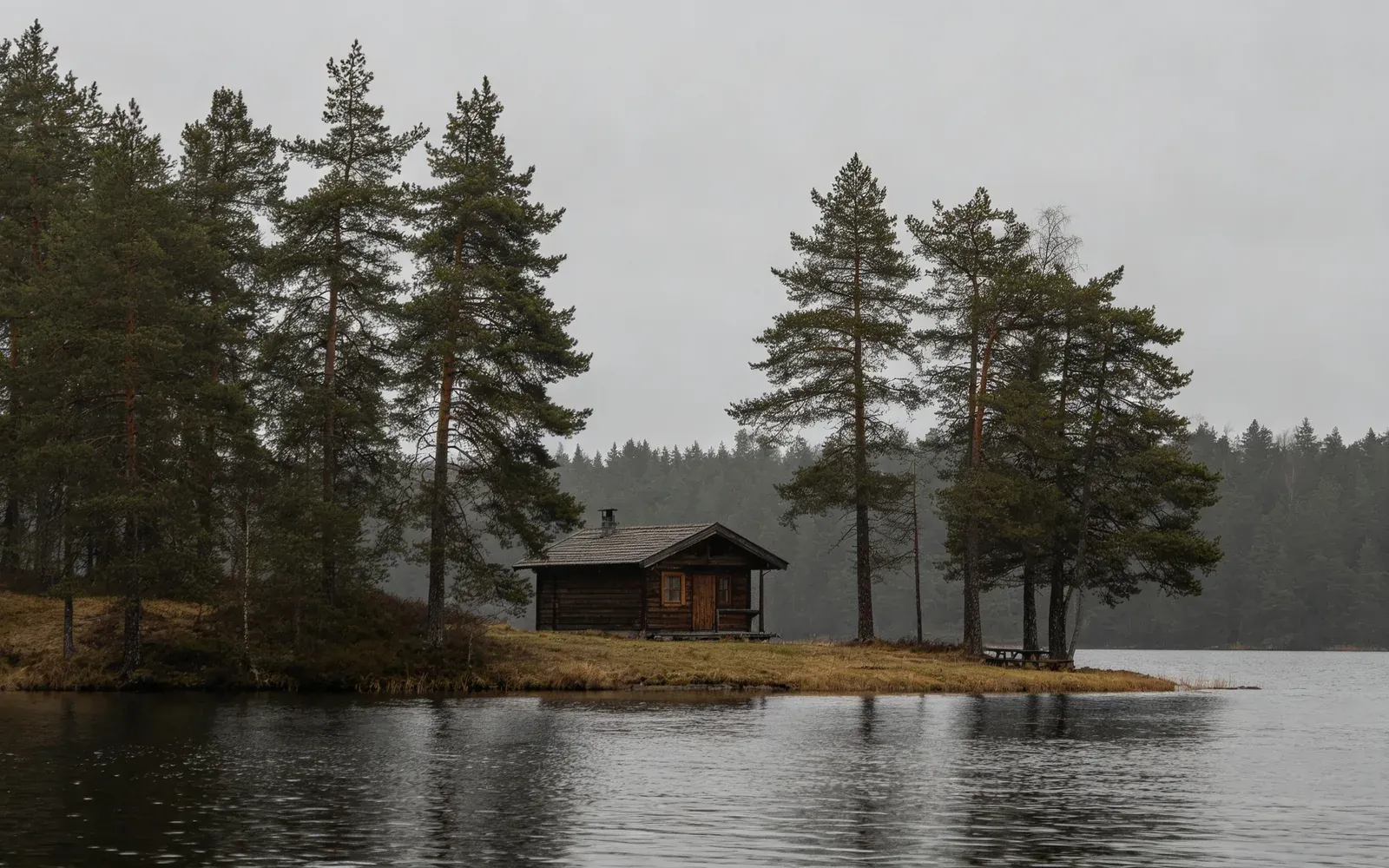
Remplacer un ciel terne
Un ciel gris et plat au-dessus d'un chalet au bord d'un lac repeint en coucher de soleil
Prompt a burning orange sunset sky with scattered clouds
Essayer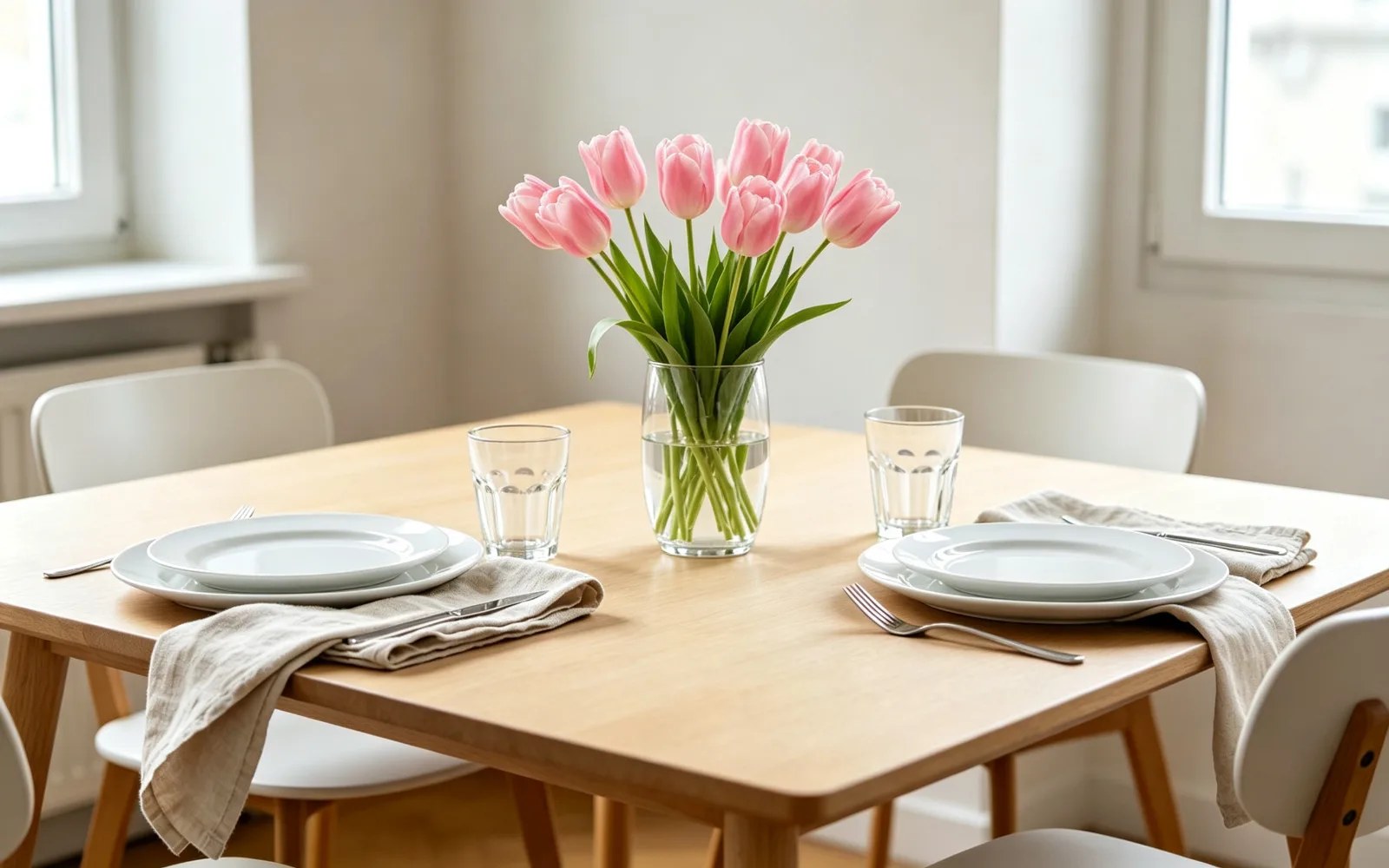
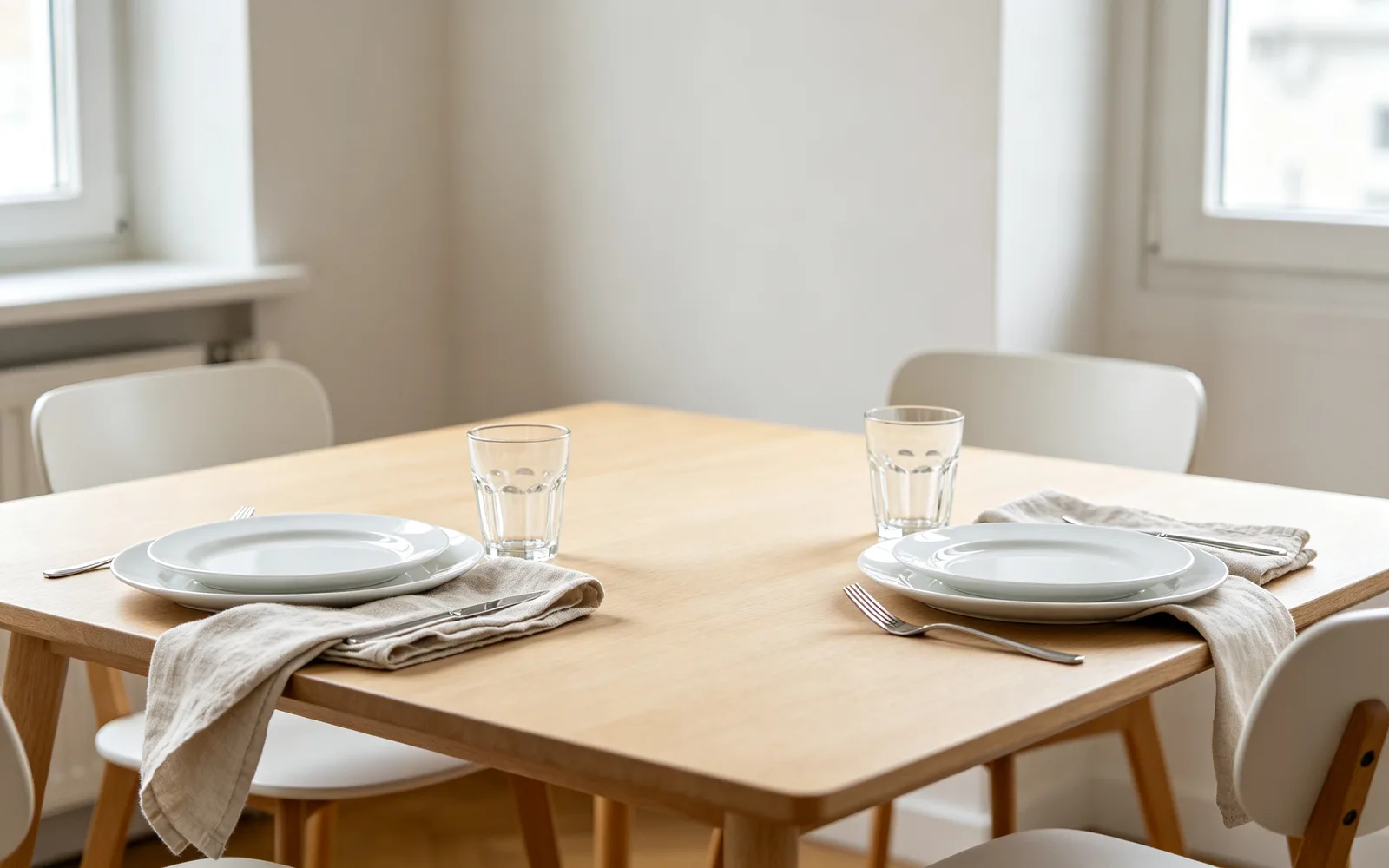
Ajouter un objet dans un espace vide
Un vase de tulipes ajouté sur la moitié vide d'une table
Prompt a glass vase of pink tulips
Essayer

Changer la couleur d'un vêtement
Un manteau beige transformé en laine vert foncé
Prompt a dark green wool coat
Essayer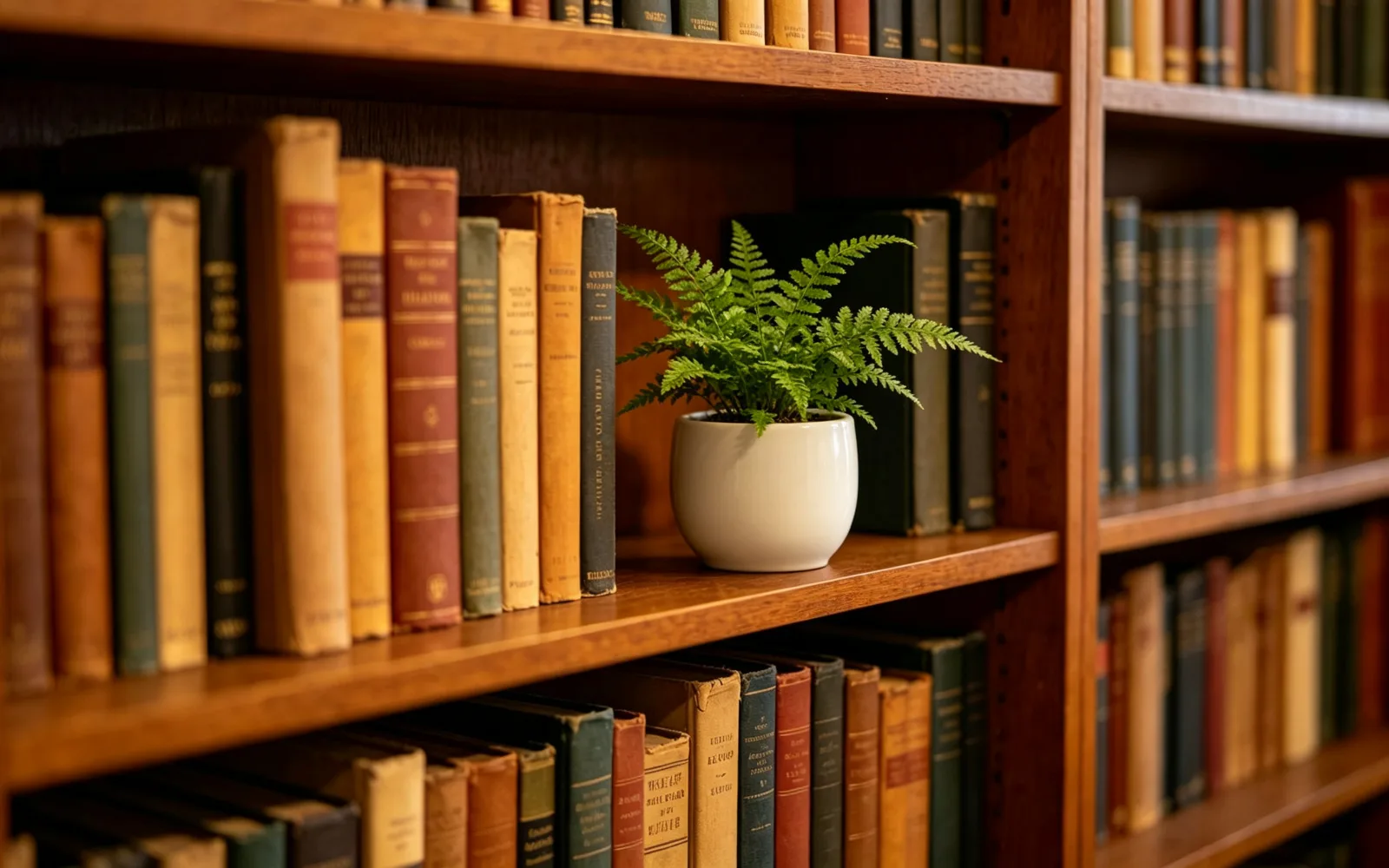
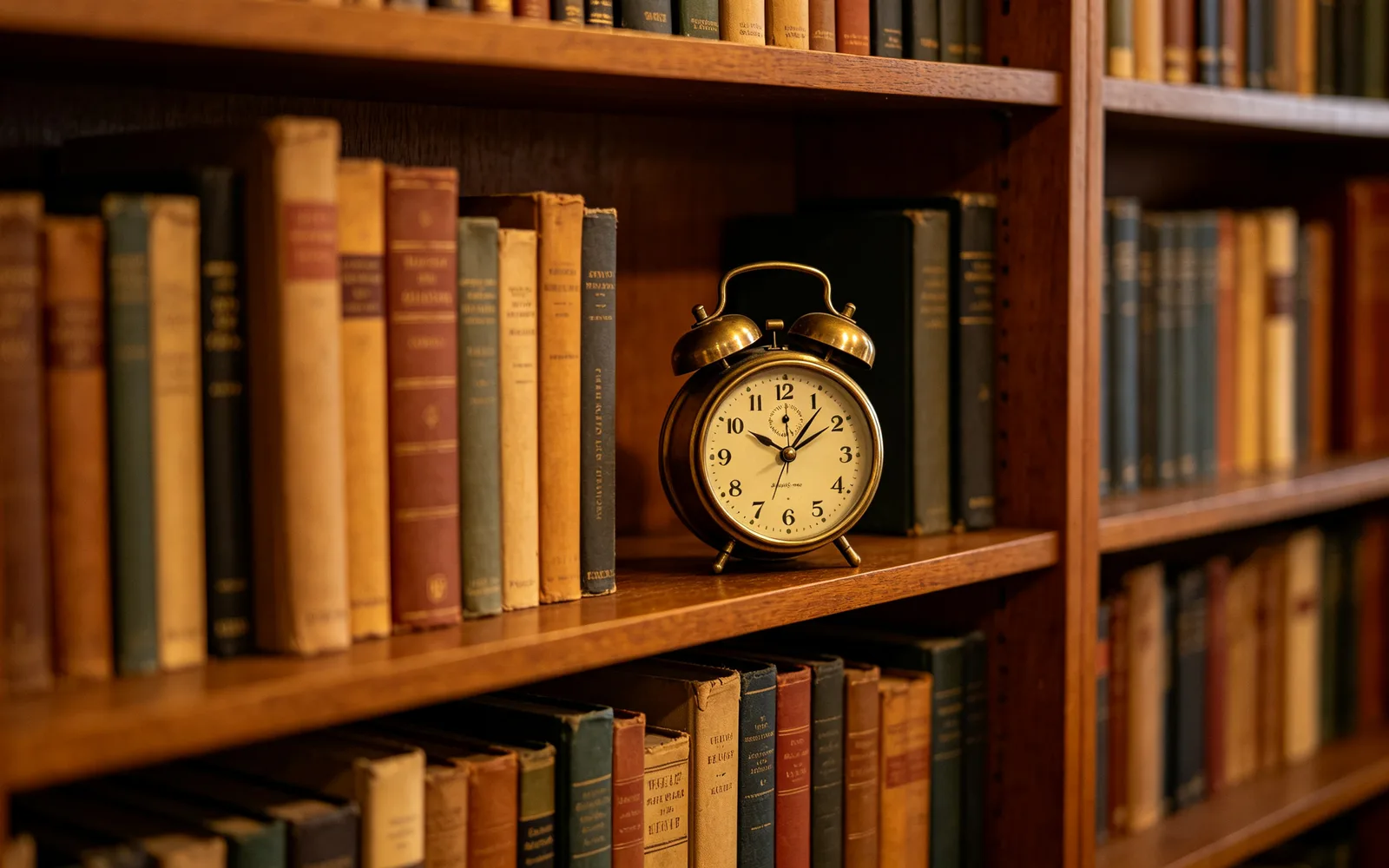
Remplacer un objet sur une étagère
Un vieux réveil sur une bibliothèque remplacé par une fougère en pot
Prompt a small fern in a white ceramic pot
EssayerComment remplacer une partie d'une photo par inpainting IA
- 1
Importer la photo
Cliquez sur Choisir une image ou déposez-la sur la page. Les fichiers jusqu'à 5 Mo sont acceptés.
- 2
Peindre la zone à modifier
Passez le pinceau sur la partie à remplacer. La taille du pinceau, le zoom, l'outil Effacer les tracés et Annuler fonctionnent comme dans la gomme d'objets.
- 3
Dire ce qui doit s'y trouver
Un champ de texte apparaît sur la photo dès que vous commencez à peindre. Écrivez une ligne de 120 caractères maximum, par exemple « un pull rouge en maille ».
- 4
Traiter et comparer
Cliquez sur Traiter, faites glisser le séparateur pour comparer l'avant et l'après, et téléchargez le résultat.
Qu'est-ce que l'inpainting IA ?
L'inpainting consiste à repeindre une partie choisie d'une image en laissant le reste tel quel. Vous marquez la zone au pinceau et décrivez ce qui doit y apparaître. Le modèle dessine le nouveau contenu en accord avec la lumière, les couleurs et la perspective des pixels voisins.
Il convient aux retouches trop précises pour un filtre : changer la couleur d'une veste, remplacer un objet sur une étagère, changer un ciel terne ou combler une zone abîmée.
Inpainting IA et remplissage génératif
Generative Fill (Remplissage génératif) est le nom qu'Adobe donne dans Photoshop au même type de retouche : sélectionner une zone, taper ce qui doit y apparaître, et le logiciel la peint. Ici, la sélection est votre tracé au pinceau et le prompt est la ligne que vous écrivez.
Pas de calques ni d'outils de sélection à apprendre. Le résultat est une image finie que vous comparez avec l'original et téléchargez.
Écrire un bon prompt d'inpainting
Les instructions courtes et concrètes fonctionnent le mieux. Nommez d'abord l'objet, puis ajoutez sa couleur, sa matière ou sa taille. Décrivez seulement ce qui va dans la zone marquée, pas toute la photo. Autres exemples :
- Changer un vêtement : « une chemise en lin bleu marine aux manches retroussées »
- Remplir un espace vide : « une pile de trois vieux livres »
- Réparer une zone manquante : « le même parquet en bois »
- Changer de saison : « des feuilles d'automne orange et rouges »
- Changer le plat dans une assiette : « une part de gâteau au citron »
Conseils pour un résultat naturel
Peignez la forme et la taille que doit avoir le nouvel objet. Un tracé haut et étroit convient à un objet élancé, et un petit tracé ne peut pas accueillir un grand objet. Laissez une petite marge autour de l'ancien objet pour que ses bords ne se voient pas.
Faites une seule modification par exécution. Pour une deuxième, téléchargez le résultat, importez-le de nouveau et peignez la zone suivante. Si vous voulez seulement faire disparaître quelque chose, la gomme d'objets n'a besoin d'aucun texte.