Supprimer un objet d'une photo avec l'IA
Supprimez un objet d'une photo avec un outil IA : passez le pinceau sur des câbles, des voitures ou du désordre. La zone choisie est comblée à partir du décor autour, et les pixels non peints restent d'origine.
- Crédits gratuits pour commencer
- Rien à installer
Supprimer un objet d'une photo, avant et après
Faites glisser le séparateur pour comparer.
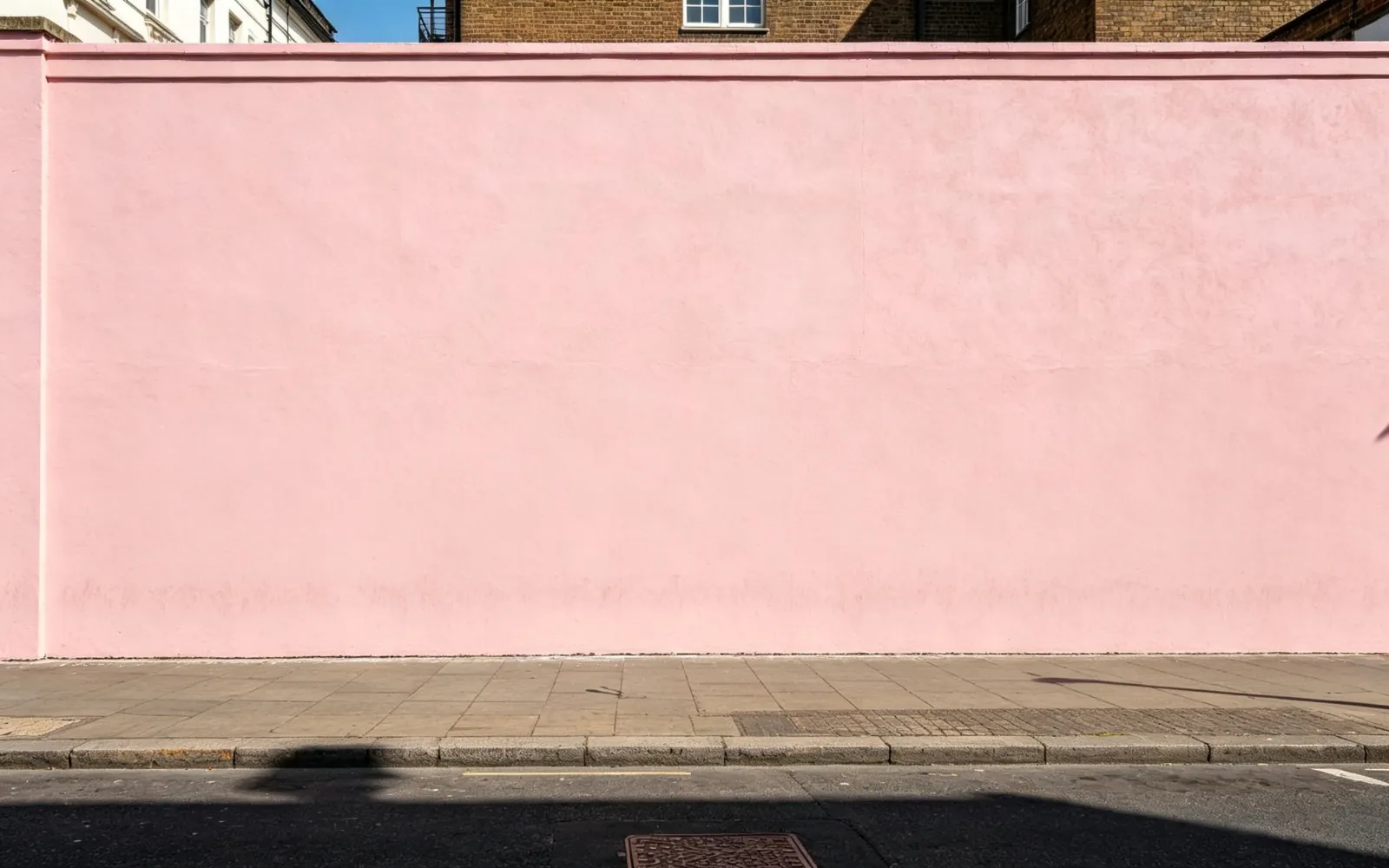
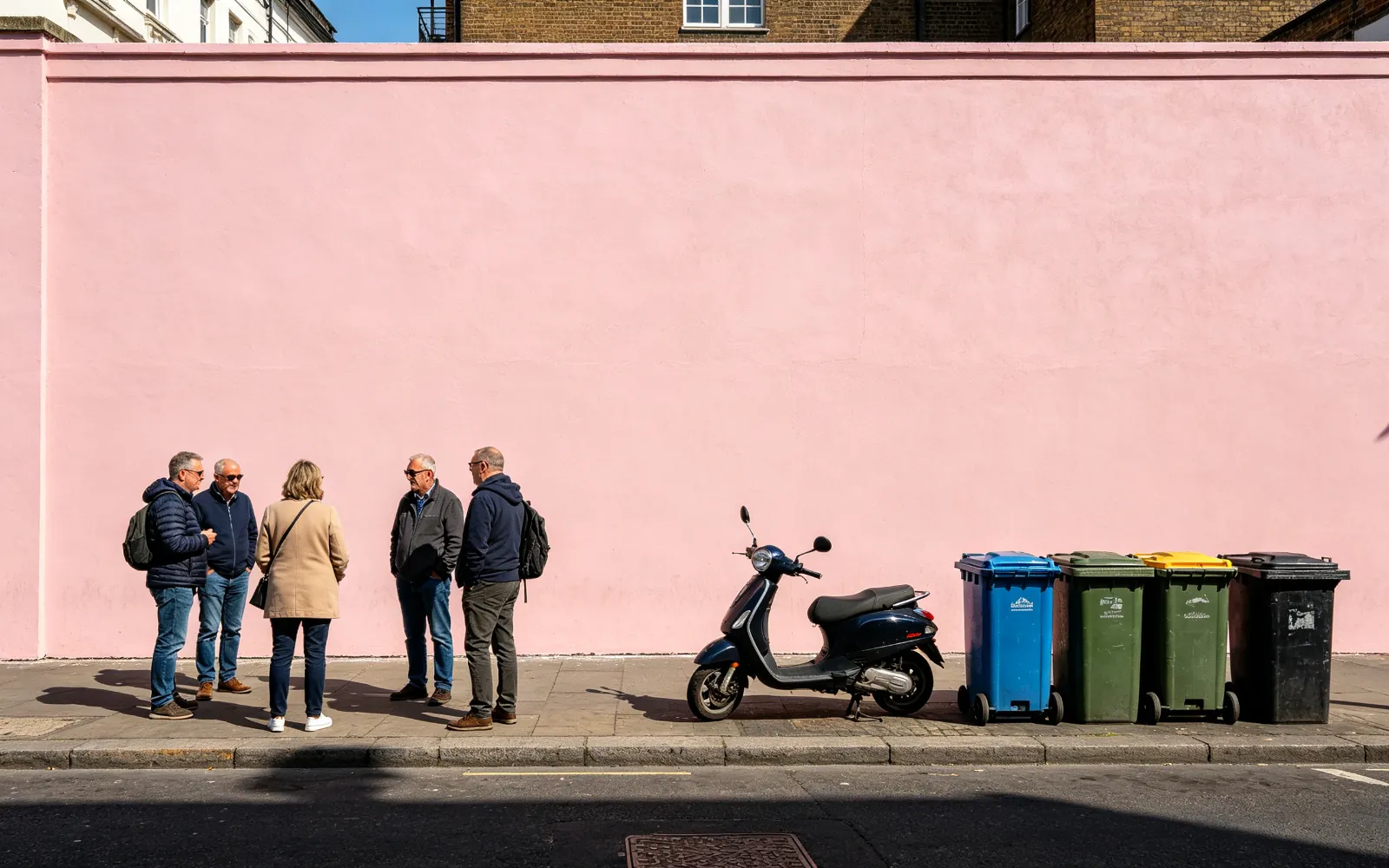
Retirer scooters et poubelles d'une photo de rue
Passants, scooter et poubelles effacés devant un mur rose
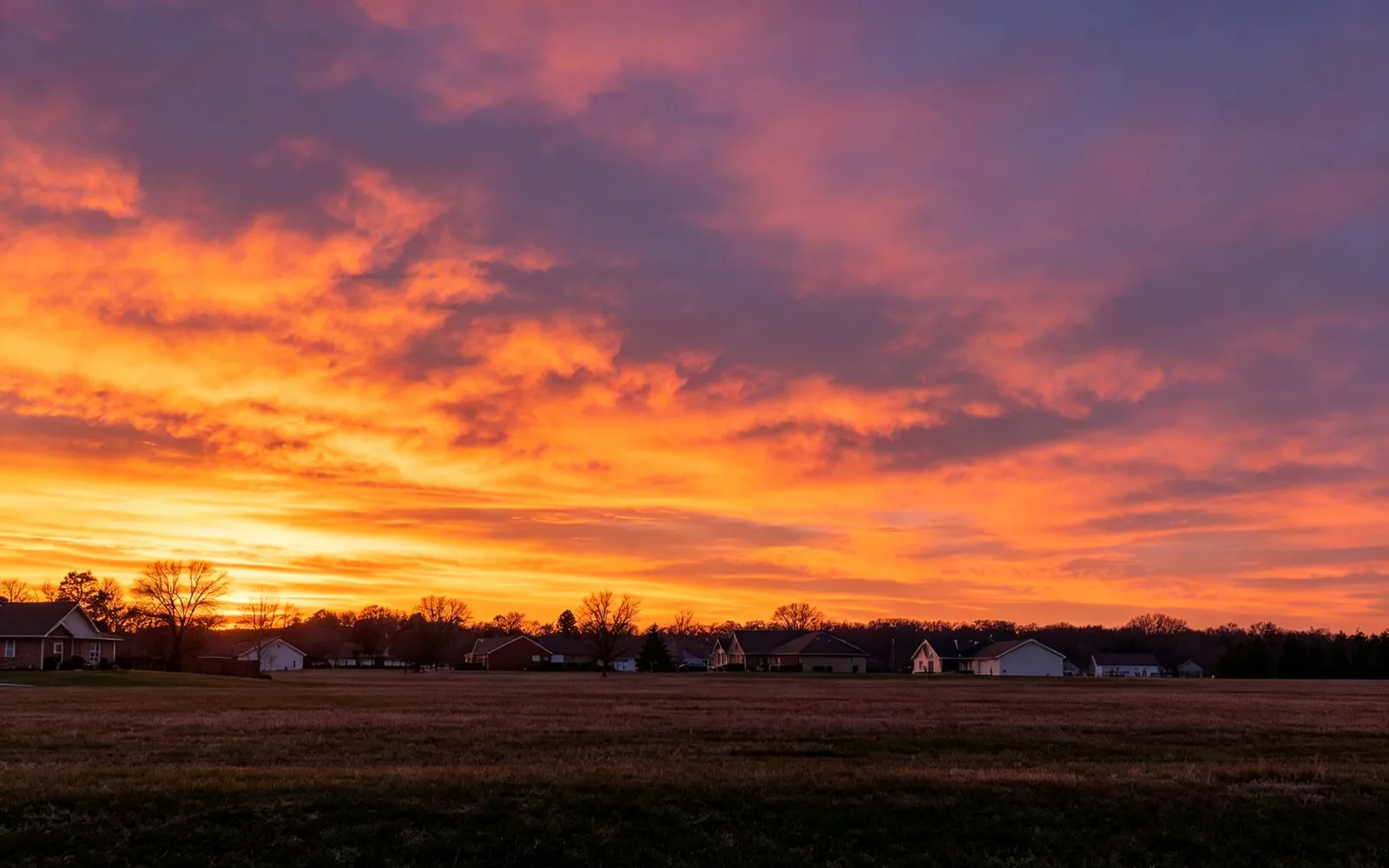
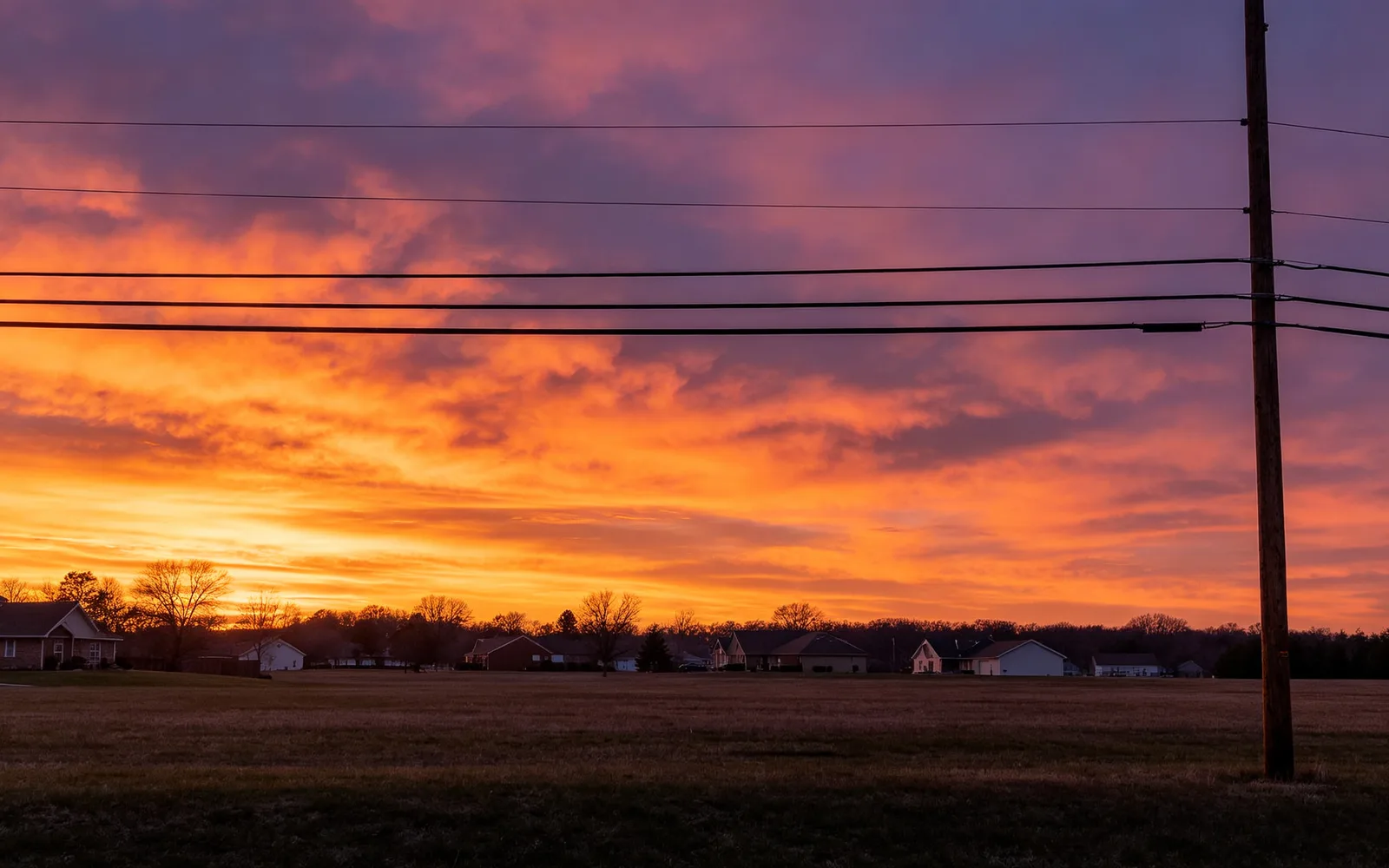
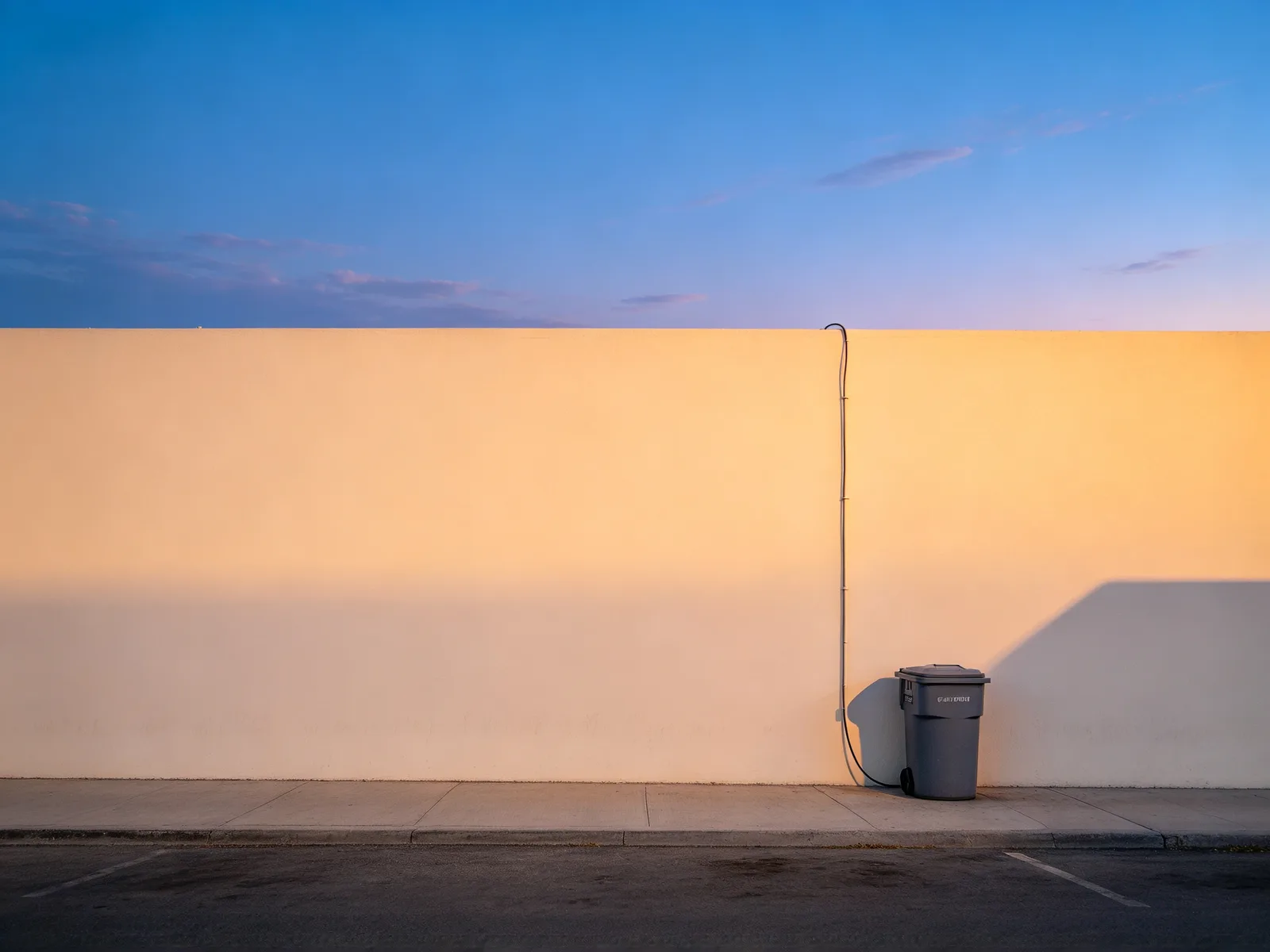
Retirer des lignes électriques d'une photo
Lignes électriques et poteau retirés d'un ciel au coucher du soleil


Retirer le désordre d'une photo de table
Câbles, tickets de caisse et clés retirés d'une table de café
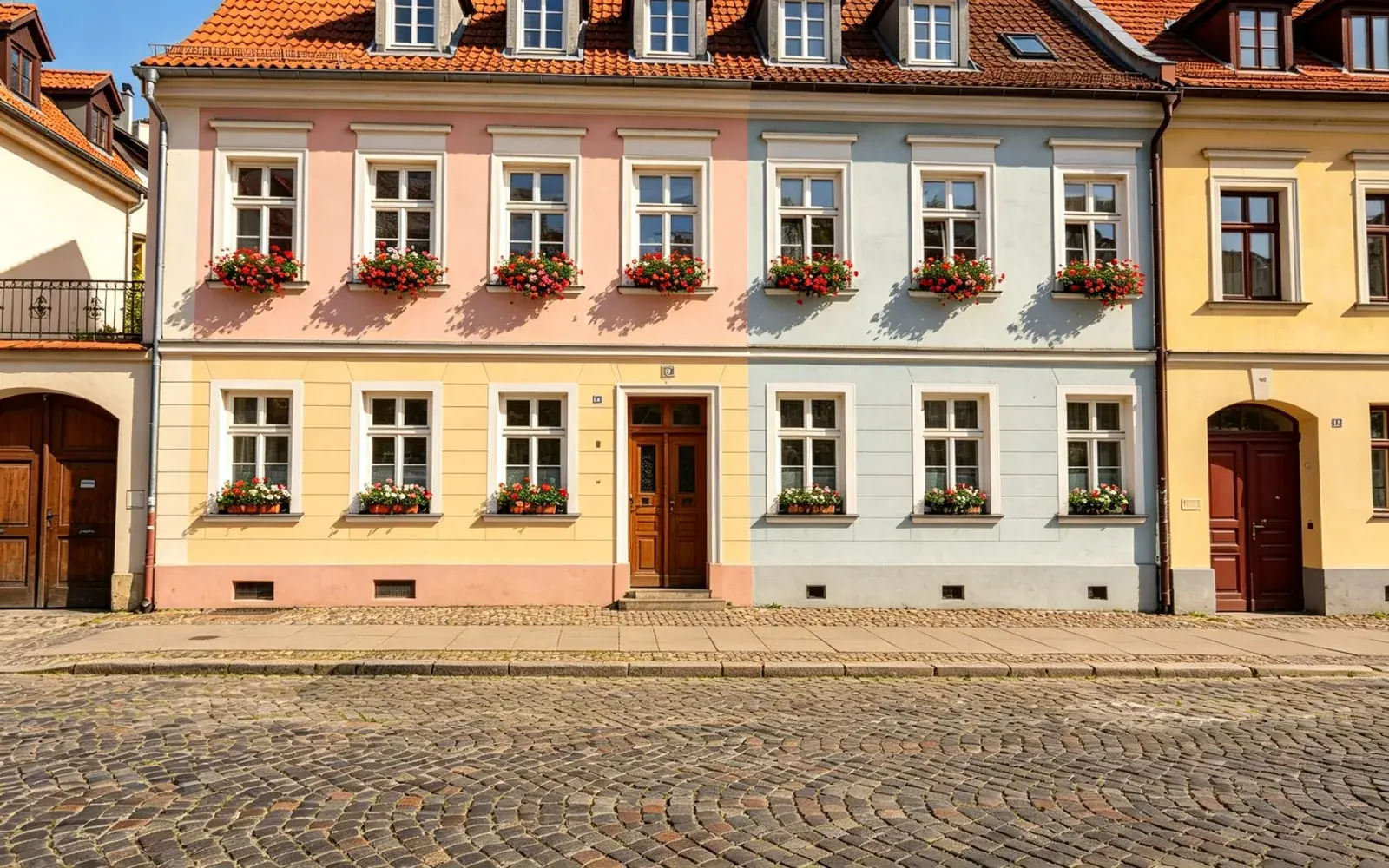
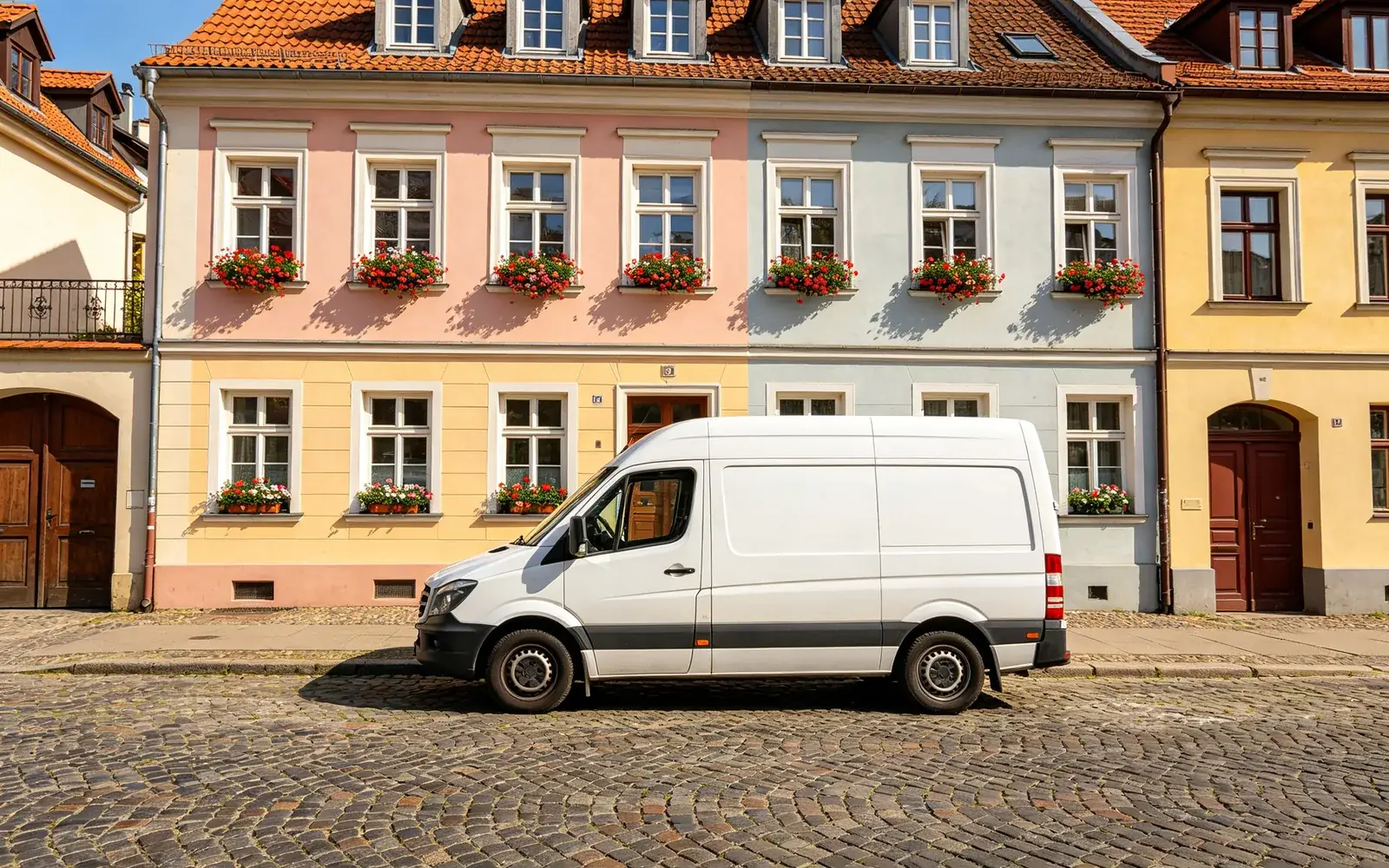
Retirer une voiture d'une photo
Une camionnette garée effacée d'une vieille rue européenne
Comment supprimer un objet d'une photo
- 1
Importer la photo
Ajoutez la photo à nettoyer, depuis un téléphone ou un ordinateur.
- 2
Peindre l'objet
Recouvrez-le avec son ombre, en gardant une petite marge.
- 3
Lancer la suppression
Aucun prompt à écrire, et seule la zone peinte change.
- 4
Comparer et télécharger
Comparez l'avant et l'après, puis enregistrez le résultat.
Gomme d'objets pour photos de produits, de voyage et d'immobilier
Un outil IA pour supprimer un objet d'une photo nettoie les éléments gênants grâce à une sélection au pinceau. Importez votre image, marquez ce qui dérange et générez un arrière-plan de remplacement sans écrire de prompt. Il convient aux annonces de produits, aux photos de voyage et aux photos de biens immobiliers avec de petits éléments gênants.
Vendeurs en ligne
Retirez accessoires, câbles et marques parasites des images produit.
- Retirer un autocollant d'un produit
- Effacer le désordre derrière l'article
- Retirer une étiquette de prix ou un logo autocollant
Voyageurs et blogueurs
Enlevez poubelles, panneaux et fils de vos photos de vacances.
- Retirer des lignes électriques du ciel
- Effacer les déchets d'une plage ou d'un chemin
- Retirer une voiture d'une photo de rue
Agents immobiliers
Retirez voitures et désordre avant la mise en ligne d'une annonce.
- Retirer une voiture d'une allée
- Retirer un meuble d'une photo
- Ne masquez pas les vrais défauts
Effacer des objets d'une photo et garder le reste
Seule la zone peinte est redessinée.
- Chaque pixel hors du tracé reste celui de l'original.
- Le résultat garde les proportions de votre photo.
- Marquez plusieurs objets dans la même exécution.
- Peignez l'ombre ou le reflet d'un objet pour le retirer aussi.
- L'outil ne fait que retirer. Pour ajouter quelque chose, utilisez l'inpainting IA.
- Chaque exécution est conservée dans Exécutions récentes : vous pouvez revenir à un résultat.
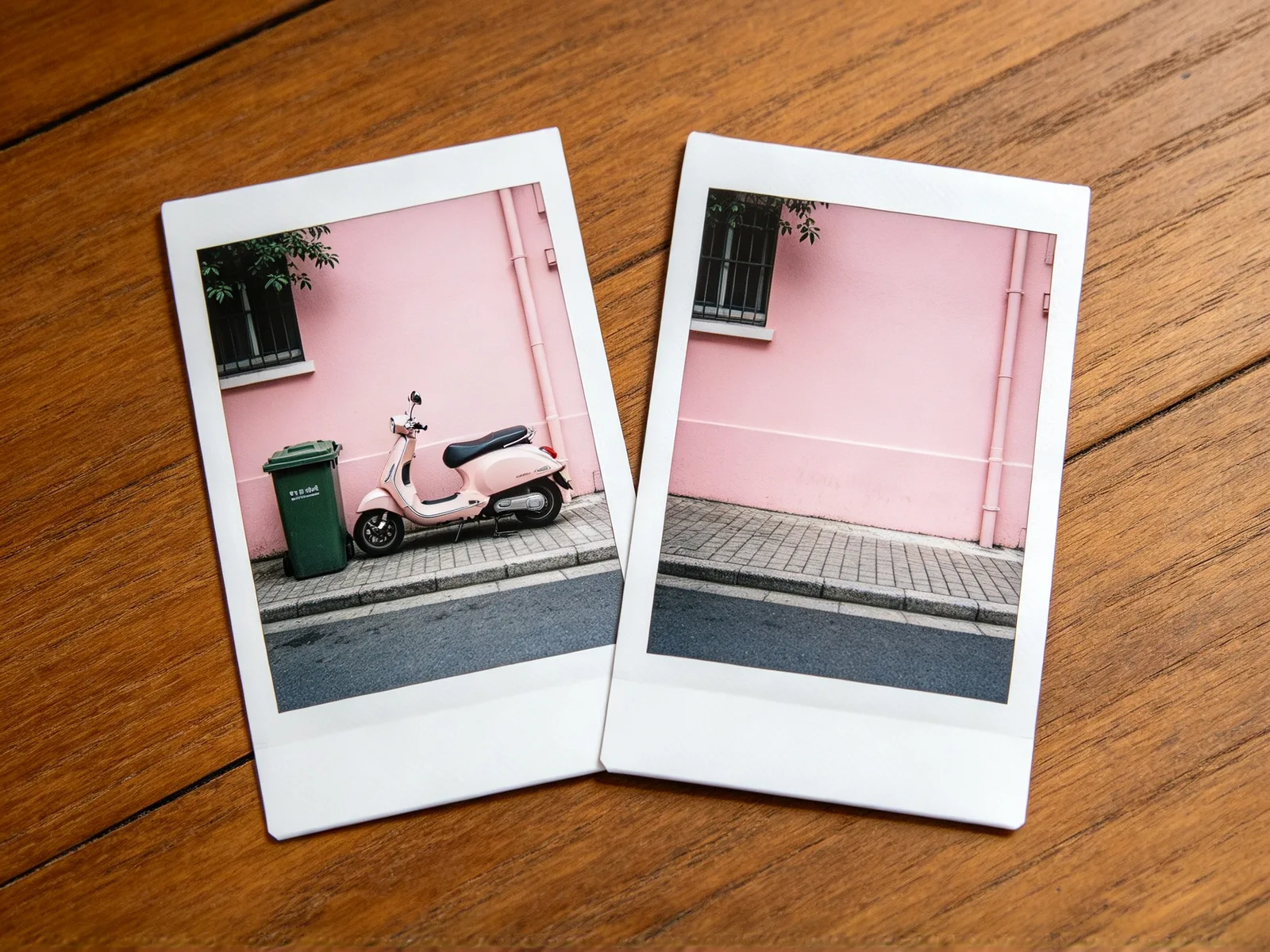
Les objets qui s'effacent proprement
Les arrière-plans unis donnent le résultat le plus propre.
- Fonctionne bien : câbles, panneaux, poubelles, déchets et voitures garées devant le ciel, un mur, de l'herbe, du sable ou de l'eau.
- Fonctionne bien : petits objets posés sur une table, un sol ou une étagère.
- Plus difficile : les objets qui couvrent une grande partie de la photo.
- Plus difficile : les objets devant un visage, des mains ou du texte.
- Plus difficile : les motifs marqués, comme un carrelage ou un mur de briques.
- Plus difficile : les reflets dans une vitre ou dans l'eau. Peignez-les avec l'objet.
Supprimer des objets sur iPhone et sur ordinateur
L'éditeur fonctionne dans le navigateur, sur téléphone, tablette ou ordinateur, sans application à installer.
- Peignez une fine marge autour de l'objet au lieu de suivre son contour.
- Incluez l'ombre dans le même tracé.
- Zoomez pour les petits éléments ; passez à l'outil Main pour vous déplacer sur un écran tactile.
- Relancez le résultat pour effacer un léger contour.
- Exportez les photos HEIC en JPG avant de les importer.
- Retirez un emoji ou un autocollant d'une photo de la même façon.

Questions fréquentes
Outils associés
- Supprimer une personne d'une photoRetirez inconnus et foule d'une image
- Enlever l'ombre d'une photoEffacez les ombres sur le papier, les tables et le sol
- Enlever le texte d'une imageEffacez légendes, dates incrustées et autocollants
- Inpainting IARedessine seulement la zone peinte, d'après une ligne de texte