Supprimer un filigrane de vos propres photos avec l'IA
Retirez un filigrane, un logo dans un coin ou une signature d'une photo qui vous appartient ou que vous avez le droit de modifier. Peignez la marque : l'image dessous est repeinte pour s'accorder au reste.
- Crédits gratuits chaque jour
- Rien à installer
Filigranes retirés de photos d'exemple
Faites glisser le séparateur pour comparer l'avant et l'après.

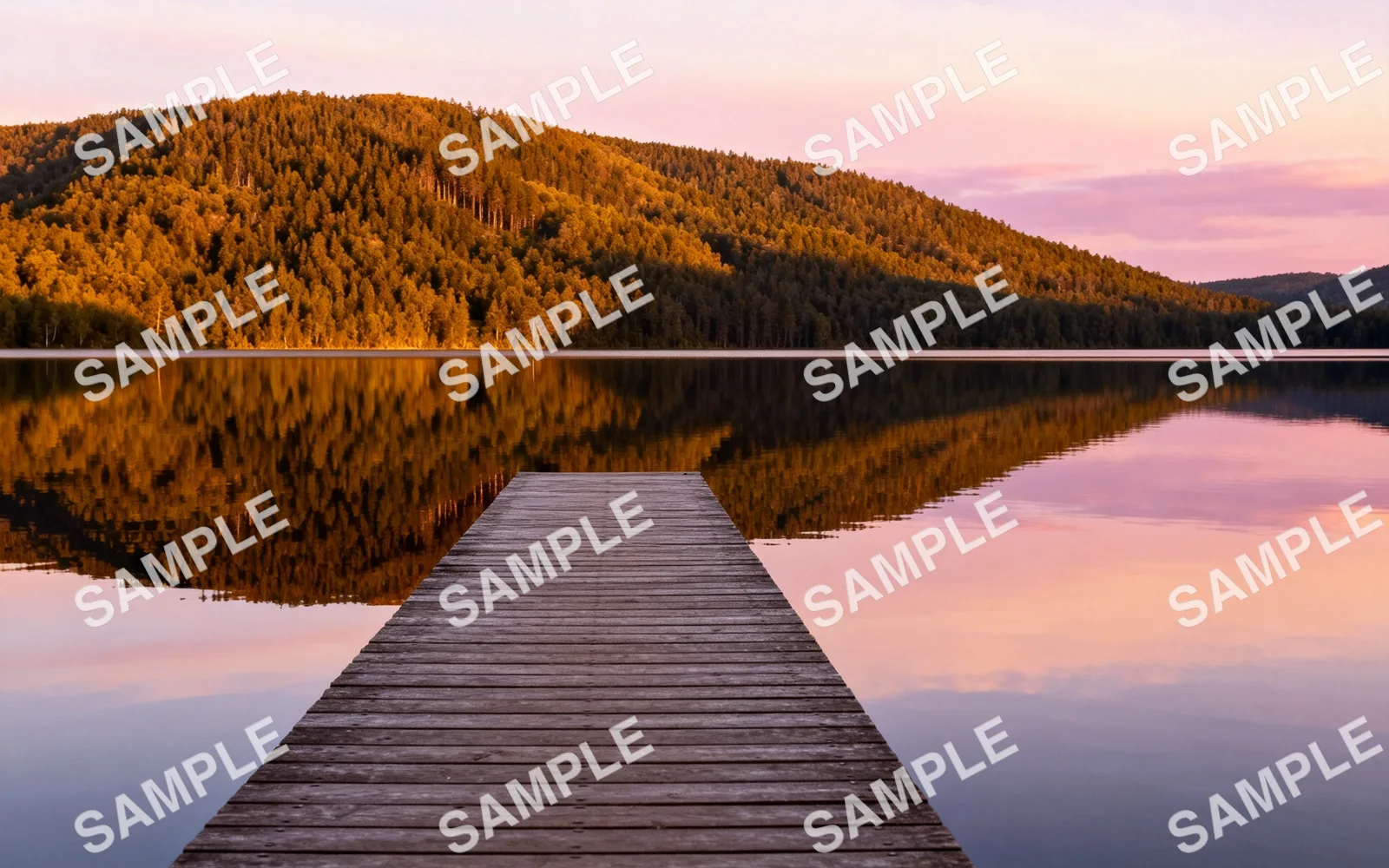
Supprimer un filigrane texte répété
Un filigrane SAMPLE en mosaïque retiré d'une vue de lac
Essayer

Retirer un logo dans le coin d'une photo
Une marque fictive retirée d'une photo de basket
Essayer

Retirer une signature d'un portrait
Une signature manuscrite retirée du coin d'un portrait
Essayer

Retirer un badge promo d'une photo produit
Un badge de soldes rond retiré d'une photo de casque audio
EssayerComment supprimer un filigrane d'une photo
- 1
Importer votre photo
Choisissez une image qui vous appartient ou que vous avez le droit de modifier, jusqu'à 5 Mo. Les formats JPG, PNG, WebP, GIF, AVIF et TIFF sont acceptés.
- 2
Peindre la marque
Passez le pinceau sur le filigrane, le logo ou la signature avec une petite marge. Pour un filigrane répété sur toute l'image, peignez chaque occurrence.
- 3
Traiter la photo
Cliquez sur Traiter. Seule la zone peinte est repeinte, à partir des couleurs et de la texture qui l'entourent.
- 4
Comparer et télécharger
Faites glisser le séparateur pour comparer, relancez le traitement sur les traces légères, puis téléchargez la photo nettoyée.
Uniquement pour les photos que vous pouvez modifier
Utilisez cet outil sur votre propre travail : une photo que vous avez filigranée avant de la publier et dont vous n'avez plus l'original, une image produit que votre fournisseur vous autorise à modifier, ou un ancien fichier de design portant une mention de brouillon.
Retirer le filigrane d'une photo de banque d'images ou de l'image de quelqu'un d'autre peut porter atteinte à ses droits d'auteur, et notre politique d'utilisation acceptable l'interdit. Pour utiliser une photo de banque d'images, achetez-en la licence auprès du vendeur.
Logos et signatures dans un coin
Un logo ou une signature dans un coin couvre une petite zone, souvent sur le ciel, un mur ou un fond uni. Ce sont les marques les plus faciles à retirer : peignez la marque avec une petite marge et lancez un seul traitement.
Un badge posé sur un produit, comme un autocollant de soldes sur un casque audio, est plus difficile, car le bord du produit dessous doit être redessiné. Vérifiez ce bord après le traitement.
Filigranes sur toute l'image
Un texte semi-transparent répété sur toute l'image est le cas le plus difficile. Chaque occurrence doit être peinte, et ensemble elles couvrent une grande partie de la photo : une plus grande part est donc repeinte.
Travaillez en plusieurs passes : peignez les occurrences d'une moitié de l'image, lancez le traitement, importez le résultat et faites l'autre moitié. Les visages et le texte fin sous le filigrane sont repeints, pas récupérés : comparez-les de près avec l'original.
Utilisez le fichier original si vous l'avez
La suppression repeint la zone sous la marque à partir de ce qui l'entoure ; elle ne peut pas récupérer les détails que la marque cachait. Si vous avez encore un original sans marque, comme l'export de votre appareil photo ou de votre logiciel de design, ce fichier sera toujours plus fidèle qu'une copie nettoyée.