Supprimer une personne d'une photo avec l'IA
Retirez les inconnus, les intrus et la foule de vos photos. Passez le pinceau sur chaque personne : l'arrière-plan derrière elle est reconstitué, comme si elle n'avait jamais été là.
- Crédits gratuits chaque jour
- Rien à installer
Personnes effacées de vraies photos
Faites glisser le séparateur pour comparer l'avant et l'après.
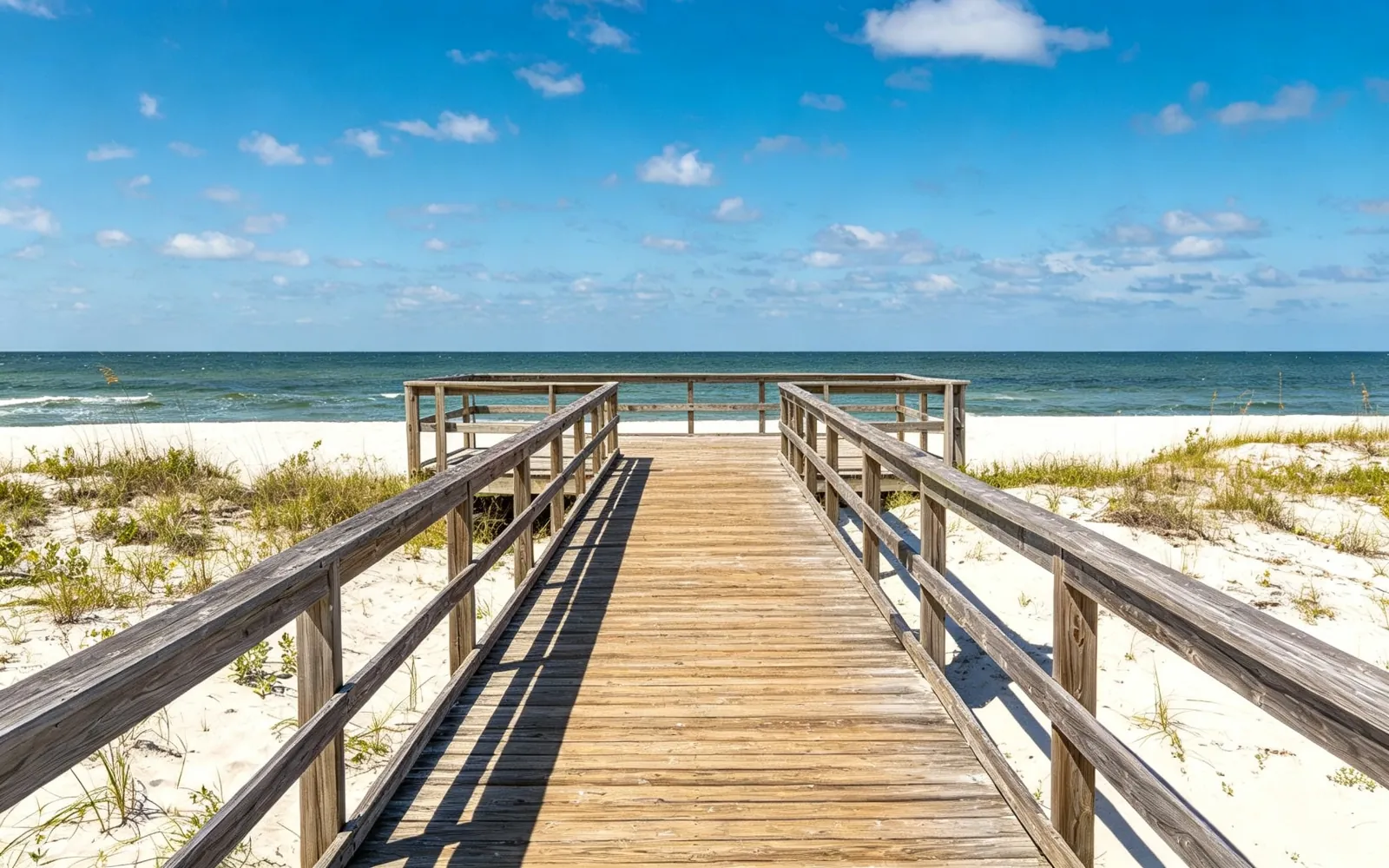
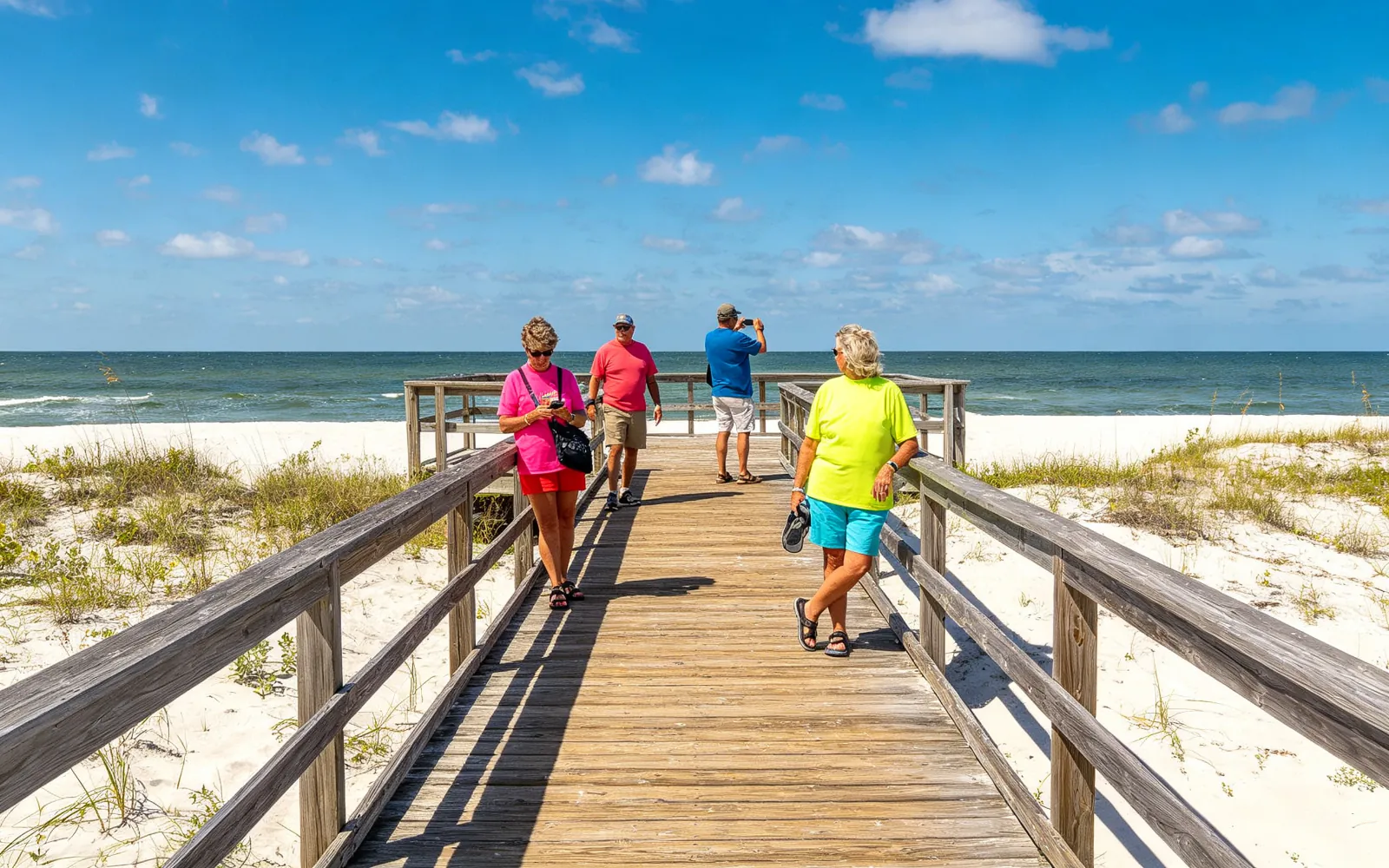
Vider une promenade en bord de mer de ses touristes
Les touristes effacés d'une promenade en bord de mer
Essayer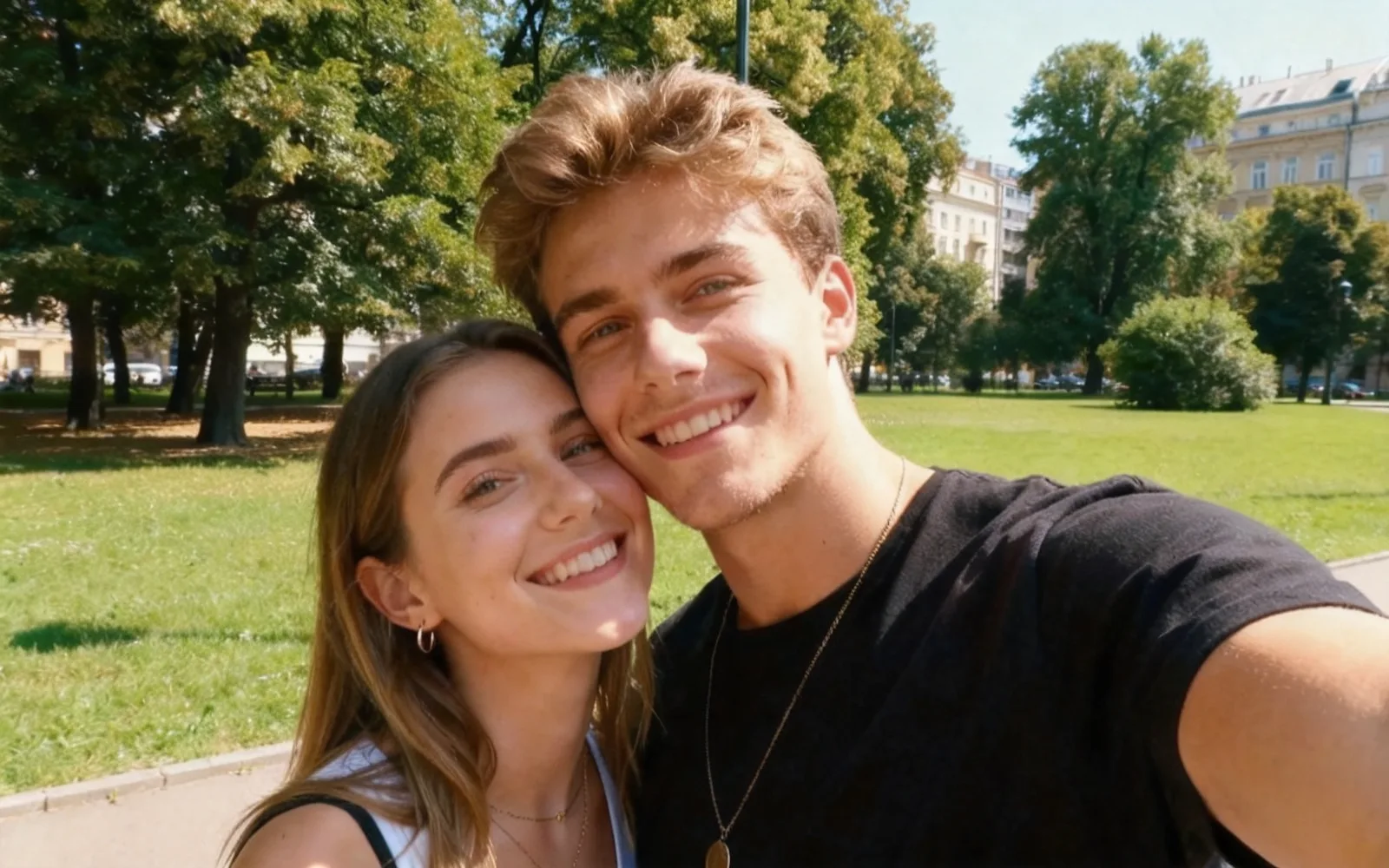
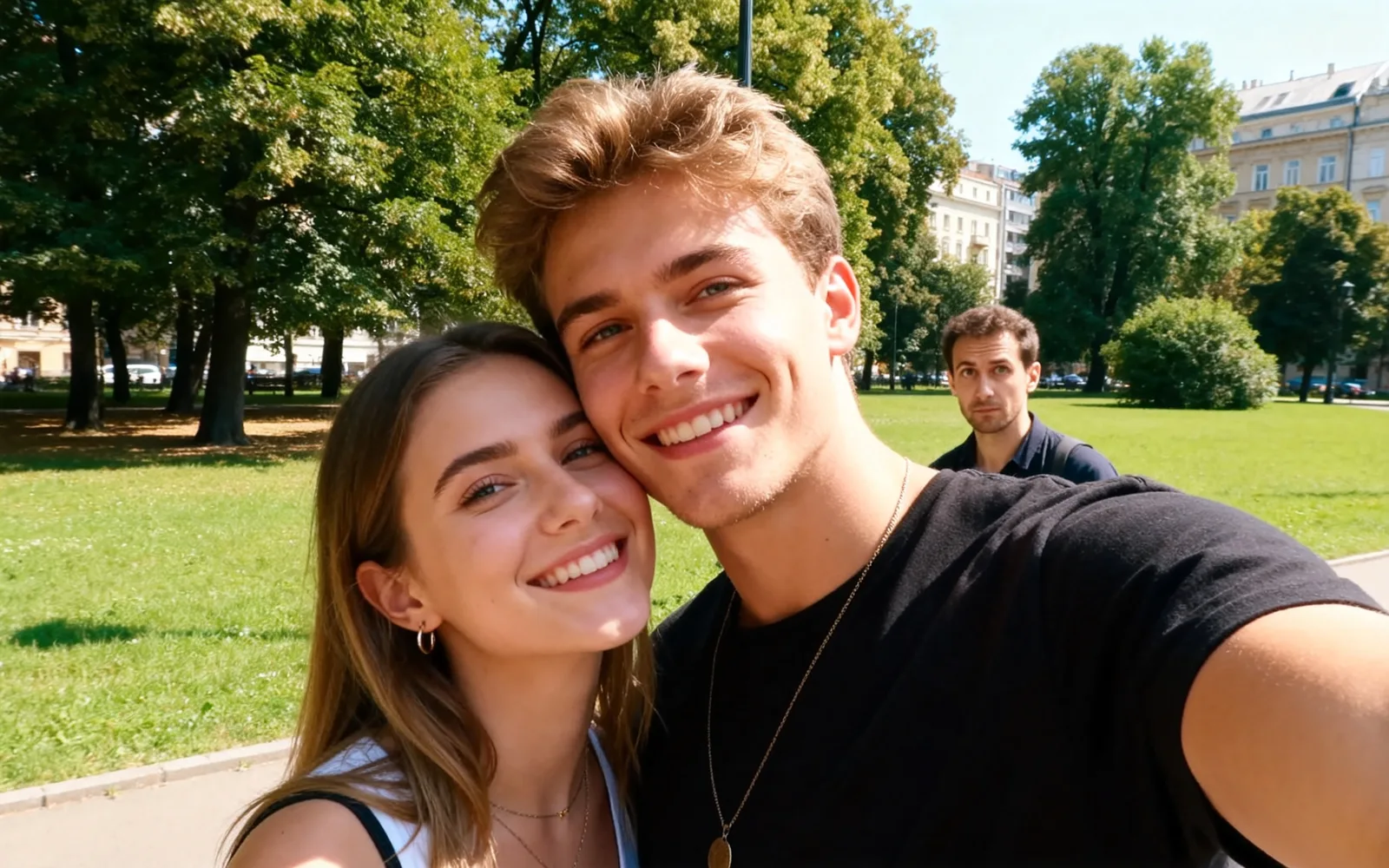
Retirer un intrus d'un portrait
Un inconnu derrière un couple effacé d'un portrait pris dans un parc
Essayer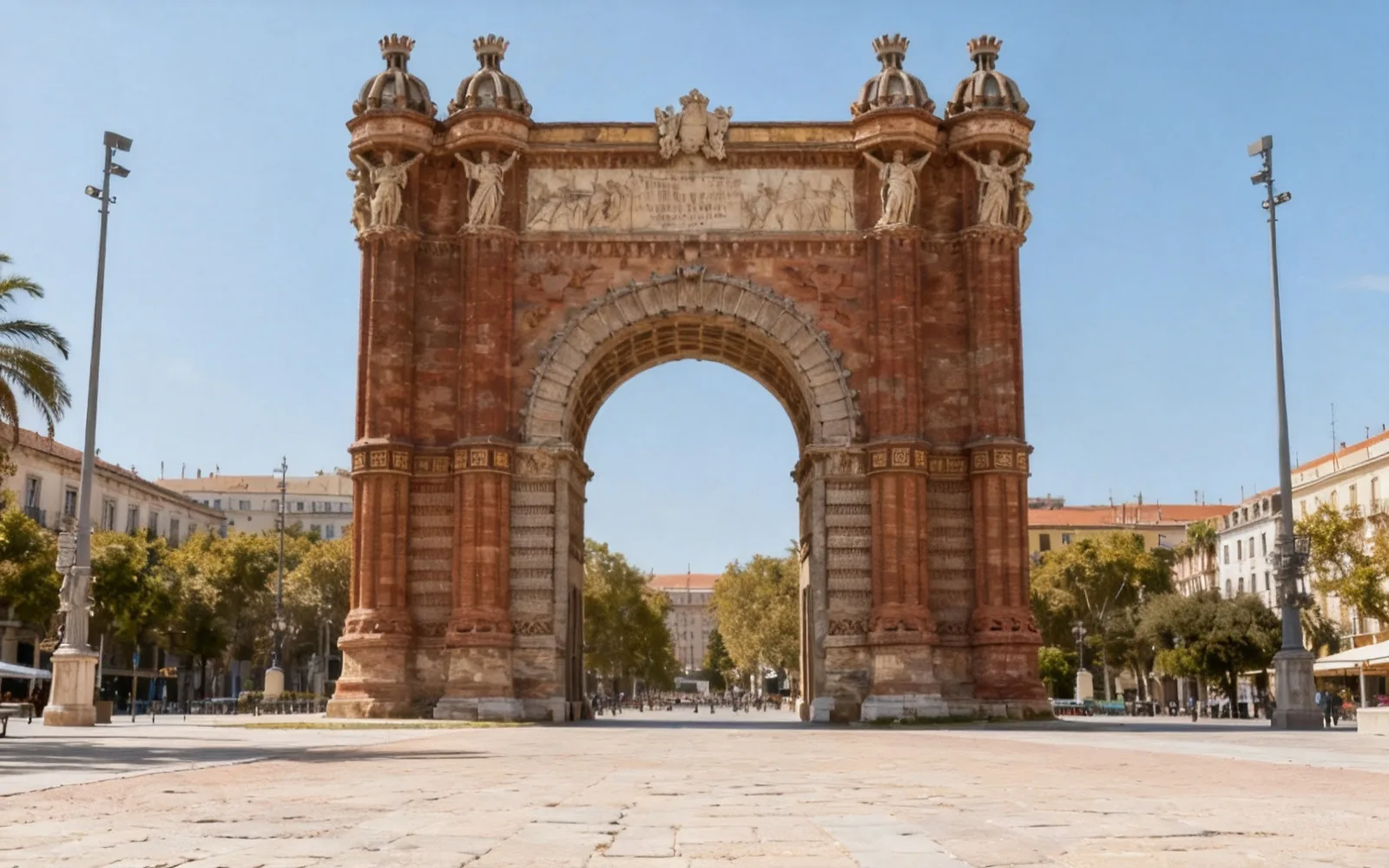
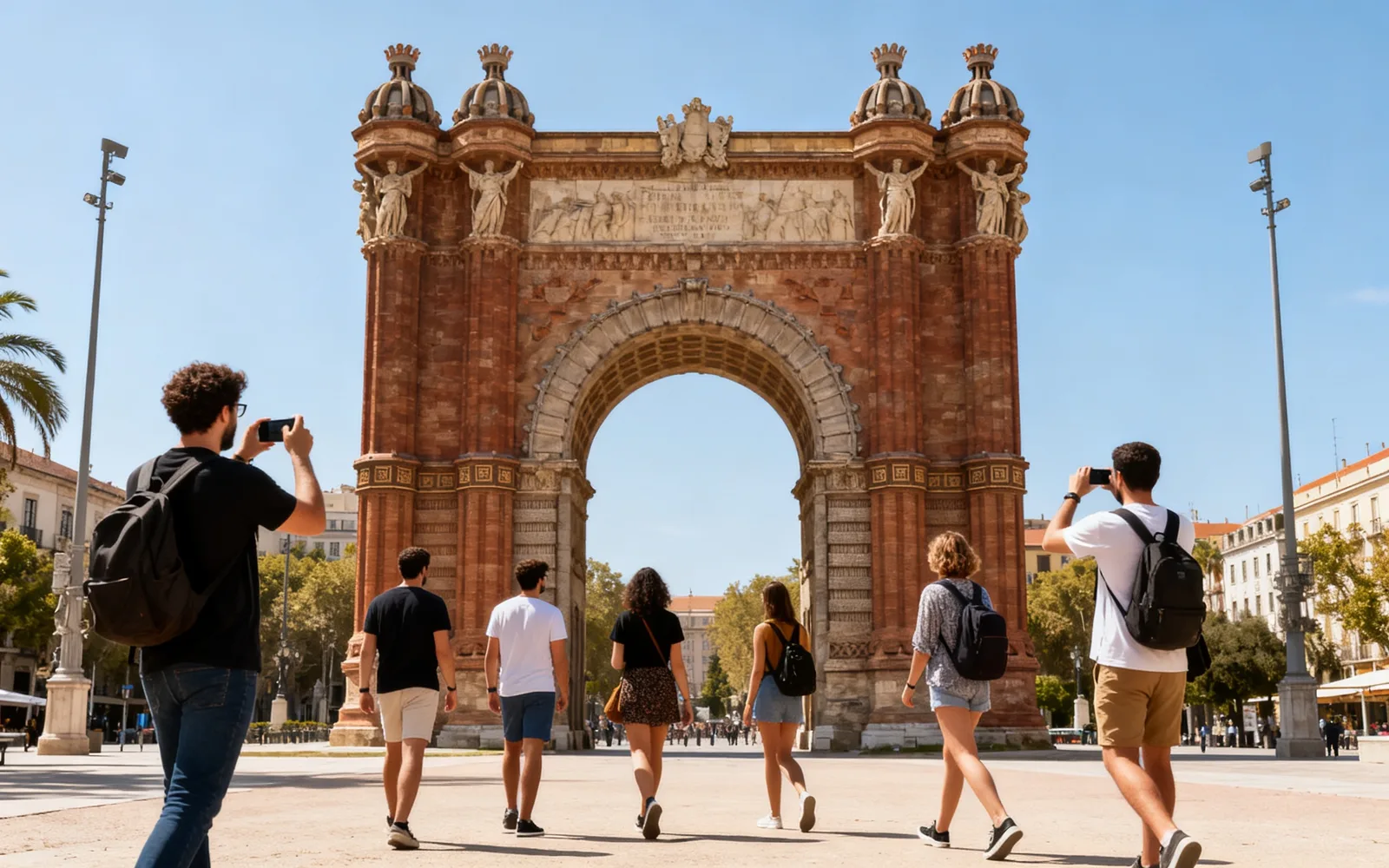
Effacer les touristes devant un monument
La foule retirée devant une arche en pierre
Essayer

Retirer une personne d'une photo de groupe
Un ami retiré d'une photo de groupe au restaurant
EssayerComment retirer quelqu'un d'une photo
- 1
Importer la photo
Cliquez sur Choisir une image ou déposez-la sur la page. Les fichiers jusqu'à 5 Mo sont acceptés, y compris les photos de téléphone enregistrées en JPG.
- 2
Peindre toute la personne
Passez le pinceau sur la personne de la tête aux pieds, avec ses cheveux, son sac et ce qu'elle tient. Incluez son ombre au sol.
- 3
Traiter la photo
Cliquez sur Traiter. Rien à décrire : l'arrière-plan derrière la personne est reconstitué à partir de la scène qui l'entoure.
- 4
Vérifier les bords et télécharger
Faites glisser le séparateur pour comparer. Si une main ou le bout d'une ombre reste visible, relancez le traitement sur ce qui reste, puis téléchargez le résultat.
Marquer toute la personne, pas seulement sa silhouette
Une personne laisse plus de traces qu'un objet. Des mèches de cheveux, une bandoulière sur l'épaule, un téléphone dans la main et l'ombre à ses pieds doivent tous se trouver dans le tracé, sinon ils restent comme suspendus dans la scène.
Peignez un peu plus large que le corps. Une marge de quelques pixels permet au nouvel arrière-plan de se fondre sans bord visible. Les reflets dans les vitrines, les flaques et l'eau comptent aussi.
Effacer les touristes de vos photos de voyage
Les points de vue fréquentés ne se vident presque jamais : retirer la foule est l'usage le plus courant. Vous pouvez marquer plusieurs personnes dans la même exécution. Celles qui se tiennent devant le ciel, le sable, l'eau ou un mur uni disparaissent le plus proprement.
Les personnes devant un bâtiment chargé de détails sont plus difficiles, car le modèle doit inventer les sculptures, fenêtres ou enseignes qu'elles cachaient. Pour une foule dense, travaillez en deux ou trois passes et retirez quelques personnes à la fois.
Retirer quelqu'un d'une photo de groupe
Le modèle remplit la place de la personne avec de l'arrière-plan ; il ne rapproche pas les autres. Un vide au bord du groupe paraît naturel, alors qu'un vide au milieu peut ressembler à une place laissée libre.
Un bras passé autour des épaules d'un voisin ou des corps qui se chevauchent sont le cas le plus difficile. La main posée sur l'épaule doit aussi être peinte, et la partie du voisin qu'elle cachait doit être inventée : vérifiez cette zone de près.
Pourquoi l'arrière-plan décide du résultat
Le modèle ne peut reconstituer que ce que la photo laisse deviner. Une personne devant une pelouse, une plage ou un mur nu laisse peu de place au doute. Une personne qui cache une porte, une enseigne ou un autre visage en laisse beaucoup, et la partie inventée peut ne pas correspondre à ce qui s'y trouvait vraiment.