Restauration photo ancienne par IA : réparer les photos abîmées
Corrigez rayures, pliures, déchirures, taches et couleurs passées sur vos vieux tirages, et retrouvez des détails nets. Activez Coloriser pour obtenir une version en couleurs dans la même exécution.
- Crédits gratuits chaque jour
- Rien à installer
Photos anciennes restaurées
Faites glisser le séparateur pour comparer l'avant et l'après.
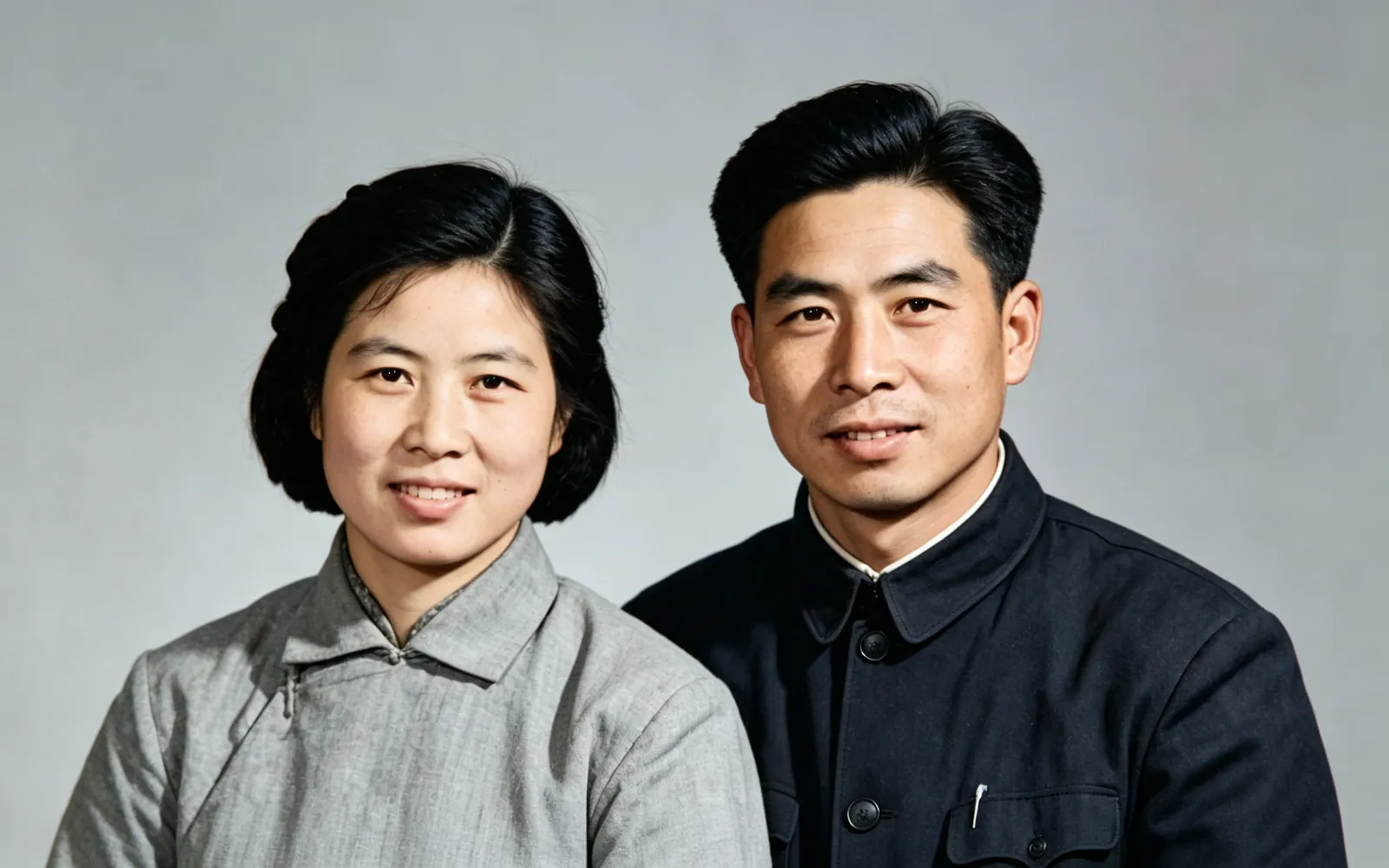
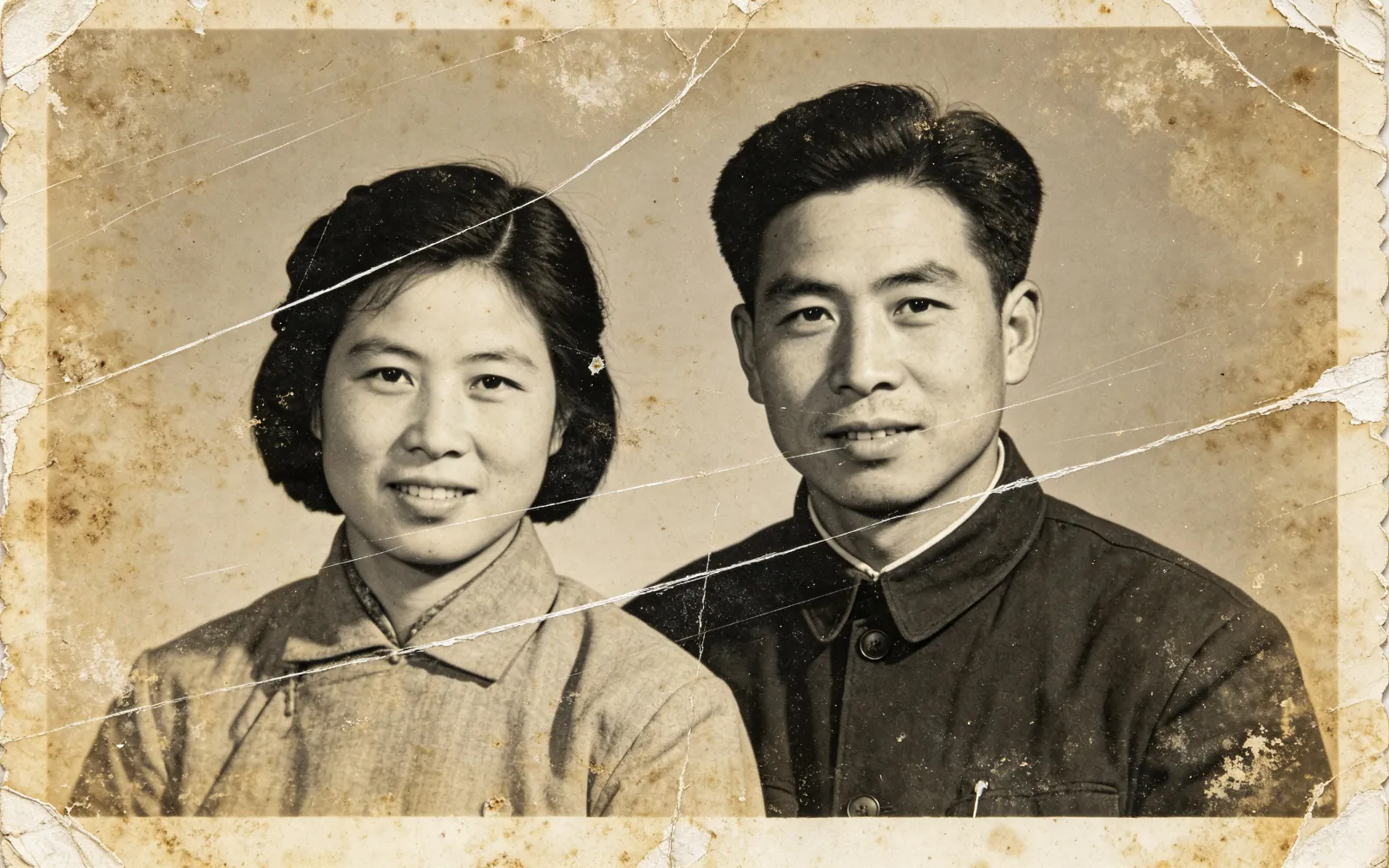
Réparer un portrait plié et jauni
Un portrait des années 1950 plié et jauni, débarrassé de ses rayures et recolorisé
Essayer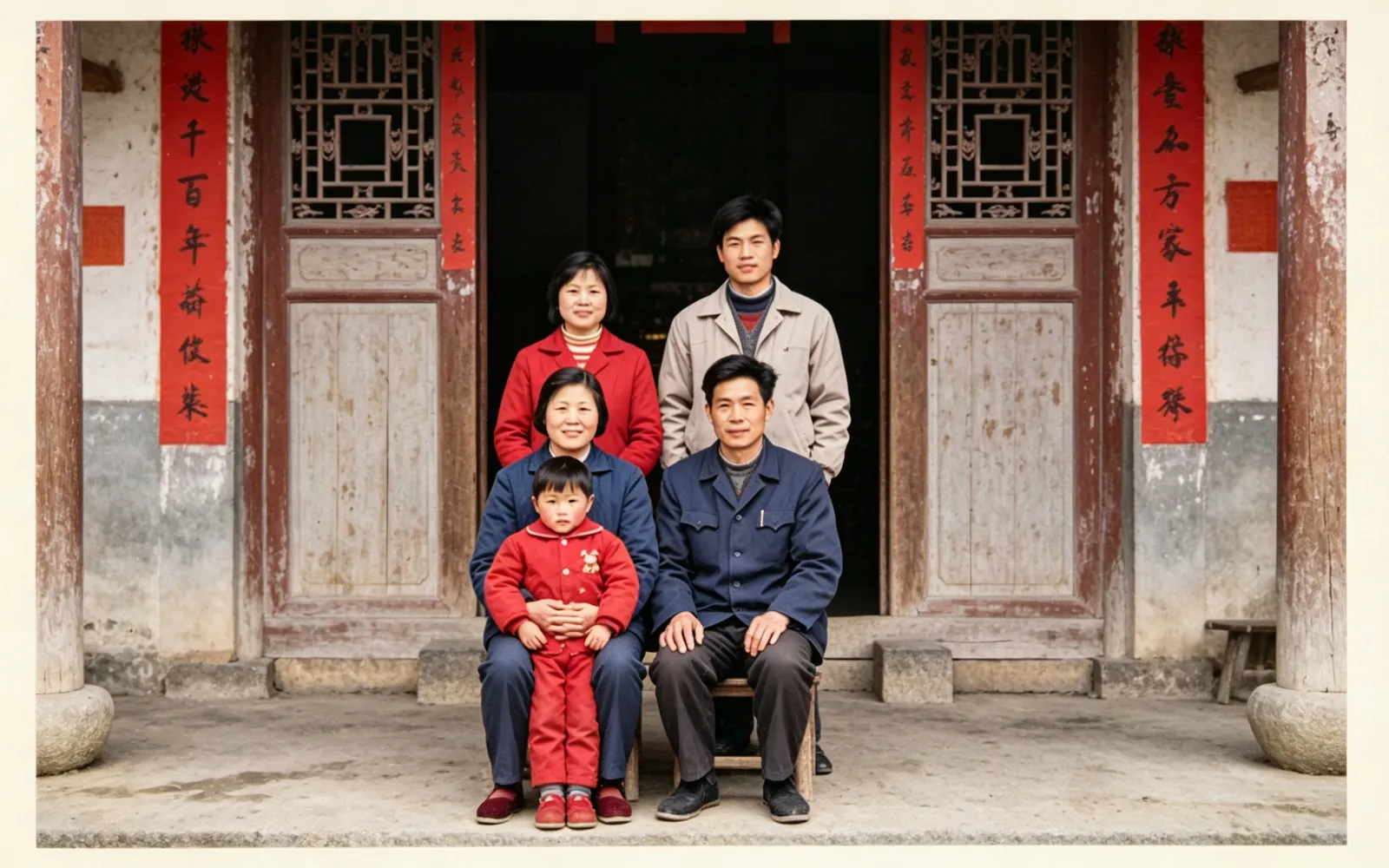
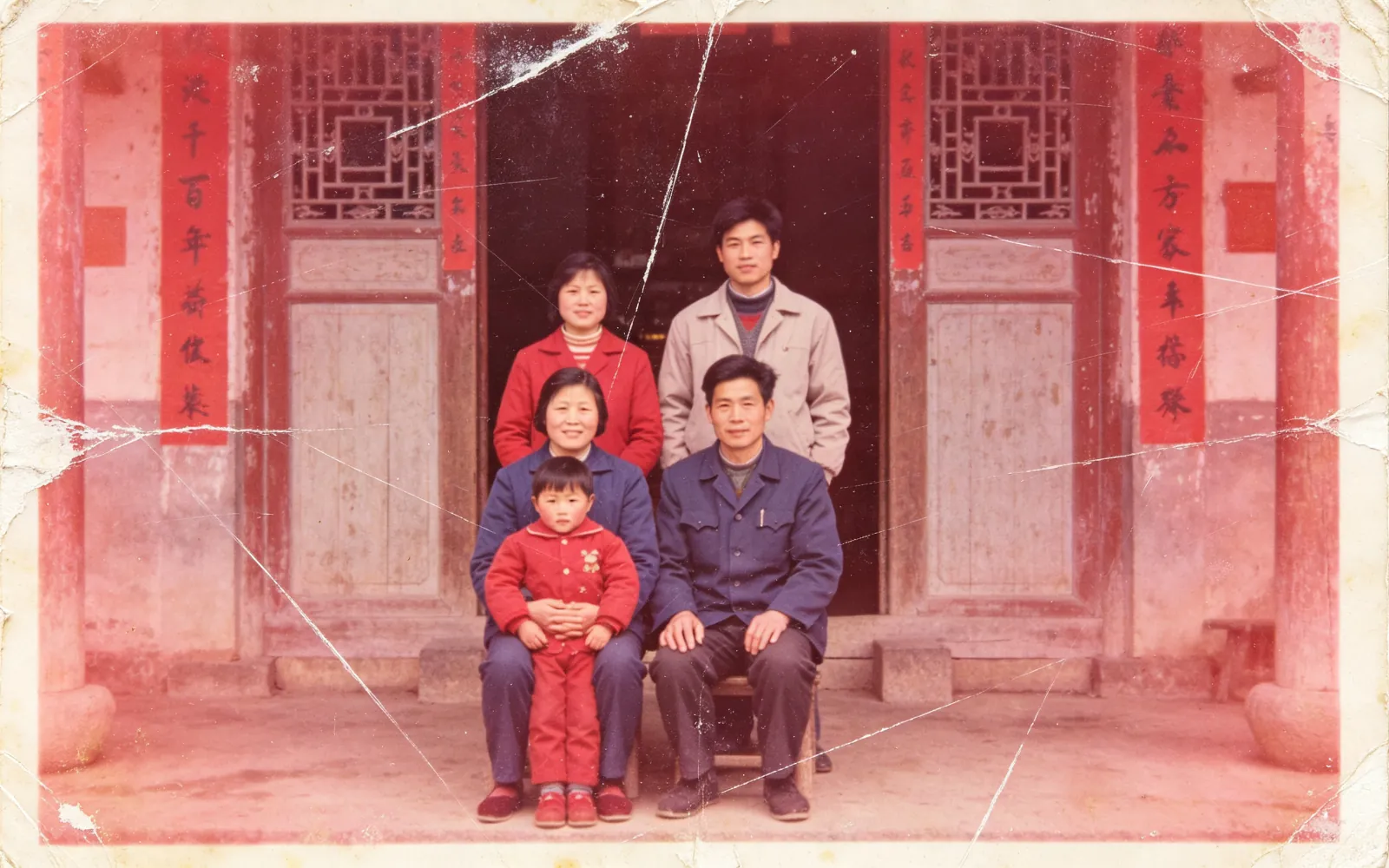
Corriger une photo de famille passée et virée
Une photo de famille des années 1980 très virée au rouge, corrigée et réparée
Essayer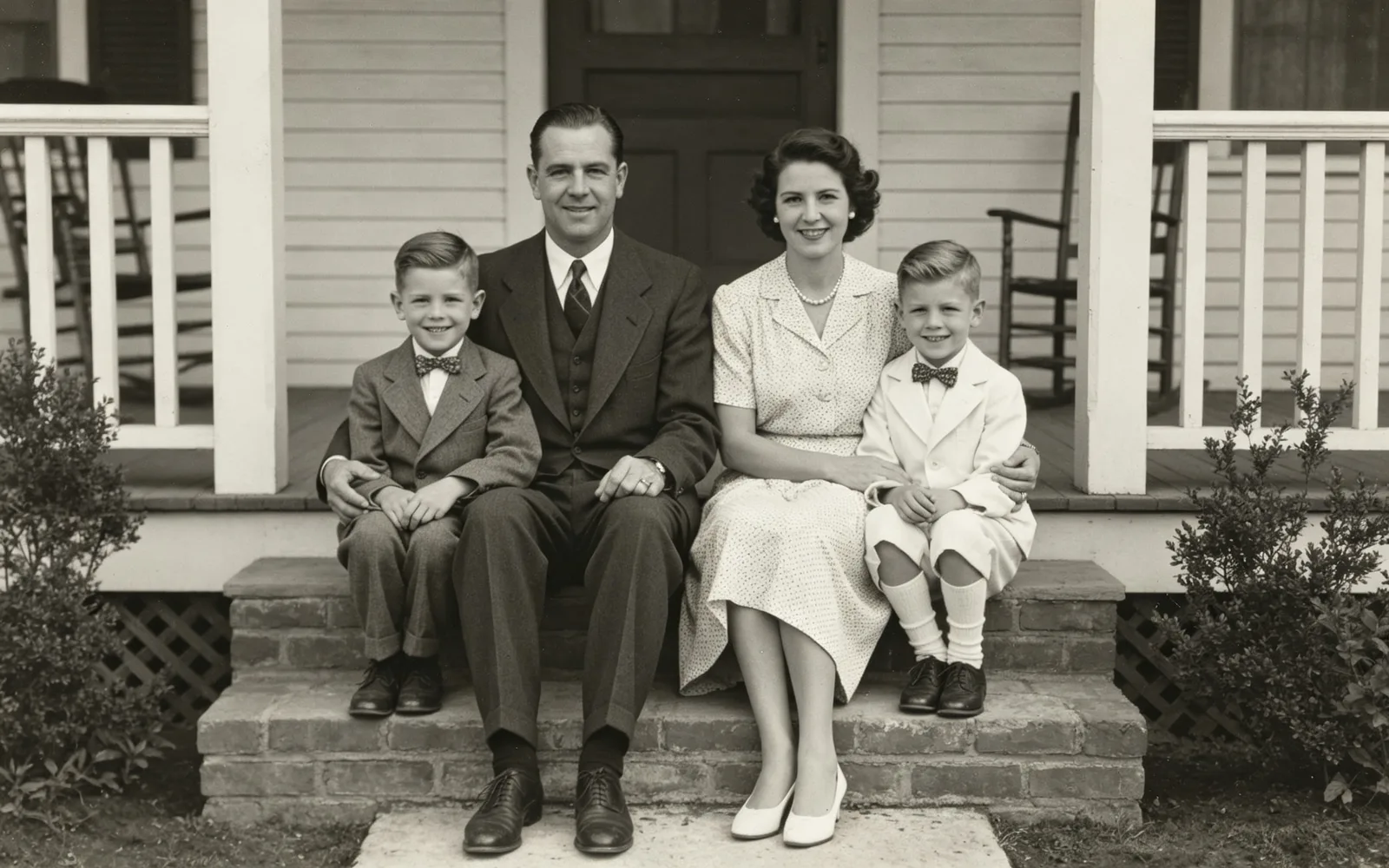
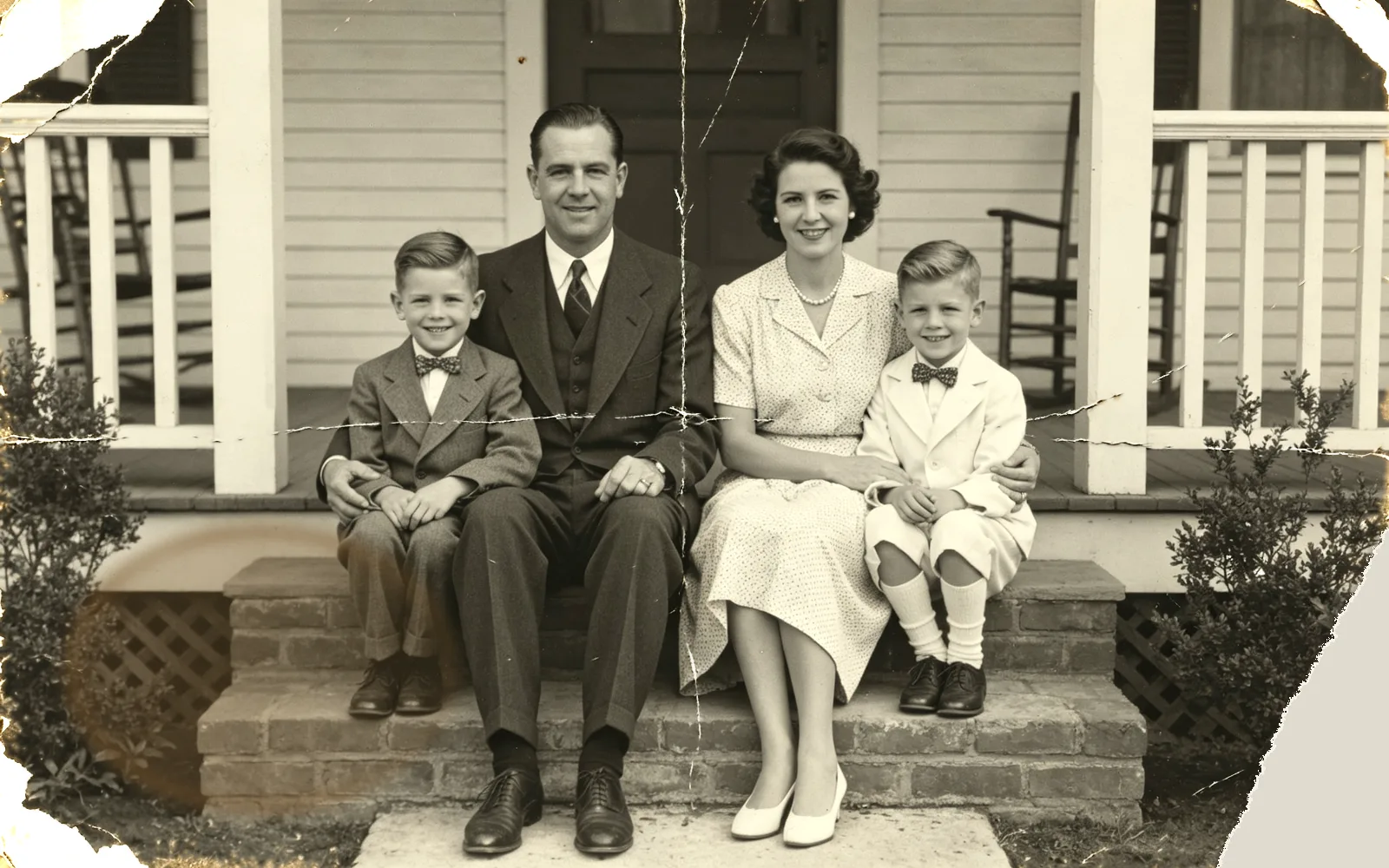
Réparer une photo déchirée et pliée
Une photo de famille en noir et blanc déchirée et pliée, réparée
Essayer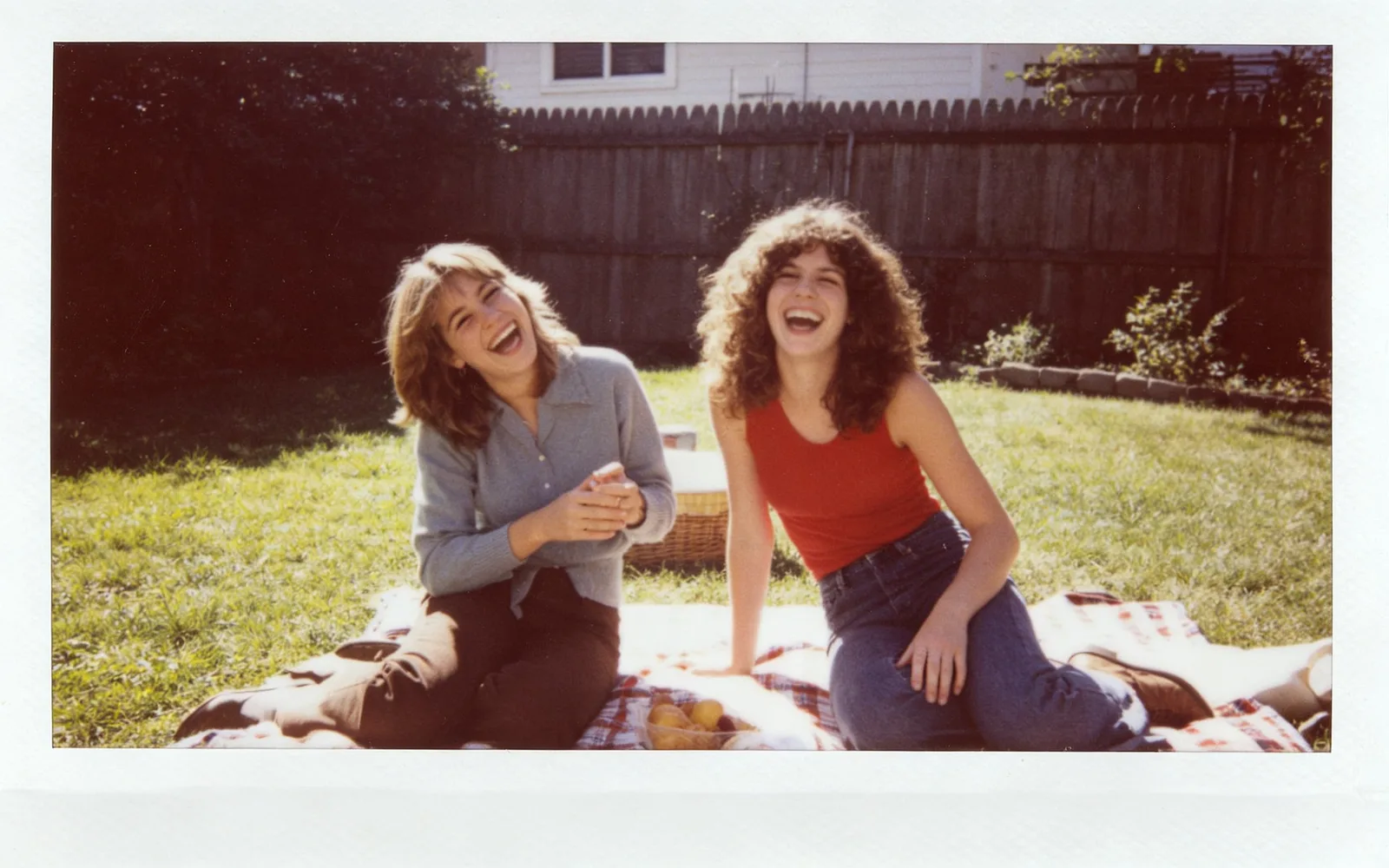
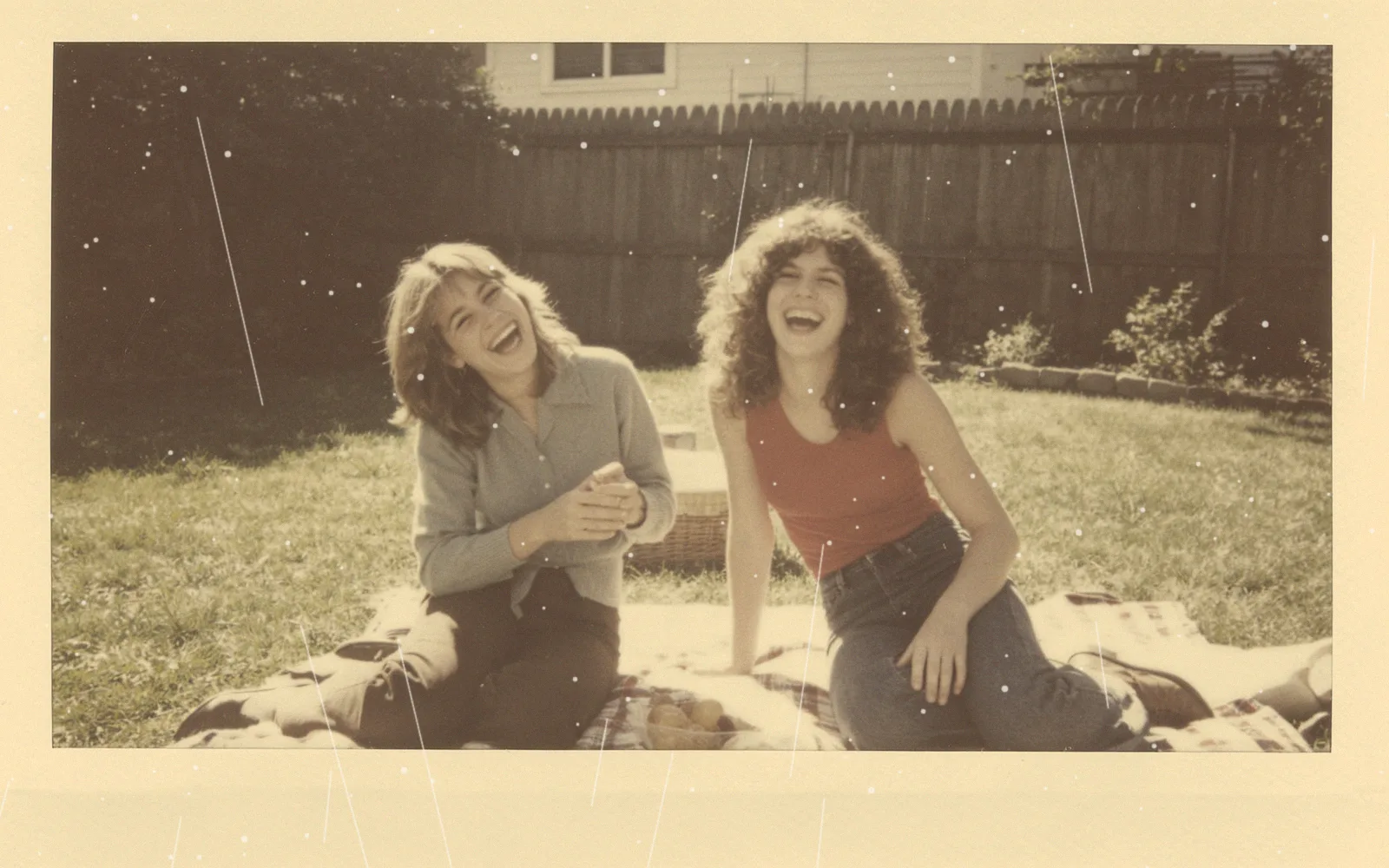
Restaurer un Polaroid passé
Un instantané des années 1970 délavé, qui retrouve ses couleurs
EssayerComment restaurer une photo ancienne
- 1
Numériser ou photographier le tirage
Utilisez un scanner à plat si vous en avez un. Avec un téléphone, posez le tirage bien à plat à la lumière du jour, désactivez le flash et tenez le téléphone bien droit au-dessus.
- 2
Importer une ou plusieurs photos
Cliquez sur Choisir une image ou déposez-la sur la page. Si vous avez jusqu'à quatre photos abîmées de la même personne, cliquez sur Ajouter une image pour les inclure dans la même exécution.
- 3
Choisir couleur ou noir et blanc
Activez Coloriser pour obtenir un résultat en couleurs. Laissez l'option désactivée pour réparer la photo en gardant le noir et blanc.
- 4
Traiter et télécharger
Cliquez sur Traiter, faites glisser le séparateur pour comparer le résultat avec votre photo, et téléchargez l'image restaurée.
Obtenir une bonne numérisation
La restauration ne peut travailler qu'avec ce que montre la numérisation : une copie propre et nette du tirage compte plus que n'importe quel réglage.
- Numérisez à 600 ppp. Un tirage 10 × 15 cm (4 × 6 pouces) donne alors 2400 × 3600 pixels, ce qui garde les détails sans alourdir le fichier.
- Enregistrez la numérisation en JPG. La limite d'import est de 5 Mo, et un TIFF non compressé de la même numérisation dépasse généralement cette taille.
- Avant de commencer, essuyez la poussière sur le tirage et sur la vitre du scanner avec un chiffon doux et sec.
- Recadrez pour retirer la partie du scanner visible autour du tirage, afin qu'il ne reste que la photo.
Ce que la restauration peut retrouver
Rayures, pliures, poussière, taches, grain argentique et contraste passé sont des réparations courantes. Le modèle redessine ces zones à partir des parties intactes qui les entourent et rend plus nets les visages et les contours devenus flous.
Quand une grande partie de la photo manque, par exemple un coin déchiré qui traverse un visage, le modèle doit inventer cette zone. Comparez ces parties avec d'autres photos de la personne avant d'imprimer le résultat.
Plusieurs photos abîmées de la même personne
Vous pouvez importer jusqu'à quatre photos de la même personne, par exemple deux tirages d'un même portrait abîmés à des endroits différents. Le modèle utilise les parties intactes de chacun pour reconstituer une seule photo restaurée complète.
Ce n'est pas une restauration par lot. Toutes les photos d'une exécution sont fusionnées en un seul résultat : des photos de personnes ou de scènes différentes demandent des exécutions séparées.
Restaurer n'est pas retoucher
La restauration répare les dégâts. Elle garde le cadrage de la photo et les traits du visage des personnes. Elle ne lisse pas la peau, ne change pas les expressions et ne remplace pas l'arrière-plan.
Pour retirer un élément de la photo restaurée, comme un tampon ou une tache sur la bordure, téléchargez-la et utilisez la gomme d'objets. Pour lui donner vie, l'animation de photo peut la transformer en courte vidéo.