Transformer une photo en peinture ou en anime avec l'IA
Repeignez une photo en anime, peinture à l'huile, aquarelle ou lavis d'encre chinois : le sujet et la composition restent reconnaissables. Un seul curseur décide jusqu'où va le style.
- Rien à installer
Photos transformées en peintures et en anime
Faites glisser le séparateur pour comparer l'avant et l'après.
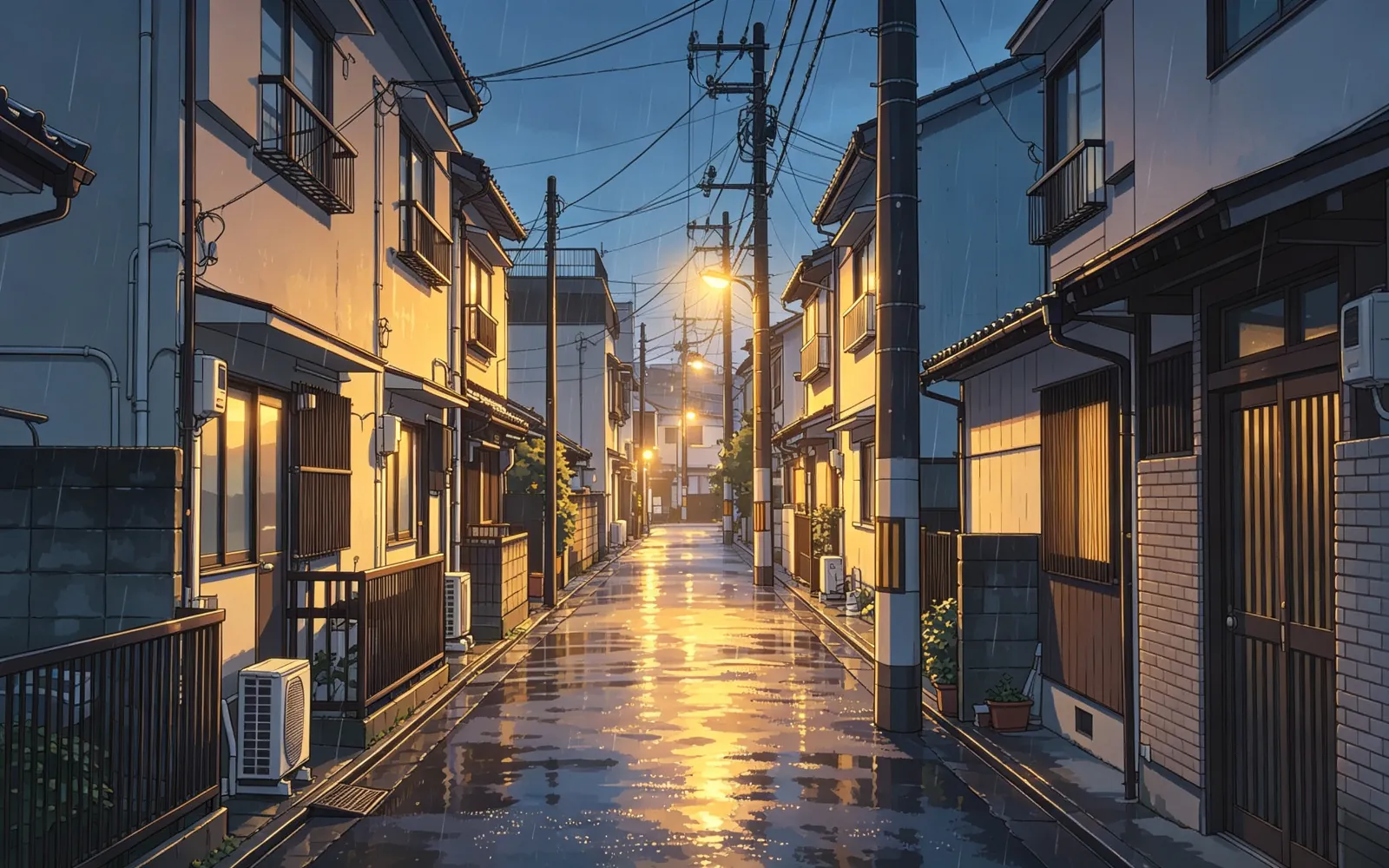
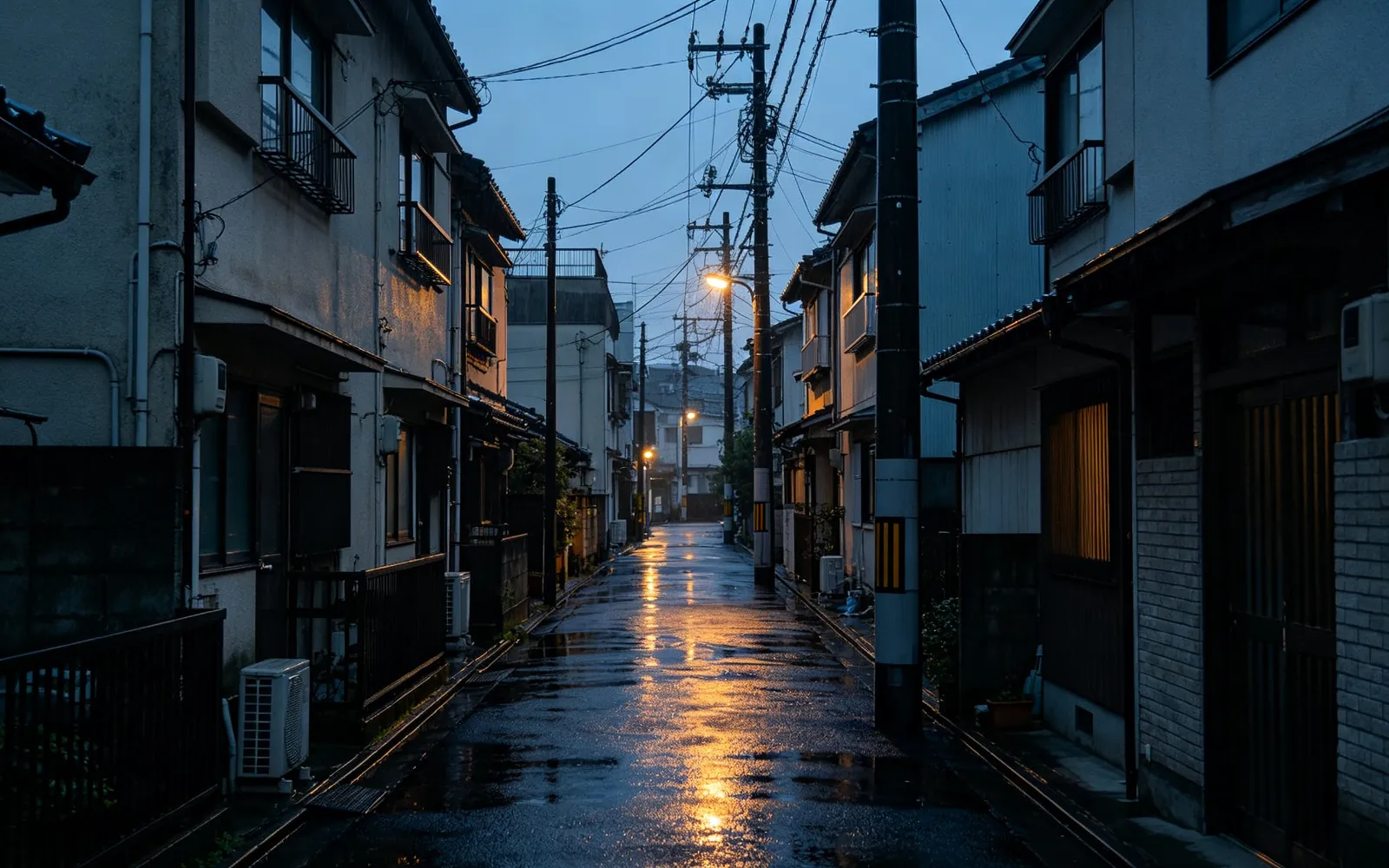
Transformer une photo de rue en anime
Une ruelle sous la pluie transformée en image d'anime dessinée à la main
Essayer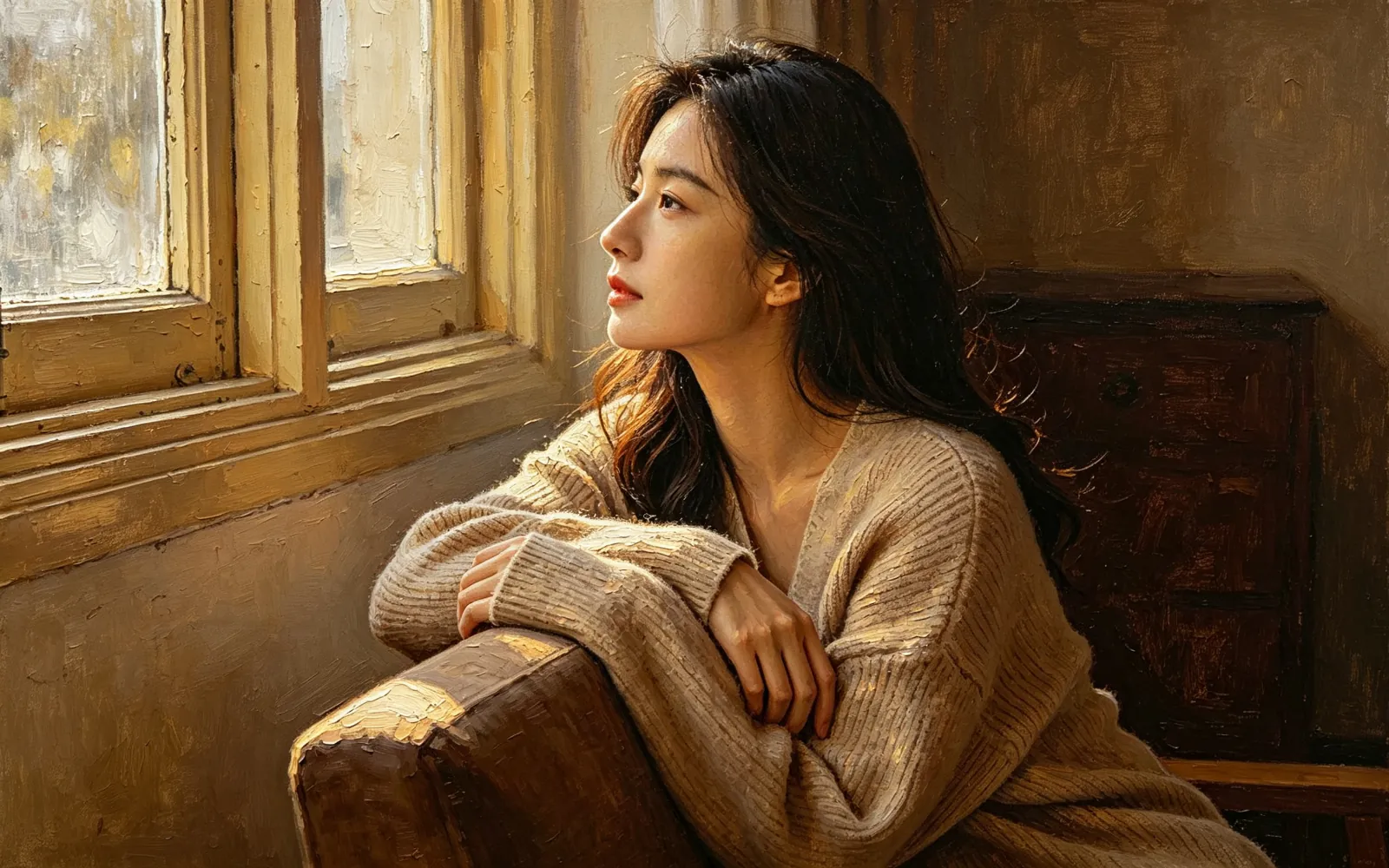
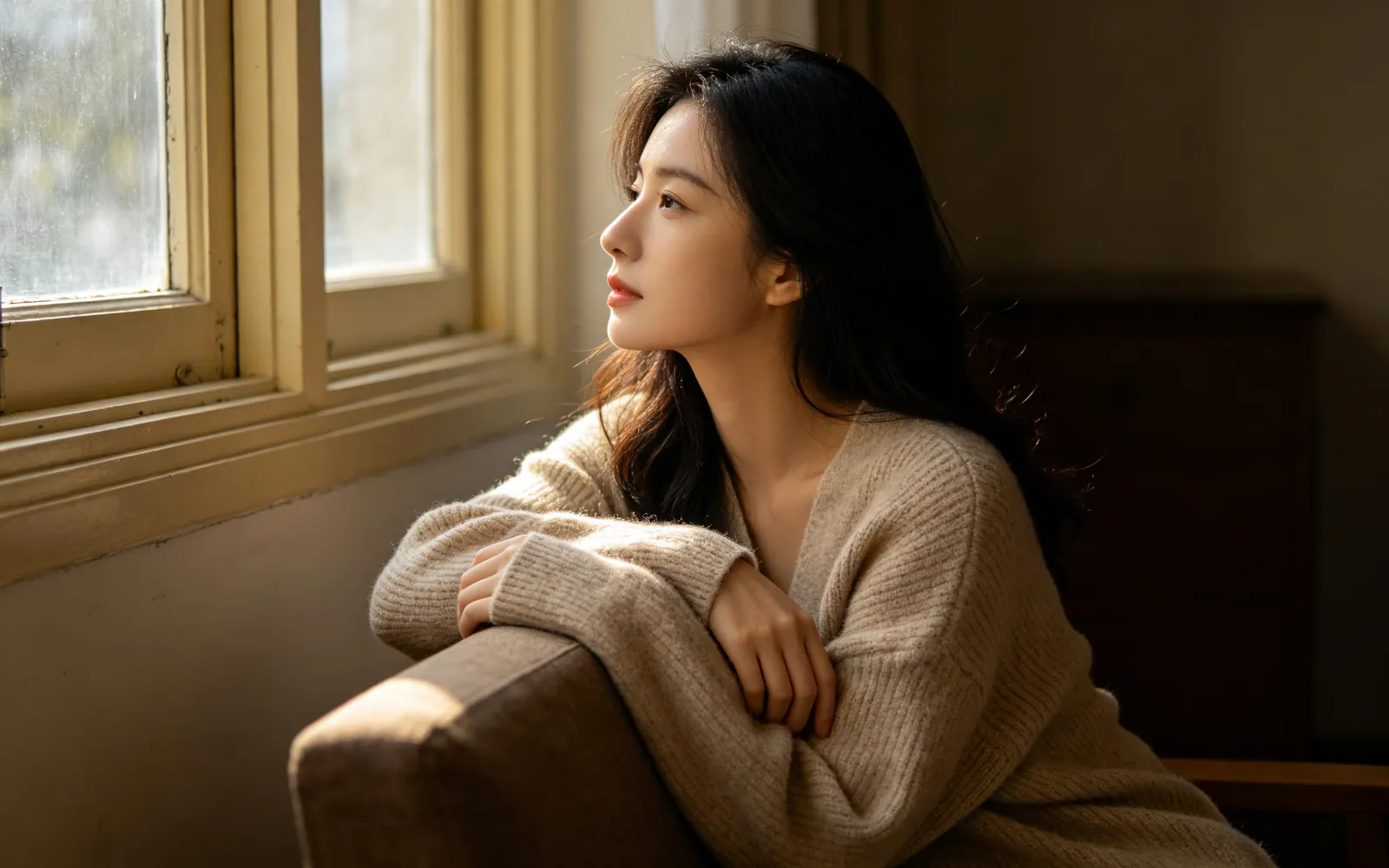
Transformer un portrait en peinture à l'huile
Un portrait à la lumière d'une fenêtre repeint en peinture à l'huile classique
Essayer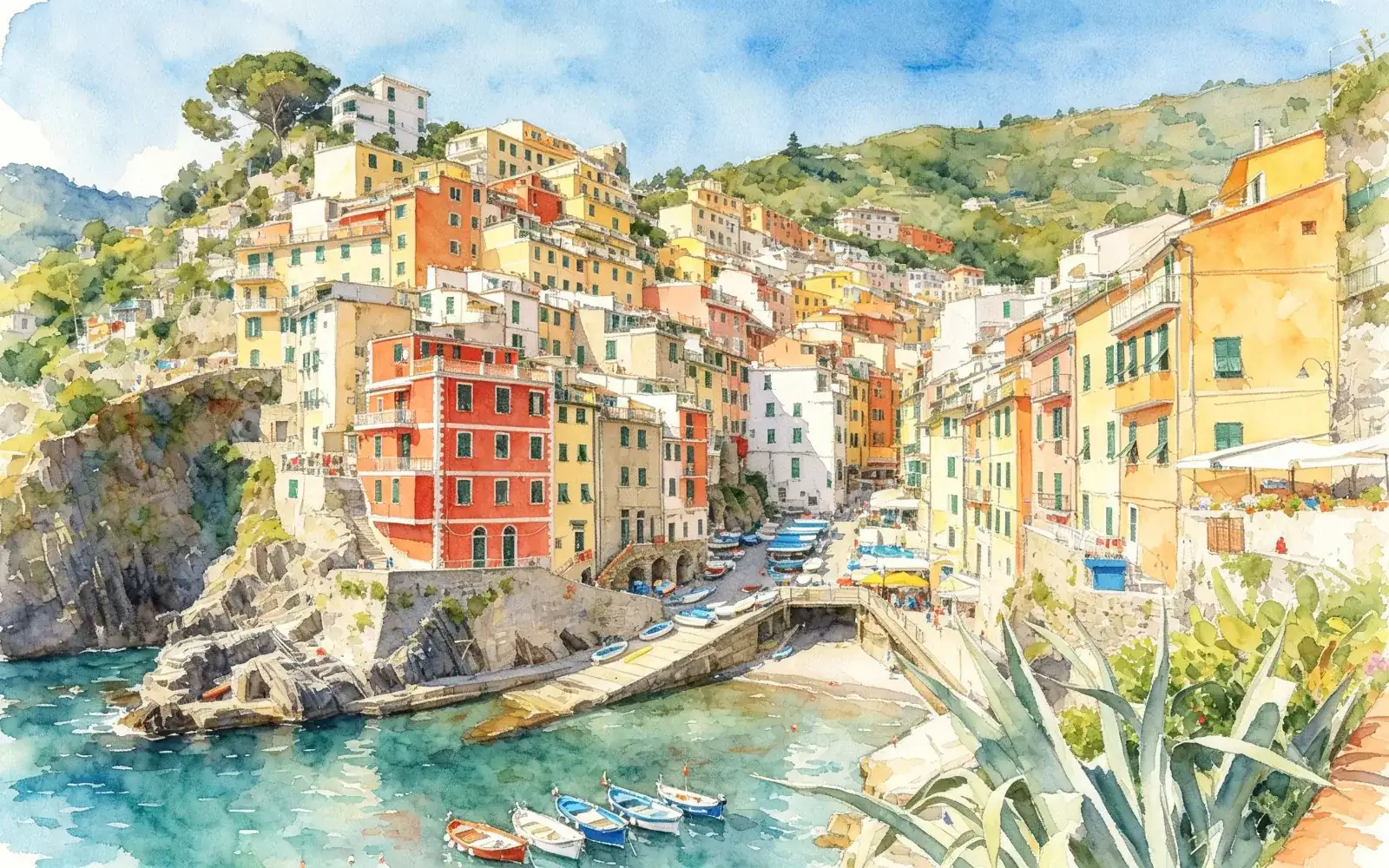
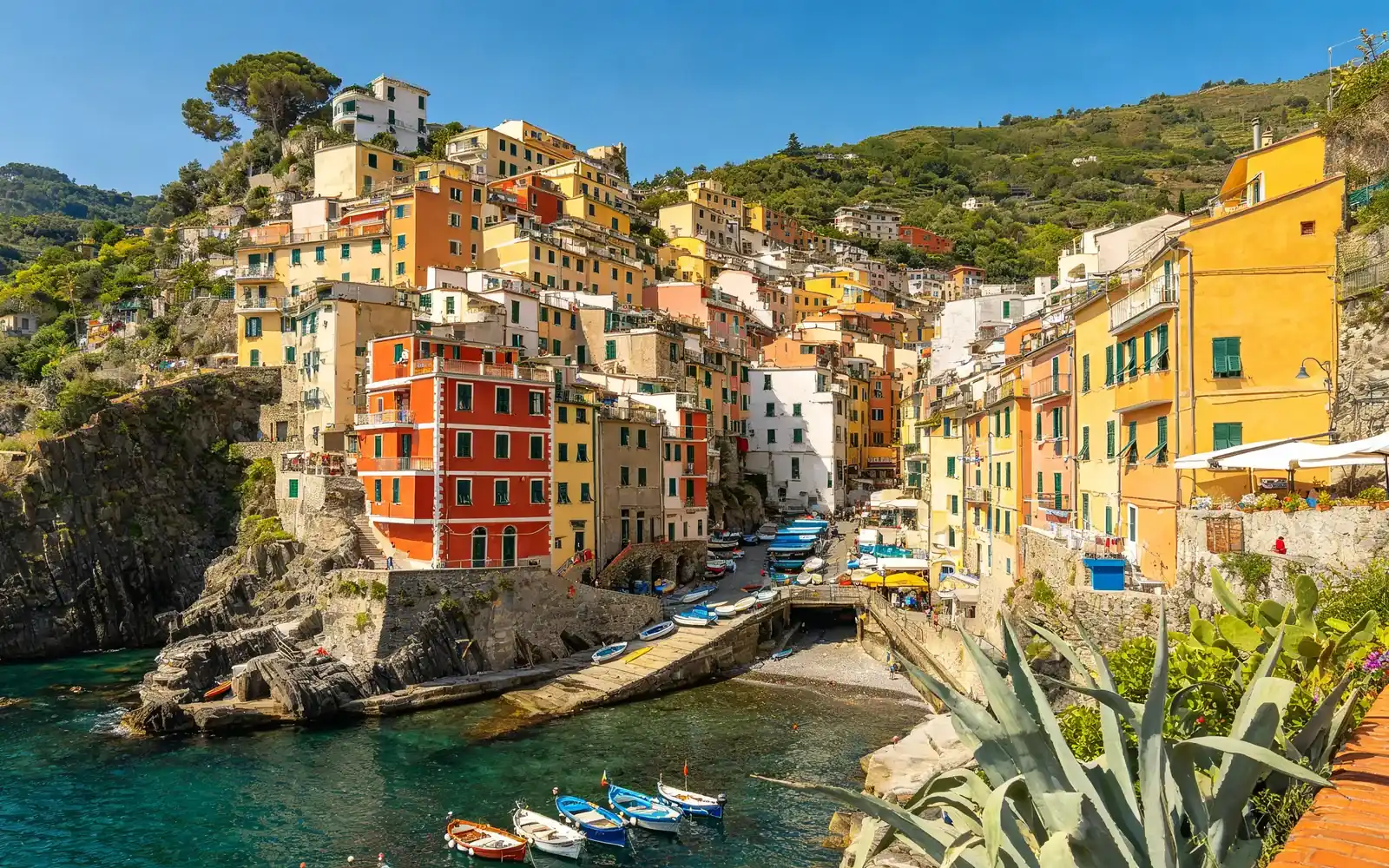
Transformer une photo de voyage en aquarelle
Un village perché italien repeint en aquarelle libre
Essayer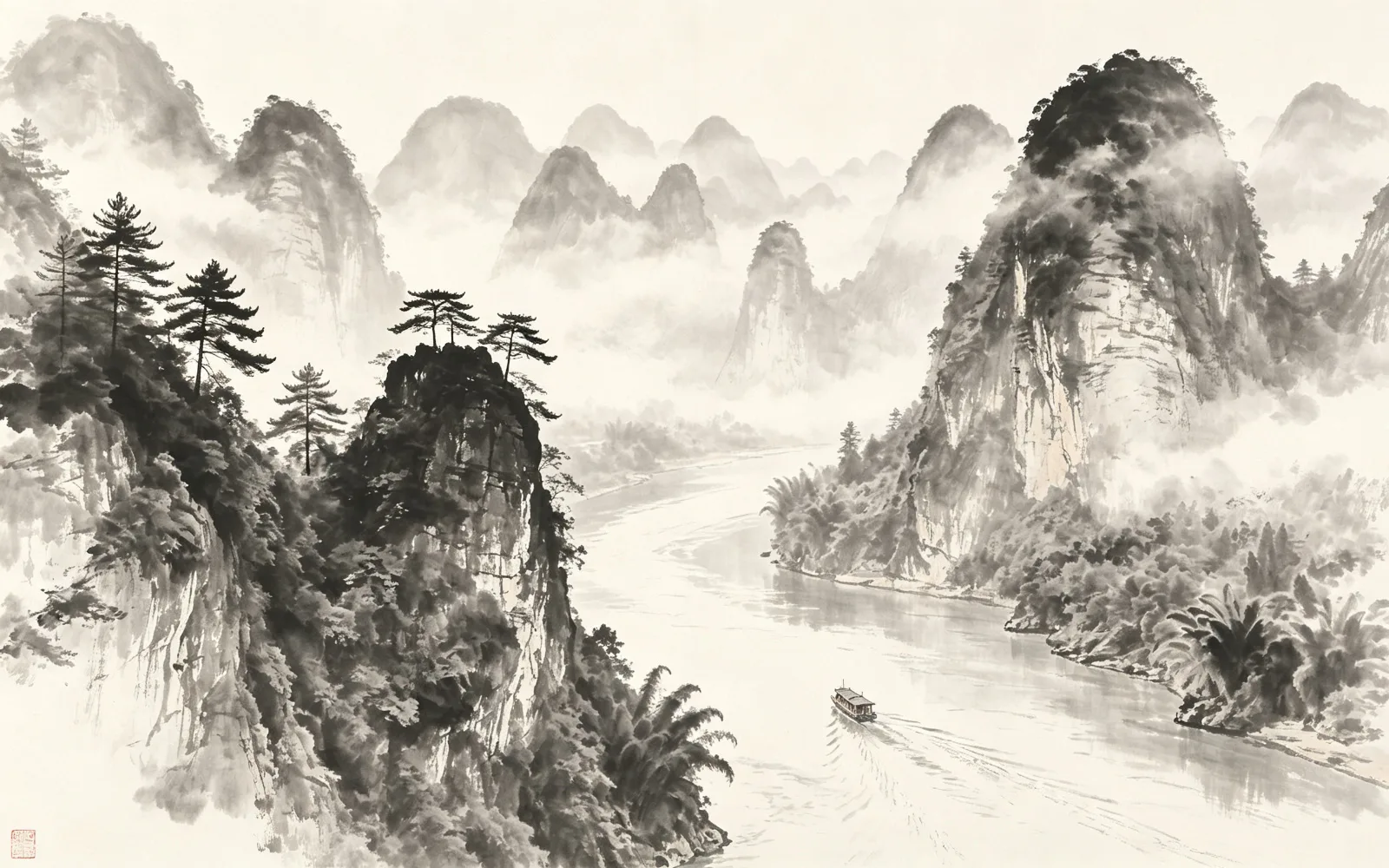
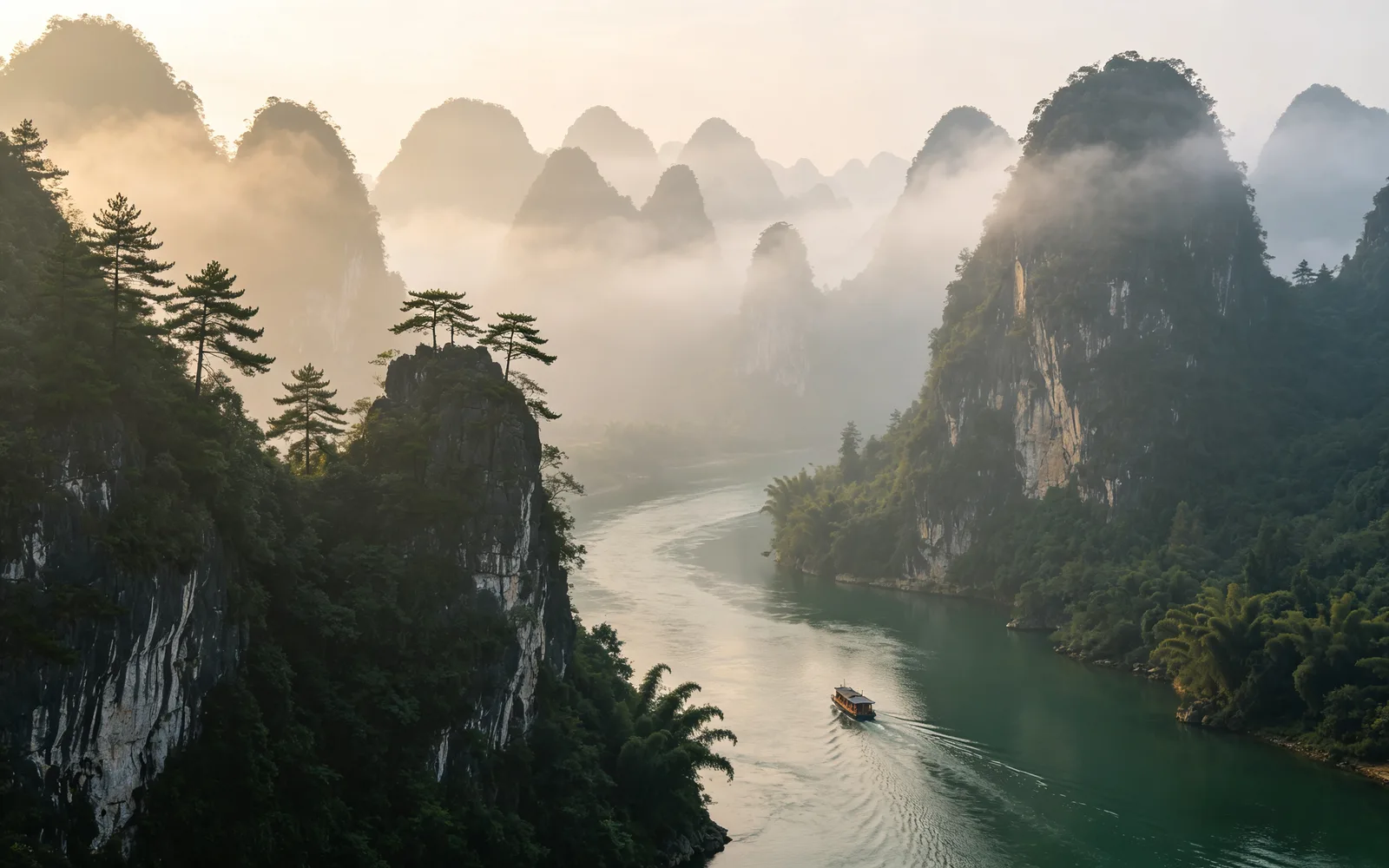
Transformer un paysage en lavis d'encre
Des montagnes dans la brume repeintes en lavis d'encre chinois
EssayerComment transformer une photo en peinture ou en anime
- 1
Importer la photo
Cliquez sur Choisir une image ou déposez-la sur la page. Les fichiers jusqu'à 5 Mo sont acceptés.
- 2
Choisir un style
Choisissez Anime, Peinture à l'huile, Aquarelle, Encre, Pixel art ou Cyberpunk. Aucun style n'est sélectionné tant que vous n'en choisissez pas un.
- 3
Régler l'intensité
Le curseur Intensité va de 0 à 100 et démarre à 60. Les valeurs basses gardent le résultat plus proche de la photo.
- 4
Traiter et essayer autre chose
Cliquez sur Traiter et comparez le résultat avec le séparateur. Cliquez sur Relancer pour revenir à la même photo et essayer un autre style ou une autre intensité.
Transformer une photo en anime
Le style Anime redessine la photo comme une image de dessin animé japonais : contours nets et aplats de couleur. Les visages, les vêtements et les décors reçoivent le même trait, si bien que le résultat ressemble à une scène dessinée d'un seul tenant plutôt qu'à un filtre posé sur une photo.
Les portraits nets, les scènes de rue et les pièces bien éclairées fonctionnent bien. Les petits visages dans une foule offrent peu de détails et peuvent changer davantage qu'un gros plan.
Peinture à l'huile, aquarelle ou encre
Trois des styles imitent de la vraie peinture et de l'encre :
- Peinture à l'huile : peinture épaisse avec des coups de pinceau et une texture visibles. Elle convient aux portraits et aux natures mortes.
- Aquarelle : couches de couleur transparentes aux bords doux là où la peinture se diffuse. Elle convient aux paysages, aux fleurs et aux photos de voyage.
- Encre : lavis d'encre chinois avec de larges espaces vides et une encre allant du gris pâle au noir profond. Il convient aux montagnes, à l'eau, aux arbres et aux sujets simples.
Portraits ou paysages : quel style choisir
Les portraits tiennent le mieux en peinture à l'huile et en anime, où les visages gardent des formes nettes. L'aquarelle et l'encre assouplissent volontairement les contours, ce qui flatte les paysages mais peut brouiller les traits d'un petit visage.
Deux autres styles sont disponibles. Cyberpunk ajoute des néons et un fort contraste chaud-froid, et donne le meilleur sur des rues de nuit. Pixel art reconstruit la photo à partir d'une grille de pixels visible, et a son propre guide sur ce site.
Quelle intensité donner au style ?
L'intensité décide jusqu'où le résultat s'éloigne de la photo. L'outil cherche à garder le sujet et la composition reconnaissables à tous les réglages ; ce qui change, c'est la part de l'image qui est redessinée.
Commencez à la valeur par défaut de 60. Si un visage ne ressemble plus à la personne, baissez-la. Si le résultat ressemble encore trop à une photo, montez-la. Les portraits demandent en général moins d'intensité que les paysages, car les petits changements sur un visage se remarquent vite.