Image to image IA : créer une nouvelle image à partir de votre photo
Importez une ou plusieurs images de référence et décrivez ce que vous voulez. Le modèle garde l'essentiel de votre image, comme un produit, une pièce ou une mise en page, et dessine le reste d'après votre prompt.
- Crédits gratuits chaque jour
- Rien à installer
Exemples image vers image avec les prompts utilisés
 Après
Après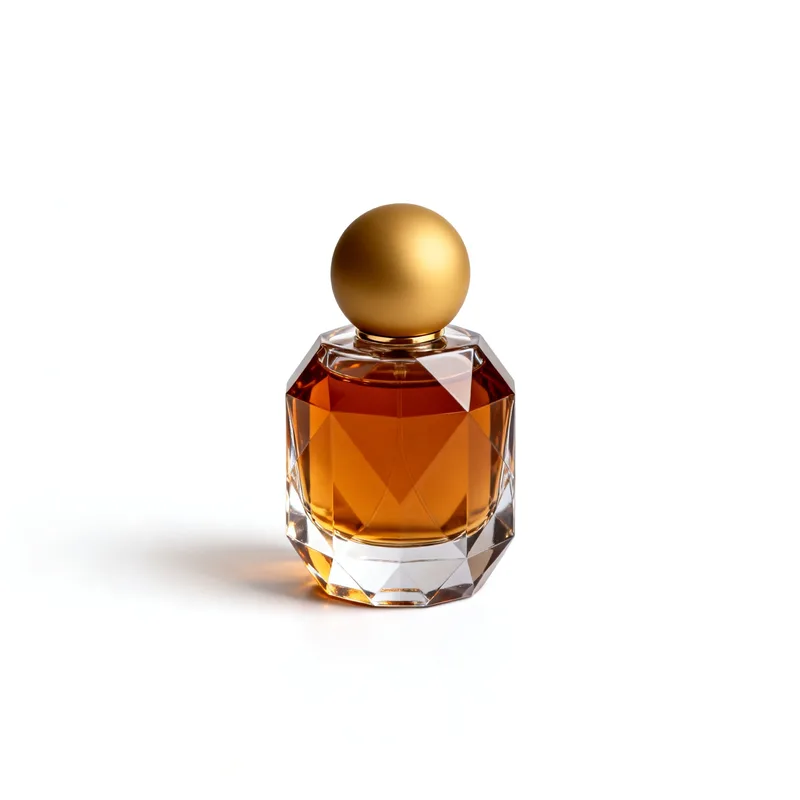
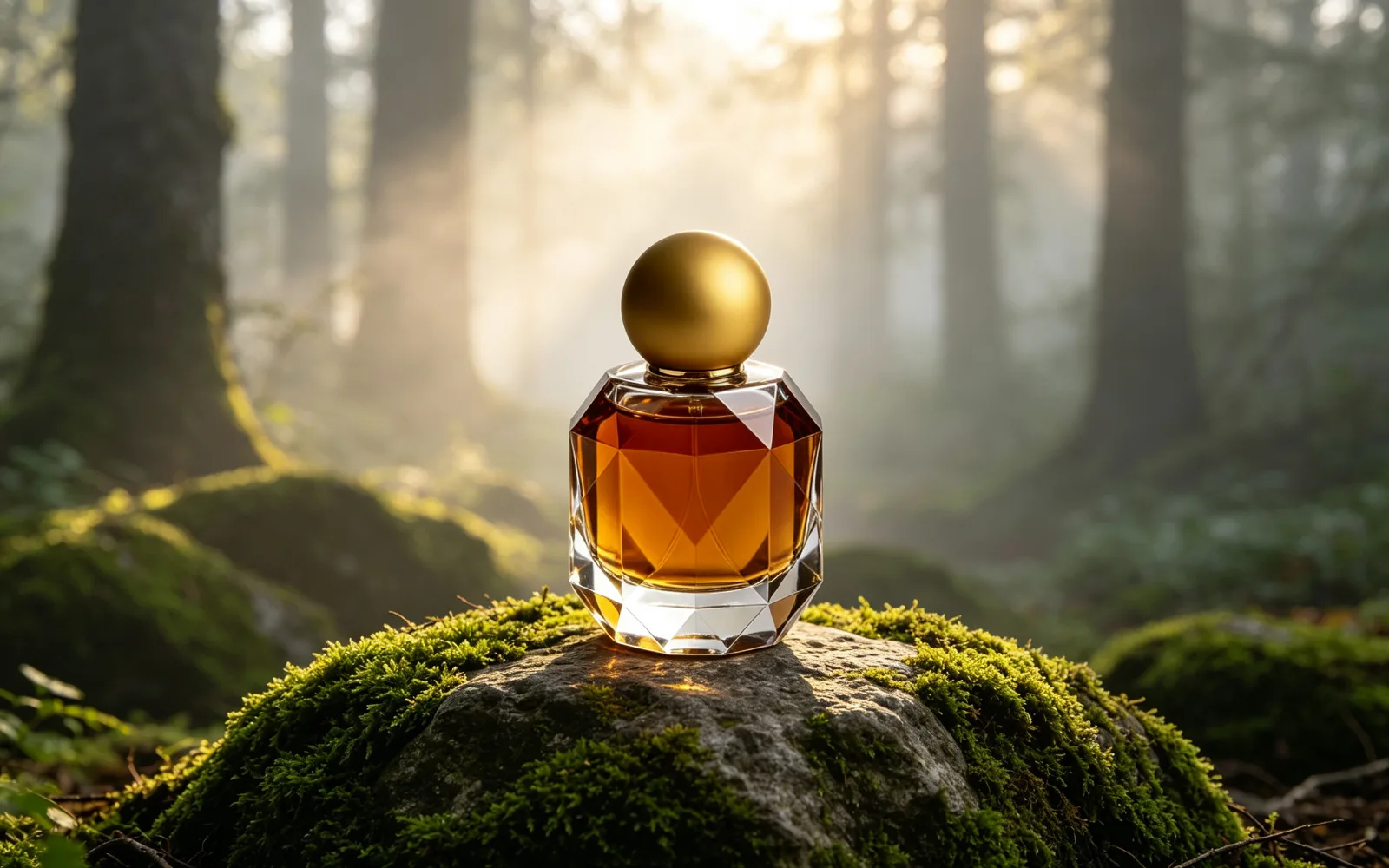
Placer un produit dans un nouveau décor
Un flacon de parfum sur fond blanc posé sur une pierre moussue dans une forêt brumeuse
Prompt place this perfume bottle on a mossy stone in a misty forest, soft morning light
Réalisé avec Seedream 4.5
Essayer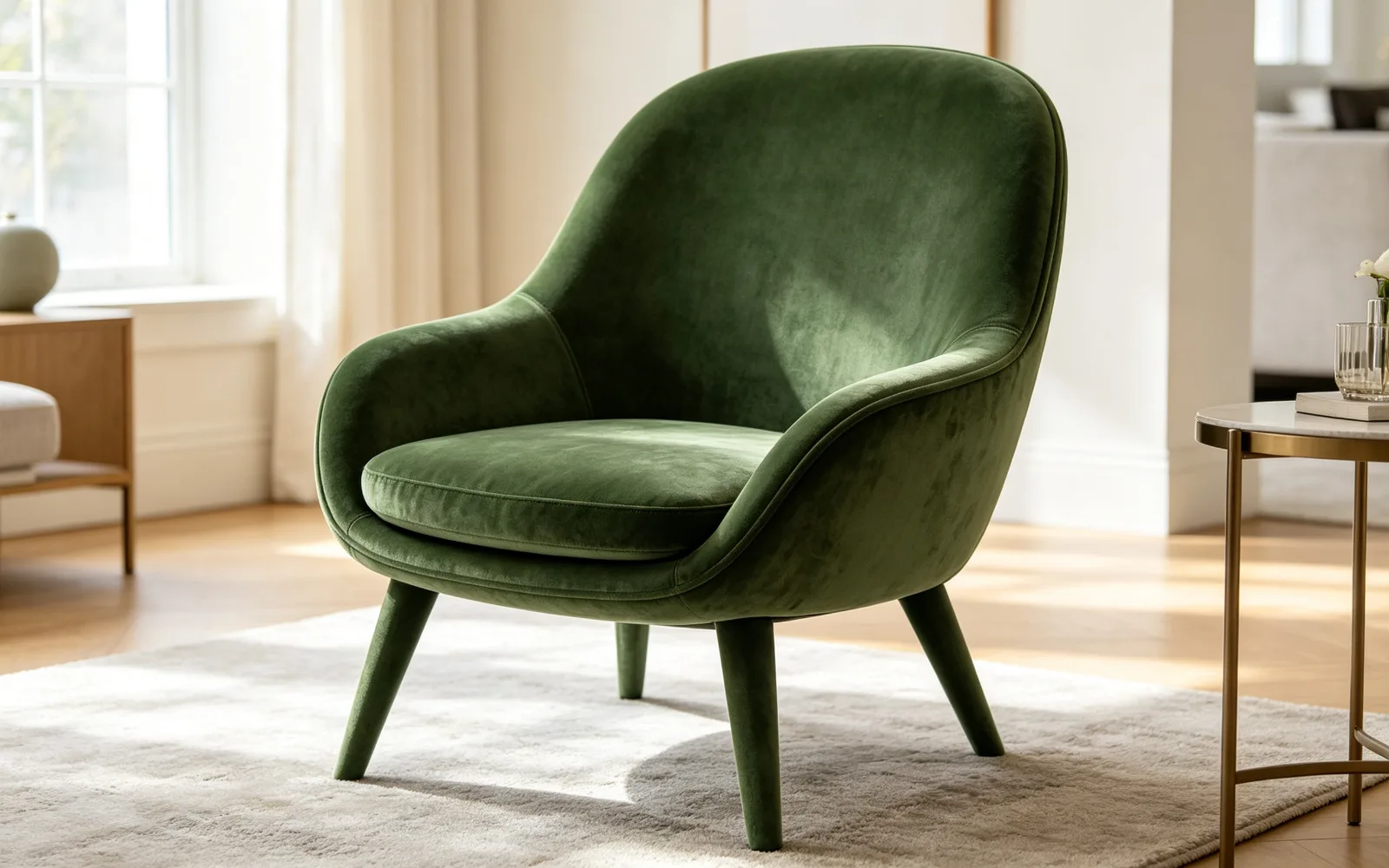 Après
Après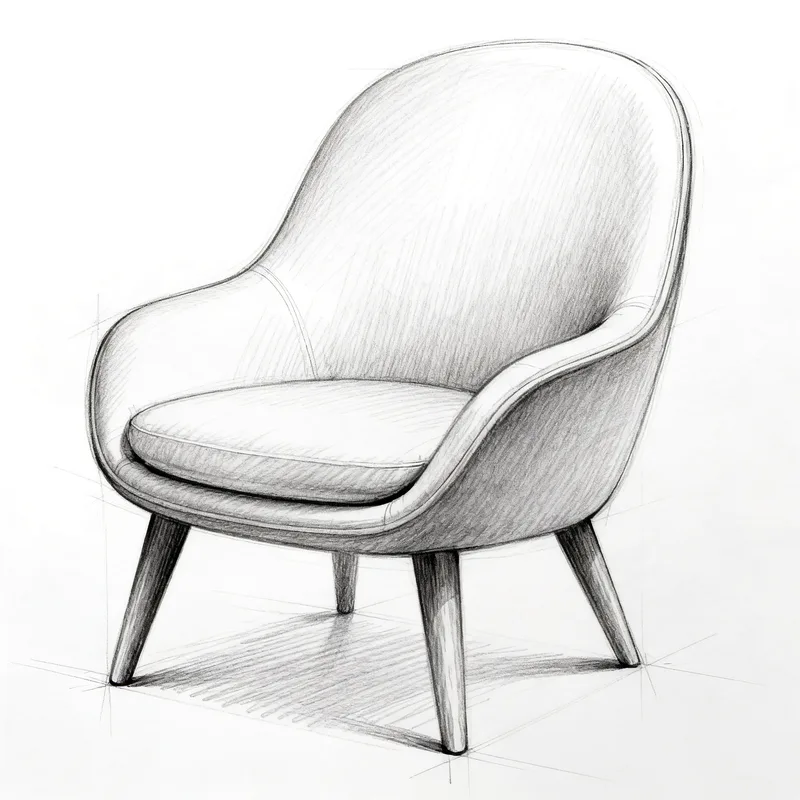
Transformer un croquis en image réaliste
Le croquis au crayon d'un fauteuil transformé en photo d'un fauteuil en velours vert
Prompt a photorealistic armchair in green velvet in a bright living room, based on this sketch
Réalisé avec Seedream 4.5
Essayer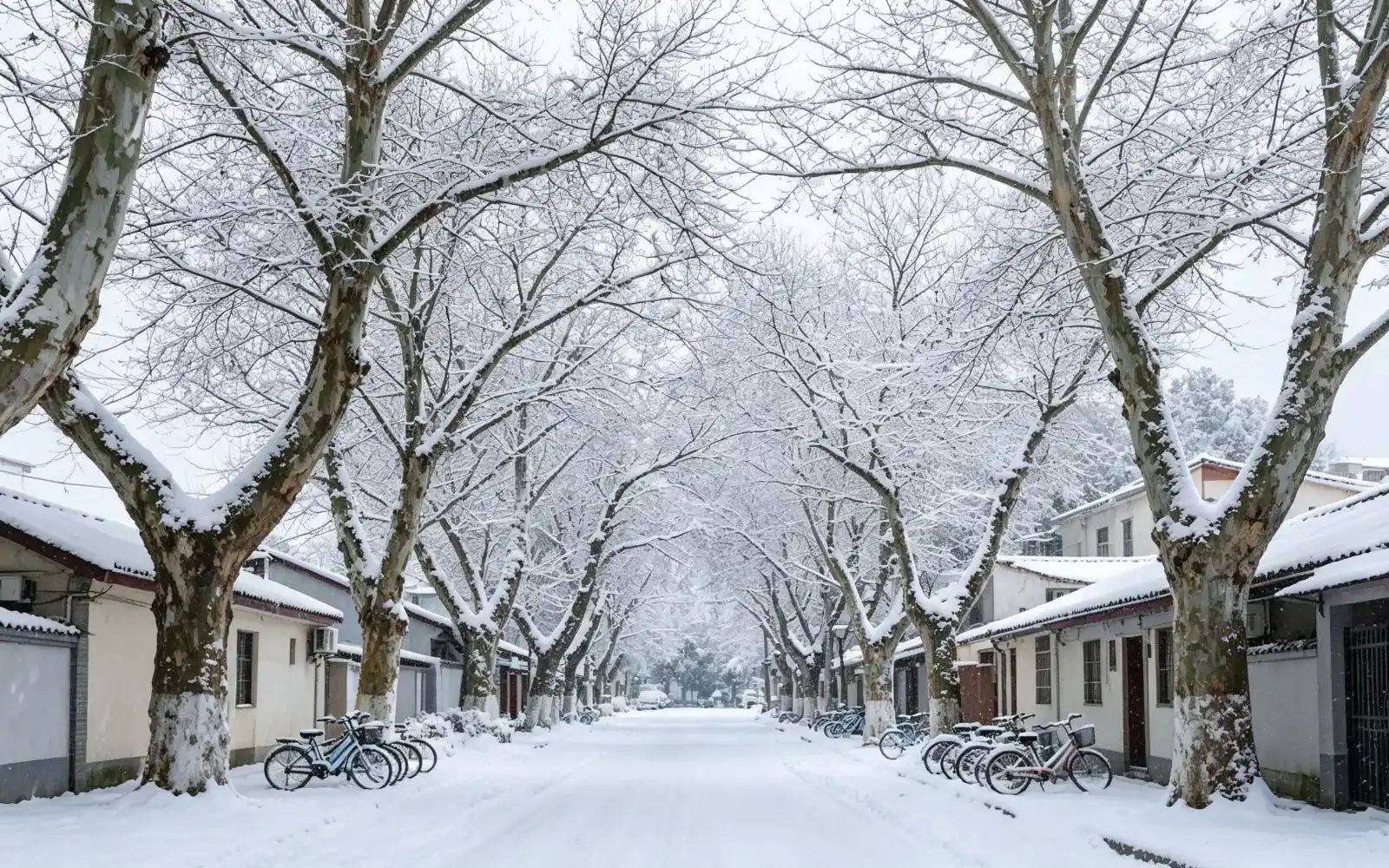 Après
Après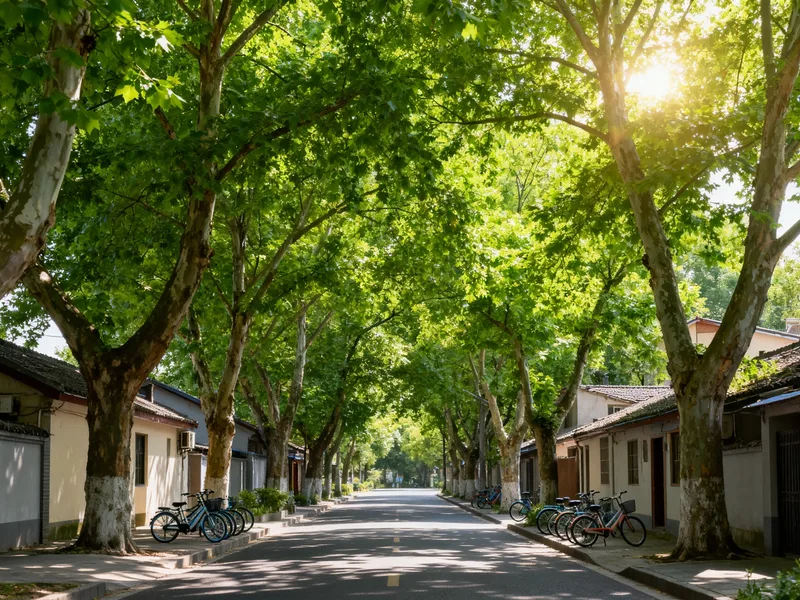
Changer la saison sur une photo
Une rue verdoyante en été devenue la même rue sous la neige fraîche
Prompt the same street in winter, covered in fresh snow, overcast sky
Réalisé avec Seedream 4.5
Essayer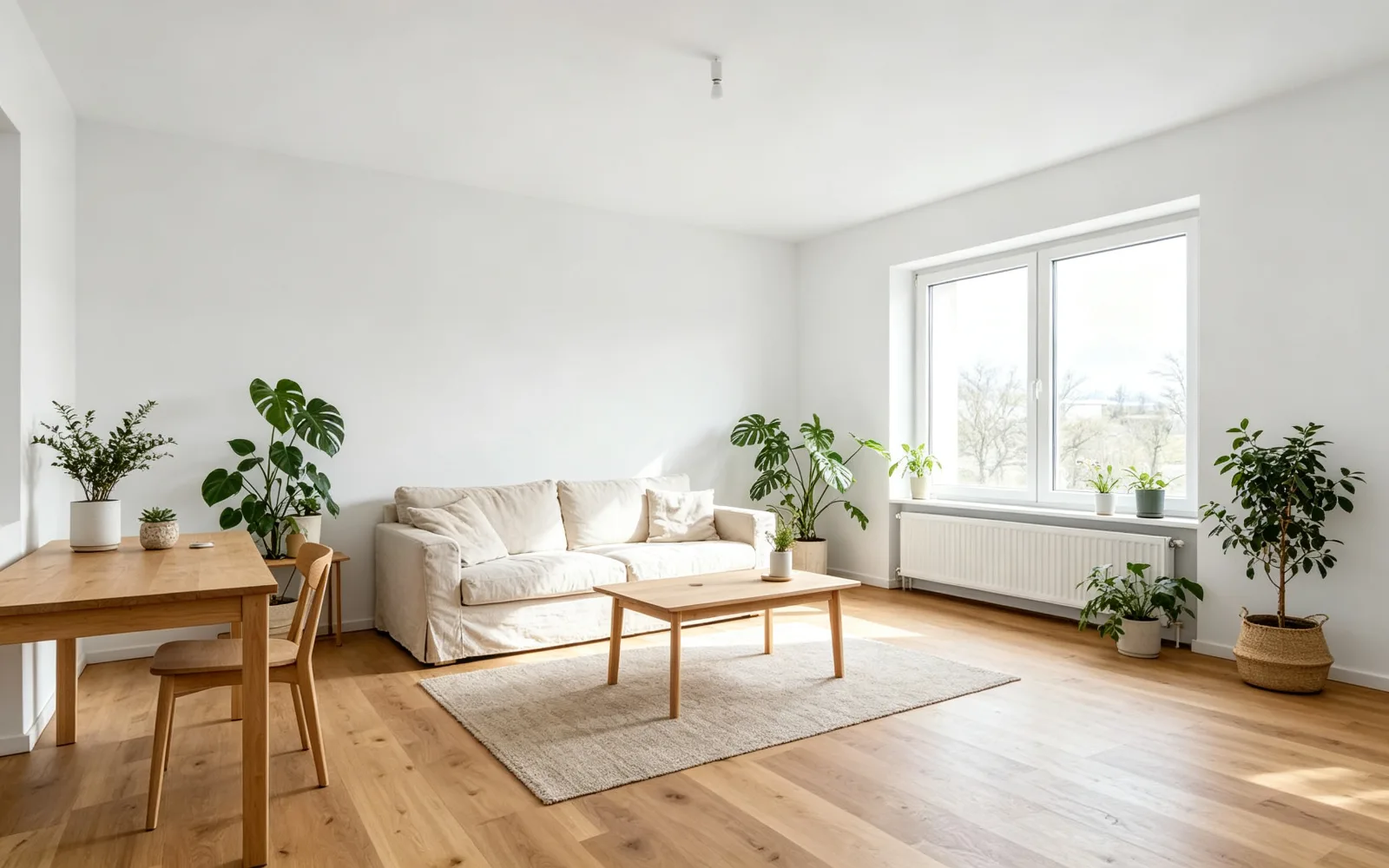 Après
Après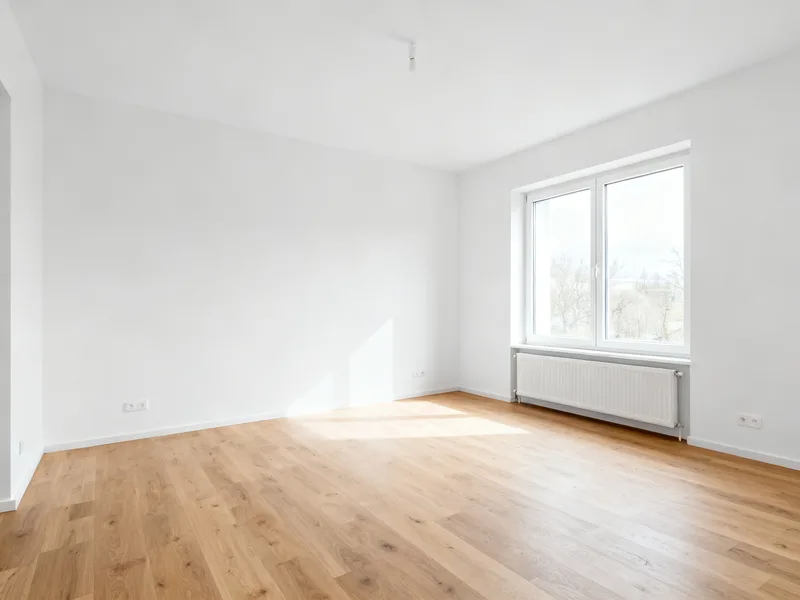
Réaménager une pièce à partir d'une photo
Une pièce vide meublée dans un style scandinave
Prompt furnish this room in Scandinavian style with a light wood table, linen sofa and plants
Réalisé avec Seedream 4.5
EssayerComment utiliser l'image to image IA
- 1
Ajouter vos images de référence
Cliquez sur la carte plus, faites-y glisser des images ou collez-les dans le champ de prompt. Jusqu'à six images de 5 Mo chacune, selon le modèle. L'import demande une connexion.
- 2
Décrire le résultat
Le prompt est obligatoire. Dites ce qu'il faut garder de la référence et ce qu'il faut changer, par exemple « le même fauteuil en velours vert dans un salon lumineux ».
- 3
Choisir un modèle et une taille
Choisissez un modèle, un format et une résolution. Le coût en crédits par image s'affiche à côté du bouton Générer.
- 4
Générer et télécharger
Cliquez sur Générer. Le résultat s'ouvre dans une nouvelle conversation, où vous pouvez le télécharger ou continuer à l'affiner.
Ce que fait l'image to image IA
Le texte vers image part d'une toile vierge. L'image vers image part de votre image : le modèle lit dans la référence le sujet, les formes, les couleurs et la mise en page, puis dessine une nouvelle image qui suit à la fois la référence et votre prompt.
Toute l'image est redessinée : de petits détails peuvent donc bouger. Si vous voulez modifier une seule zone et garder tous les autres pixels, utilisez plutôt l'inpainting IA. Pour retirer quelque chose, utilisez la gomme d'objets.
Écrire des prompts pour l'image vers image
Nommez ce qui doit rester, puis décrivez le changement. Les prompts courts et concrets donnent des résultats plus prévisibles que de longues listes d'adjectifs :
- « Le même flacon sur un plan de toilette en marbre, lumière du matin »
- « Ce salon la nuit, avec des lampes chaudes allumées »
- « Transforme cette photo en illustration vectorielle plate aux couleurs vives »
- « La même personne en costume bleu marine, fond de studio »
- « Ce croquis en rendu 3D propre aux couleurs pastel douces »
Combiner plusieurs images de référence
Avec plusieurs références, vous pouvez les mélanger : un produit d'une photo et un décor d'une autre, ou une personne et une tenue. Tapez @ dans le prompt pour citer une référence précise, afin que le modèle sache à quelle image renvoie chaque partie du prompt.
Le nombre de références dépend du modèle, jusqu'à six. Quand la limite est atteinte, la carte plus disparaît. Les modèles qui n'acceptent pas de références affichent un avertissement à la place.
Choisir un modèle
Les modèles diffèrent par leur fidélité à la référence, leur gestion du texte dans l'image et les tailles qu'ils proposent. Les exemples de cette page ont été réalisés avec Seedream 4.5 ; le modèle est indiqué sous chacun.
Les modèles marqués d'un cadenas nécessitent une offre supérieure. Le nombre de crédits par image varie selon le modèle et la résolution, et le montant actuel s'affiche toujours avant la génération.