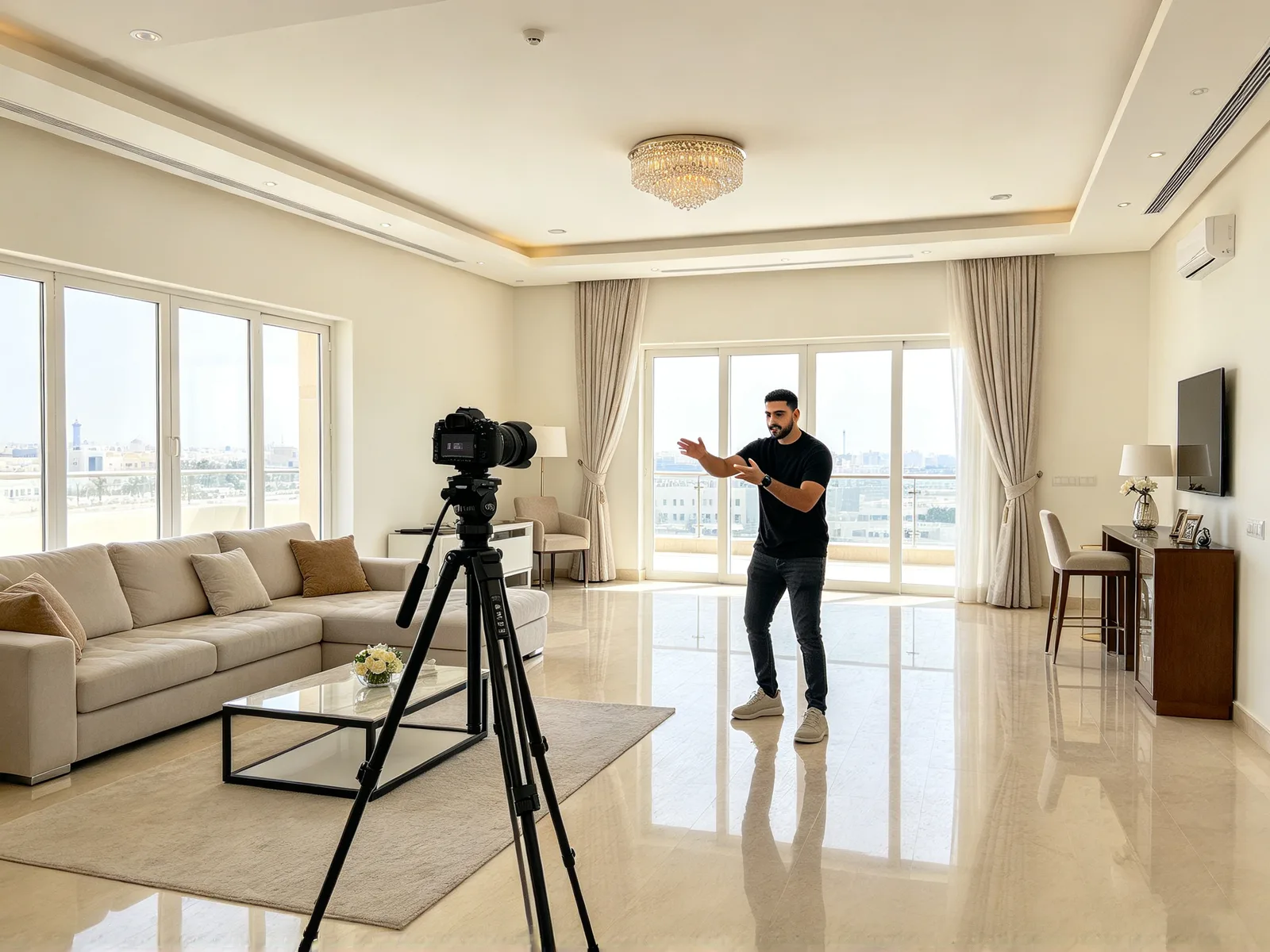
Kling Motion Control IA : faites bouger un personnage comme dans votre vidéo
Importez un clip de quelqu'un en mouvement et l'image de votre personnage. Le personnage reprend les mouvements dans une nouvelle vidéo et garde son propre look, créée par le modèle de votre choix : Kling 3.0 Omni, Seedance 2.0 ou MiniMax H3.
- Rien à installer
Exemples de motion control IA avec les fichiers utilisés
Survolez un exemple pour lancer ensemble la vidéo source et le résultat.
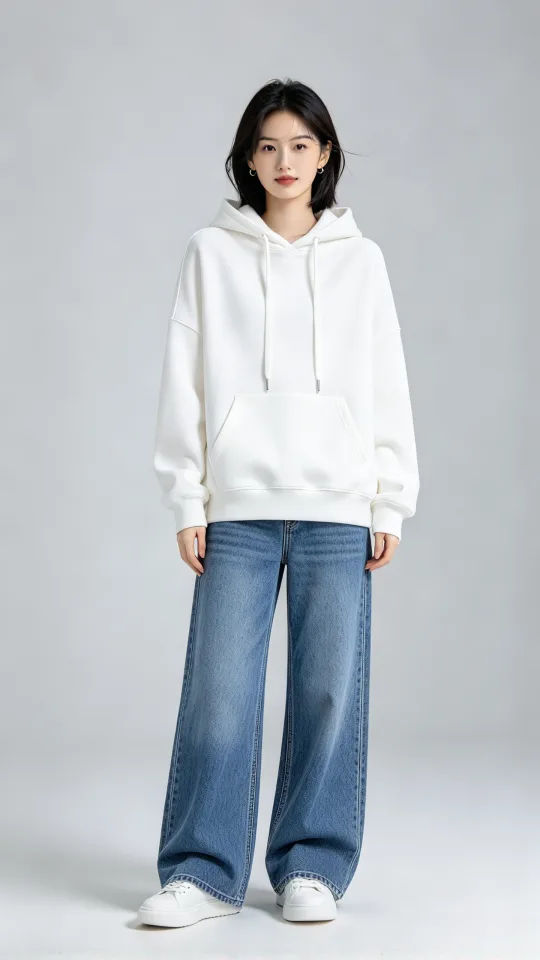 Personnage
Transférer un enchaînement d'arts martiaux à un personnage
Une femme en sweat à capuche blanc exécute les coups de poing, les coups de pied et les postures d'un clip de karaté
Réalisé avec Seedance 2.0 Mini
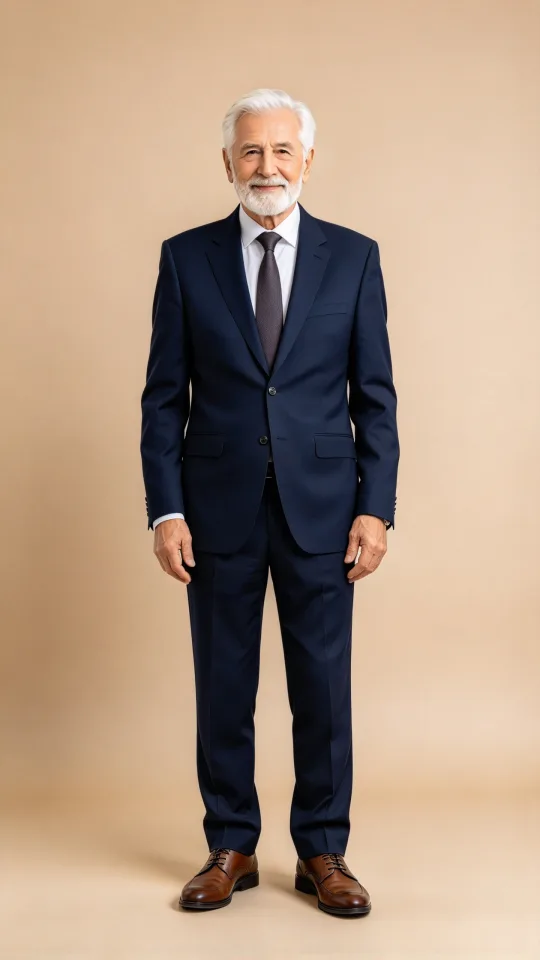 Personnage
Donner les poses d'un mannequin à une autre personne
Un monsieur âgé en costume reprend les poses et les pas d'un mannequin sous les lumières d'une boutique de vêtements
Réalisé avec Seedance 2.0 Mini
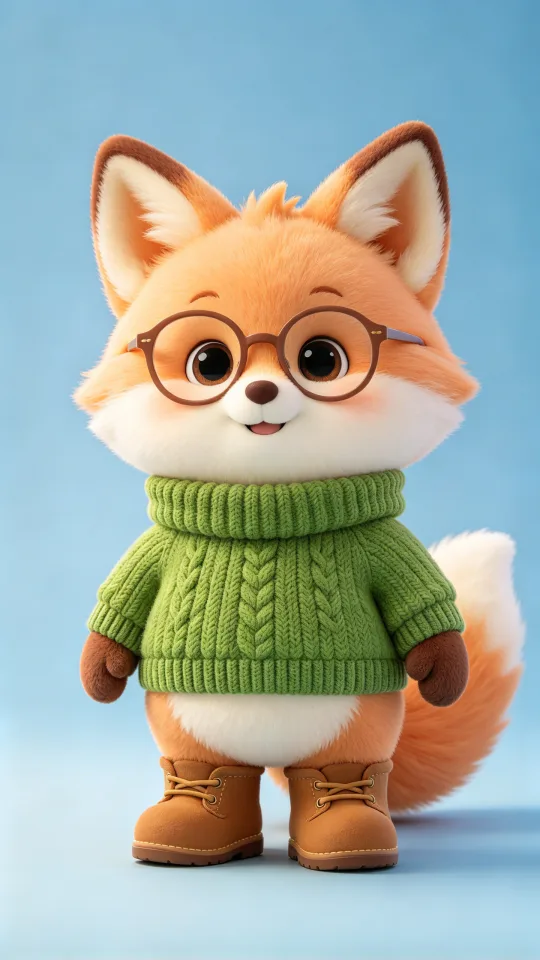 Personnage
Faire parler un personnage de dessin animé avec les mains
Un renard de dessin animé reproduit les gestes des mains d'une personne qui parle face caméra
Réalisé avec Seedance 2.0 Mini
Comment utiliser le motion control IA
- 1
Importer la vidéo de mouvement
Utilisez un clip avec une seule personne entièrement dans le cadre ; une caméra stable aide.
- 2
Ajouter l'image du personnage
Une photo, une illustration ou un rendu 3D du personnage qui doit bouger.
- 3
Choisir un modèle et générer
Choisissez un modèle vidéo, vérifiez le prix affiché, puis lancez le traitement.
Motion control IA pour créateurs, marques et animateurs
Réutilisez un mouvement que vous avez déjà sur n'importe quel personnage qui vous appartient.
Créateurs de tendances
Copiez un mouvement viral sur votre propre personnage.
- Mettez une chorégraphie tendance sur un personnage original
- Testez un mouvement sur plusieurs personnages
- Réutilisez le même clip sur de nouveaux personnages
Marques avec mascotte
Faites jouer un vrai mouvement à une mascotte ou à un personnage virtuel.
- Des gestes pour une mascotte qui présente un produit
- Des clips de marche et de poses pour un animateur virtuel
- Gardez le look de la mascotte dans chaque clip
Animateurs et storyboarders
Visualisez le mouvement d'une scène avant de l'animer à la main.
- Esquissez un combat ou une marche
- Montrez le mouvement tôt à un client
- Testez le rythme avant l'animation finale
Ce que le transfert de mouvement IA copie et garde
La vidéo fournit le mouvement, l'image fournit tout le reste.
- Mouvements du corps, poses et rythme viennent de votre vidéo.
- Visage, tenue et style viennent de l'image de votre personnage.
- Les gestes des mains passent quand les mains restent visibles.
- Le mouvement est imité, pas décalqué image par image.
- Une note facultative peut fixer le décor ou le style.
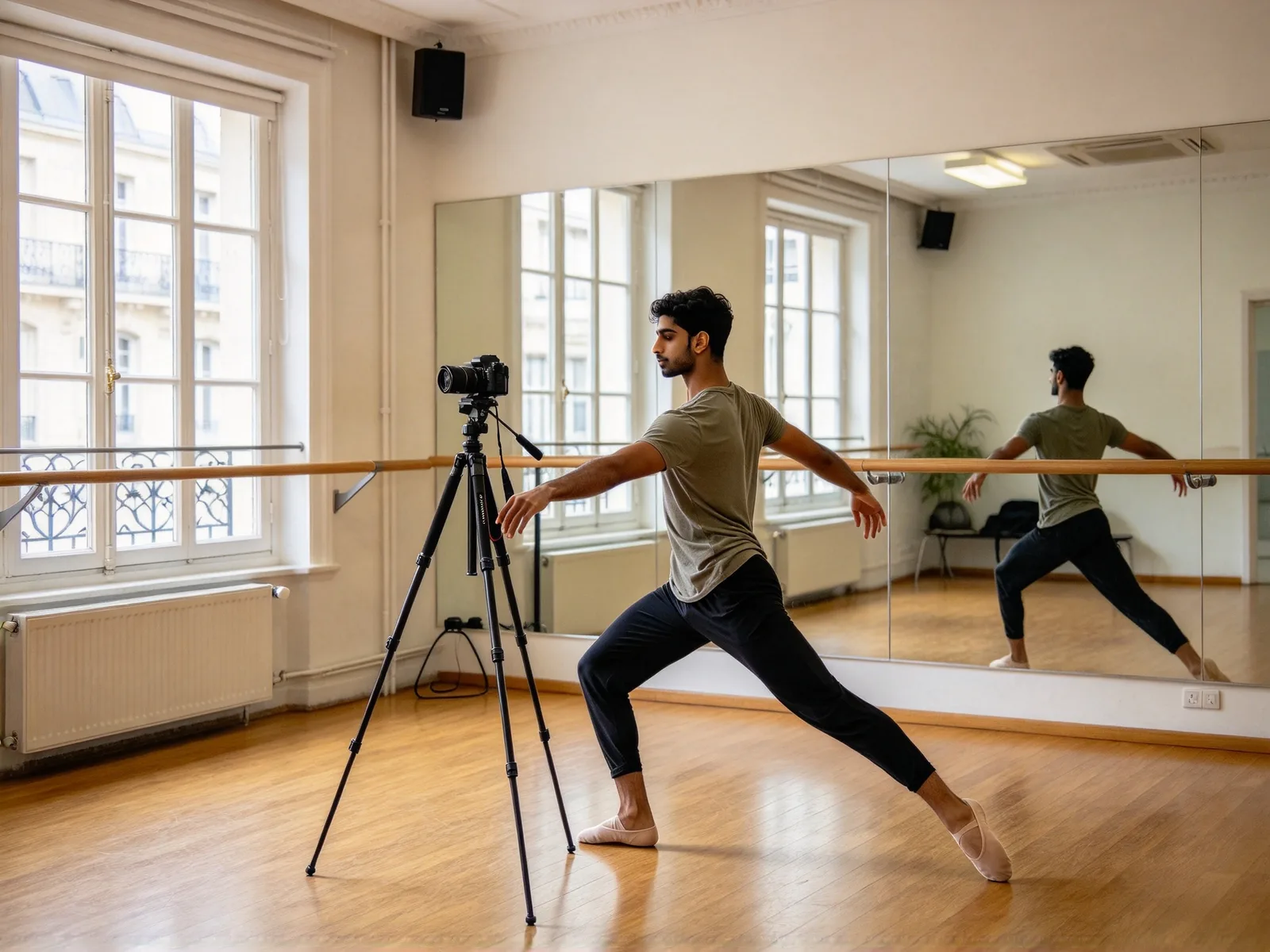
Les clips et les personnages qui se transfèrent le mieux
Un mouvement net et lisible donne la copie la plus fidèle.
- Convient : une seule personne, le corps entier dans le cadre.
- Convient : une caméra stable et un arrière-plan qui se distingue.
- Convient : photos, dessins d'anime, mascottes et figurines 3D comme personnages.
- Convient : un personnage en pied pour une marche, en buste pour parler.
- Moins bien : les rotations et les saltos très rapides deviennent flous.
- Moins bien : les arrière-plans qui se fondent dans la personne.
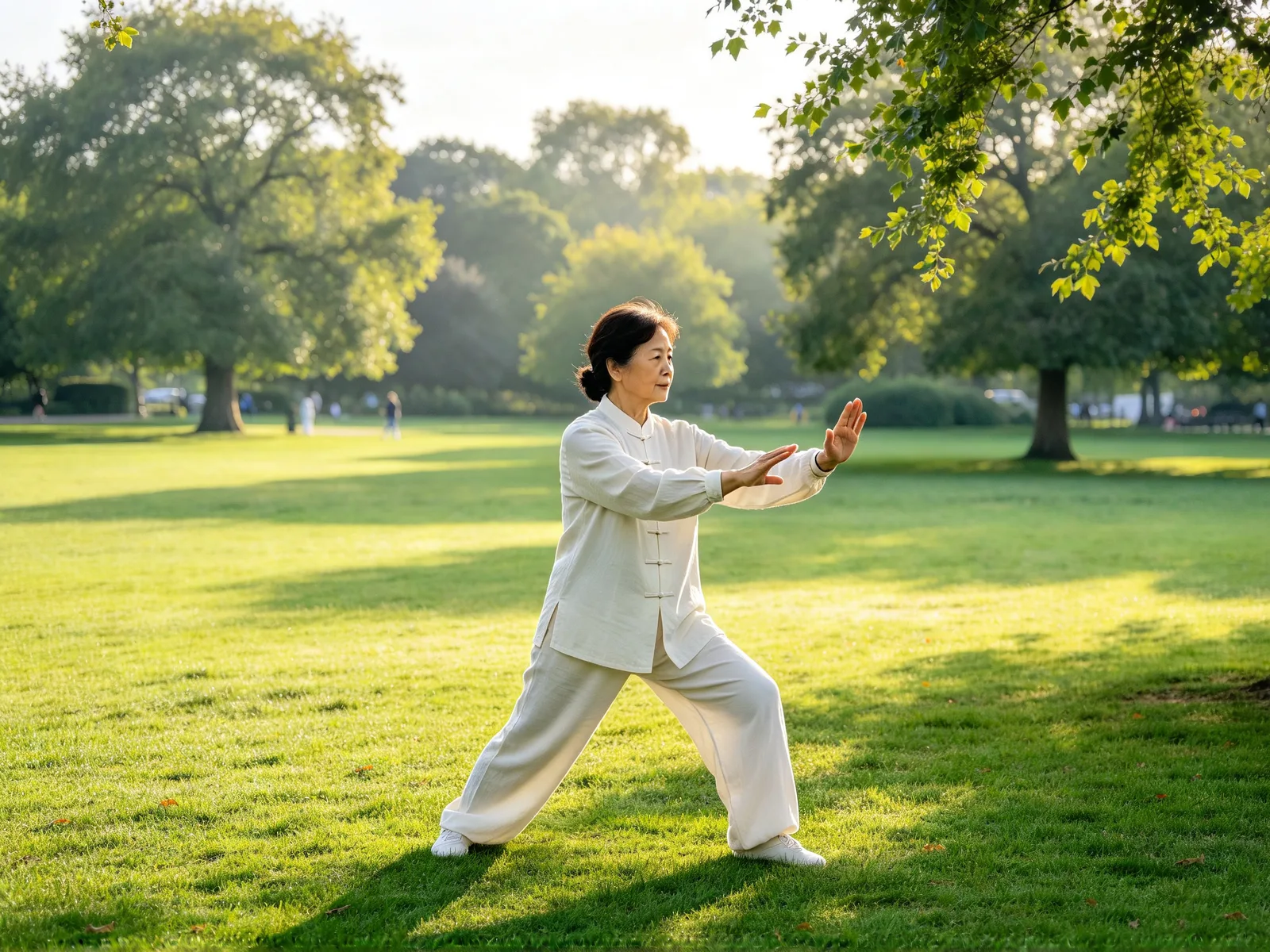
Conseils et limites du transfert de mouvement
Quelques réflexes donnent une copie plus fidèle.
- Accordez le cadrage du personnage à celui de la vidéo.
- Choisissez le passage d'un long clip que vous voulez copier.
- Lancez le même clip sur deux modèles et gardez le meilleur.
- N'utilisez que des vidéos et des photos de personnes qui ont donné leur accord.
- Choisissez Kling 3.0 Omni, Kling O1 ou MiniMax H3 pour des visages réels ; Seedance 2.0 et 2.5 les refusent.
- C'est un outil généraliste, pas la fonction Motion Control de Kling elle-même.