Rendre une photo plus nette : améliorer la qualité d'une photo avec l'IA
Améliorez la qualité d'une image en une passe. L'outil redessine les contours et les textures fines que le flou, la compression et les petits fichiers ont effacés, et renvoie la photo en 4K ou 8K.
- Crédits gratuits chaque jour
- Rien à installer
Photos de mauvaise qualité améliorées
Faites glisser le séparateur pour comparer l'avant et l'après.
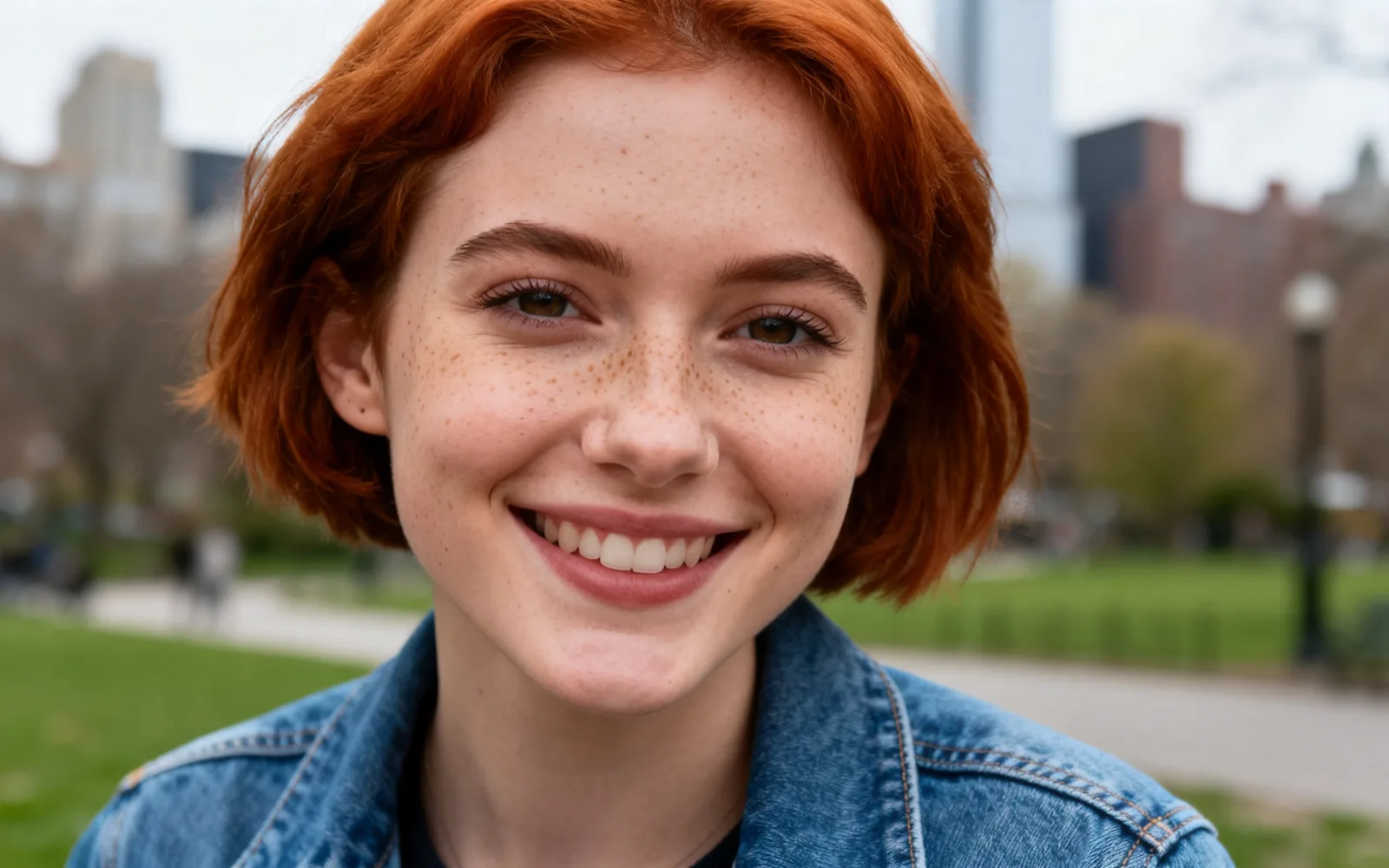
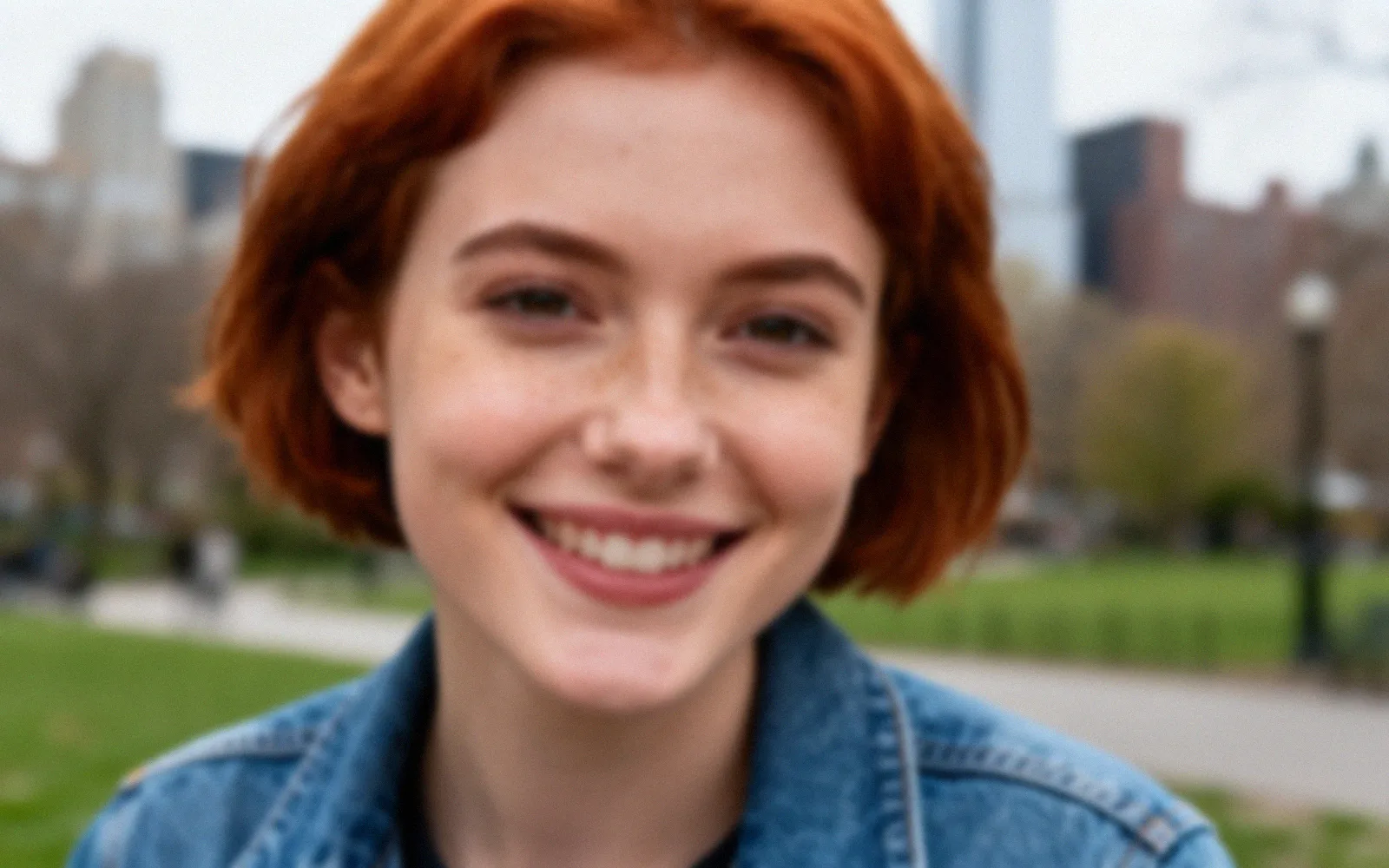
Corriger un portrait flou
Un portrait doux, légèrement flou, rendu net autour des yeux et des cheveux
Essayer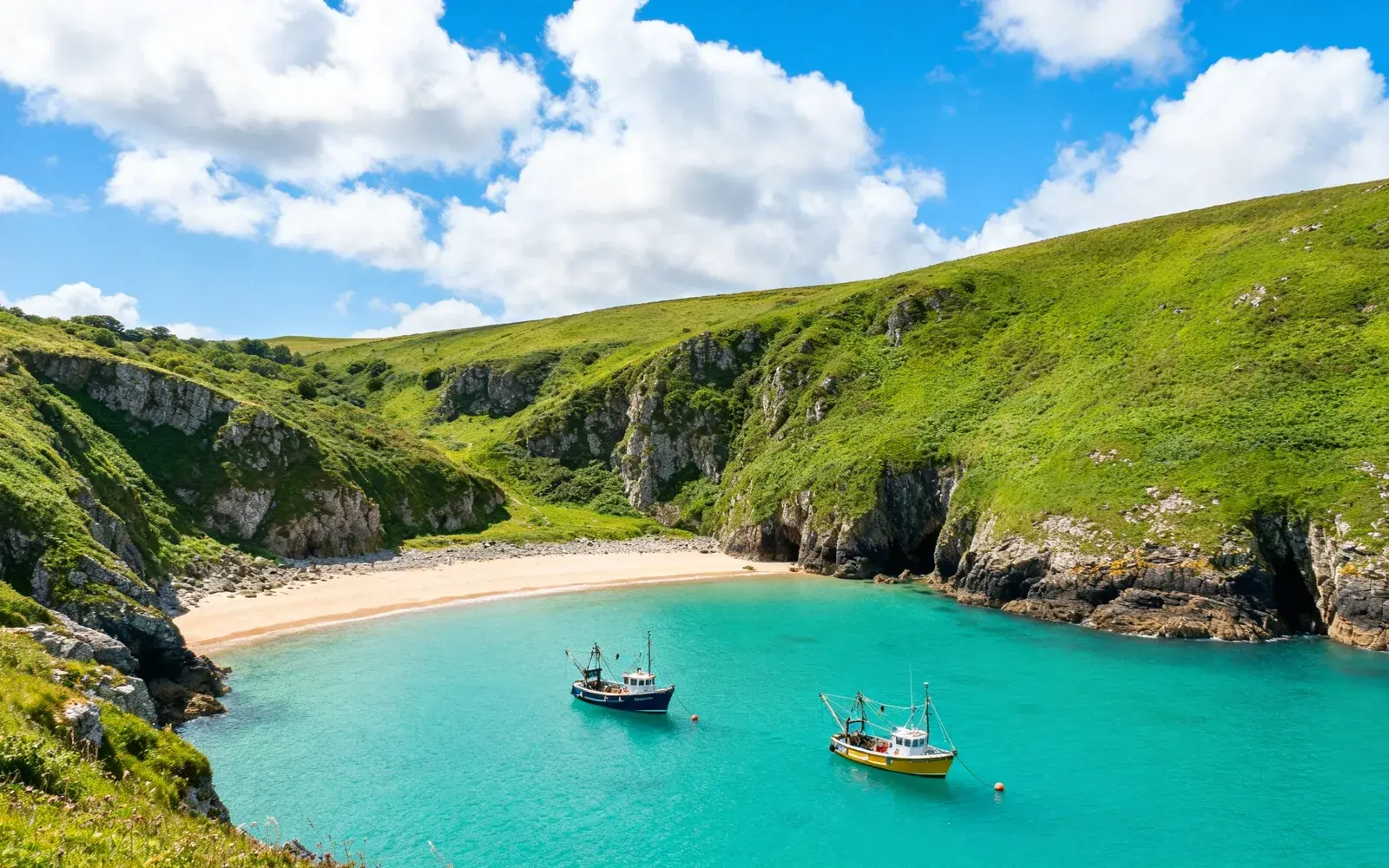
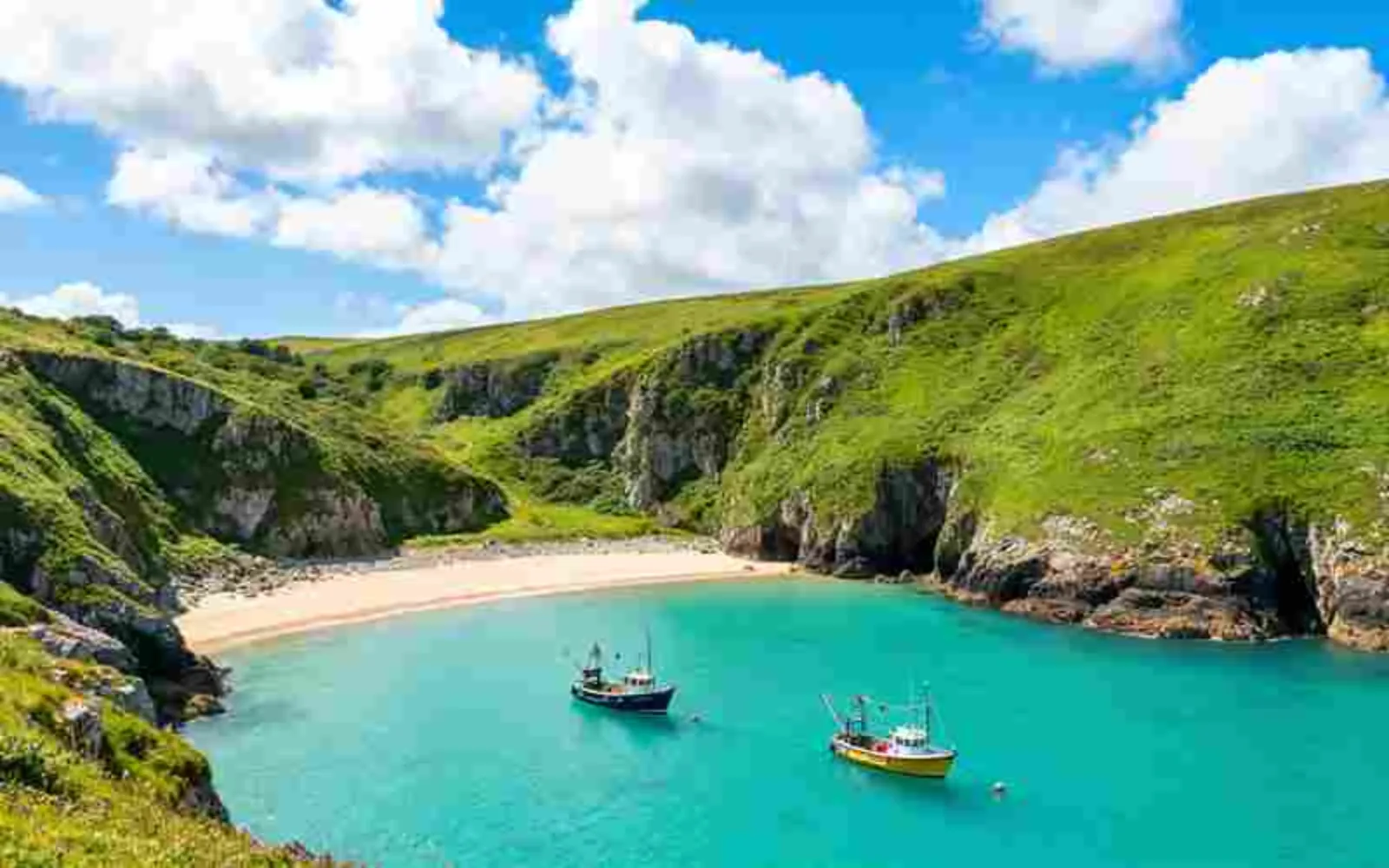
Améliorer une image compressée par une messagerie
Les blocs de compression nettoyés sur un paysage enregistré depuis une conversation
Essayer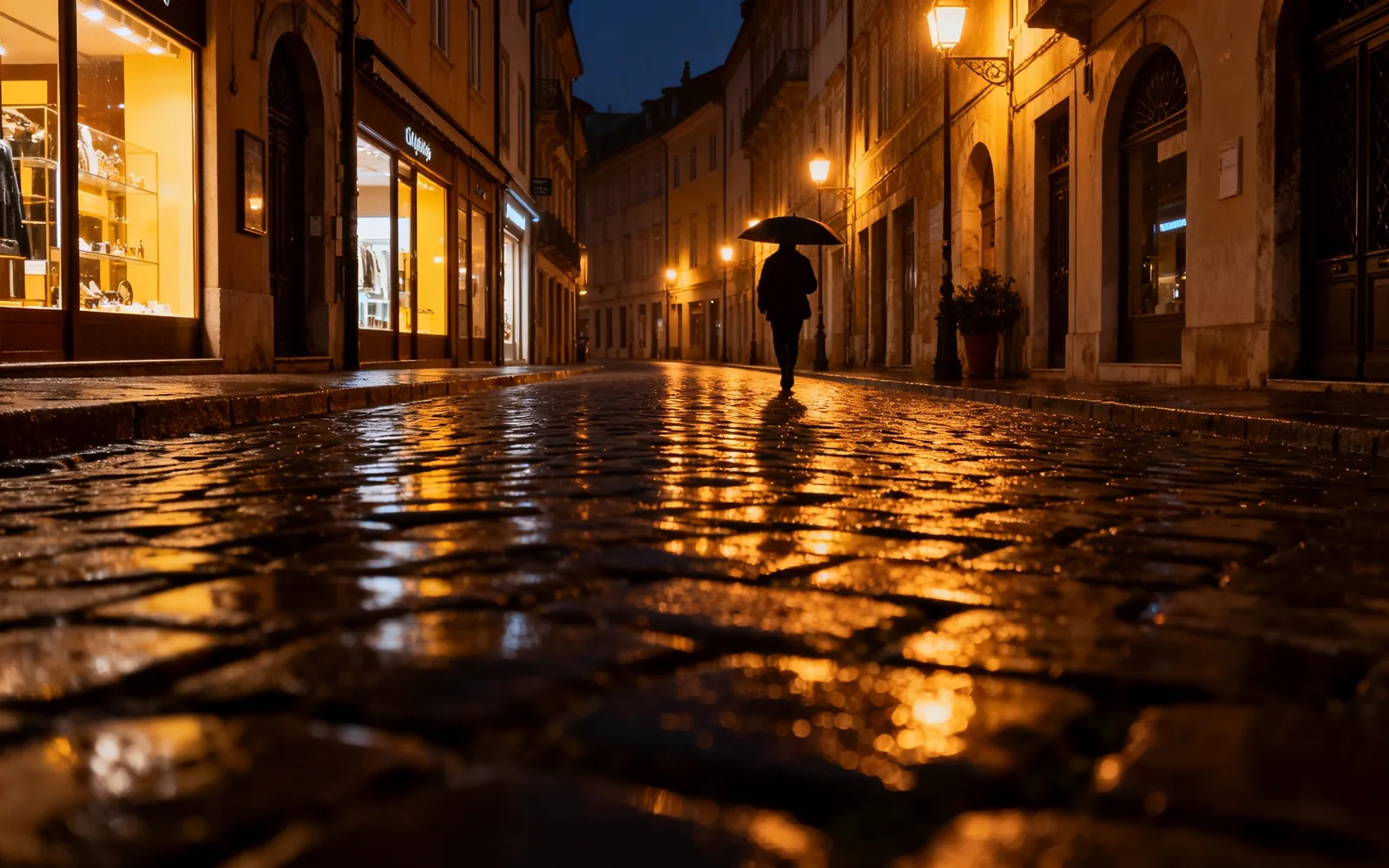
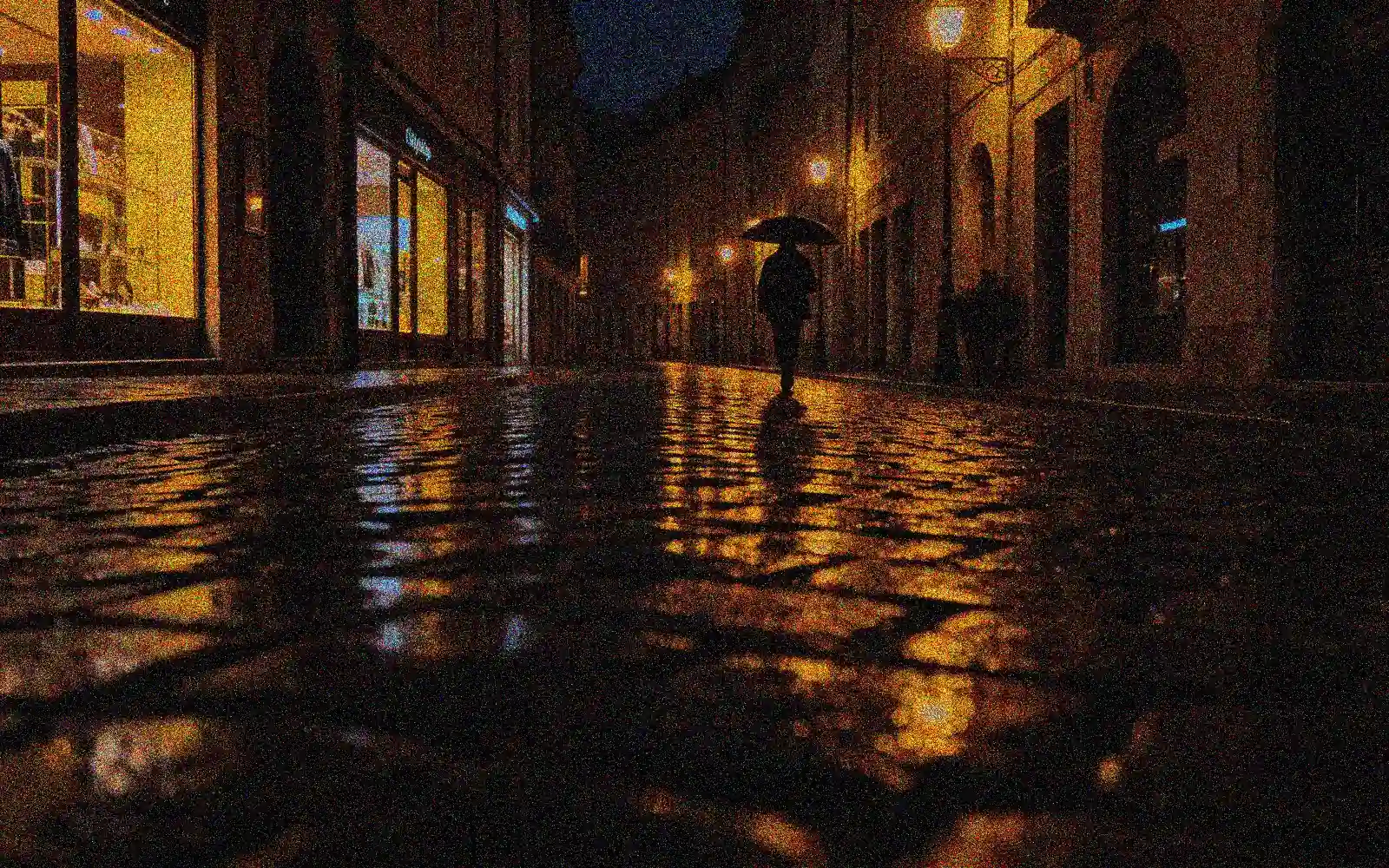
Nettoyer une photo de nuit granuleuse
Une rue de nuit granuleuse rendue plus propre et plus nette
Essayer

Améliorer une petite photo de profil
Une minuscule photo de profil agrandie avec des traits du visage nets
EssayerComment améliorer une photo avec l'IA
- 1
Importer la photo
Choisissez l'image à améliorer, jusqu'à 5 Mo et 4096 pixels au plus sur son grand côté.
- 2
Choisir 4K ou 8K
La photo améliorée est renvoyée à la taille choisie. La 4K suffit pour les écrans et les réseaux sociaux ; la 8K convient aux grands tirages.
- 3
Garder une intensité des détails modérée
Commencez à la valeur par défaut de 50. Pour les visages, descendez pour que les traits restent fidèles à la personne ; pour les paysages, vous pouvez monter.
- 4
Comparer et télécharger
Faites glisser le séparateur sur les zones qui comptent le plus, comme les yeux ou le texte, puis téléchargez le résultat.
Ce que l'amélioration photo corrige
L'outil agit sur la netteté et les détails. Il est le plus utile pour les photos qui paraissent molles ou pixelisées quand on zoome :
- Le manque de netteté dû à une basse résolution ou à un redimensionnement.
- Les blocs et les contours baveux d'une forte compression JPEG.
- Le grain des photos prises en faible lumière, qui ressort généralement plus propre.
- Il ne change ni les couleurs ni l'exposition, et ne retouche ni la peau ni les visages.
Rendre une photo floue plus nette
Un léger flou, celui qu'on ne remarque qu'en zoomant, réagit bien : cils, cheveux, tissu et feuilles redeviennent nets. Le modèle redessine ces détails à la nouvelle taille ; c'est une estimation soignée, pas les pixels d'origine.
Une photo très mal mise au point ou étalée par le mouvement s'améliore moins. Le résultat est plus propre, mais une forme qui n'a jamais été nette dans le fichier ne peut pas être retrouvée exactement.
Photos enregistrées depuis une messagerie ou un réseau social
Les messageries et les réseaux sociaux compressent chaque image envoyée, et chaque nouveau partage la compresse encore. L'outil lisse les blocs et reconstruit les contours : c'est souvent le moyen le plus rapide de sauver une photo qui n'existe plus que dans une conversation.
Si la personne qui l'a envoyée a encore l'original, demandez-lui d'abord ce fichier. Un original sorti de l'appareil contient toujours plus de vrais détails qu'une copie améliorée.
Visages et détails fins
Un visage qui ne fait que quelques pixels de large offre peu de matière : le modèle en invente davantage, et le résultat peut légèrement différer de la vraie personne. Baissez l'intensité des détails pour les portraits et examinez le visage de près avant d'utiliser la photo.