Modifier le texte d'une image et garder la police
Corrigez un mot mal écrit sur une bannière IA, un menu ou une enseigne sans régénérer l'image. Tracez un cadre autour du texte, saisissez la nouvelle formulation : la police, la couleur et la perspective sont conservées.
- Rien à installer
Modifier le texte d'une image, avant et après
Faites glisser le séparateur pour comparer.
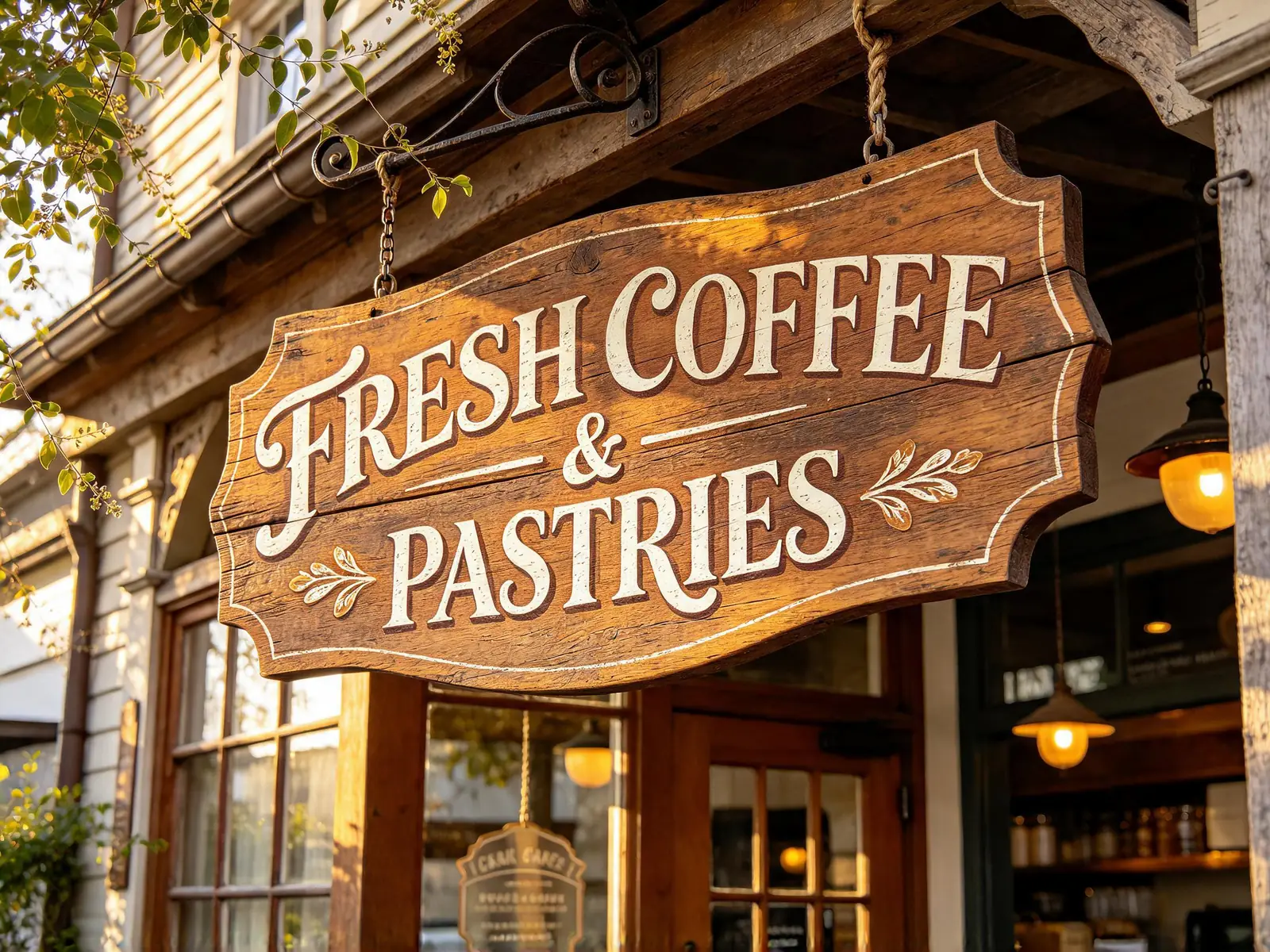
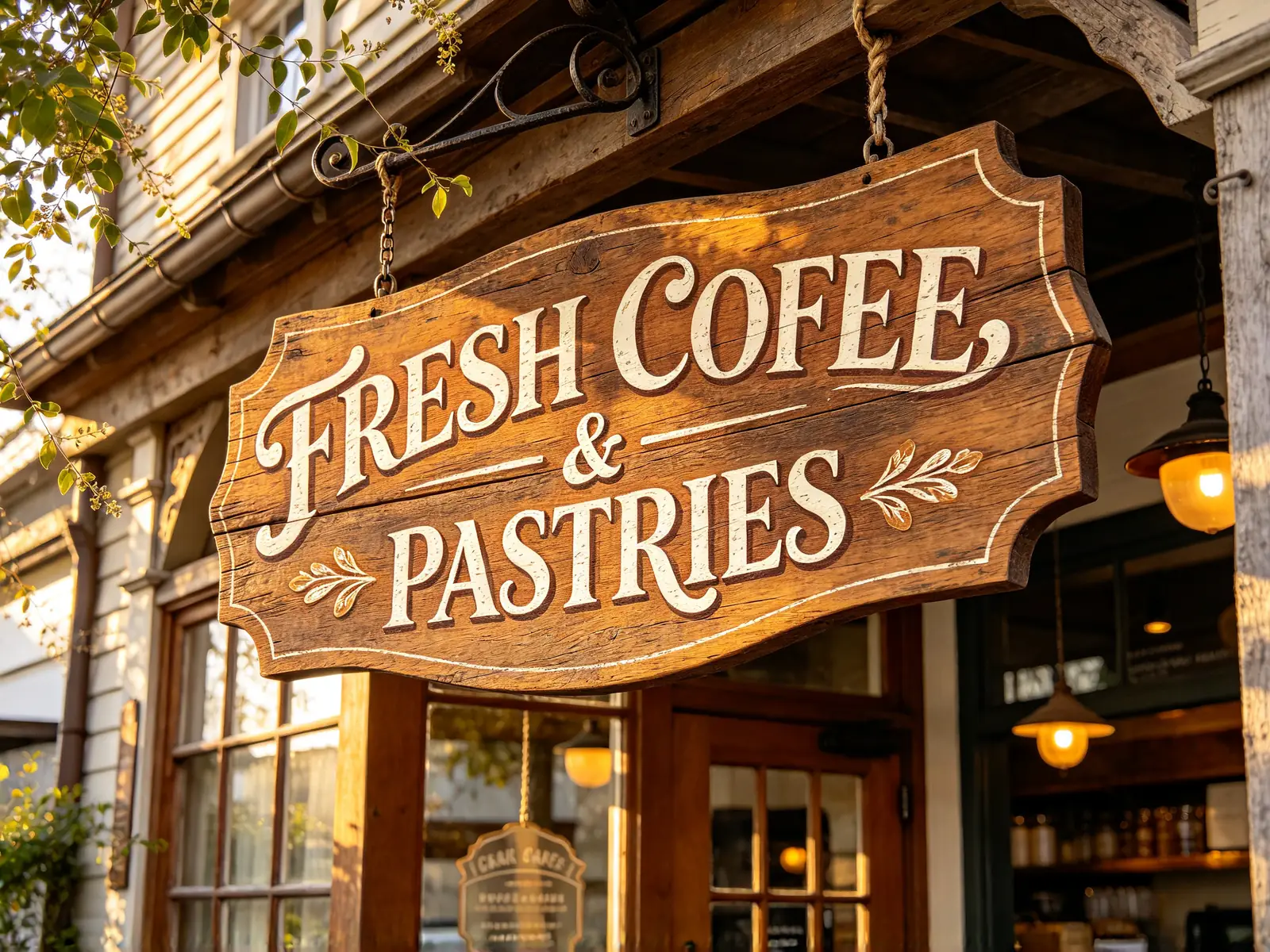
Corriger un mot mal écrit sur une enseigne
COFEE corrigé en COFFEE sur une enseigne de café en bois, avec les lettres à empattements crème peintes et le grain du bois conservés
Prompt COFFEE
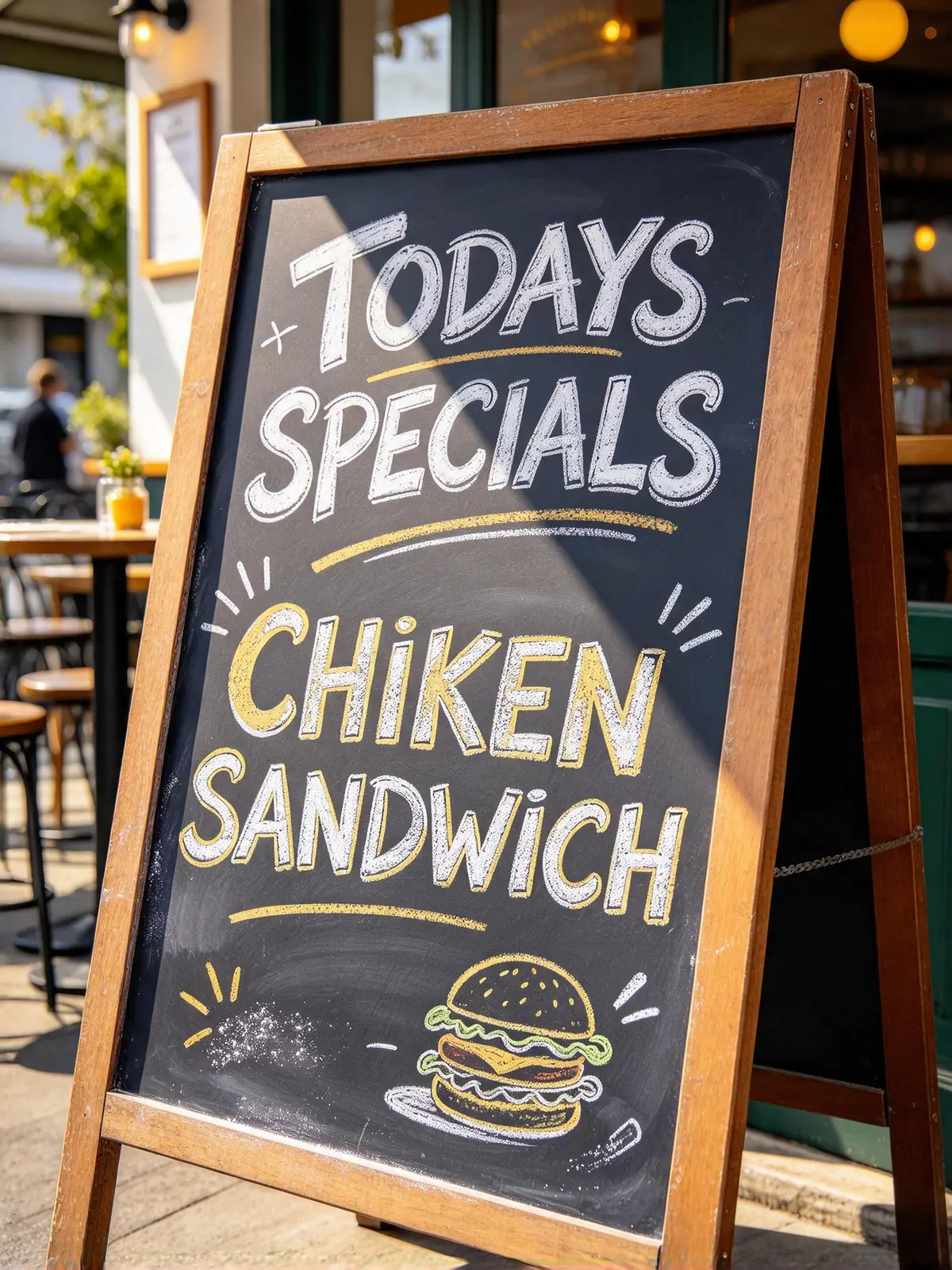
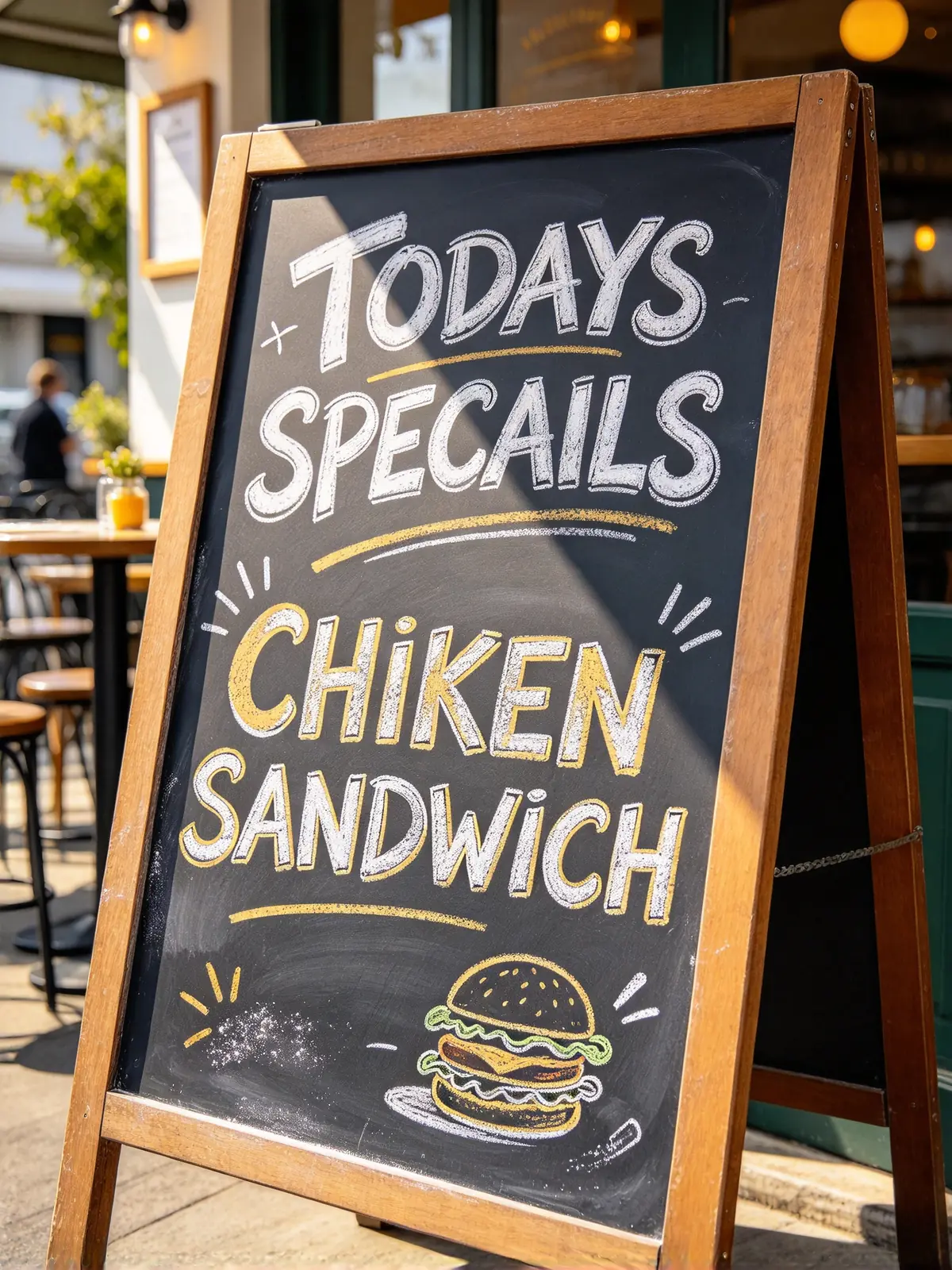
Corriger une faute sur un menu à la craie
SPECAILS corrigé en SPECIALS sur une ardoise de menu sur chevalet, avec les lettres à la craie conservées
Prompt SPECIALS
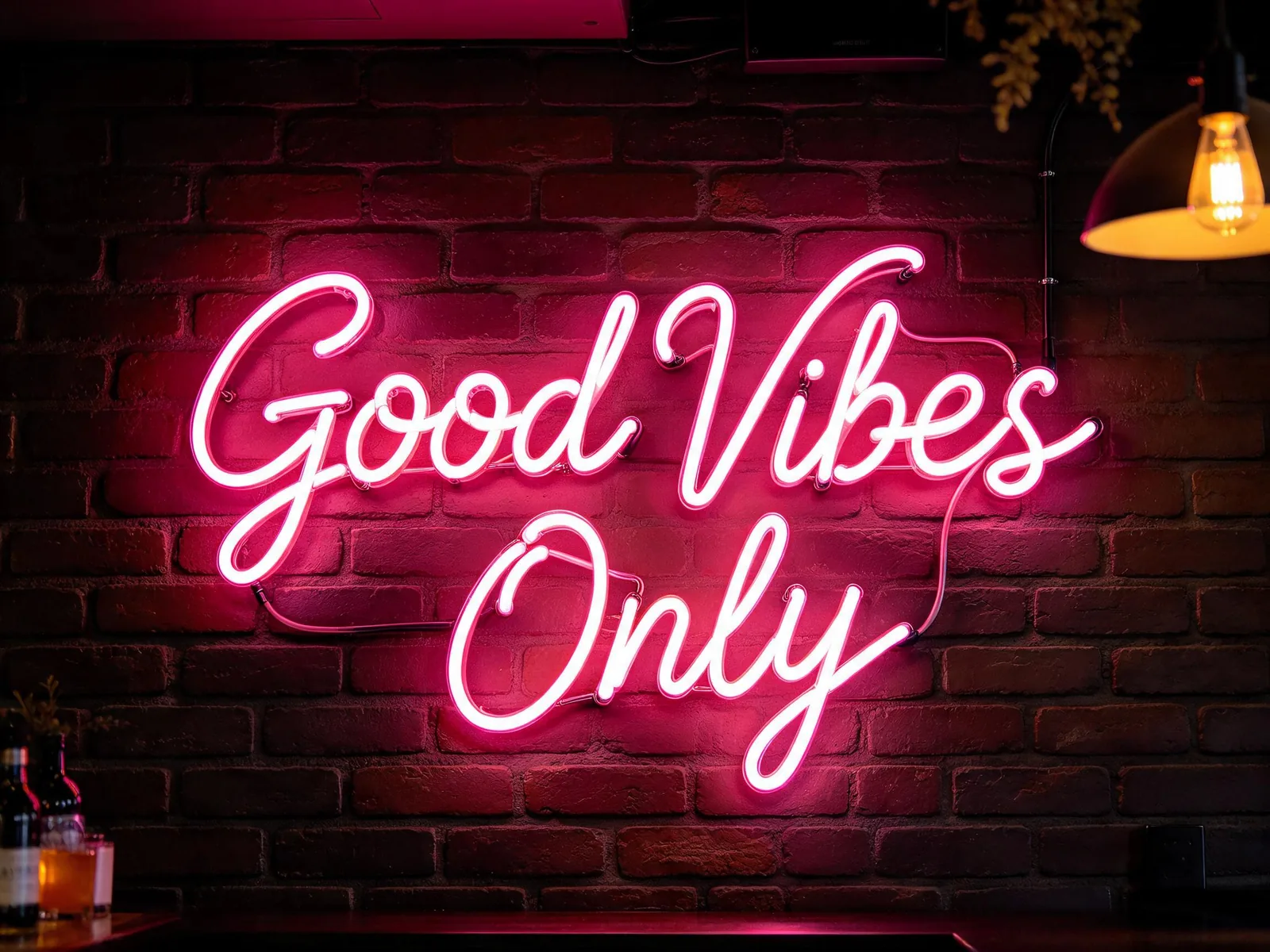
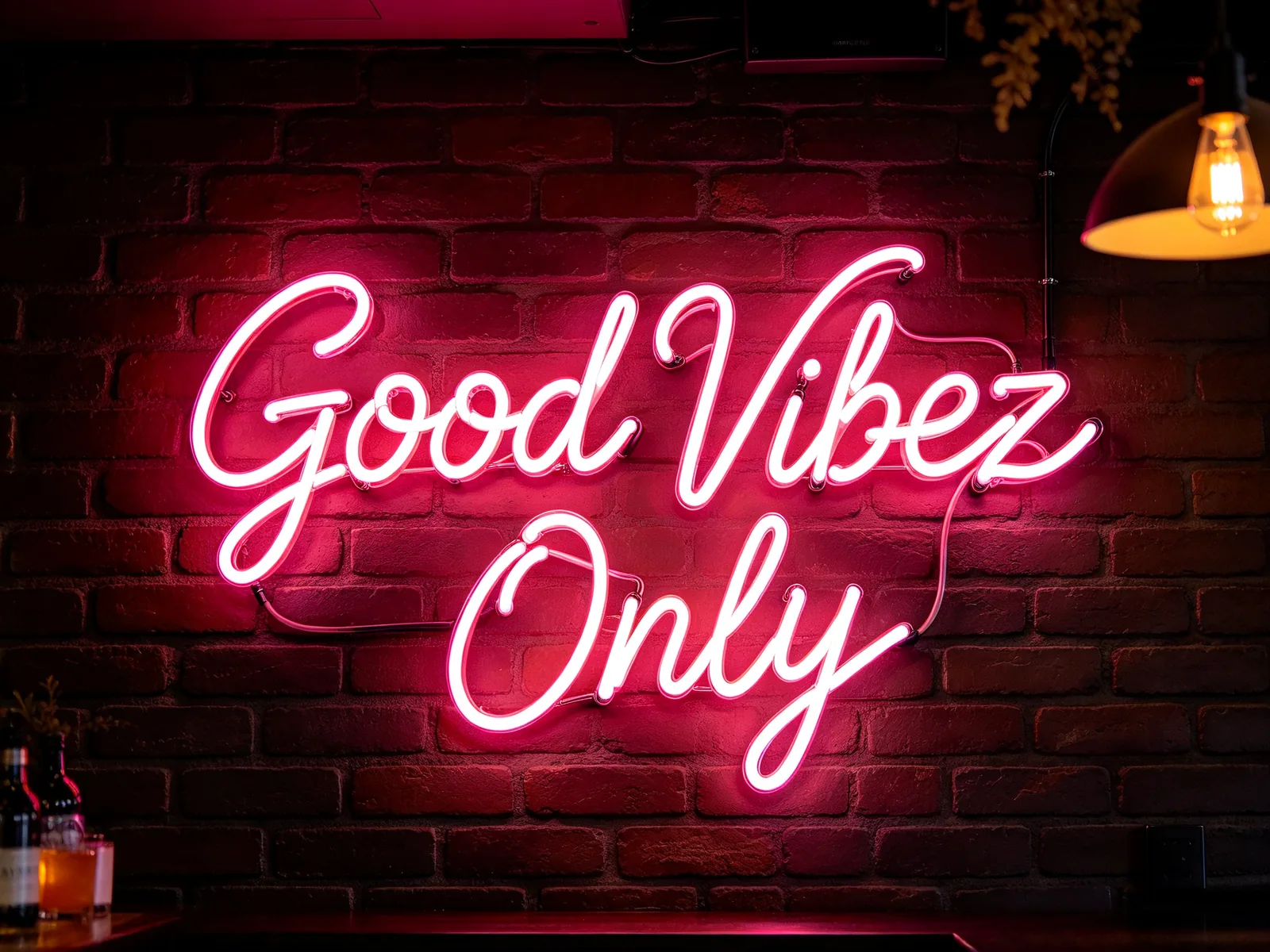
Changer un mot sur une photo d'enseigne néon
Vibez changé en Vibes sur une enseigne néon rose en écriture cursive, avec la lueur et le style des tubes conservés sur le mur de briques
Prompt Vibes
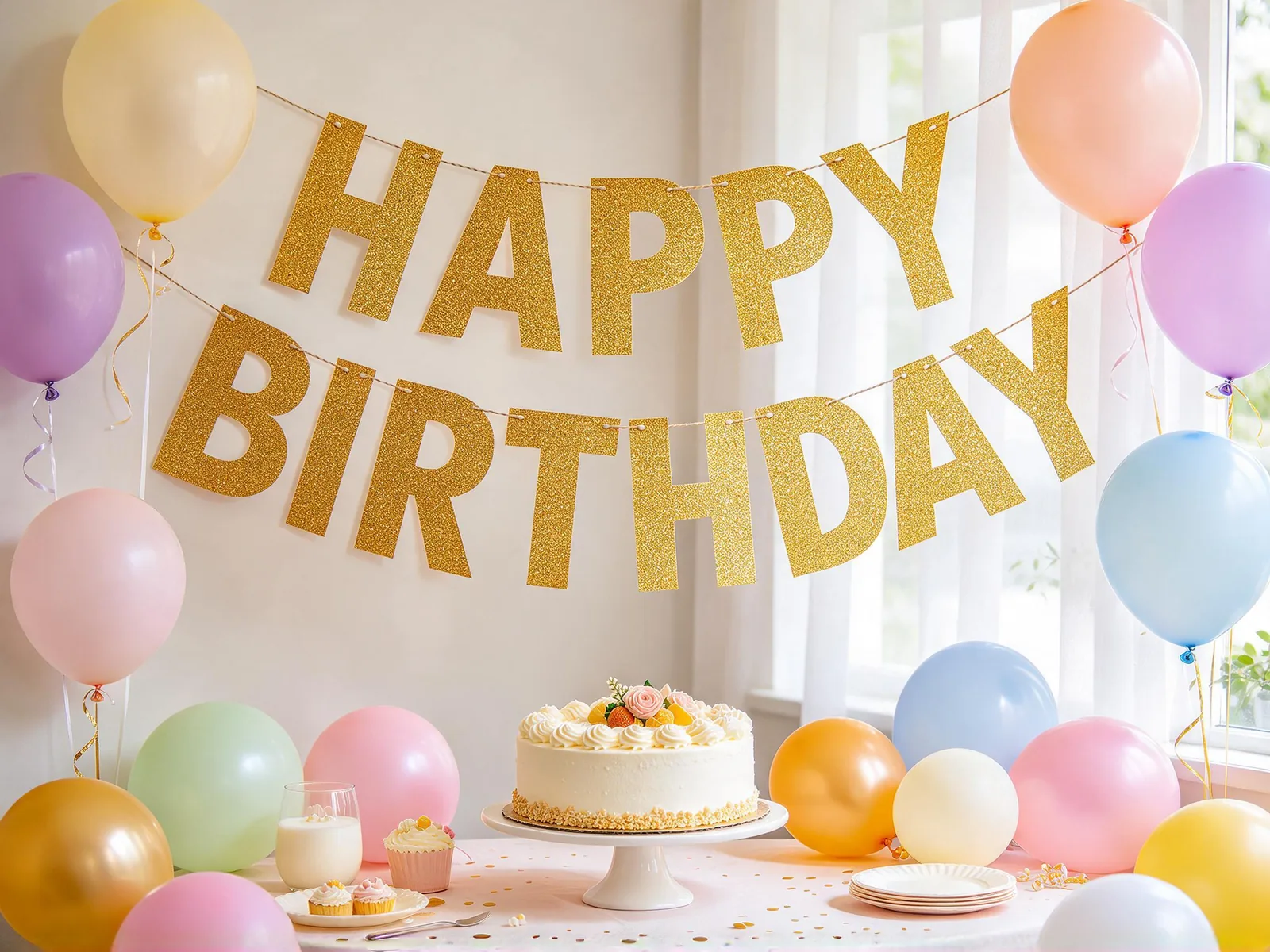
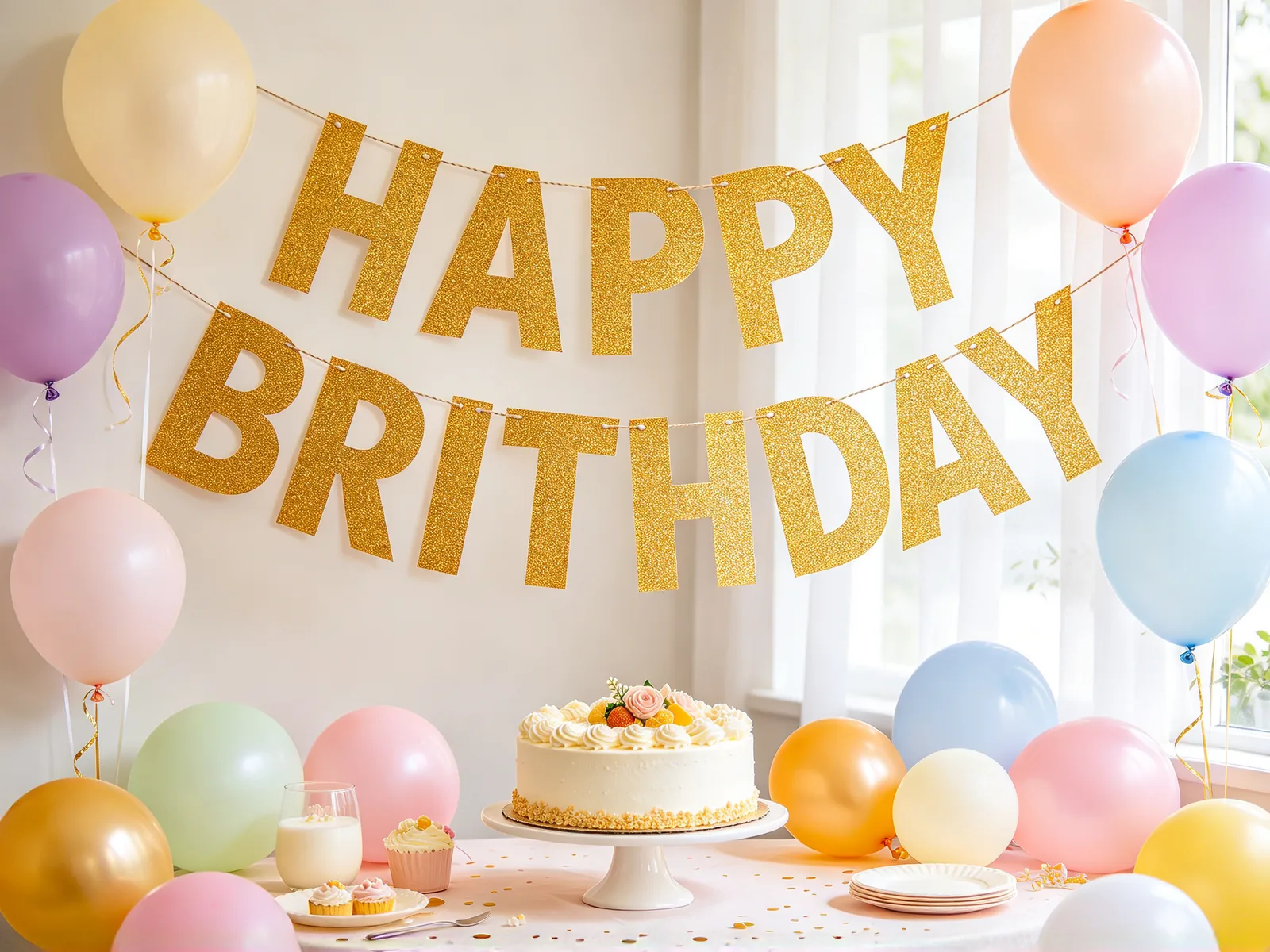
Corriger l'orthographe d'une banderole de fête
BRITHDAY corrigé en BIRTHDAY sur une banderole de lettres à paillettes dorées, avec les paillettes et l'angle conservés
Prompt BIRTHDAY
Comment modifier le texte d'une image
- 1
Importer l'image
Ajoutez un JPG, PNG ou WebP portant le mauvais texte : une bannière IA, un menu, une enseigne ou une capture d'écran.
- 2
Tracer un cadre autour du texte
Faites glisser un cadre autour du mot ou de la ligne à changer, contour et ombre compris.
- 3
Saisir le texte voulu
Entrez l'orthographe et les majuscules exactes, 60 caractères au maximum.
- 4
Corriger et télécharger
Lancez la correction, comparez avec l'original, puis enregistrez. Choisissez « Corriger un autre mot » sur le résultat pour passer au mot suivant.
Modifier le texte sur une image : à qui ça sert
Les fautes survivent dans les images IA, les enseignes imprimées et les vieux fichiers de design. Voici qui les corrige avec cet outil.
Créateurs d'images IA
Gardez la composition qui vous plaît et ne corrigez que les lettres.
- Corriger un mot mal écrit sur une bannière
- Réparer un titre illisible sur une affiche
- Éviter de régénérer toute l'image
Marketeurs et vendeurs en ligne
Changez le texte d'un visuel que vous avez déjà.
- Changer un mot sur une bannière de soldes
- Modifier le texte d'une capture d'écran pour une présentation
- Corriger une étiquette produit avant le lancement
Petites entreprises
Corrigez un menu, une enseigne ou un flyer quand le fichier source a disparu.
- Corriger une faute sur la photo d'un menu
- Mettre à jour un mot sur la photo d'une enseigne
- Corriger un flyer dont vous n'avez que l'image
Modifier le texte d'une image avec la même police
Les nouvelles lettres sont dessinées pour ressembler aux anciennes : la modification fait partie de l'image.
- Le style, l'épaisseur et la taille de la police suivent les lettres d'origine.
- La couleur, le contour, la lueur et l'ombre portée sont repris.
- La perspective et la texture de la surface, comme le grain du bois ou la craie, sont conservées.
- Tout ce qui est hors du cadre reste aussi proche que possible de l'original.
- Un lettrage très stylisé peut s'écarter un peu : comparez avant de publier.
- Le résultat est fait de pixels redessinés, pas d'un fichier de police modifiable.
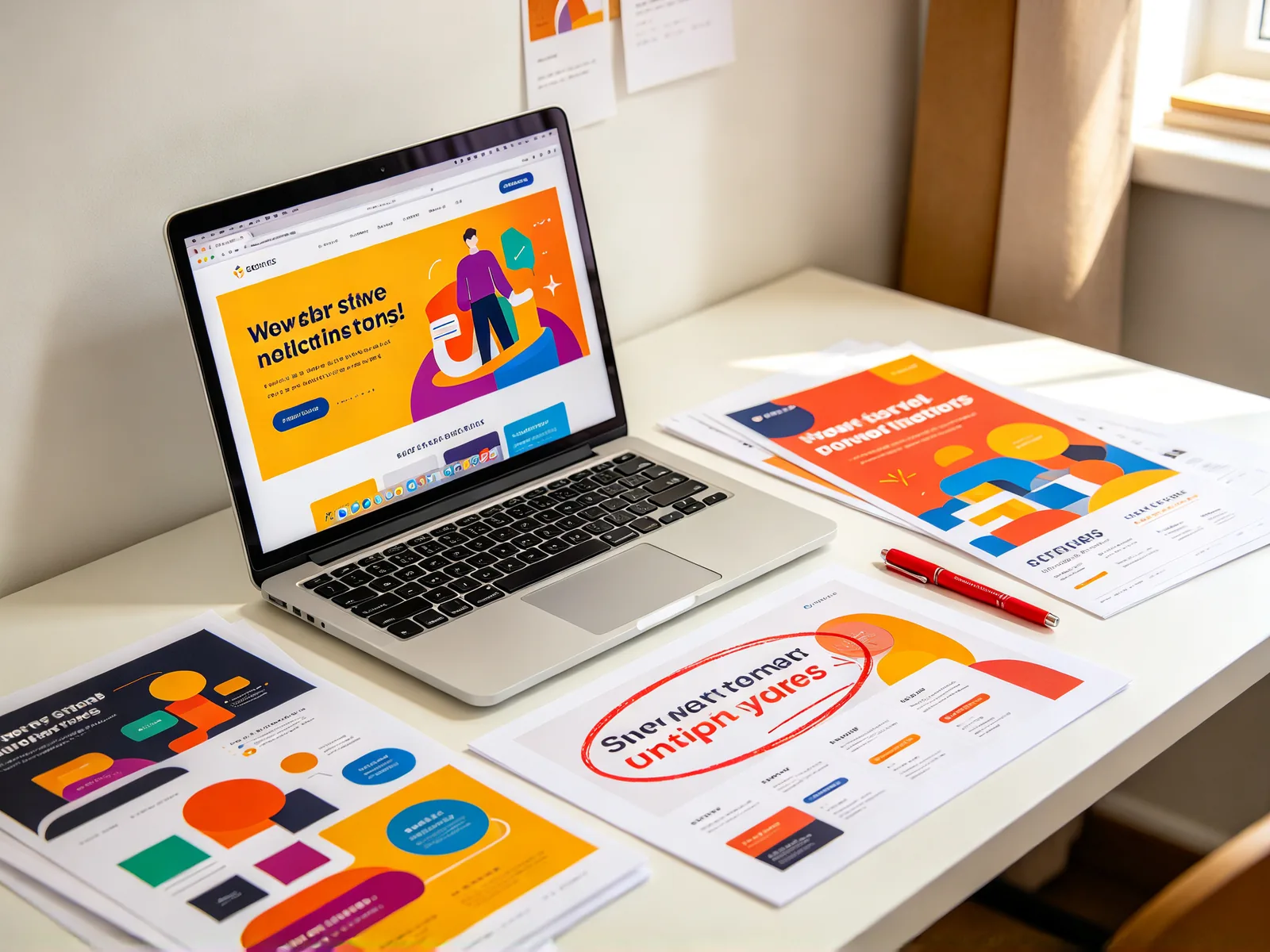
Pourquoi les générateurs d'images IA font des fautes
Les modèles d'images peignent les lettres comme des formes au lieu de les épeler : les mots longs ou rares sortent souvent faux. C'est courant sur les bannières, affiches et menus IA.
Relancer le prompt change toute l'image et peut faire perdre la mise en page voulue. Comme outil de remplacement de texte par IA, celui-ci ne redessine que le mot que vous encadrez.
- Encadrez le mot mal écrit.
- Saisissez la bonne orthographe.
- Répétez avec « Corriger un autre mot » pour chaque faute restante.
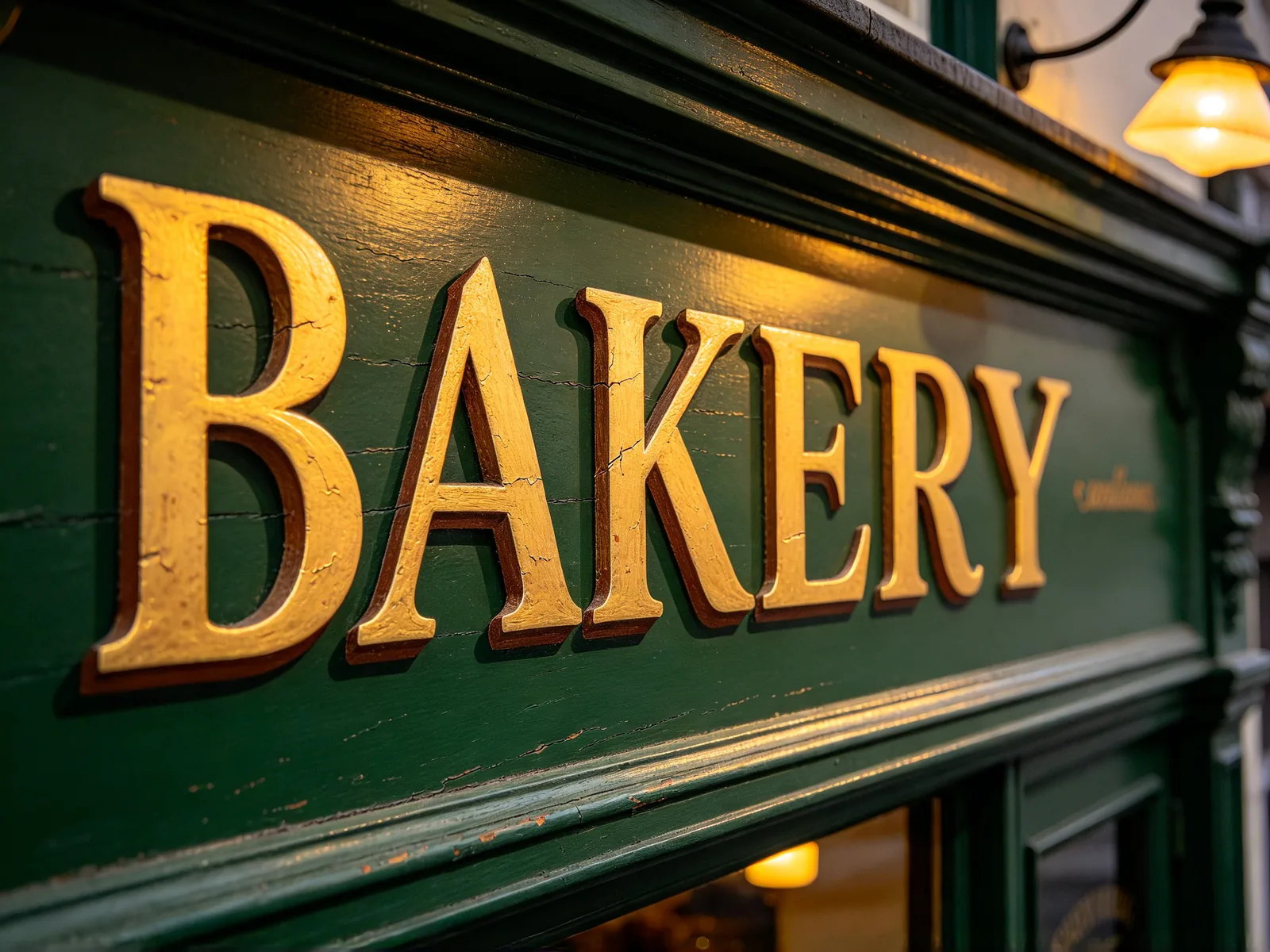
Conseils pour changer le texte d'une image proprement
Vous choisissez le cadre et le texte ; rien n'est détecté automatiquement.
Les modèles marqués « Zone précise » trouvent l'endroit exact que vous avez encadré. Les autres le repèrent à partir d'une description et peuvent toucher un mot voisin quand l'image contient beaucoup de texte.
- Encadrez tout le mot, avec son contour, sa lueur et son ombre.
- Corrigez un mot ou une ligne par lancement, puis utilisez « Corriger un autre mot ».
- Partez d'une image nette : des lettres floues donnent moins de matière au modèle.
- Vérifiez les petits textes en taille réelle avant de publier et relancez si une lettre cloche.
- Le résultat revient à la taille de sortie du modèle : une très grande image source peut être réduite.
- Utilisez l'outil uniquement sur des images que vous possédez ou avez le droit de modifier.