대머리 필터: 머리를 밀면 어떤 모습일지 보기
바리캉을 들기 전에 민머리가 된 내 모습을 보세요. 머리카락만 지워지고 얼굴, 표정, 옷, 배경은 그대로예요.
사진 업로드또는 여기에 끌어다 놓기 · 장당 최대 20MB · Ctrl+V로 붙여넣기
또는 샘플로 해 보세요:
Hairstyle Change- 설치 불필요
대머리 필터 예시
구분선을 드래그해 비교해 보세요.
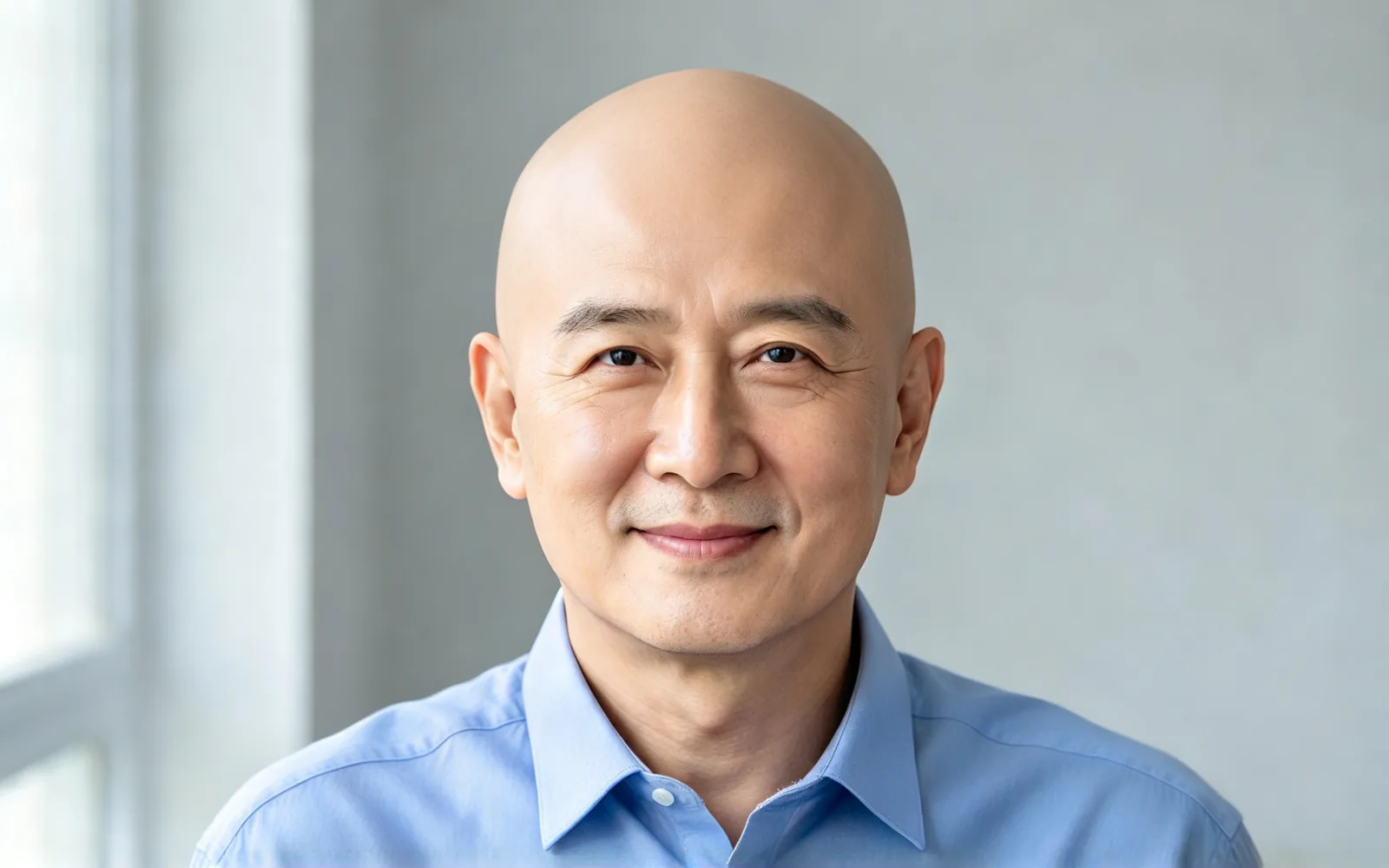

짧은 머리에서 대머리로
관자놀이가 희끗한 검은 짧은 머리를 지워 매끈한 두피로


긴 머리에 대머리 필터 써 보기
어깨까지 오는 웨이브 머리를 모두 지우고 수염은 그대로


곱슬머리가 대머리가 되면 어떤 모습일까
풍성한 컬을 지워 원래 두상을 드러냄
대머리가 된 내 모습 보는 방법
- 1
사진 올리기
정면을 보고 정수리까지 나온 사진이 가장 좋아요.
- 2
[민머리] 유지하기
이 페이지에서 도구를 열면 [민머리]가 이미 선택돼 있어요.
- 3
생성하고 비교하기
머리가 있는 사진과 대머리 사진을 비교한 뒤 마음에 드는 것을 다운로드하세요.
삭발 고민, 머리숱 걱정, 웃음을 위한 대머리 필터
답을 내 얼굴로 확인하세요. 나와 가까운 상황을 고르세요.
삭발을 고민할 때
민머리가 어울릴까요? 밀기 전에 확인하세요.
- 머리카락 없는 두상 모양 보기
- 민머리와 버즈컷 비교하기
- 정면 사진으로 확인하기
머리숱이 걱정될 때
이마가 넓어지면 어떻게 될지 미리 보세요.
- 삭발한 머리를 선택지로 판단하기
- 바버에게 보여 주기
- 자르기 전에 결정하기
친구와 SNS
친구에게 장난을 치거나 웃음을 위해 대머리 모습을 올려요. 얼굴은 그대로예요.
- 어떤 인물 사진에도 쓸 수 있어요
- 전후 사진 공유하기
- 친구 사진에도 해 보세요
대머리 필터: 달라지는 것과 그대로인 것
머리카락만 지워져요.
- 두상을 따라 자연스러운 두피가 그려져요.
- 두피 피부색은 얼굴과 조명에 맞춰요.
- 얼굴, 표정, 피부 톤은 그대로예요.
- 옷, 배경, 조명은 그대로예요.
- 수염과 눈썹은 보통 그대로 남아요.
- 짧은 머리, 긴 머리, 곱슬머리 모두 돼요.
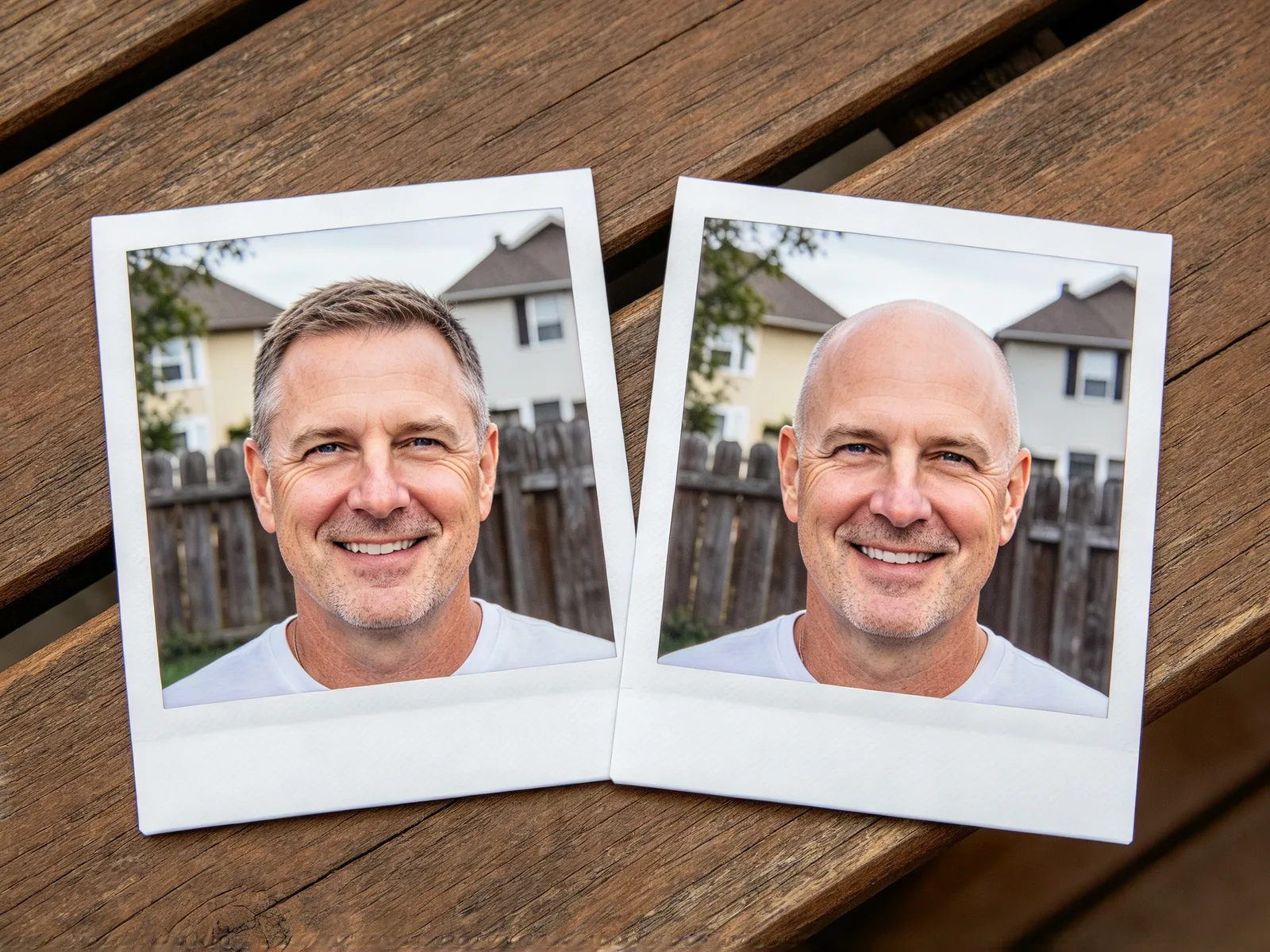
짧은 머리, 긴 머리, 곱슬머리 사진의 대머리 필터
짧은 머리가 가장 쉬워요. 긴 머리와 곱슬머리는 두상이 더 많이 가려져요.
- 잘 되는 경우: 두상이 보이는 짧은 머리.
- 잘 되는 경우: 위 예시처럼 긴 머리와 곱슬머리.
- 잘 되는 경우: 성별이나 나이와 상관없는 인물 사진.
- 어려운 경우: 머리 위의 모자, 후드, 헤어밴드.
- 어려운 경우: 정수리가 잘린 사진.

삭발 필터와 버즈컷: 요령과 한계
[민머리]는 머리카락을 완전히 지워요. 짧고 고른 머리카락이 얇게 남는 모습을 보려면 [헤어스타일]에서 [버즈컷]을 고르거나, [추가 설명]에 "거의 삭발"을 넣으세요.
- 머리 전체가 나오게 하세요.
- 확실히 하려면 [추가 설명]에 "수염은 유지"라고 적으세요.
- 두피가 너무 번들거려 보이면 [다른 모델로 시도]를 누르세요.
- 모자, 후드, 헤어밴드가 없는 사진을 고르세요.
- 더 긴 스타일은 헤어스타일 시뮬레이션, 새 머리색은 머리색 바꾸기를 이용하세요.
자주 묻는 질문
정면을 본 선명한 사진을 올리고 [민머리]를 선택한 채로 [생성]을 누르세요. 머리카락을 지운 내 얼굴이 원본 옆에 나와요.
네. 성별이나 머리 길이와 상관없이 모든 인물 사진에 쓸 수 있어요.
아니요. 머리카락만 지워요. 확실히 하려면 [추가 설명]에 "수염은 유지"라고 적으세요.
네. [민머리] 대신 [버즈컷]을 고르고, 더 짧게 보려면 [추가 설명]에 "거의 삭발"을 넣으세요.
선택한 모델과 그때의 혼잡도에 따라 달라서 정해진 시간은 없어요. 실행 중에는 진행 상황이 표시되고, 페이지를 떠나도 결과는 최근 실행 기록에서 기다리고 있어요.
한 장당 최대 20MB이고 JPG, PNG, WebP, GIF, AVIF, TIFF 형식을 지원해요. 선택한 모델이 처리할 수 있는 크기보다 큰 사진은 먼저 줄여서 처리하고, 추가할 때 안내가 표시돼요.
아니요. 원본과 결과물은 해당 실행에만 쓰이고, 직접 삭제할 때까지 계정에 보관되며, 모델 학습에는 절대 쓰이지 않아요.
실행할 때마다 유료 AI 모델이 사용돼요. 실패한 실행은 자동으로 환불돼요.