AI 사진 복원: 오래되고 손상된 사진 되살리기
오래된 인화 사진의 스크래치, 접힌 자국, 찢김, 얼룩, 바램을 고치고 선명한 디테일을 되살려요. [컬러 복원]을 켜면 같은 실행에서 컬러 버전도 받을 수 있어요.
- 매일 무료 크레딧
- 설치 불필요
복원한 옛날 사진
구분선을 드래그해 전후를 비교해 보세요.
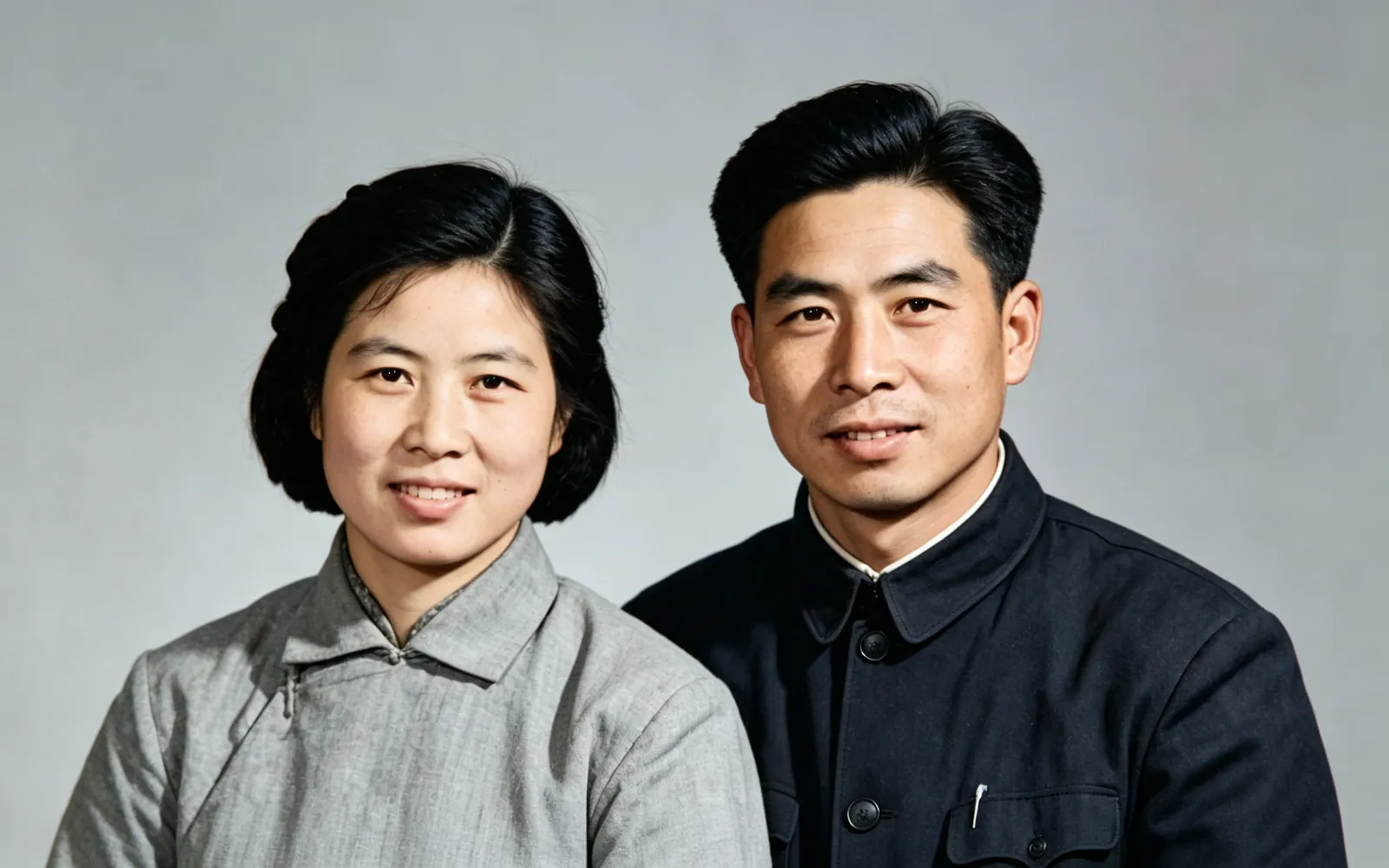
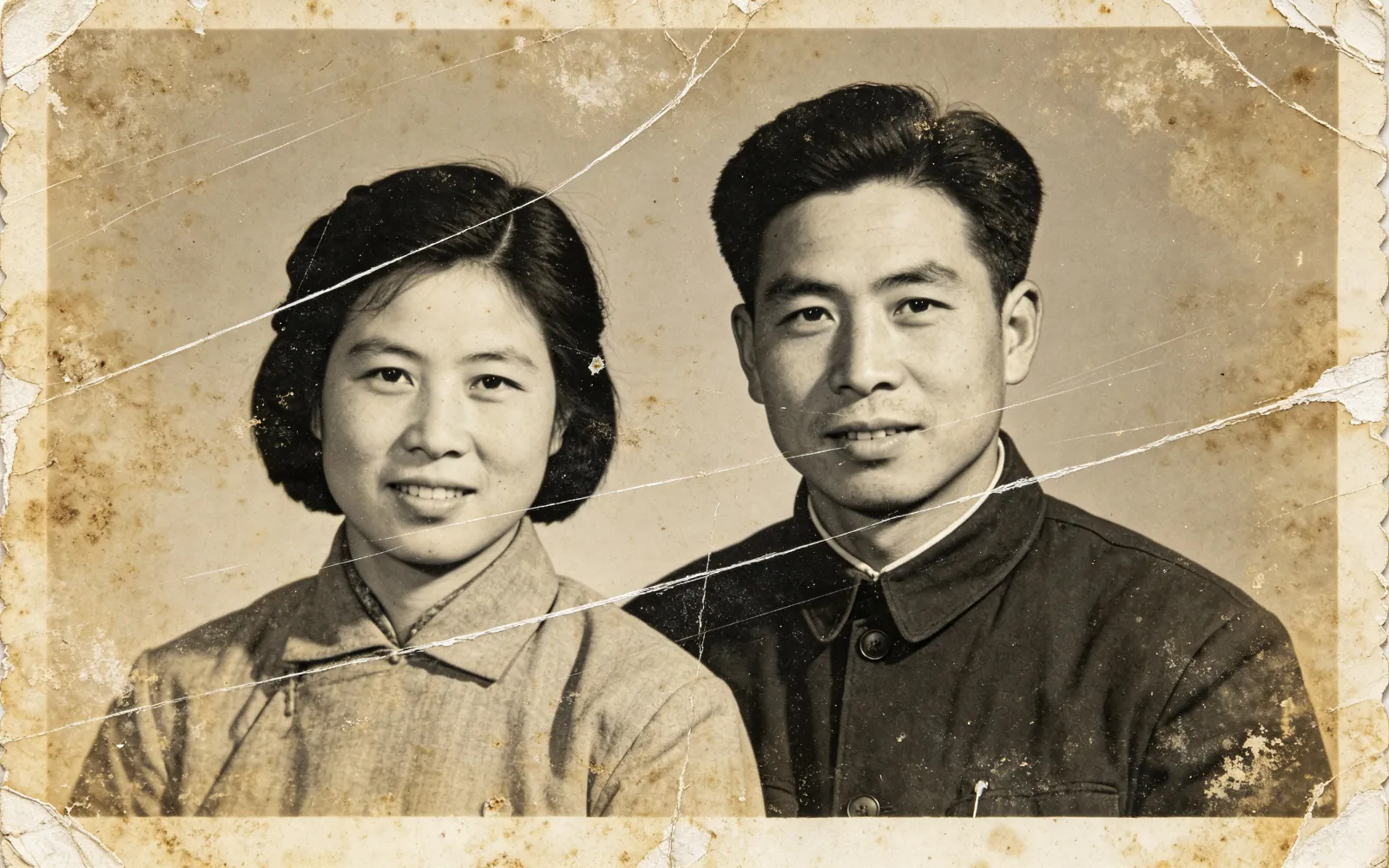
접히고 누렇게 바랜 인물 사진 고치기
접히고 누렇게 바랜 1950년대 인물 사진의 스크래치를 지우고 색을 다시 입혔어요
이 설정으로 해 보기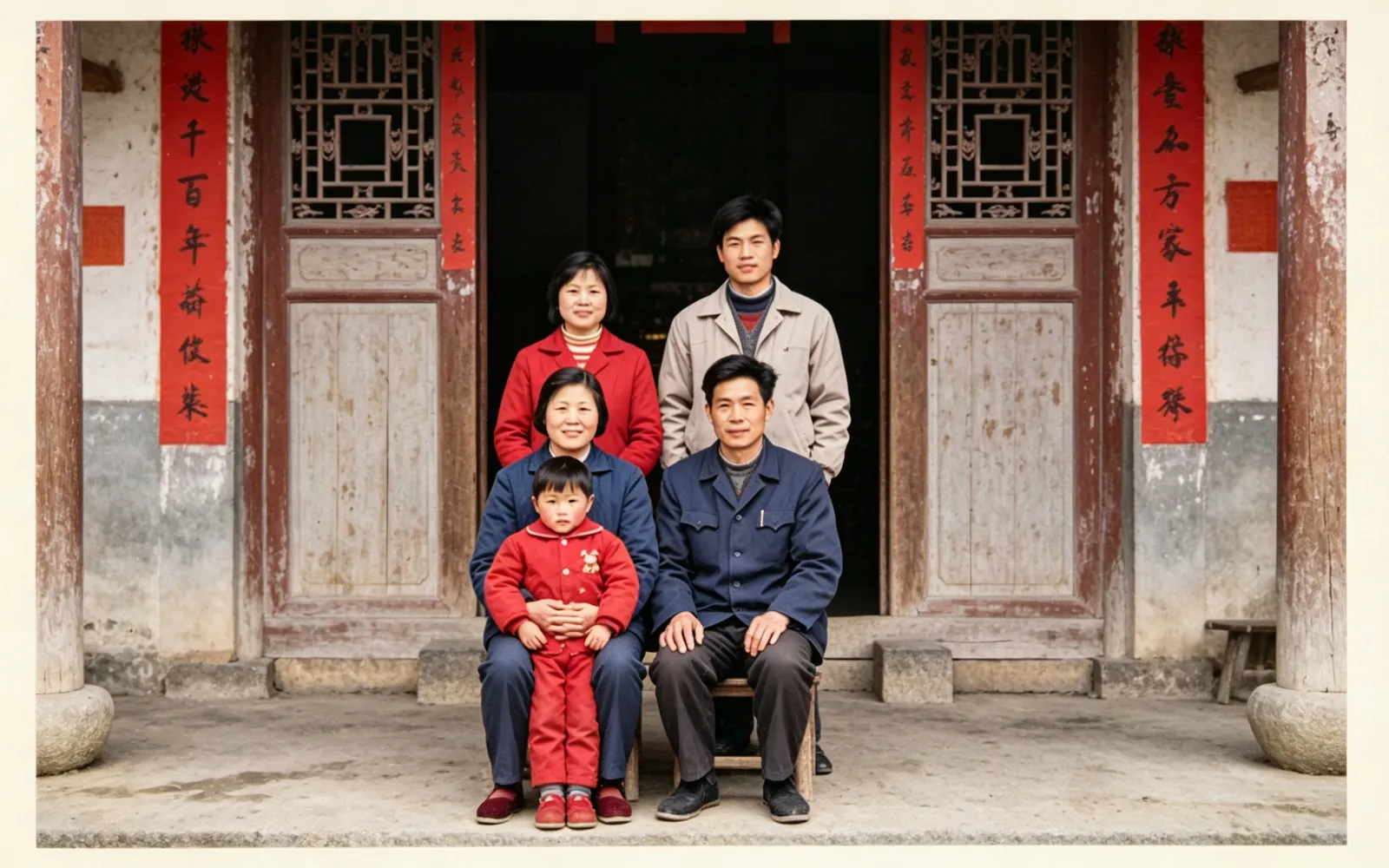
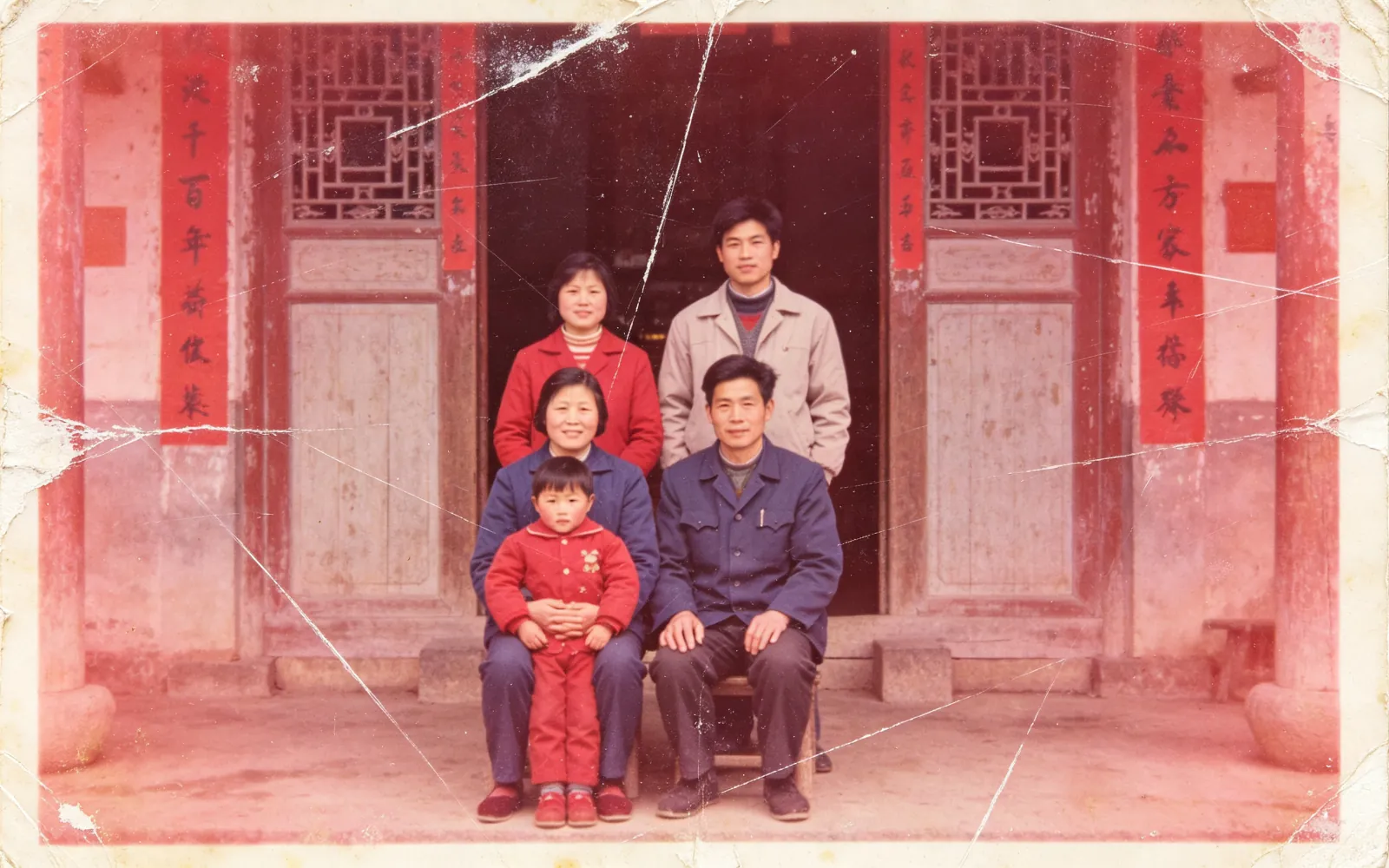
바래고 색이 틀어진 가족사진 바로잡기
붉은 기가 심하게 돈 1980년대 가족사진의 색을 바로잡고 손상을 고쳤어요
이 설정으로 해 보기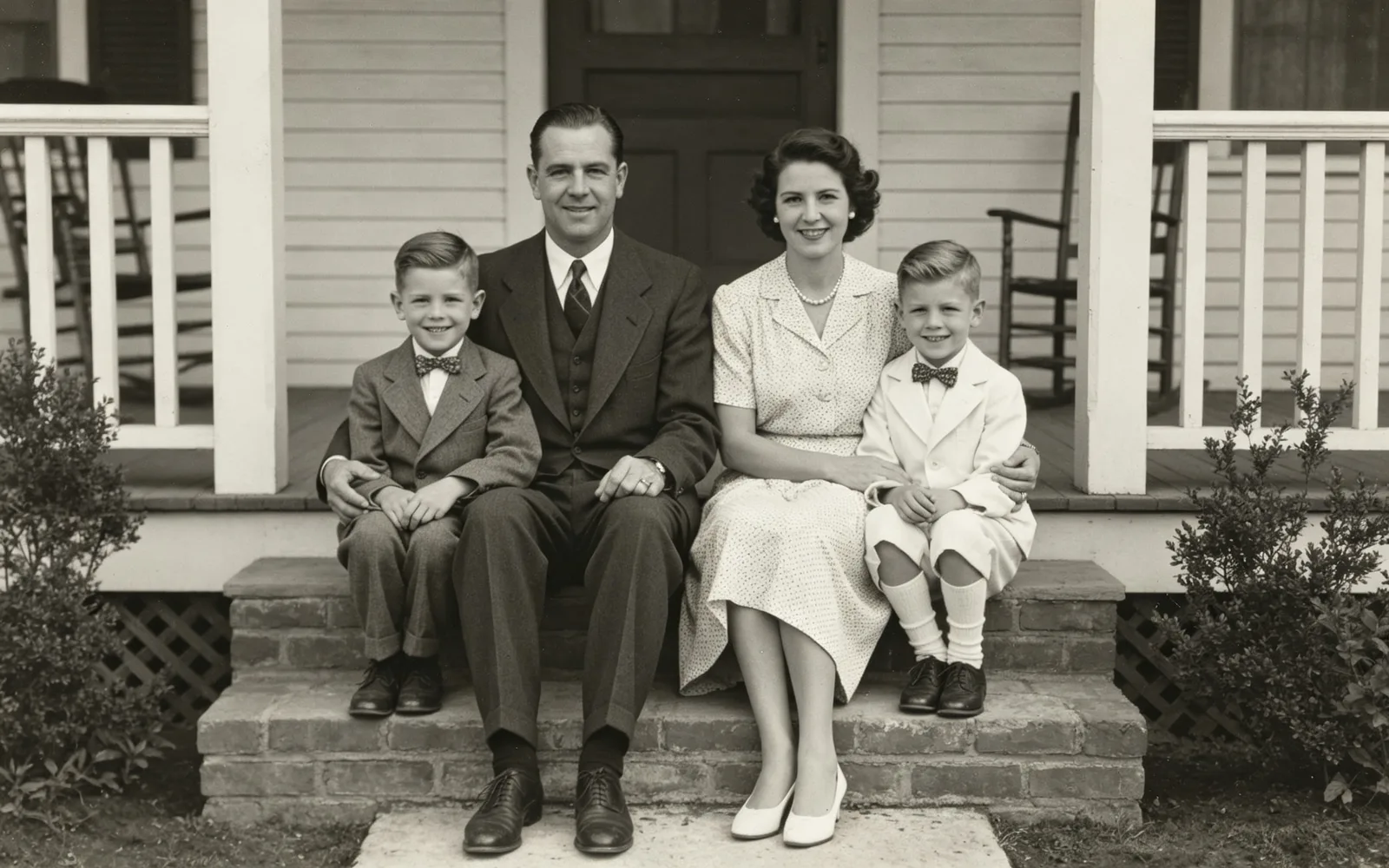
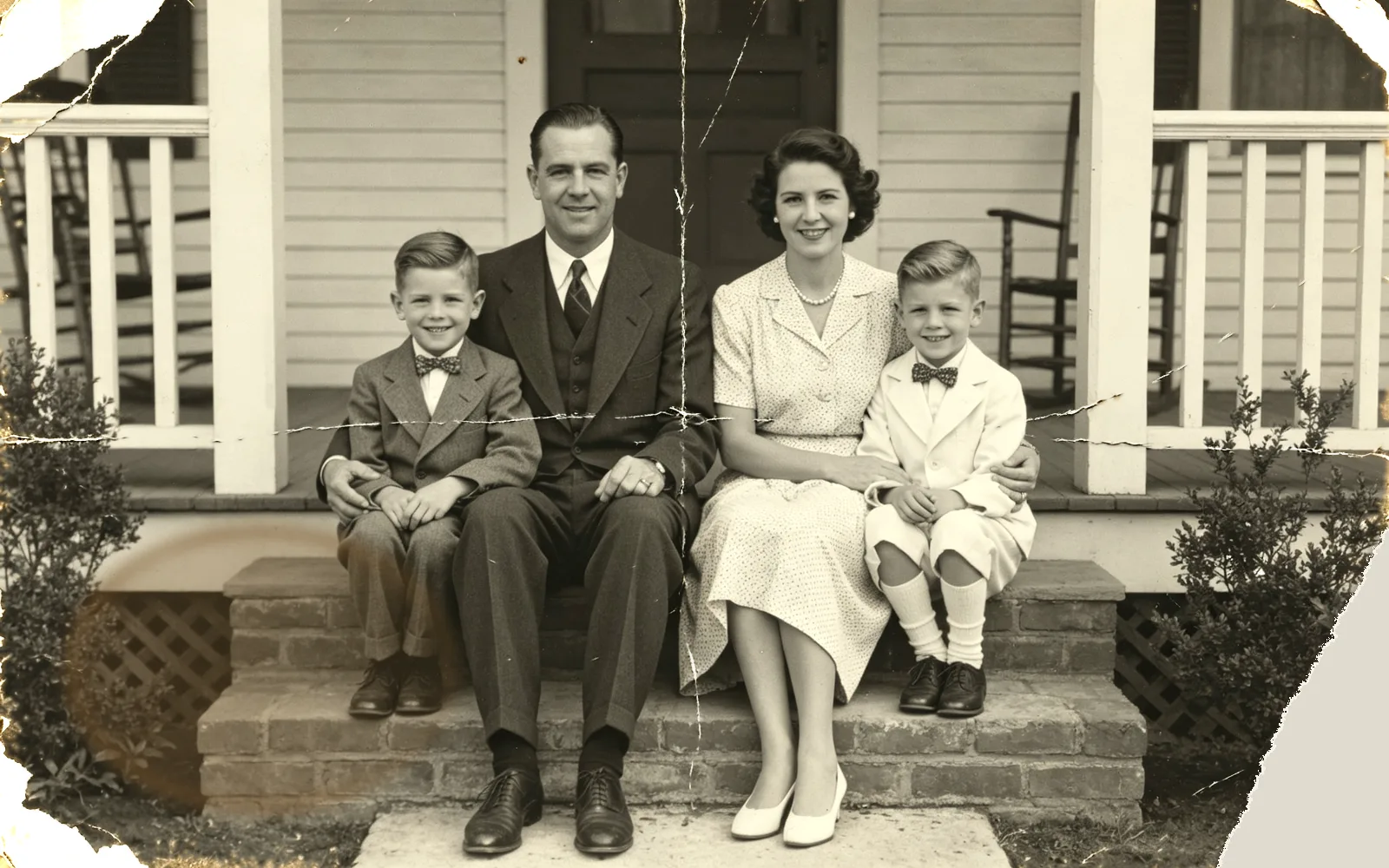
찢어지고 접힌 사진 고치기
찢어지고 접힌 흑백 가족사진을 고쳤어요
이 설정으로 해 보기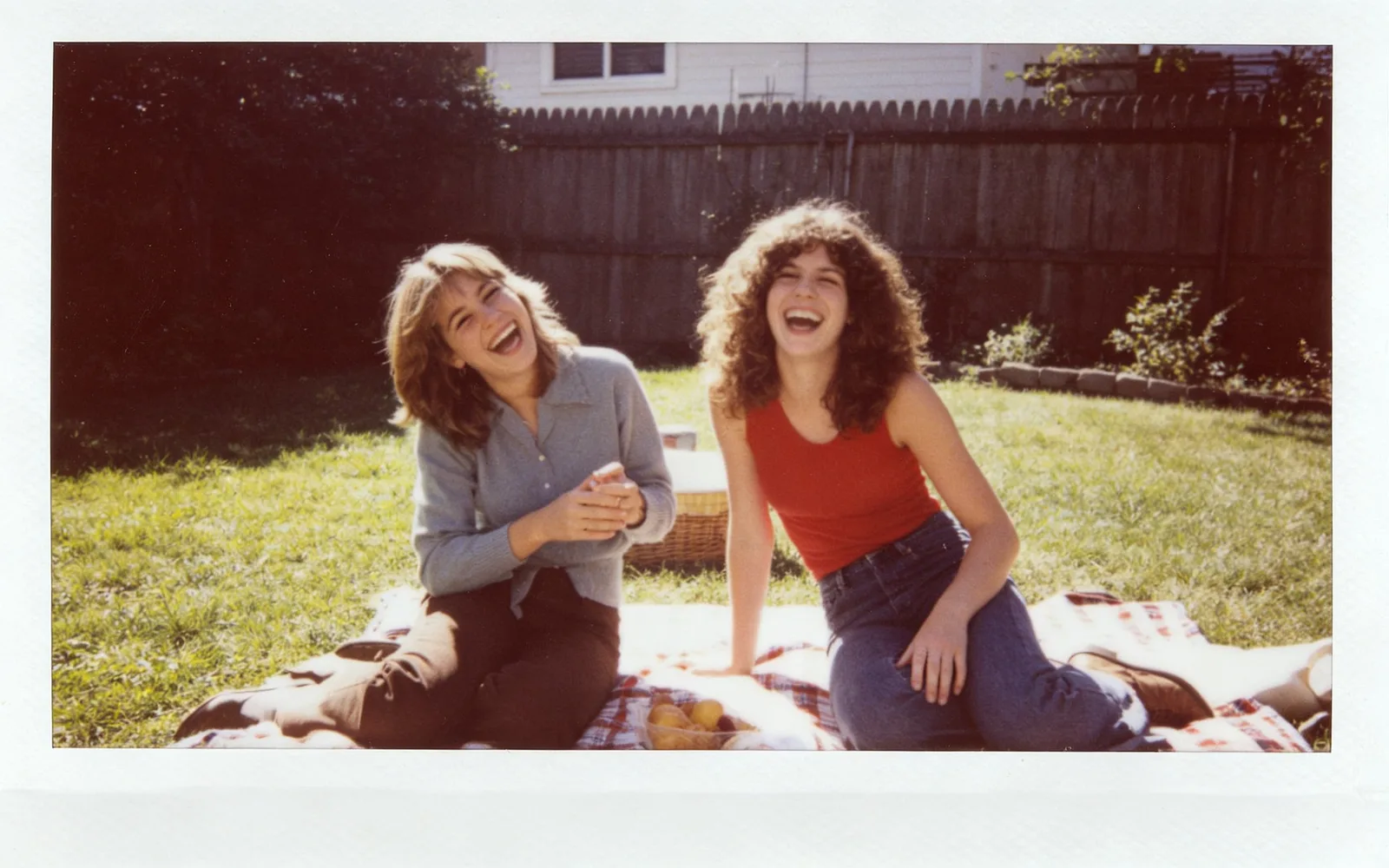
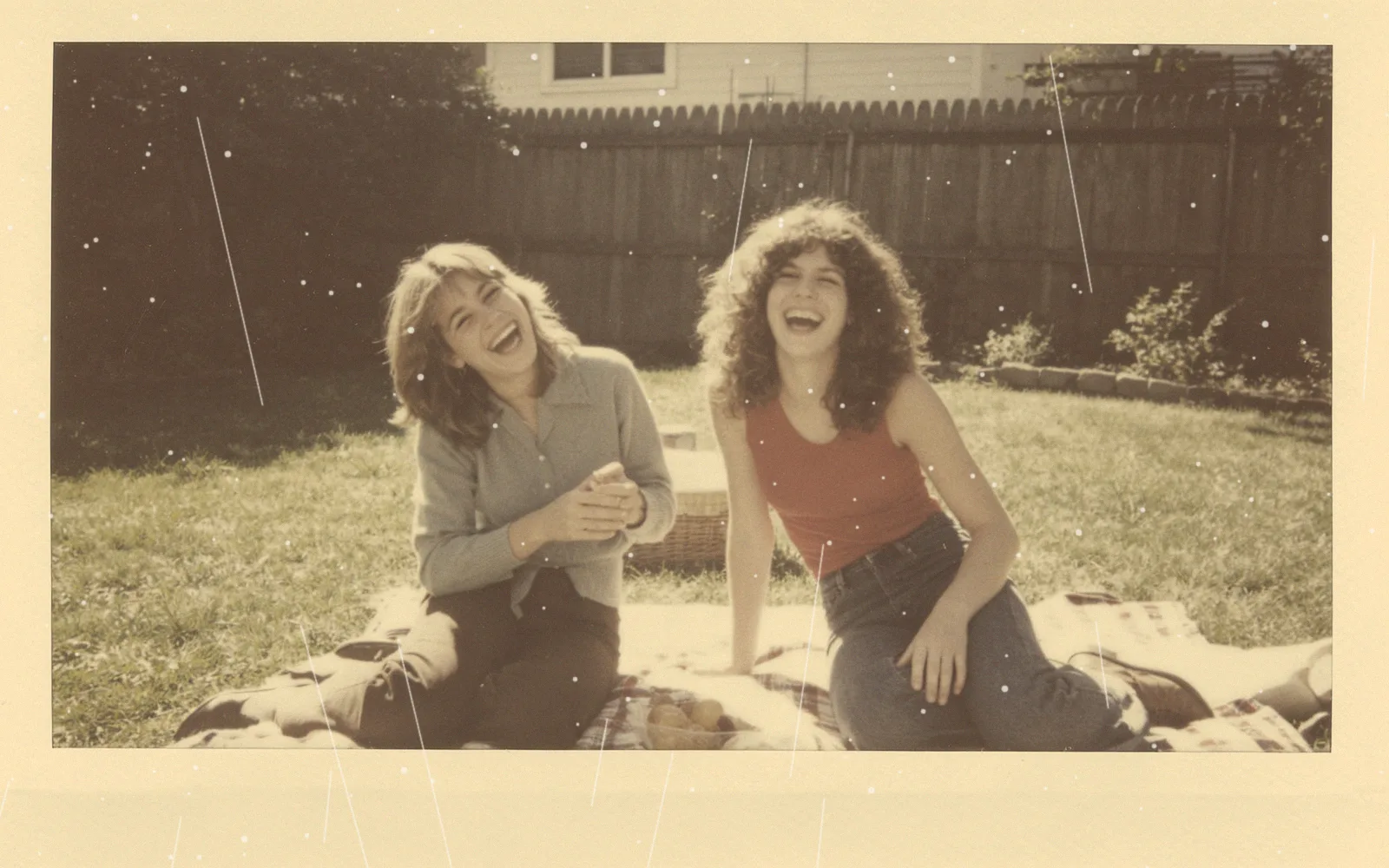
바랜 폴라로이드 복원하기
색이 날아간 1970년대 즉석 사진의 색을 되살렸어요
이 설정으로 해 보기옛날 사진을 복원하는 방법
- 1
사진 스캔하거나 찍기
평판 스캐너가 있다면 스캐너를 쓰세요. 휴대폰으로 찍을 때는 고른 햇빛 아래에 사진을 평평하게 놓고, 플래시를 끄고, 휴대폰을 사진 바로 위에서 똑바로 드세요.
- 2
사진 한 장 또는 여러 장 올리기
[이미지 선택]을 누르거나 페이지에 이미지를 끌어다 놓으세요. 같은 사람의 손상된 사진이 최대 네 장까지 있다면 [추가하기]를 눌러 같은 실행에 넣으세요.
- 3
컬러 또는 흑백 고르기
컬러 결과를 원하면 [컬러 복원]을 켜세요. 꺼 두면 사진을 고치고 흑백으로 남겨요.
- 4
처리하고 다운로드하기
[처리하기]를 누르고 구분선을 드래그해 결과를 원본과 비교한 뒤 복원한 이미지를 다운로드하세요.
스캔 잘 받기
복원은 스캔본에 보이는 것만으로 작업하므로, 어떤 설정보다 깨끗하고 선명한 사본이 더 중요해요.
- 600dpi로 스캔하세요. 4×6인치 사진이면 2,400×3,600픽셀이 나와서, 파일이 너무 커지지 않으면서 디테일이 살아요.
- 스캔본은 JPG로 저장하세요. 업로드 한도는 5MB이고, 같은 스캔을 압축하지 않은 TIFF로 저장하면 대개 이보다 커요.
- 시작하기 전에 부드럽고 마른 천으로 사진과 스캐너 유리의 먼지를 닦으세요.
- 사진 둘레의 스캐너 바닥은 잘라 내고 사진만 남기세요.
복원으로 되살릴 수 있는 것
스크래치, 접힌 자국, 먼지, 얼룩, 필름 그레인, 바랜 대비는 기본적으로 고쳐요. 모델이 주변의 멀쩡한 부분을 바탕으로 그 영역을 다시 그리고, 흐려진 얼굴과 윤곽을 선명하게 해요.
얼굴을 가로지르는 찢긴 모서리처럼 사진의 큰 부분이 사라졌다면 모델이 그 영역을 새로 만들어야 해요. 결과를 인화하기 전에 그 부분을 같은 사람의 다른 사진과 비교해 보세요.
같은 사람의 손상된 사진 여러 장
같은 사람의 사진을 최대 네 장까지 올릴 수 있어요. 예를 들어 서로 다른 곳이 손상된 같은 인물 사진 인화본 두 장이에요. 모델은 각 사진의 멀쩡한 부분을 모아 온전한 복원 사진 한 장을 만들어요.
일괄 복원이 아니에요. 한 번 실행에 넣은 사진은 모두 결과 한 장으로 합쳐지므로, 다른 사람이나 다른 장면의 사진은 따로 실행하세요.
복원은 보정이 아니에요
복원은 손상을 고쳐요. 사진의 구도와 사람들의 얼굴 생김새는 그대로 두고, 피부를 매끄럽게 하거나 표정을 바꾸거나 배경을 바꾸지 않아요.
복원한 사진에서 도장이나 테두리의 얼룩 같은 것을 없애려면 다운로드한 뒤 AI 사진 지우개를 쓰세요. 사진에 생기를 불어넣고 싶다면 AI 사진 움직이기로 짧은 영상을 만들 수 있어요.