AI로 사진을 픽셀아트로 바꾸기
사진을 픽셀아트로 바꿔요. 레트로 비디오 게임의 스프라이트처럼 한정된 색으로 눈에 보이는 픽셀 격자를 짜서 다시 그리고, 구도는 원래 사진 그대로 남아요.
- 설치 불필요
픽셀아트로 바꾼 사진
구분선을 드래그해 전후를 비교해 보세요.
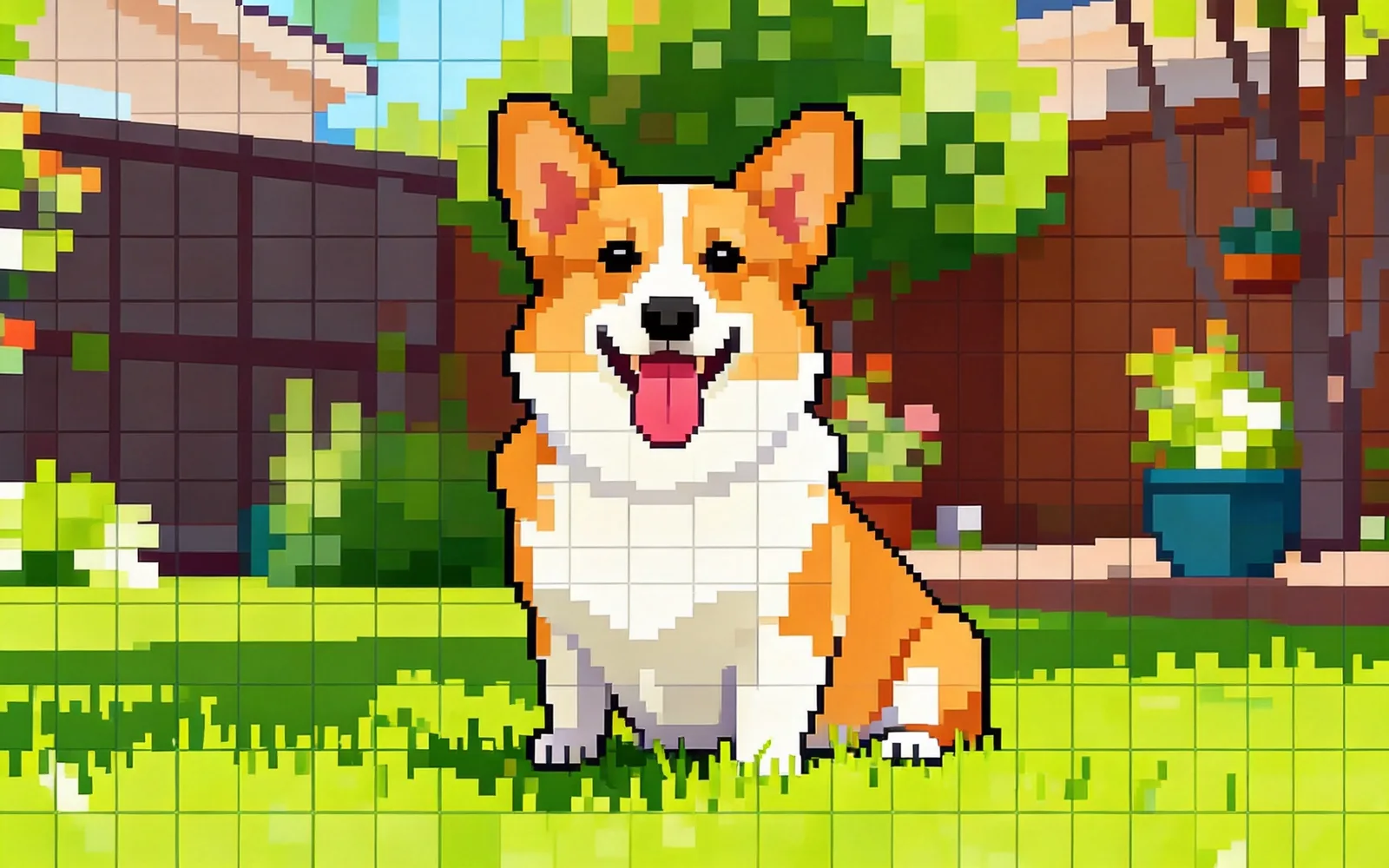
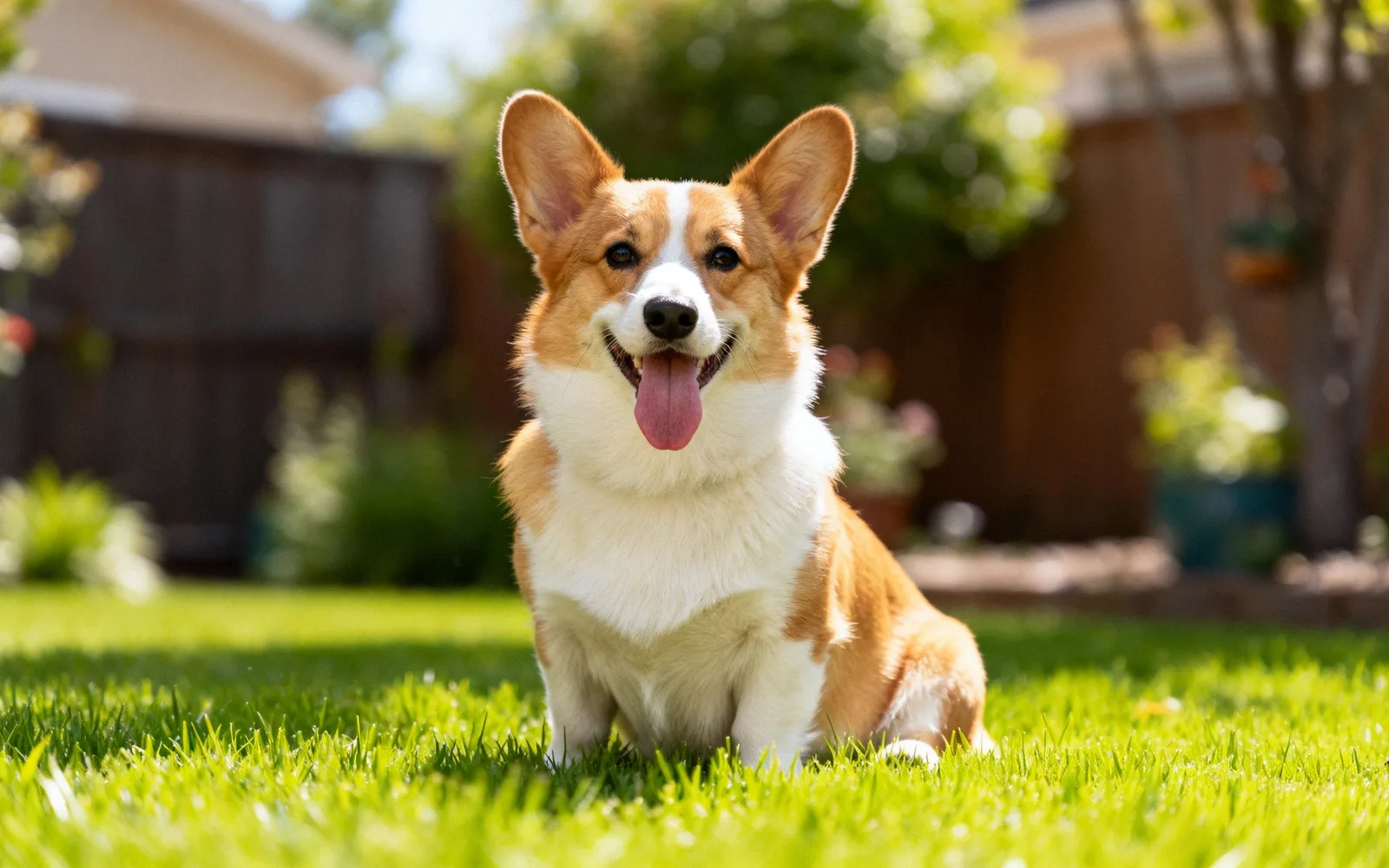
반려동물 사진을 픽셀아트로
코기 사진을 16비트 픽셀아트로 다시 그렸어요
이 설정으로 해 보기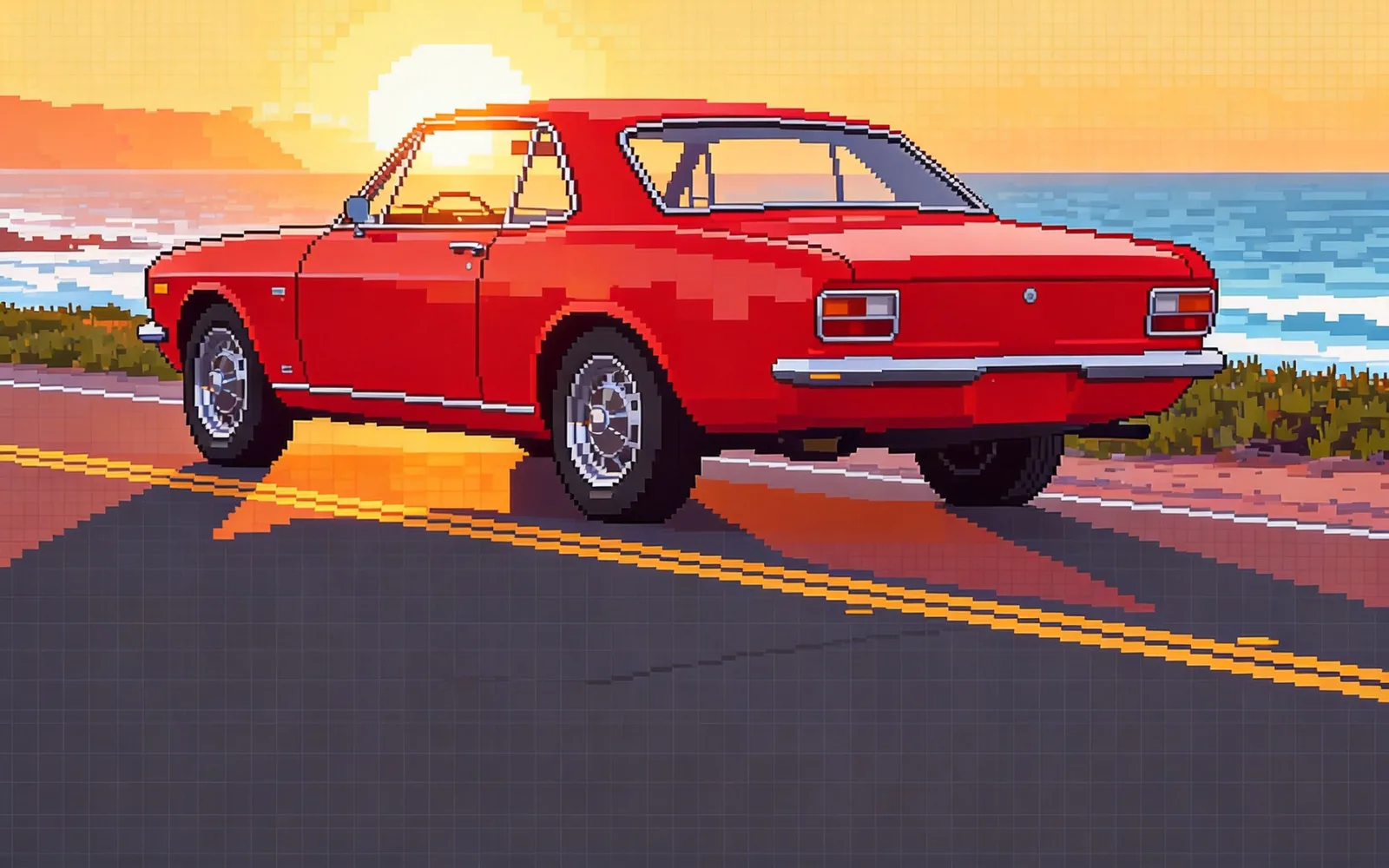
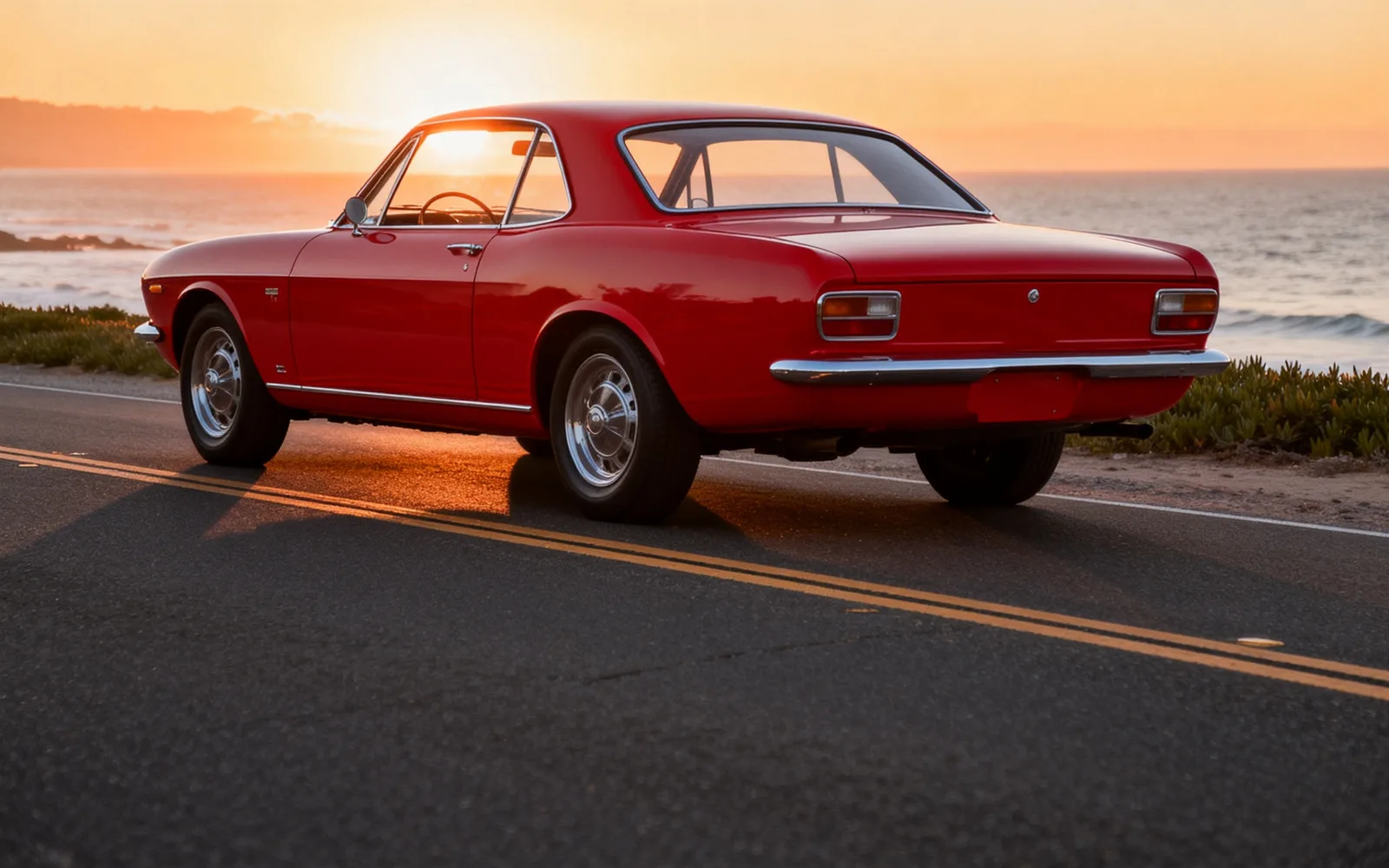
자동차 사진을 픽셀아트로
클래식 스포츠카를 한정된 색의 픽셀로 다시 지었어요
이 설정으로 해 보기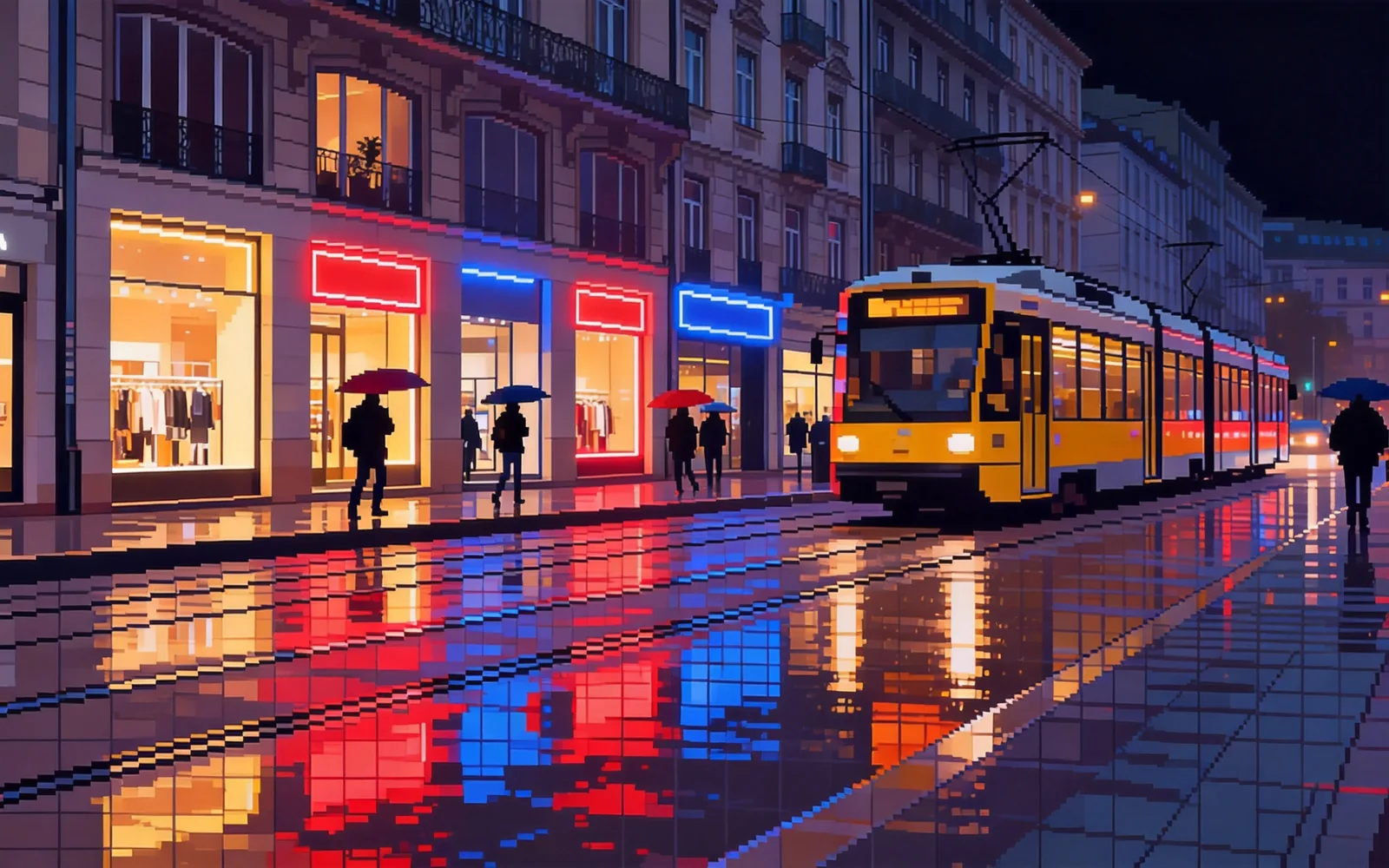
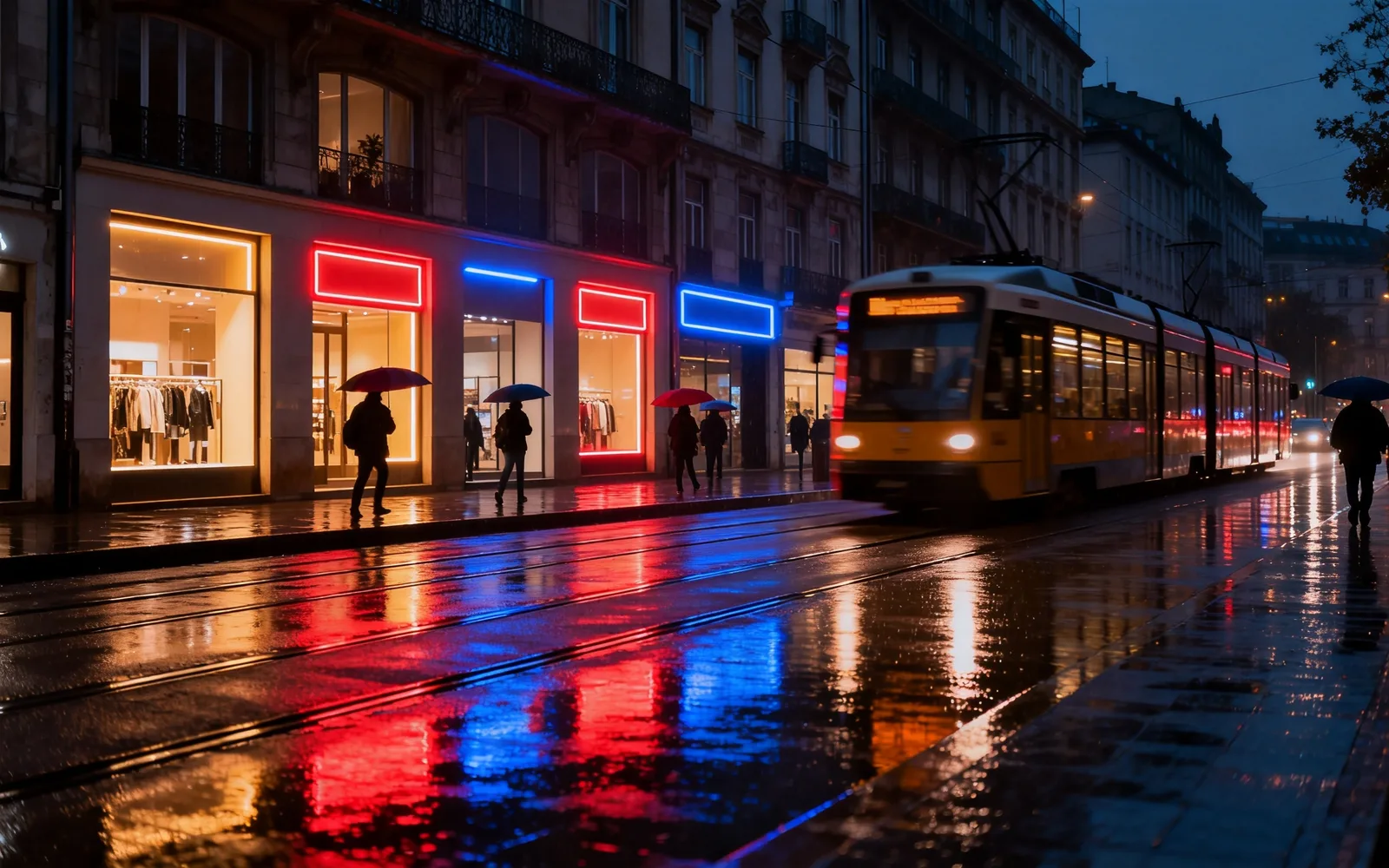
도시 사진을 픽셀아트로
밤거리를 픽셀아트 게임 장면으로 바꿨어요
이 설정으로 해 보기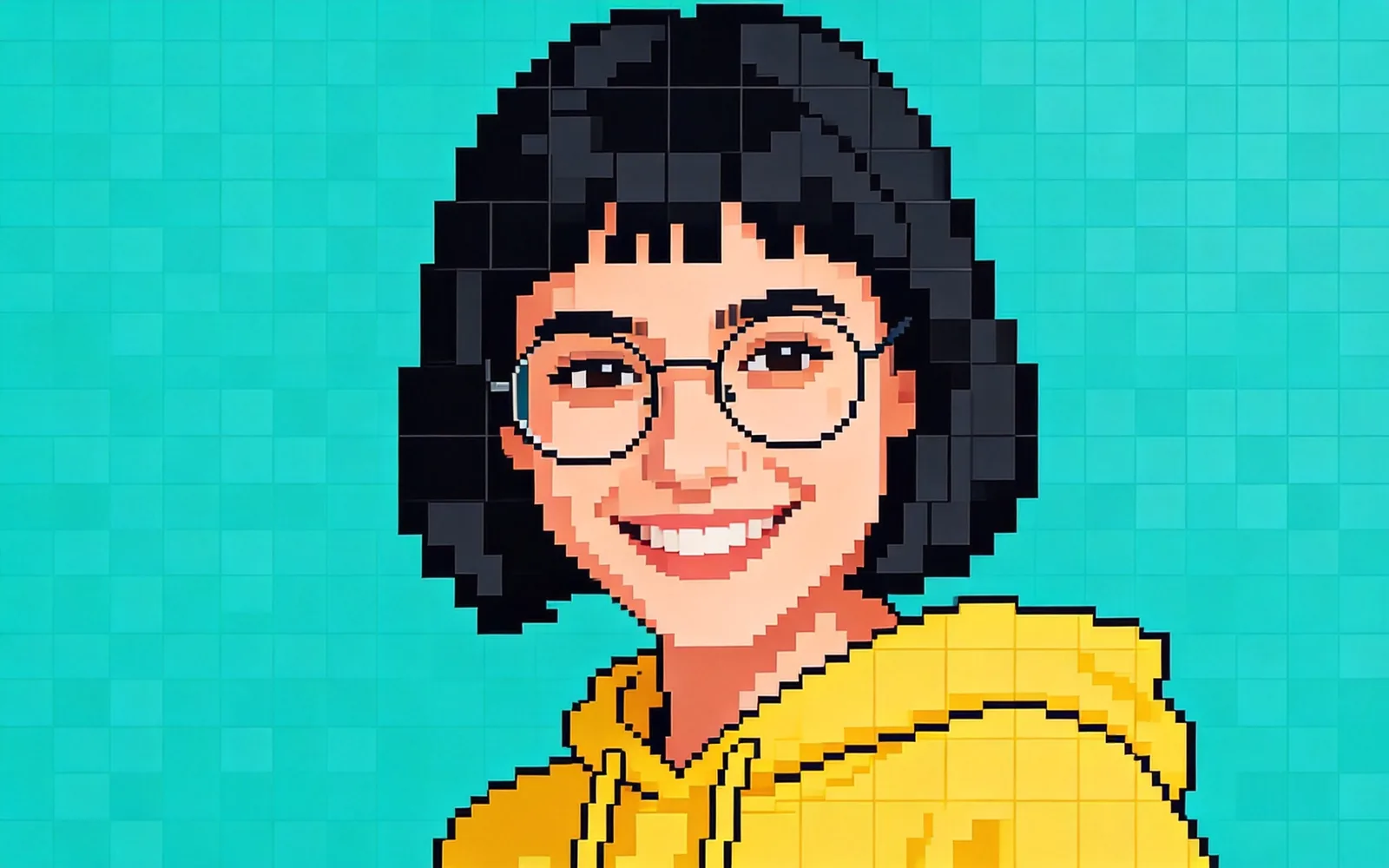
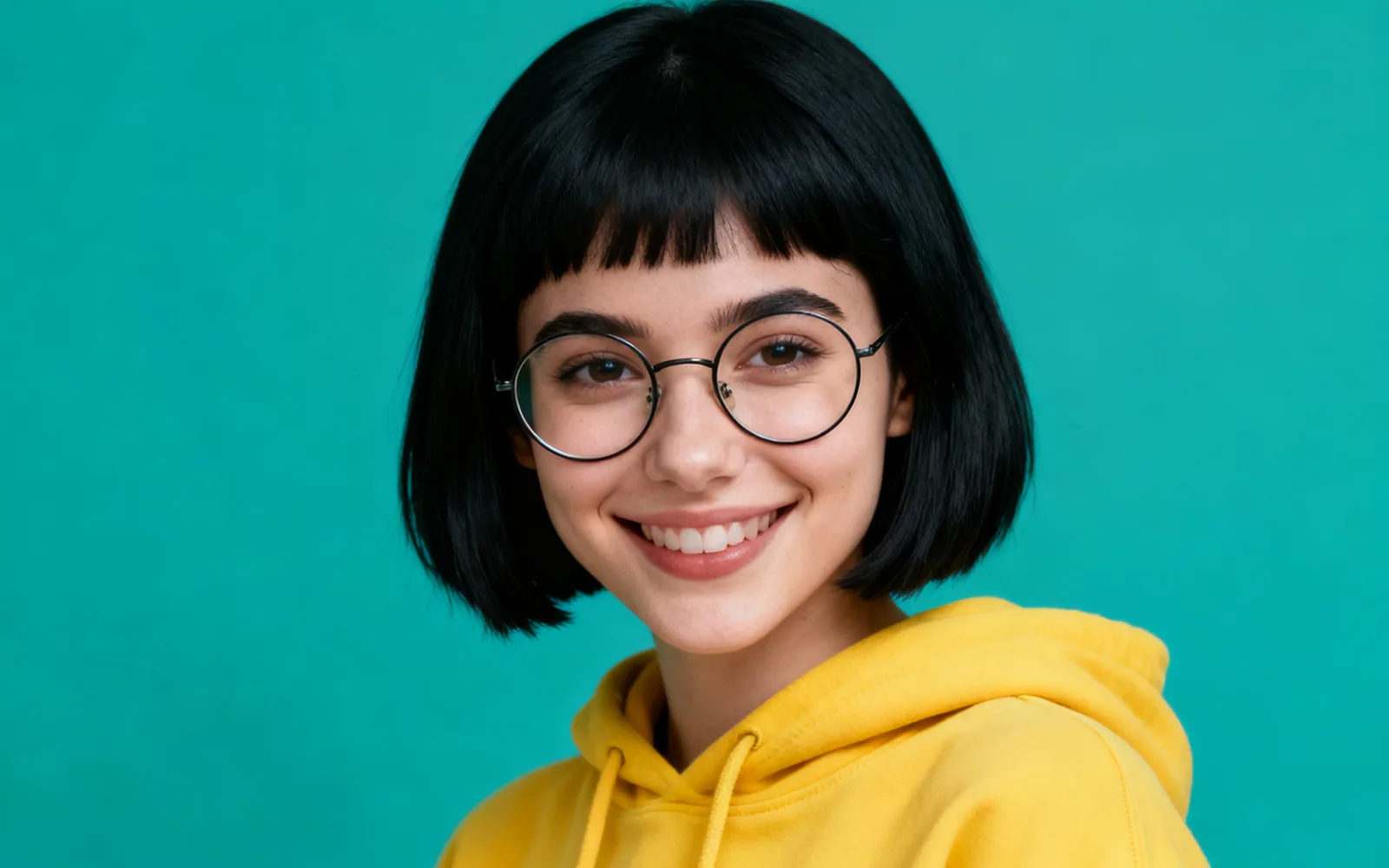
인물 사진으로 픽셀아트 아바타 만들기
상반신 인물 사진을 픽셀아트 아바타로 바꿨어요
이 설정으로 해 보기사진을 픽셀아트로 변환하는 방법
- 1
사진 올리기
[이미지 선택]을 누르거나 페이지에 이미지를 끌어다 놓으세요. 5MB까지 올릴 수 있어요. 단순한 배경 앞의 또렷한 대상이 가장 잘 바뀌어요.
- 2
[픽셀아트]가 선택됐는지 확인하기
이 페이지에서 도구를 열면 [픽셀아트] 스타일이 선택돼요. 다른 경로로 열었다면 여섯 가지 스타일 중 [픽셀아트]를 고르세요.
- 3
[강도] 정하기
슬라이더는 60에서 시작해요. 사진의 형태를 더 많이 남기려면 낮추고, 사진 느낌이 덜 나게 하려면 높이세요.
- 4
처리하고 다운로드하기
[처리하기]를 누르고 구분선으로 결과를 비교한 뒤 다운로드하세요. [다시 실행]을 누르면 같은 사진으로 다른 강도를 시도할 수 있어요.
픽셀아트로 잘 바뀌는 사진
픽셀아트는 큰 형태와 몇 가지 색만 남기기 때문에 작은 디테일은 사라져요. 뚜렷한 대상 하나, 강한 윤곽선, 단순한 배경이 있는 사진이 가장 또렷하게 나와요.
- 잘 되는 경우: 반려동물, 자동차, 건물, 음식, 물건 하나.
- 잘 되는 경우: 어두운 곳에 밝은 조명이 있는 야경.
- 어려운 경우: 얼굴 하나가 몇 픽셀밖에 안 되는 단체 사진.
- 어려운 경우: 시장이나 빽빽한 수풀처럼 복잡한 장면. 노이즈처럼 보이게 돼요.
픽셀아트 아바타와 프로필 사진
아바타를 만들려면 배경이 단순하고 빛이 고른 상반신 사진에서 시작하세요. 얼굴이 픽셀 격자의 대부분을 차지하도록, 올리기 전에 얼굴 가까이 잘라 두세요.
이 크기에서는 머리 모양, 안경, 옷 색깔이 닮은 느낌을 만들어요. 결과에서 너무 많이 사라졌다면 강도를 낮추고 다시 실행하세요.
사진 변환일까, 텍스트로 생성일까
이 변환 도구는 사진에서 시작하므로 구도, 자세, 색이 모두 사진에서 와요. 게임 캐릭터나 타일 세트처럼 글로 설명해서 픽셀아트를 만들고 싶다면, 픽셀아트 생성기처럼 쓸 수 있는 게임 에셋 스타일을 쓰세요.
게임이나 인쇄에 결과 쓰기
결과는 픽셀아트 스타일로 그린 일반 이미지이지, 정확한 격자로 짠 파일이 아니에요. 64×64처럼 정확한 크기의 스프라이트가 필요하다면 이미지 편집기에서 최근접 이웃(nearest-neighbor) 방식으로 줄이고 가장자리를 손으로 다듬으세요.
포스터, 스티커, 티셔츠에는 그대로 쓰거나, 크게 인쇄하려면 먼저 AI 이미지 업스케일러에 넣으세요.