AI로 사진 속 글자 지우기
사진에 들어간 캡션, 날짜 표시, 가격표, 스티커, 글씨를 지워요. 글자를 칠하면 그 아래 표면이 사진의 나머지 부분에 맞게 다시 그려져요.
- 매일 무료 크레딧
- 설치 불필요
실제 이미지에서 글자를 지운 예시
구분선을 드래그해 전후를 비교해 보세요.

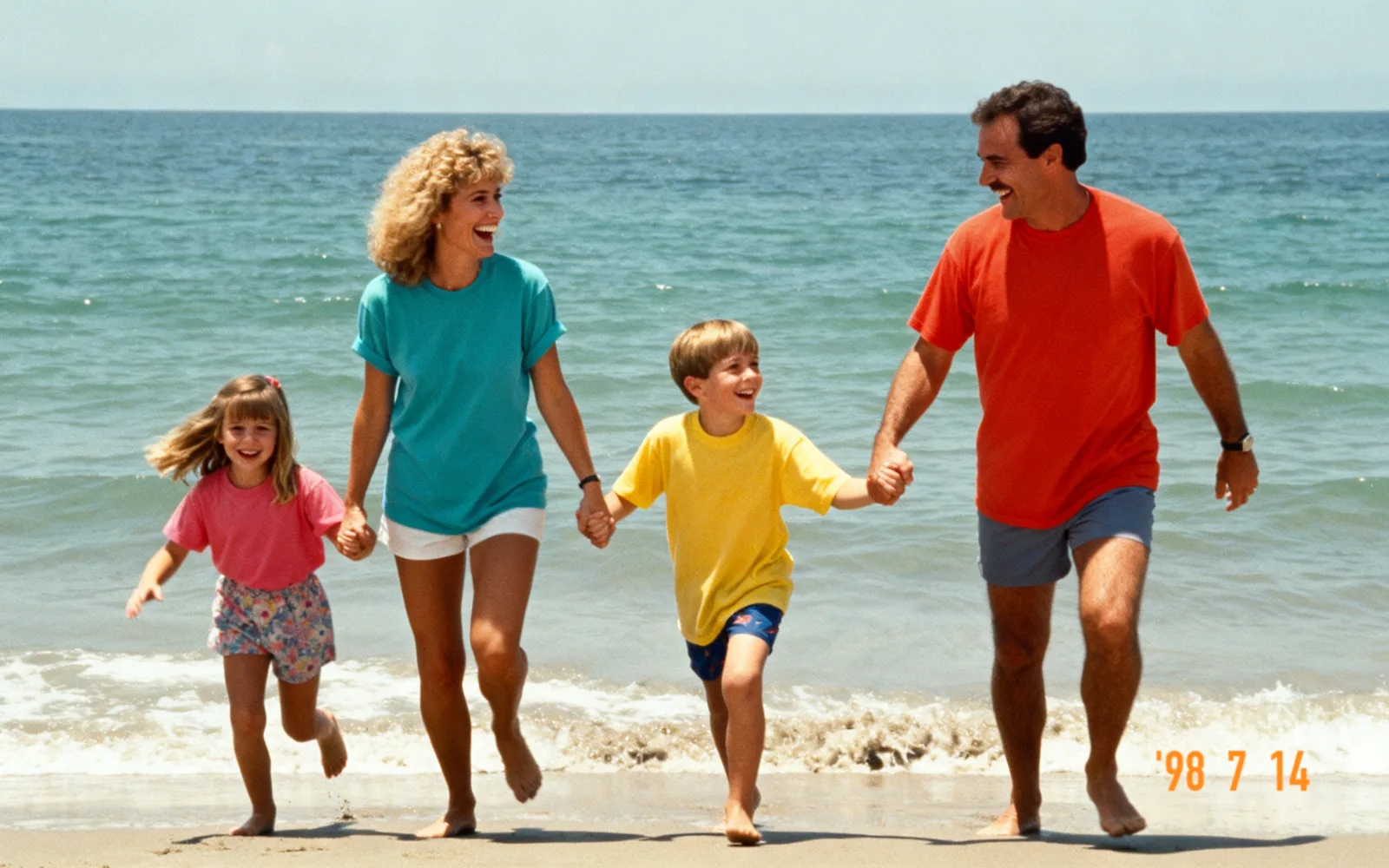
사진의 날짜 표시 지우기
필름 느낌의 해변 사진에서 주황색 날짜 표시를 지웠어요
이 설정으로 해 보기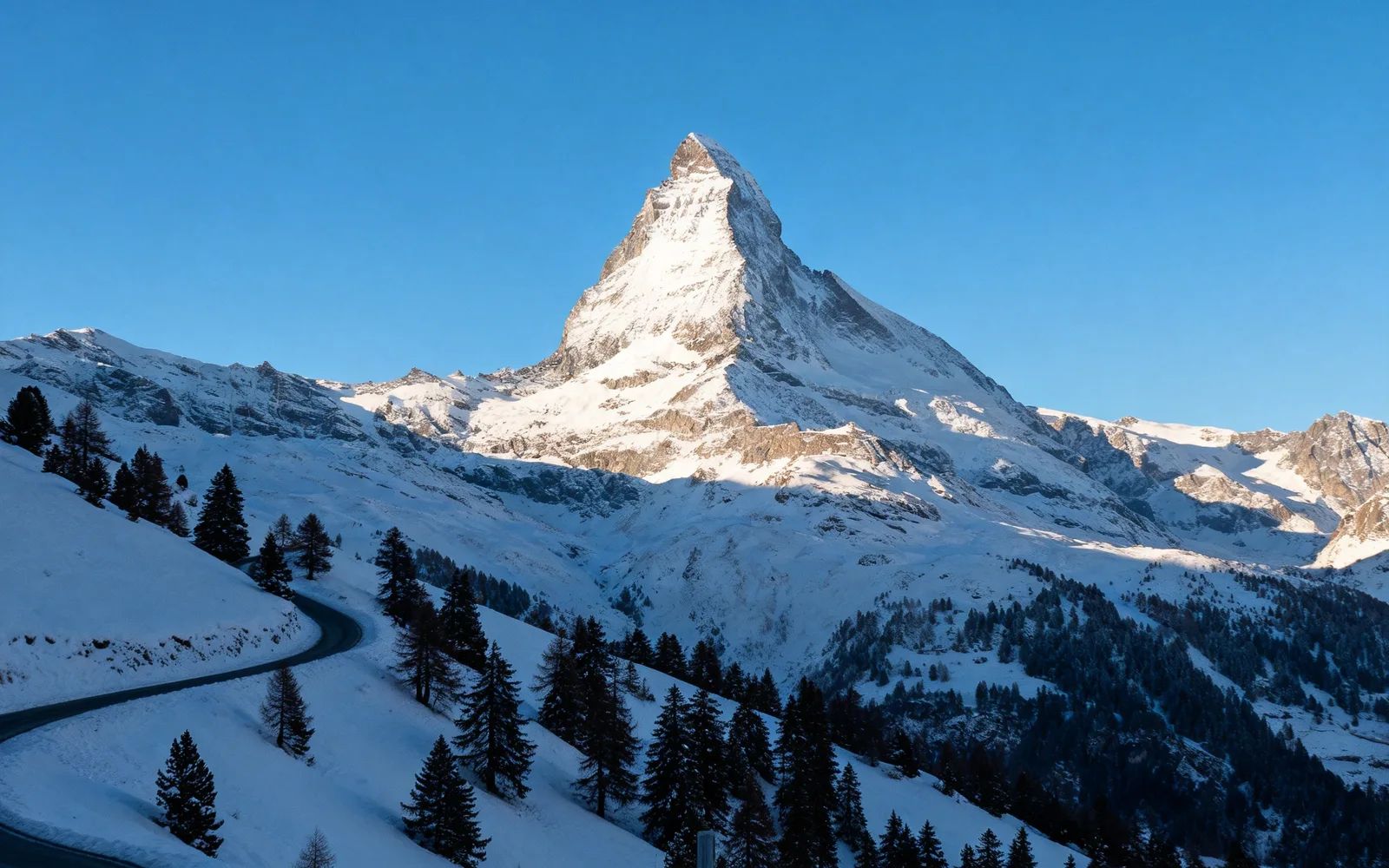
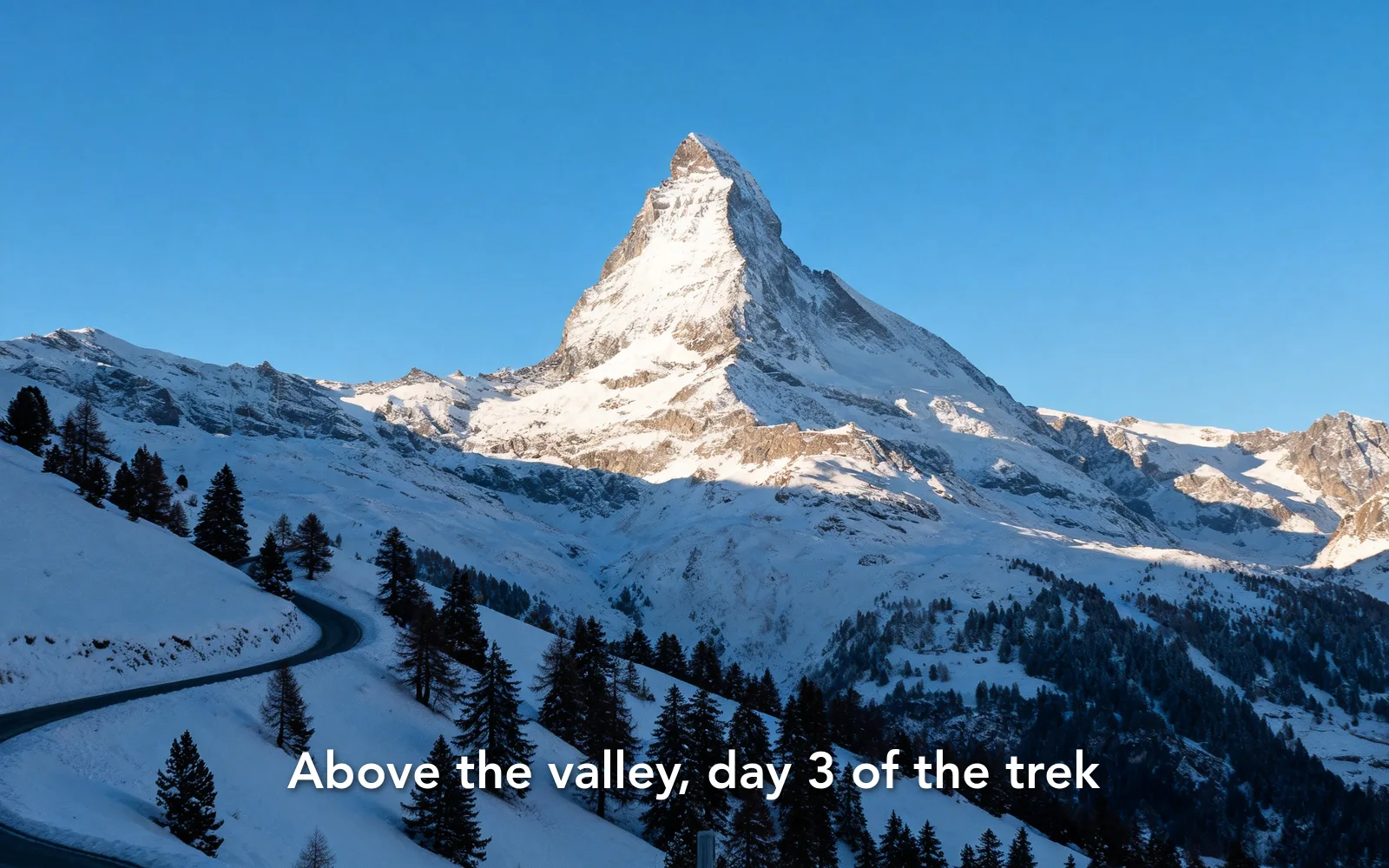
이미지의 캡션 지우기
산 풍경 위의 굵은 캡션 한 줄을 지웠어요
이 설정으로 해 보기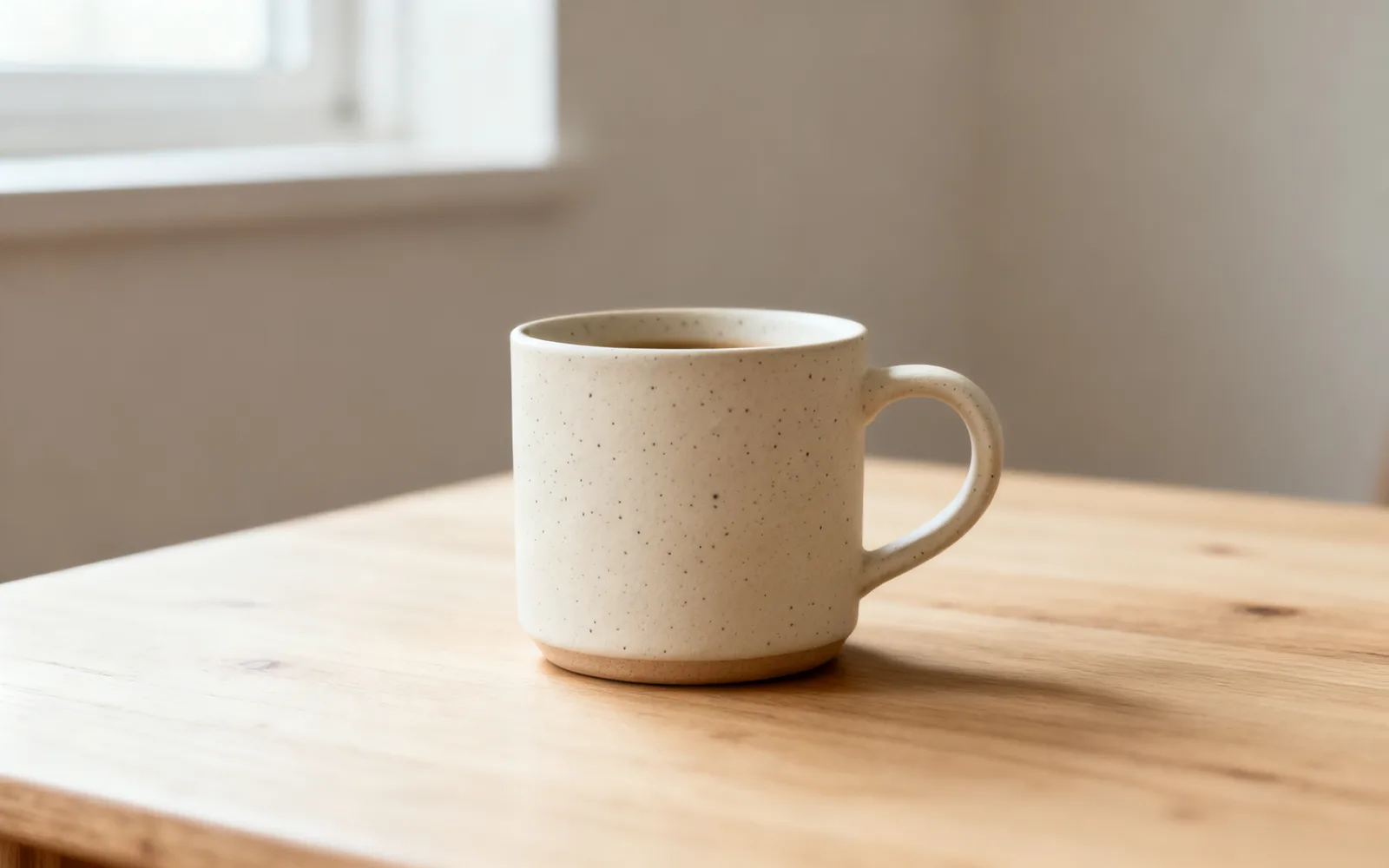
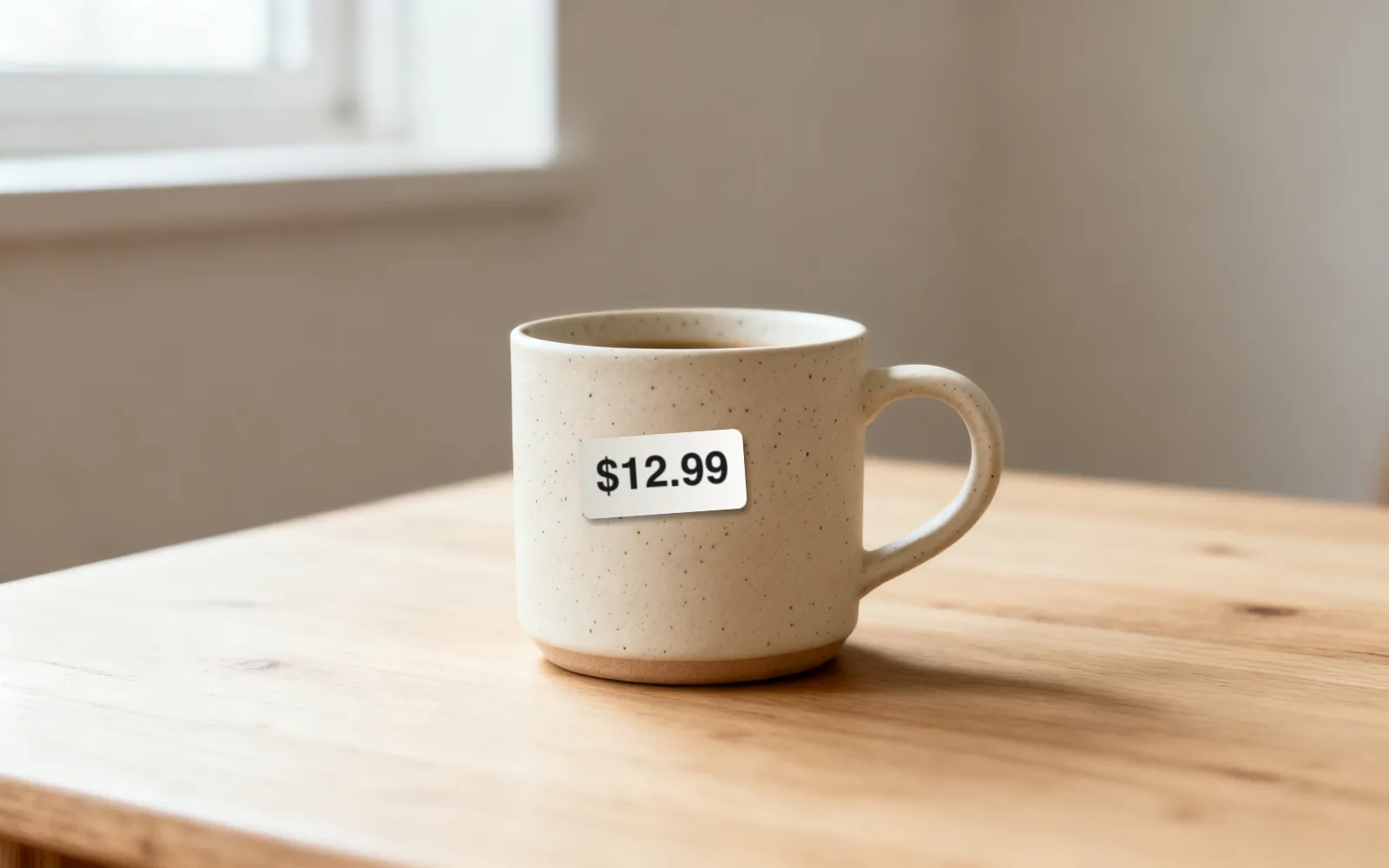
제품 사진의 가격 스티커 지우기
도자기 머그잔에서 가격 스티커를 지웠어요
이 설정으로 해 보기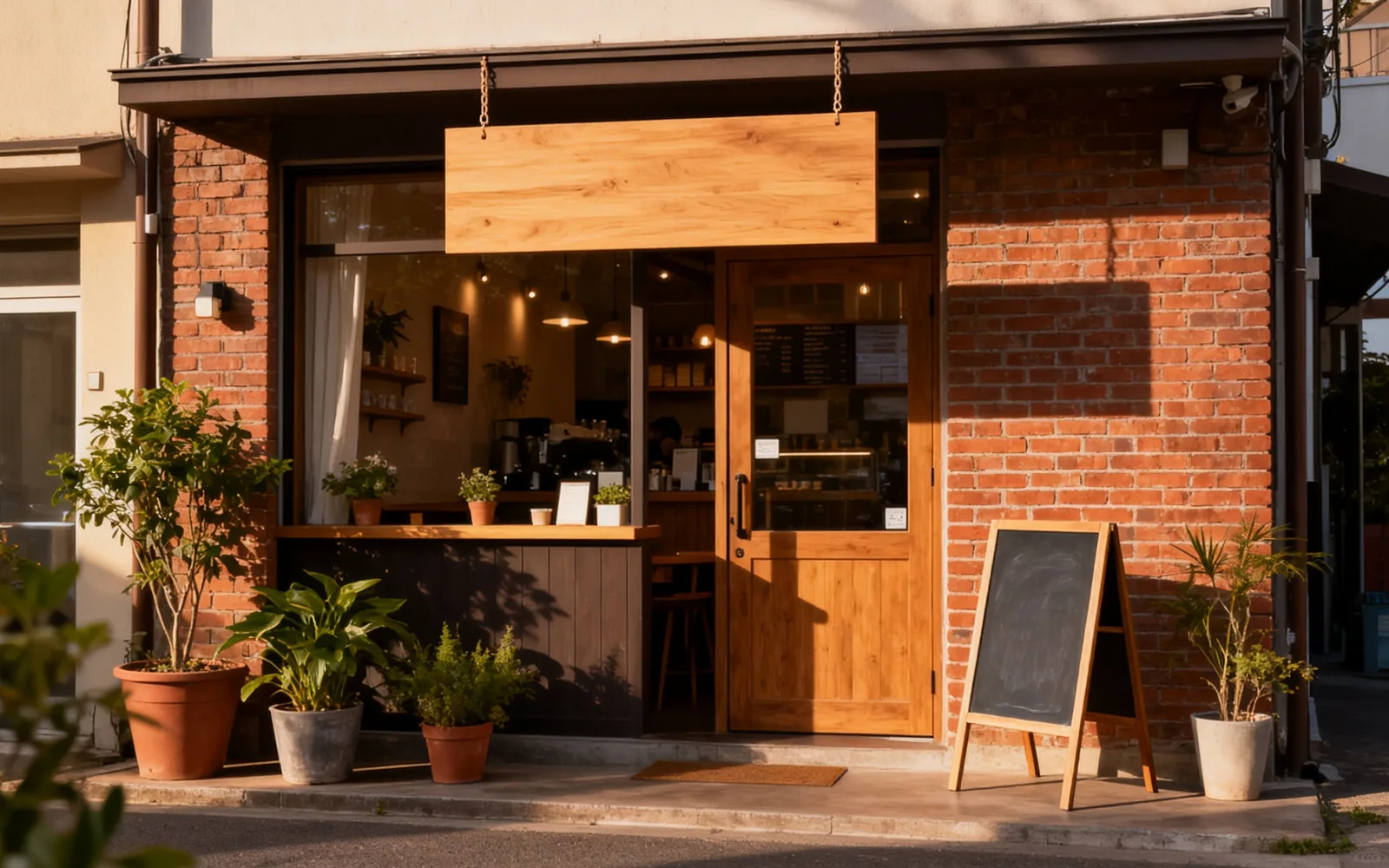
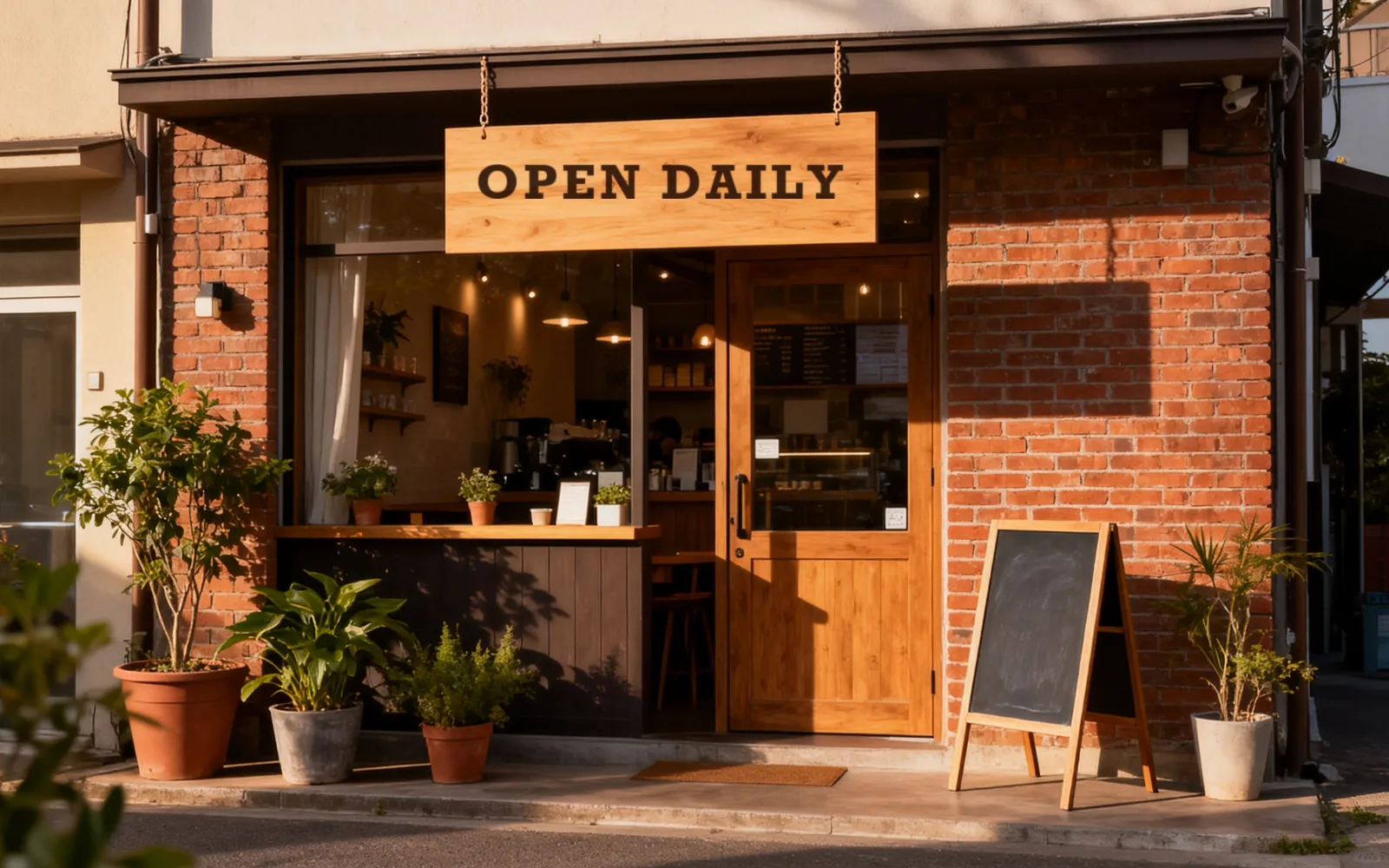
간판 글씨 지우기
카페 나무 간판에 칠한 글씨를 지웠어요
이 설정으로 해 보기사진에서 글자를 지우는 방법
- 1
이미지 올리기
[이미지 선택]을 누르거나 페이지에 이미지를 끌어다 놓으세요. 스크린샷, 스캔본, 사진을 5MB까지 올릴 수 있어요.
- 2
글자 하나하나 칠하기
화면을 확대하고 여백을 조금 두고 글자를 칠하세요. 놓치기 쉬운 외곽선, 그림자, 문장 부호도 함께 칠하세요.
- 3
처리하기
[처리하기]를 누르세요. 글자를 자동으로 찾지는 않아요. 칠한 부분만 다시 그려져요.
- 4
비교하고 다운로드하기
구분선을 드래그해 결과를 확인하세요. 흐릿한 획이 남으면 그 부분만 한 번 더 실행한 뒤 다운로드하세요.
옛날 사진의 날짜 표시 지우기
많은 필름 카메라와 초기 디지털카메라는 모서리에 주황색 숫자로 날짜를 찍었어요. 날짜 표시는 대개 하늘, 잔디, 옷 위에 있어서 잘 다시 그려져요. 숫자와 아포스트로피가 멀리 떨어져 있다면 하나씩 따로 칠하세요.
인화한 사진이라면 먼저 스캔하세요. 600dpi로 평평하게 스캔하면 날짜 주변이 선명하게 남아서, 모델이 참고할 표면이 더 좋아져요.
앱에서 넣은 캡션, 이모지, 스티커
밈 캡션, 스토리 글자, 이모지, 스티커처럼 나중에 얹은 글자는 사진 속이 아니라 사진 위에 있어요. 외곽선이나 그림자까지 포함해 얹은 요소 전체를 칠하면 그 아래 장면이 다시 그려져요.
인파나 나뭇잎처럼 복잡한 곳을 가로지르는 굵은 글자는 살짝 흐릿한 자국이 남을 수 있어요. 그럴 때는 더 작은 브러시로 한 번 더 처리하면 대개 고르게 정리돼요.
물체에 인쇄된 글자
간판, 라벨, 포장, 쇼윈도의 글씨는 물체의 일부예요. 지우고 나면 무늬 없는 나무, 종이, 유리처럼 같은 재질의 빈 표면이 남아요.
- 평평하고 색이 고른 표면이 가장 깔끔해요.
- 병이나 머그잔 같은 곡면도 되지만, 반사광 부분은 한 번 더 처리해야 할 수 있어요.
- 프린트 원단처럼 무늬가 복잡한 곳의 글자는 무늬에 흔적이 남을 수 있어요.
- 간판 대부분을 덮는 큰 글자를 지우면 간판 자체가 새로 칠한 것처럼 보일 수 있어요.
새 글자를 넣고 싶다면
이 도구는 글자를 지우기만 하고 새 글자를 쓰지는 않아요. 깨끗해진 이미지에 원하는 글자를 넣으려면 슬라이드나 포스터 편집기 같은 디자인 앱을 쓰세요. 글꼴과 철자를 직접 정할 수 있어요. 인페인팅을 포함한 AI 이미지 도구는 글자를 틀리게 쓰거나 일그러뜨리는 일이 잦아요.