AI로 사진 속 그림자 지우기
문서, 제품 사진, 바닥의 그림자를 지워요. 그림자를 칠하면 그 아래 면이 다시 채워져요. 얼굴의 그림자는 지원하지 않아요.
사진 업로드또는 여기에 끌어다 놓기 · 장당 최대 20MB · Ctrl+V로 붙여넣기
또는 샘플로 해 보세요:
Erase- 가입 시 무료 크레딧
- 설치 불필요
사진에서 그림자 지우기, 전후 비교
구분선을 드래그해 비교해 보세요.
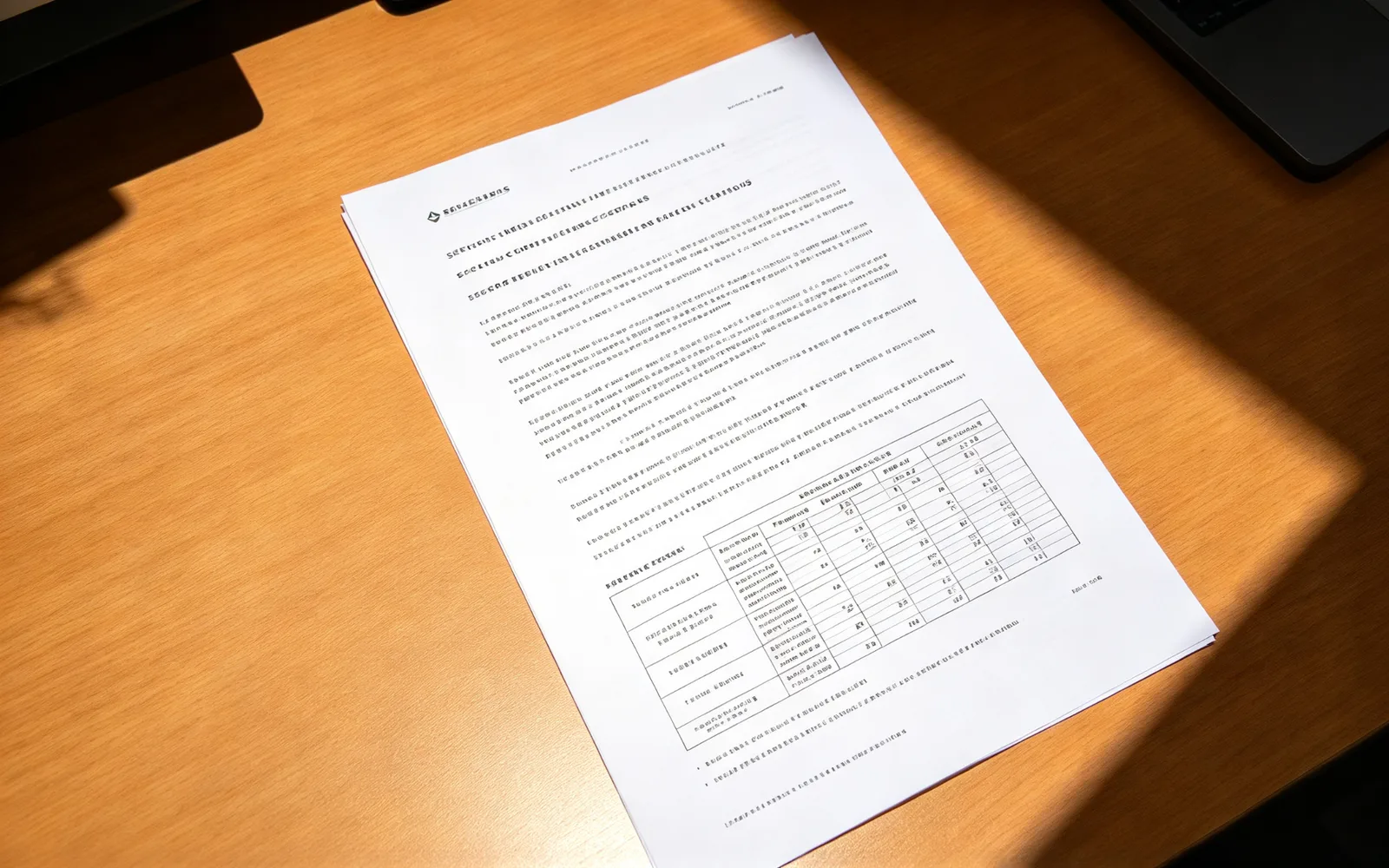
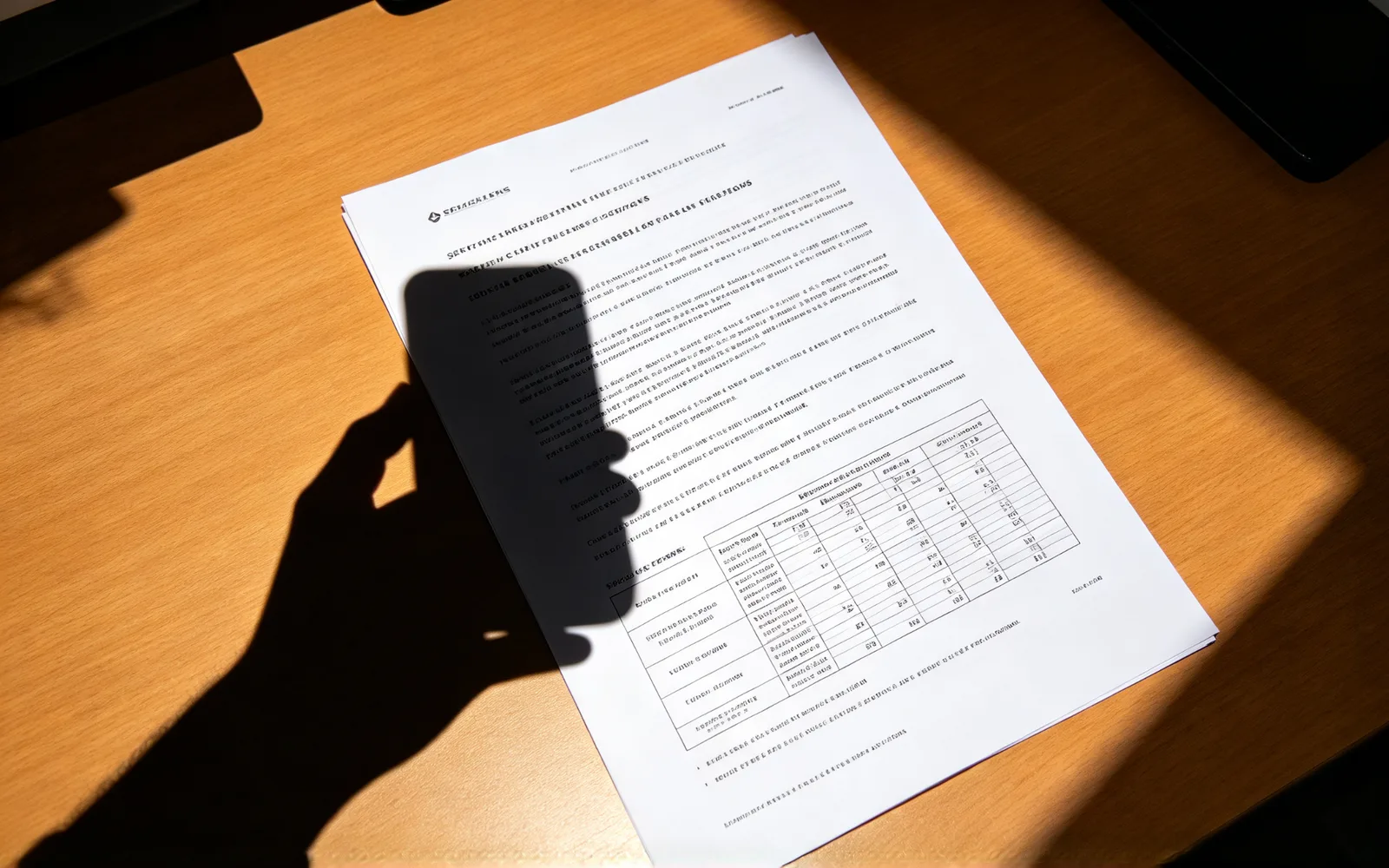
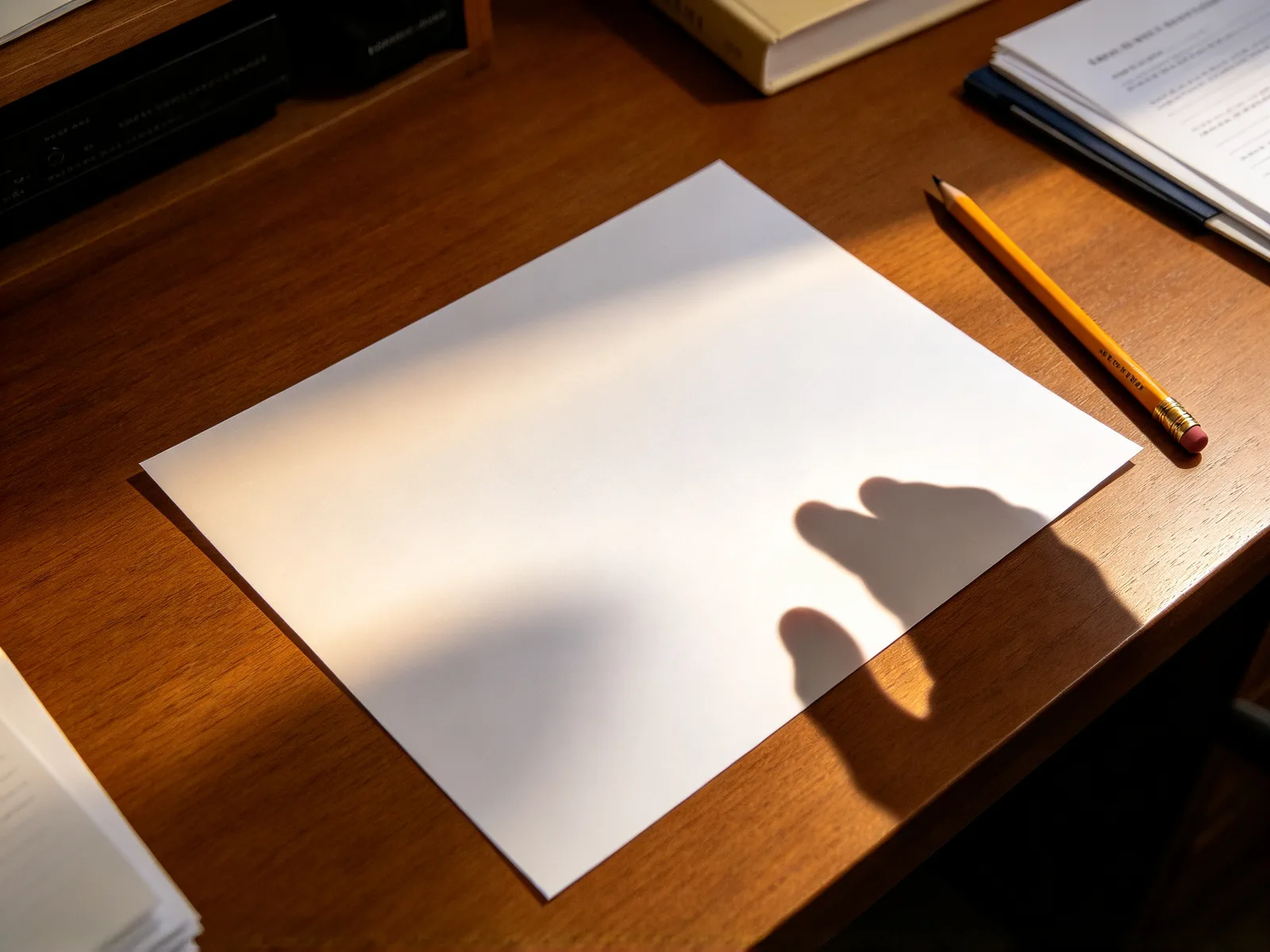
문서 사진에서 그림자 지우기
찍은 페이지에서 손 그림자를 지웠어요
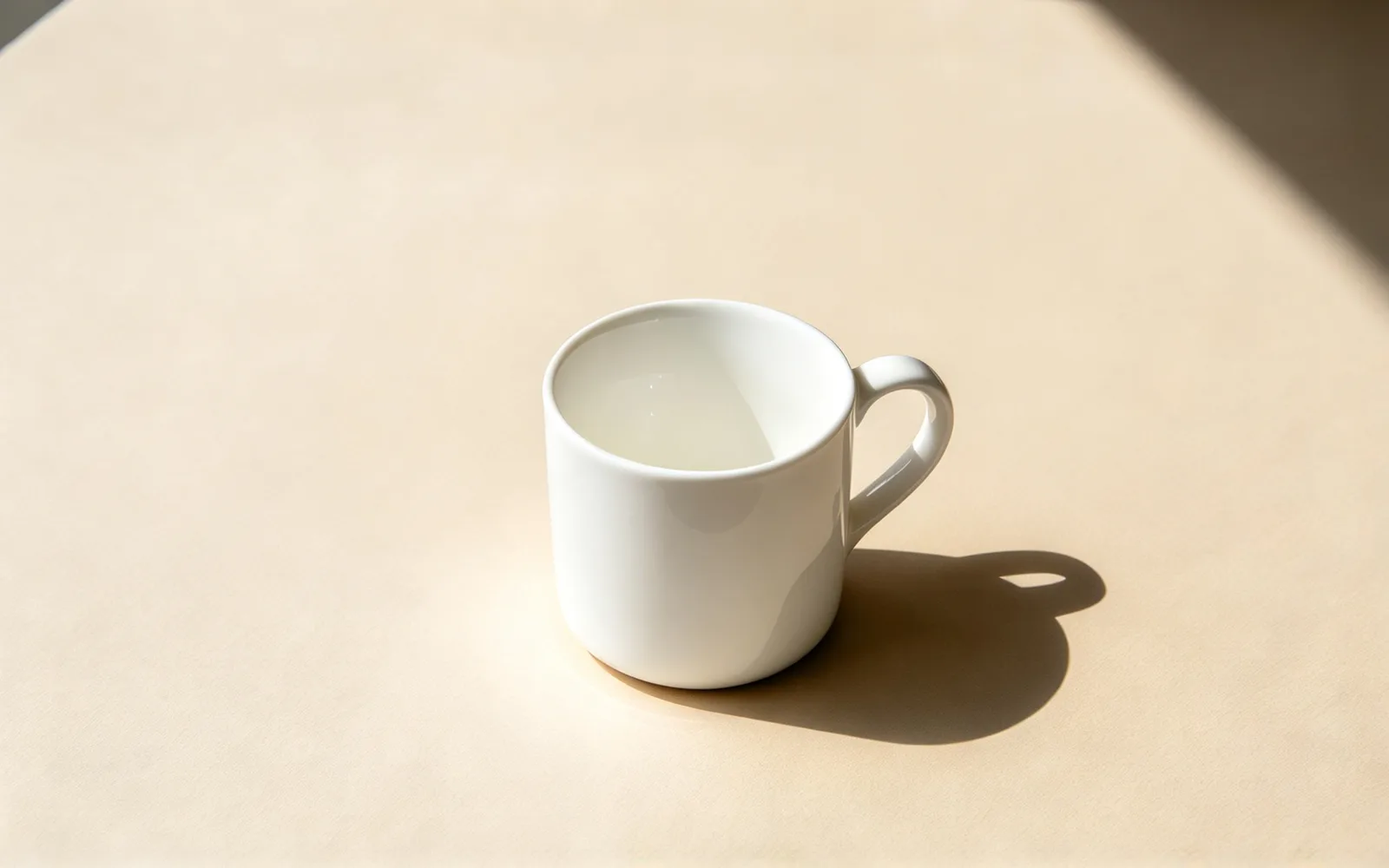
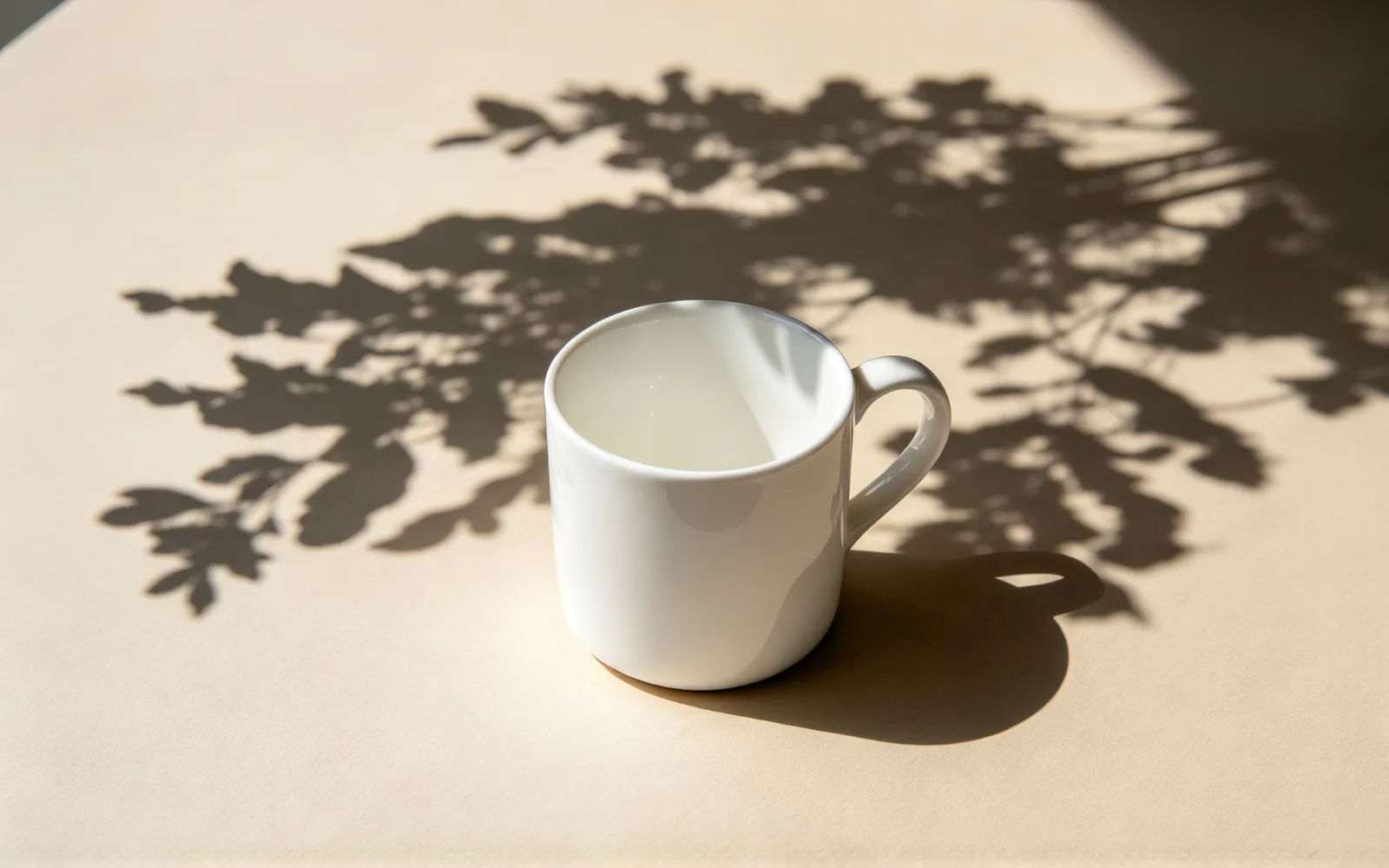
제품 사진에서 그림자 지우기
책상 위 제품에서 짙은 그림자를 지웠어요
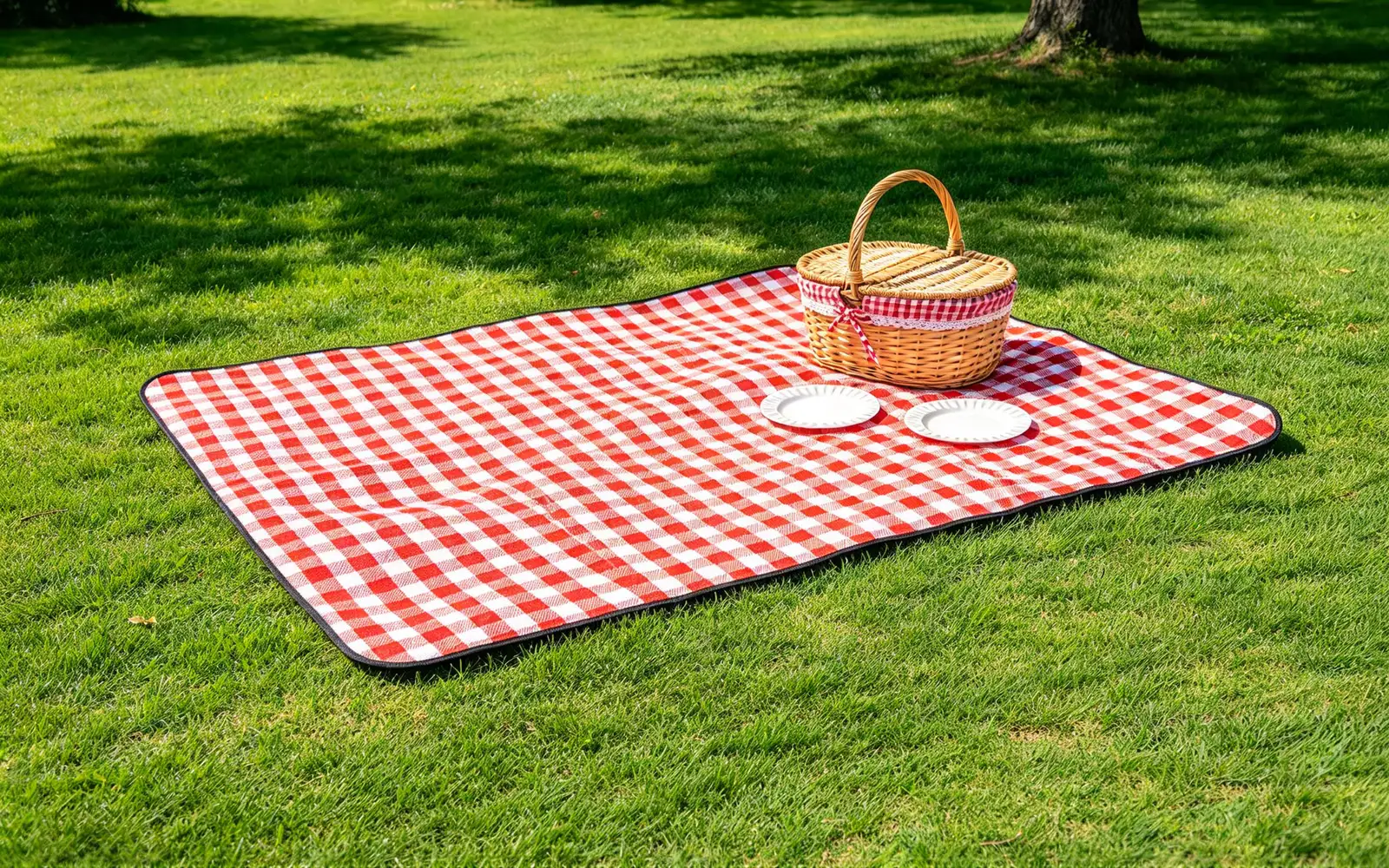
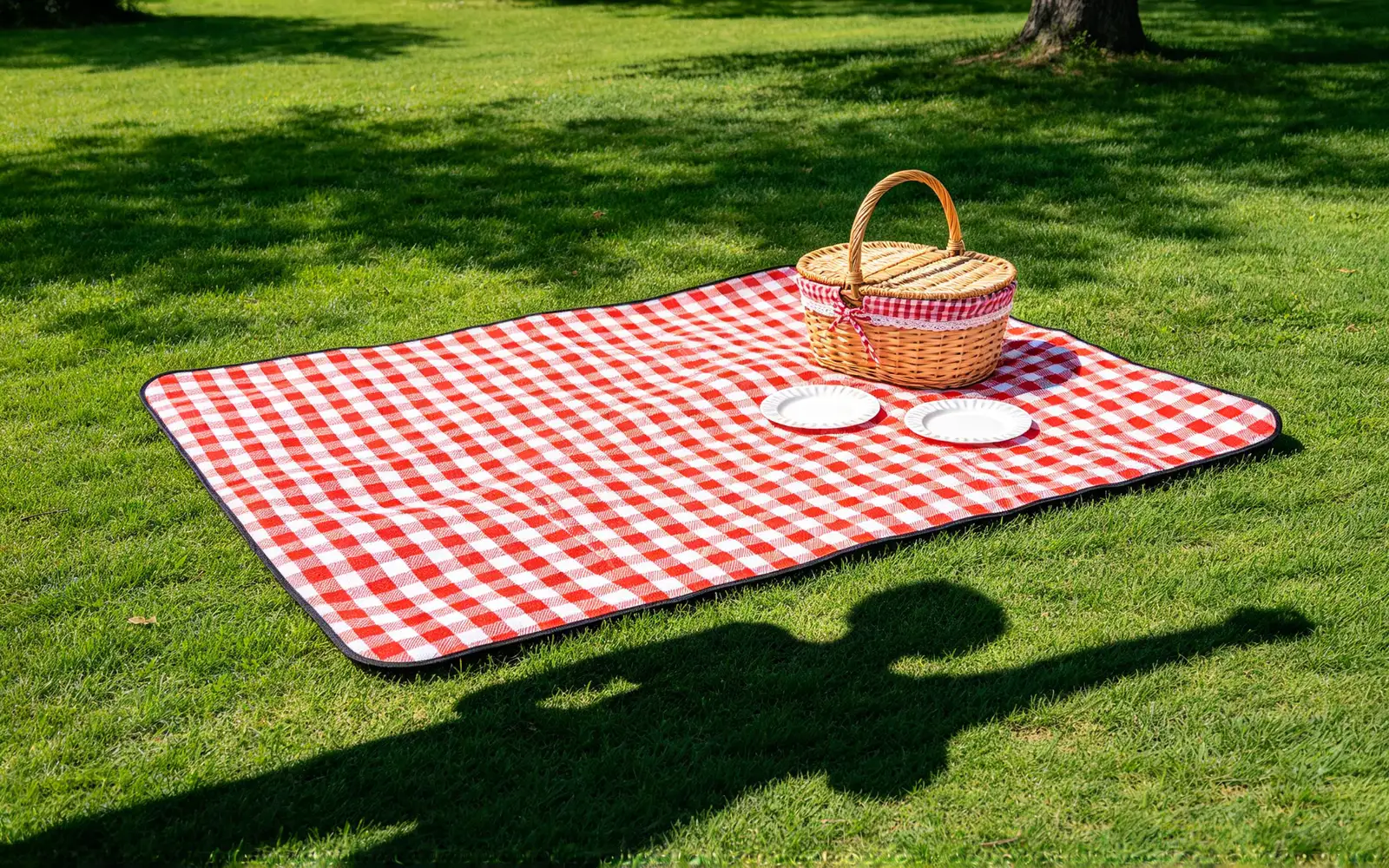
바닥의 그림자 지우기
포장된 길에서 그림자를 지웠어요
사진에서 그림자를 지우는 방법
- 1
사진 올리기
페이지, 제품, 벽, 바닥이 찍힌 사진을 올리세요.
- 2
그림자 칠하기
짙은 중심부터 흐릿한 가장자리까지 칠하세요.
- 3
그림자 지우기
입력할 글은 없어요. 그 아래 면이 알아서 채워져요.
- 4
비교하고 다운로드하기
옅은 그늘이 남았다면 다시 실행한 뒤 결과를 저장하세요.
문서, 제품, 야외 사진을 위한 그림자 제거
피사체 뒤의 면을 고르게 정리하세요.
문서와 영수증 사진
페이지에 진 손이나 휴대폰 그림자를 지워요.
- 문서 사진에서 그림자 지우기
- 글자는 칠하지 않기
- 페이지를 평평하게 찍으면 더 깔끔해요
제품 판매자
책상이나 배경 위의 짙은 그림자를 없애요.
- 제품 뒤의 그림자 지우기
- 제품 자체는 칠하지 않기
- 상품 등록용으로 깨끗한 배경 만들기
야외 사진
포장 바닥, 모래, 풀, 눈 위의 그림자를 지워요.
- 바닥의 그림자 지우기
- 사람이 드리운 그림자 지우기
- 풍경은 두고 어두운 자국만 빼기
피사체는 두고 사진의 그림자만 지우기
그림자만 다시 그려져요.
- 면 위의 그림자는 그 아래 면으로 바뀌어요.
- 브러시 표시 밖은 모두 원본 화소 그대로예요.
- 그림자를 만드는 사물도 칠하지 않으면 그대로 남아요.
- 사람이 바닥에 드리운 그림자는 지울 수 있어요.
- 얼굴의 빛과 그늘은 지원하지 않아요.
- 한 번에 여러 그림자를 지울 수 있어요.
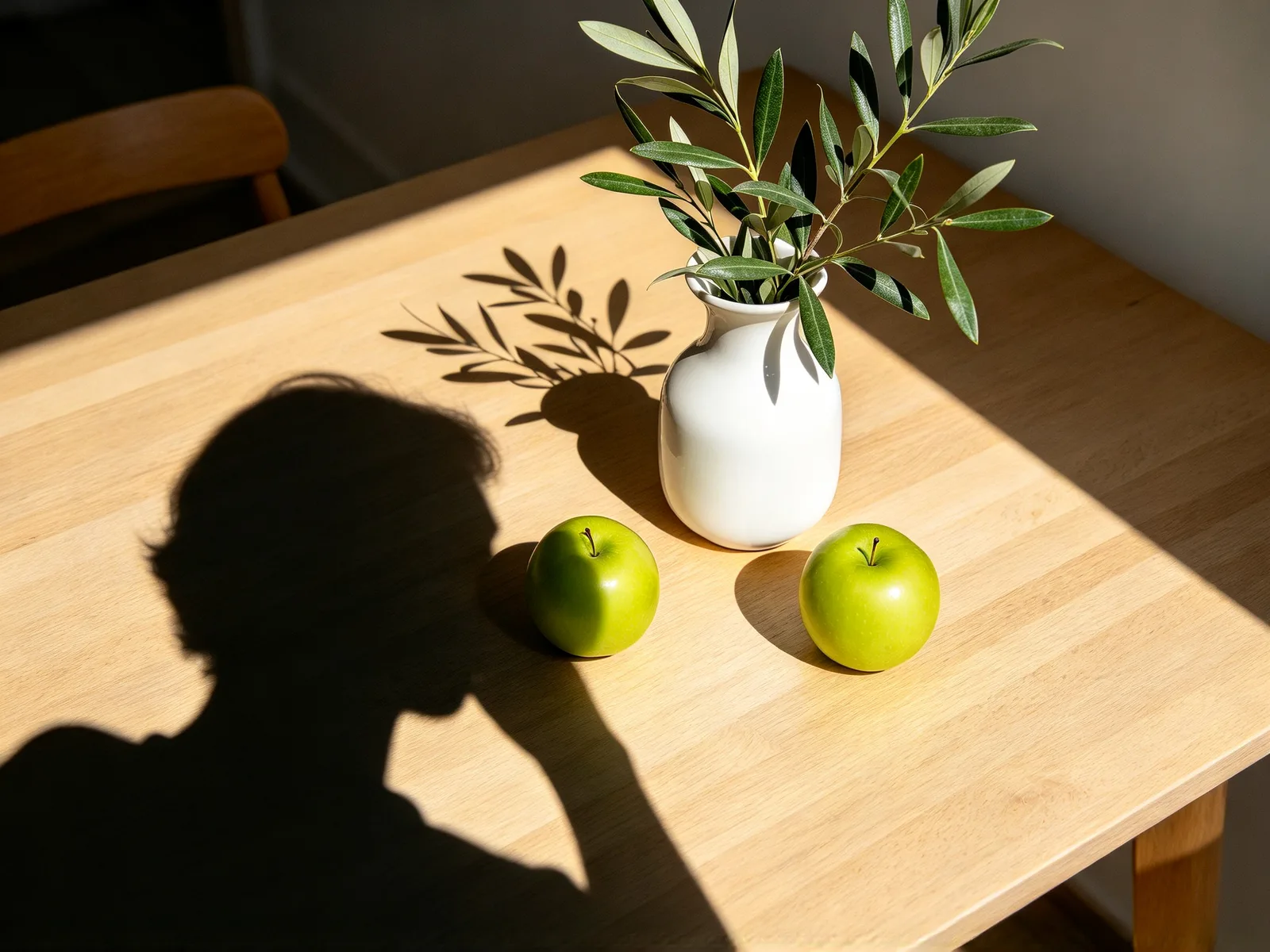
깔끔하게 지워지는 그림자
색이 고르고 질감이 단순할수록 결과가 좋아요.
- 잘 되는 경우: 종이, 화이트보드, 찍은 페이지 위의 그림자.
- 잘 되는 경우: 색이 고른 책상, 바닥, 벽 위의 그림자.
- 잘 되는 경우: 포장 바닥, 모래, 풀, 눈 위의 그림자.
- 어려운 경우: 타일, 벽돌, 무늬가 강한 천을 가로지르는 그림자.
- 어려운 경우: 여러 면에 한꺼번에 걸친 그림자.
- 어려운 경우: 어두운 사물과 이어진 그림자.
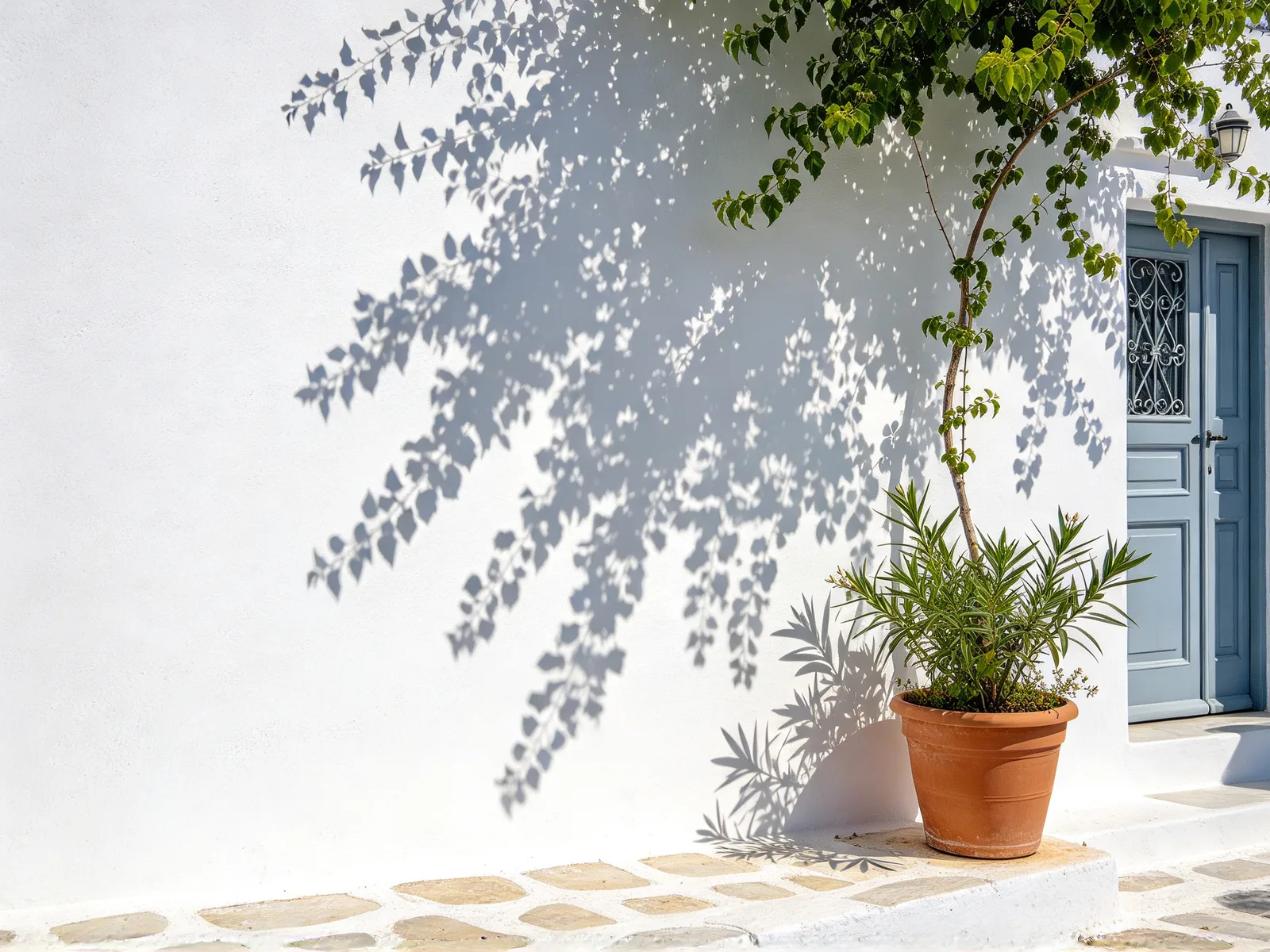
사진 속 그림자를 지우는 요령
흐릿한 가장자리까지 그림자 전체를 칠하세요.
- 짙은 중심부터 옅은 가장자리까지, 그리고 얇은 여백까지 칠하세요.
- 한 번에 여러 그림자를 표시하세요.
- 가장자리에 옅은 그늘이 남으면 결과를 한 번 더 처리하세요.
- 그림자가 얼굴에 졌다면 고른 빛에서 다시 찍으세요.
- 증명사진은 배경의 그림자만 편집하고, 발급 기관의 규정을 먼저 확인하세요.
자주 묻는 질문
확실하지 않아요. 얼굴의 빛과 그늘은 입체감을 주기 때문에, 그 위를 칠하면 모델이 피부를 다시 그려서 같은 사람처럼 보이지 않을 수 있어요. 배경, 종이, 사물, 바닥의 그림자에 쓰세요.
뒤쪽 배경에 진 그림자만 가능하고, 얼굴의 그림자는 안 돼요. 편집한 사진을 내기 전에 발급 기관의 규정을 확인하세요.
네. 페이지를 가로지르는 그림자를 칠하세요. 가능하면 글자는 피해서 칠하세요.
결과를 다시 처리하면서 옅게 남은 곳을 칠하세요. 다음에는 그림자의 흐릿한 가장자리를 조금 더 넓게 칠하면 도움이 돼요.
보통 크기라면 3~8초예요. 대기 중에도 진행 상황이 표시되고, 페이지를 떠나도 결과는 최근 실행 기록에서 기다리고 있어요.
한 장당 최대 20MB이고 JPG, PNG, WebP, GIF, AVIF, TIFF 형식을 지원해요. 긴 변이 4096픽셀을 넘는 사진은 먼저 줄여서 처리하고, 추가할 때 안내가 표시돼요.
아니요. 원본과 결과물은 해당 실행에만 쓰이고, 직접 삭제할 때까지 계정에 보관되며, 모델 학습에는 절대 쓰이지 않아요.
실행할 때마다 유료 AI 모델이 사용돼요. 실패한 실행은 자동으로 환불돼요.