내 사진을 위한 AI 워터마크 제거
직접 찍었거나 편집 허락을 받은 사진에서 워터마크, 모서리 로고, 서명을 지워요. 표시를 칠하면 그 아래 그림이 주변에 맞게 다시 그려져요.
- 매일 무료 크레딧
- 설치 불필요
샘플 사진에서 워터마크를 지운 예시
구분선을 드래그해 전후를 비교해 보세요.
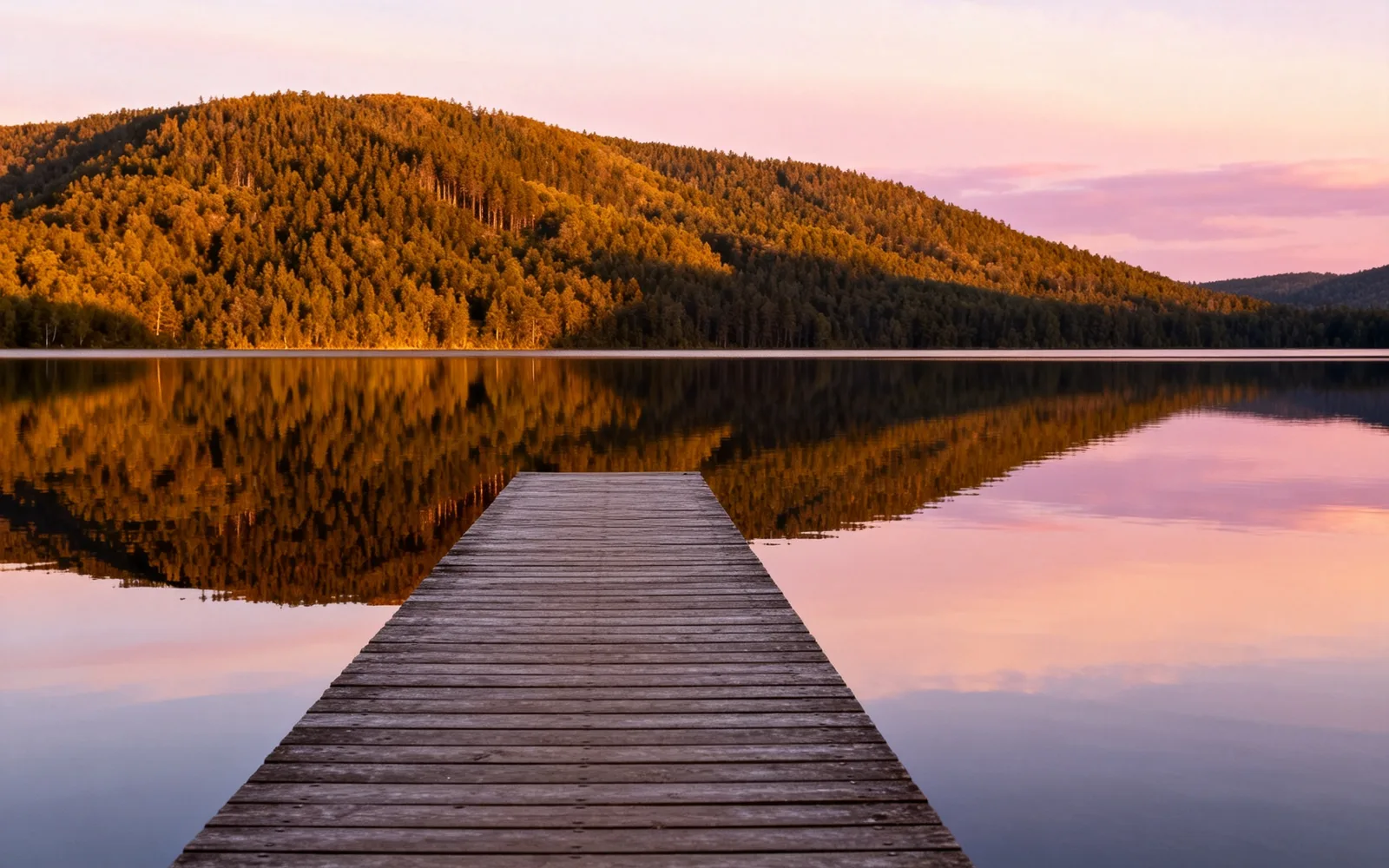
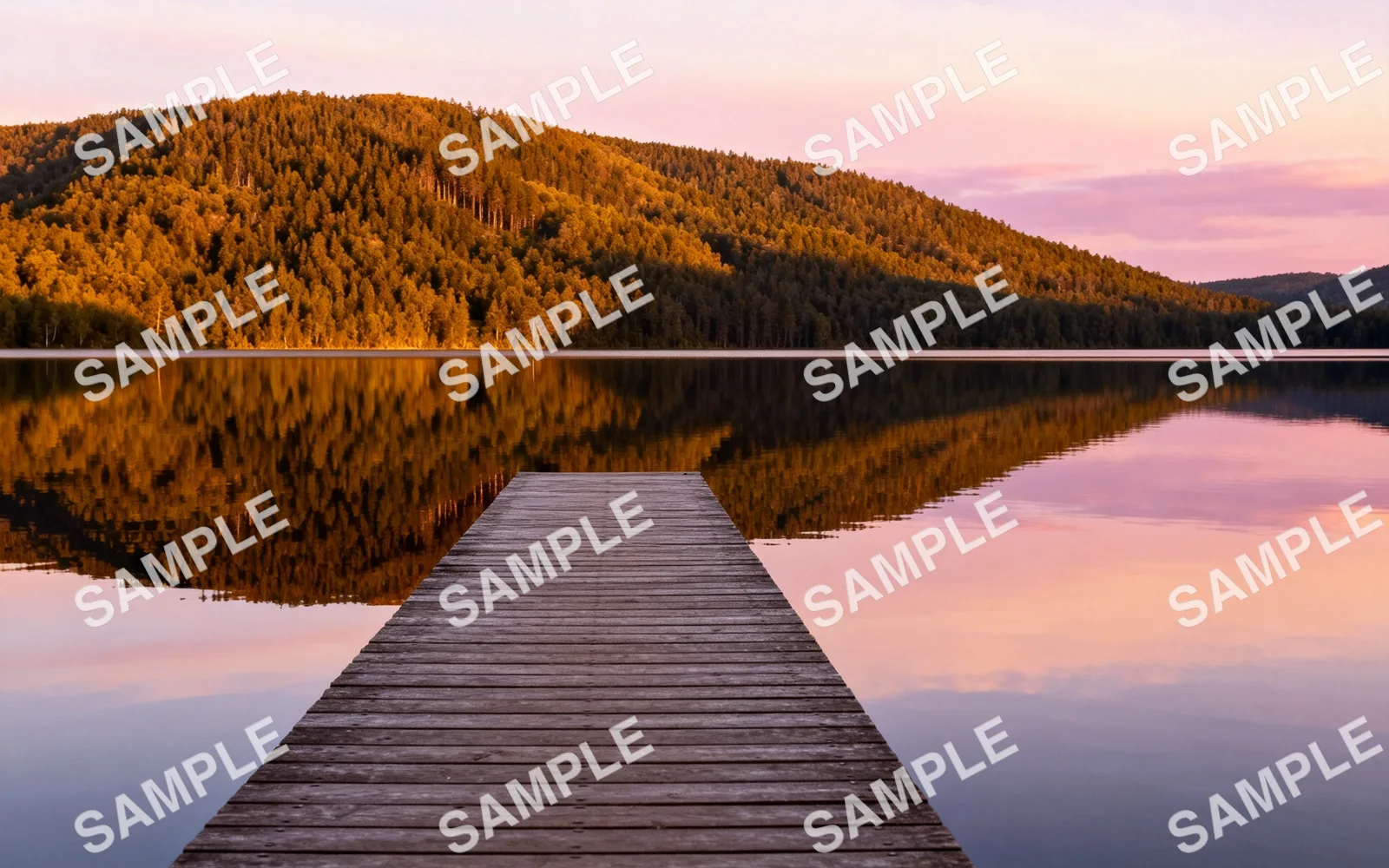
반복된 글자 워터마크 지우기
호수 풍경에 바둑판처럼 깔린 SAMPLE 워터마크를 지웠어요
이 설정으로 해 보기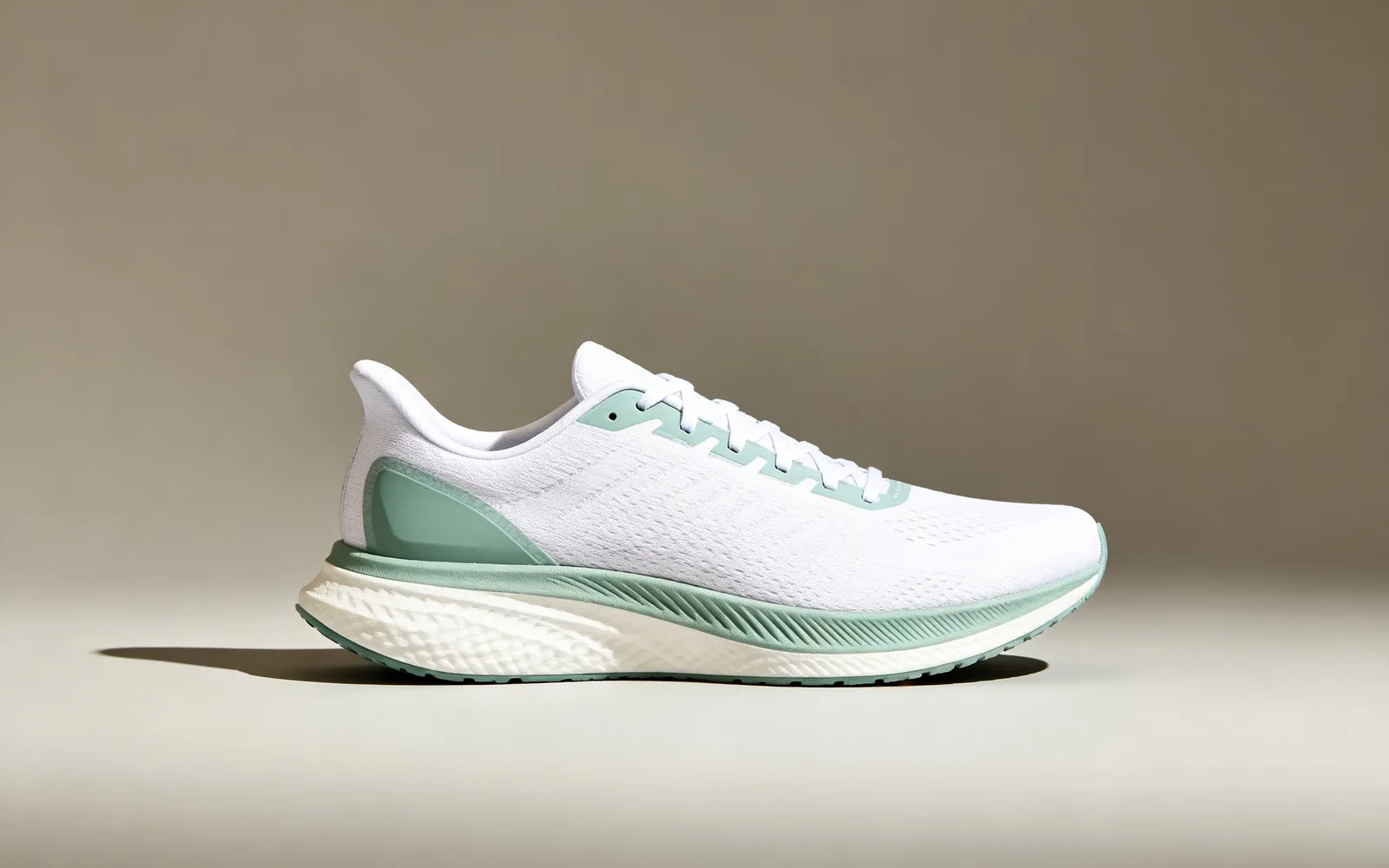
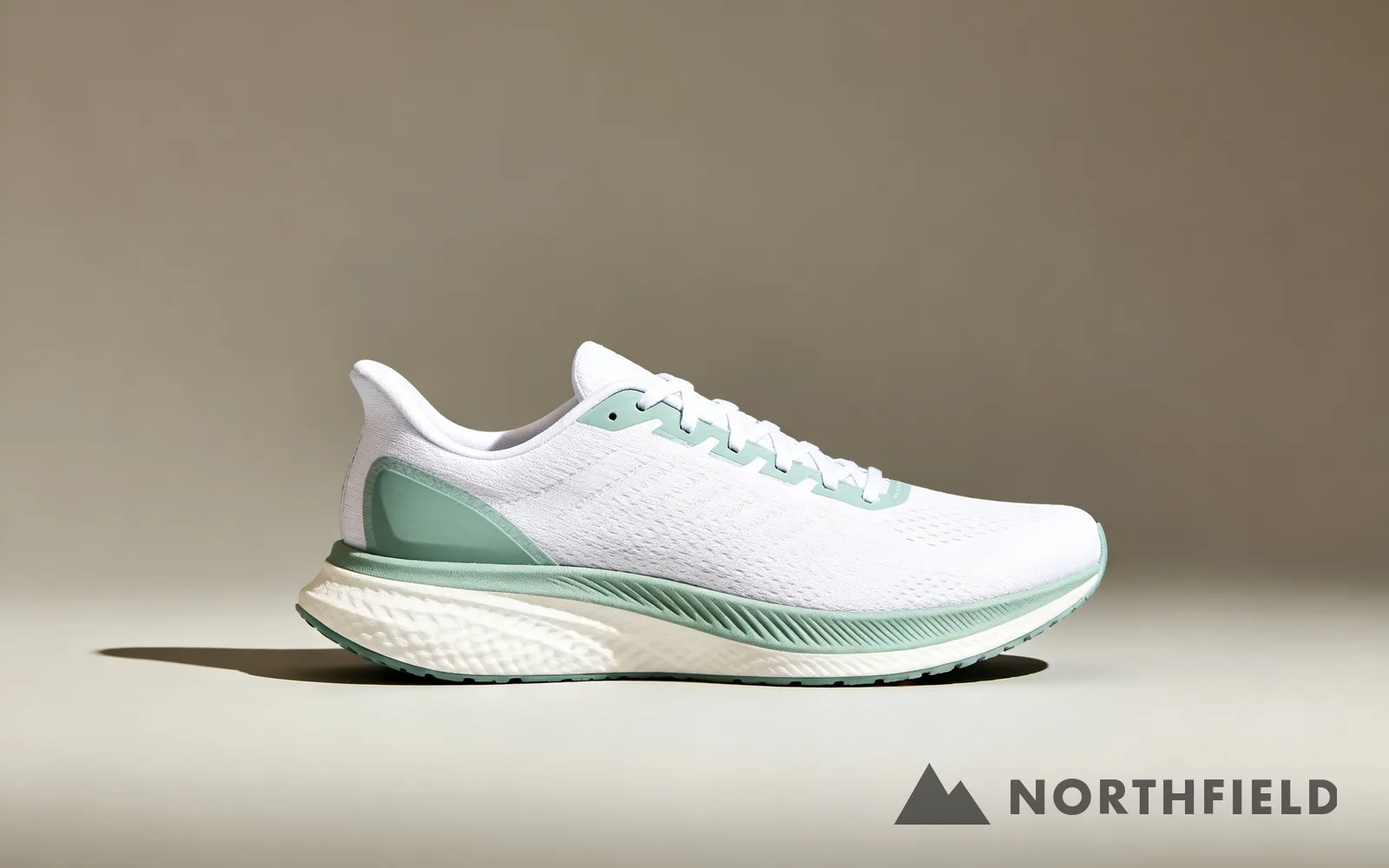
사진 모서리의 로고 지우기
운동화 사진에서 가상의 브랜드 마크를 지웠어요
이 설정으로 해 보기

인물 사진의 서명 지우기
인물 사진 모서리의 손글씨 서명을 지웠어요
이 설정으로 해 보기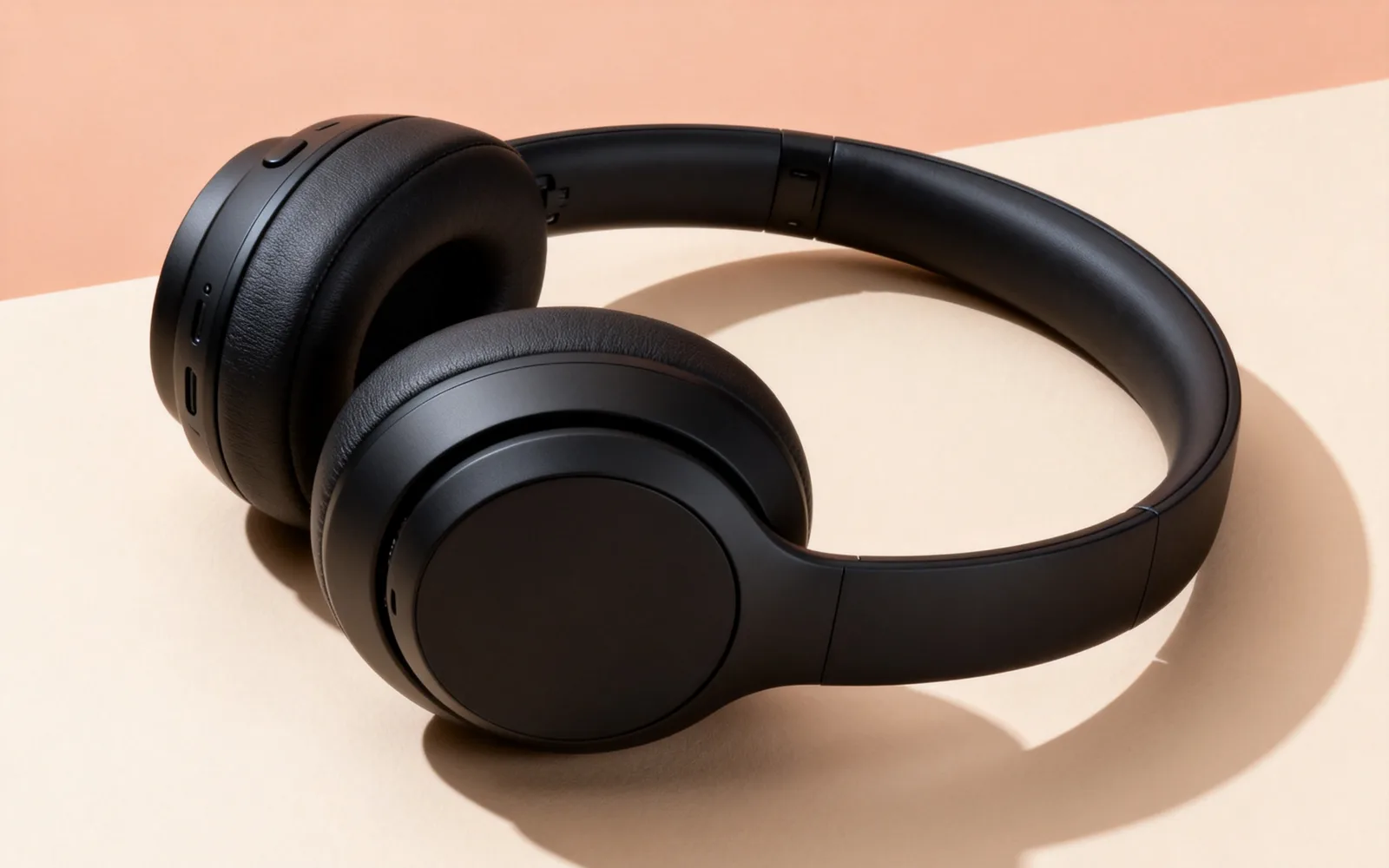
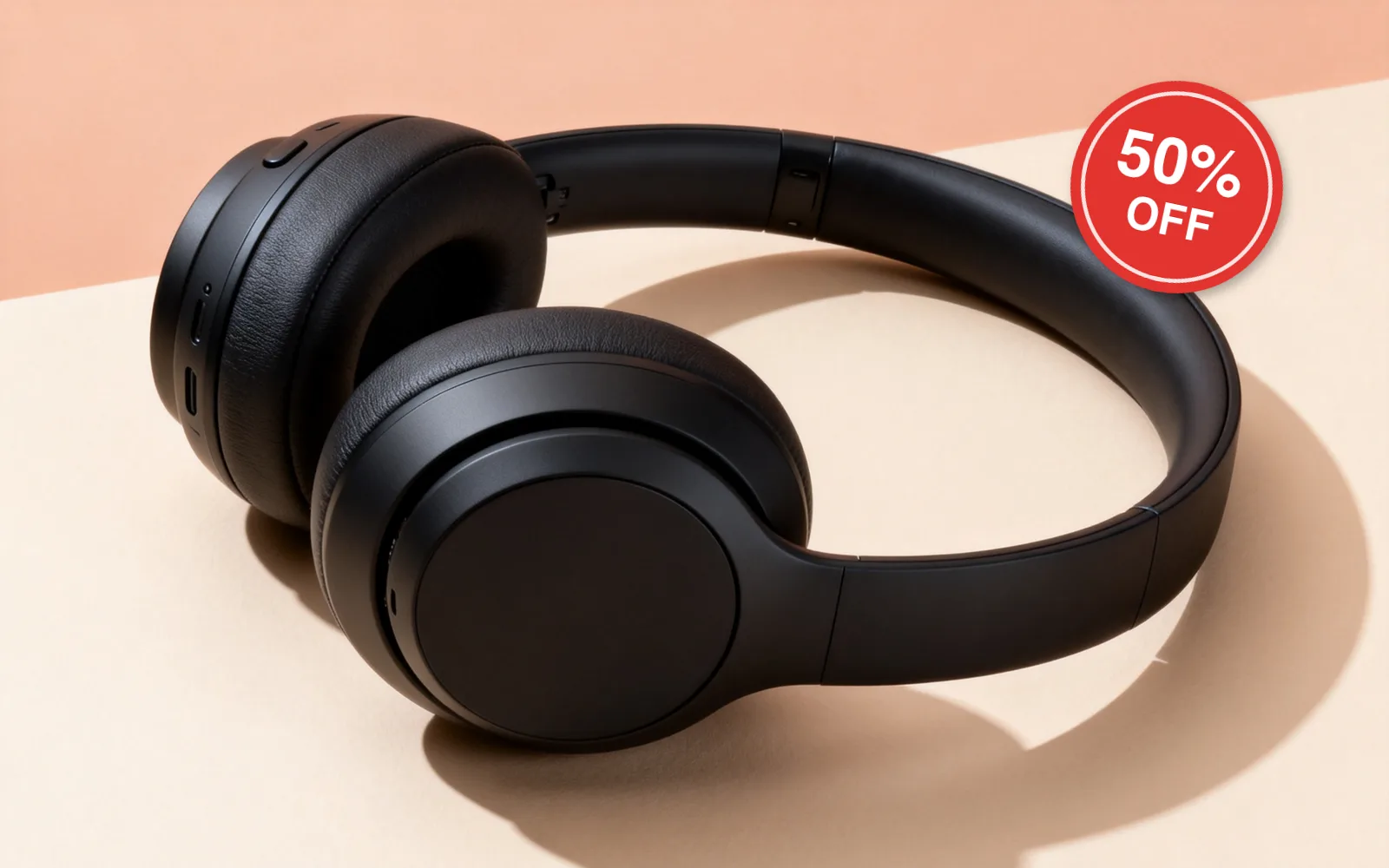
제품 사진의 할인 배지 지우기
헤드폰 사진에서 둥근 할인 배지를 지웠어요
이 설정으로 해 보기사진에서 워터마크를 지우는 방법
- 1
내 사진 올리기
직접 소유했거나 편집 허락을 받은 이미지를 5MB까지 올리세요. JPG, PNG, WebP, GIF, AVIF, TIFF를 지원해요.
- 2
표시 칠하기
워터마크, 로고, 서명을 여백을 조금 두고 칠하세요. 이미지 전체에 반복된 워터마크라면 하나도 빠짐없이 칠하세요.
- 3
처리하기
[처리하기]를 누르세요. 칠한 부분만 주변의 색과 질감을 바탕으로 다시 그려져요.
- 4
비교하고 다운로드하기
구분선을 드래그해 비교하고, 흐릿한 흔적이 있으면 한 번 더 실행한 뒤 깨끗해진 사진을 다운로드하세요.
편집할 권리가 있는 사진에만
내 작업물에 쓰세요. 올리기 전에 워터마크를 넣었는데 원본을 잃어버린 사진, 공급업체가 편집을 허락한 제품 이미지, 시안 표시가 남은 예전 디자인 파일 같은 경우예요.
스톡 사진이나 다른 사람의 이미지에서 워터마크를 지우면 저작권을 침해할 수 있고, 저희 이용 규정에서도 허용하지 않아요. 스톡 사진을 쓰려면 판매처에서 라이선스를 구매하세요.
모서리 로고와 서명
모서리의 로고나 서명은 좁은 영역을 덮고, 하늘, 벽, 단색 배경 위에 있는 경우가 많아요. 가장 쉽게 지워지는 표시예요. 여백을 조금 두고 칠한 뒤 한 번 처리하면 돼요.
헤드폰 위의 할인 스티커처럼 제품 위에 얹힌 배지는 더 어려워요. 그 아래 제품 가장자리를 다시 그려야 하기 때문이에요. 처리한 뒤 그 가장자리를 확인하세요.
이미지 전체에 깔린 워터마크
사진 전체에 반복된 반투명 글자가 가장 어려운 경우예요. 하나하나 다 칠해야 하고, 모두 합치면 사진의 넓은 부분을 덮기 때문에 그만큼 많이 다시 그려져요.
여러 번에 나눠 작업하세요. 이미지 절반의 워터마크를 칠해 처리하고, 결과를 다시 올려 나머지 절반을 처리하면 돼요. 워터마크 아래의 얼굴과 작은 글씨는 복구되는 게 아니라 새로 그려지니, 원본과 꼼꼼히 비교하세요.
원본 파일이 있다면 원본을 쓰세요
워터마크 제거는 표시 아래 영역을 주변을 바탕으로 다시 그릴 뿐, 표시가 가리던 디테일을 되살리지는 못해요. 카메라나 디자인 앱에서 내보낸 원본처럼 표시가 없는 파일이 남아 있다면, 그 파일이 지운 사본보다 언제나 더 정확해요.