AI 지우개: 사진 속 사물 지우기
전선, 자동차, 쓰레기통, 잡동사니, 간판을 칠하면 AI 지우개가 그 뒤에 있던 모습을 채워, 처음부터 찍히지 않았던 것처럼 만들어요.
- 매일 무료 크레딧
- 설치 불필요
실제 장면에서 사물을 지운 예시
구분선을 드래그해 전후를 비교해 보세요.
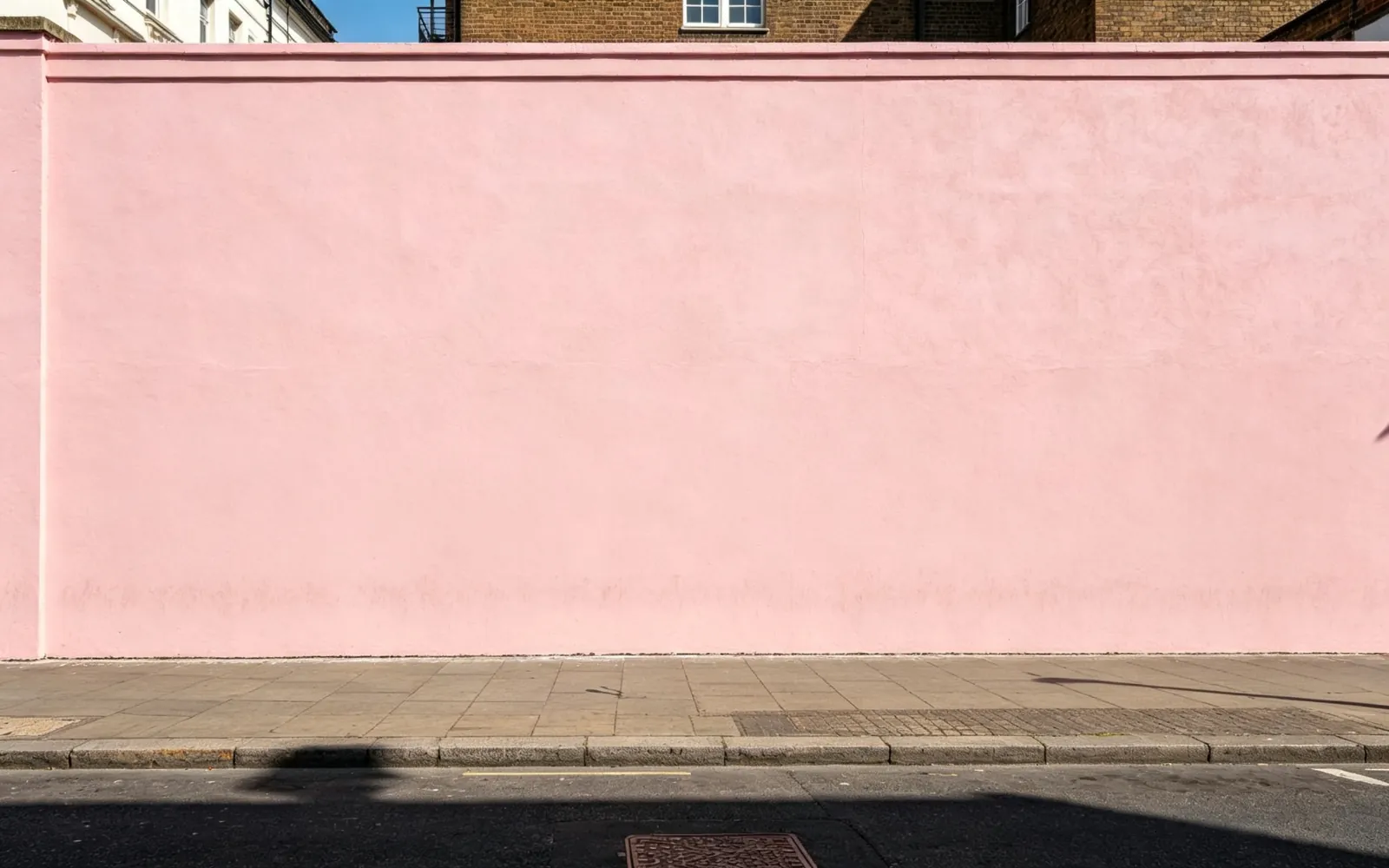
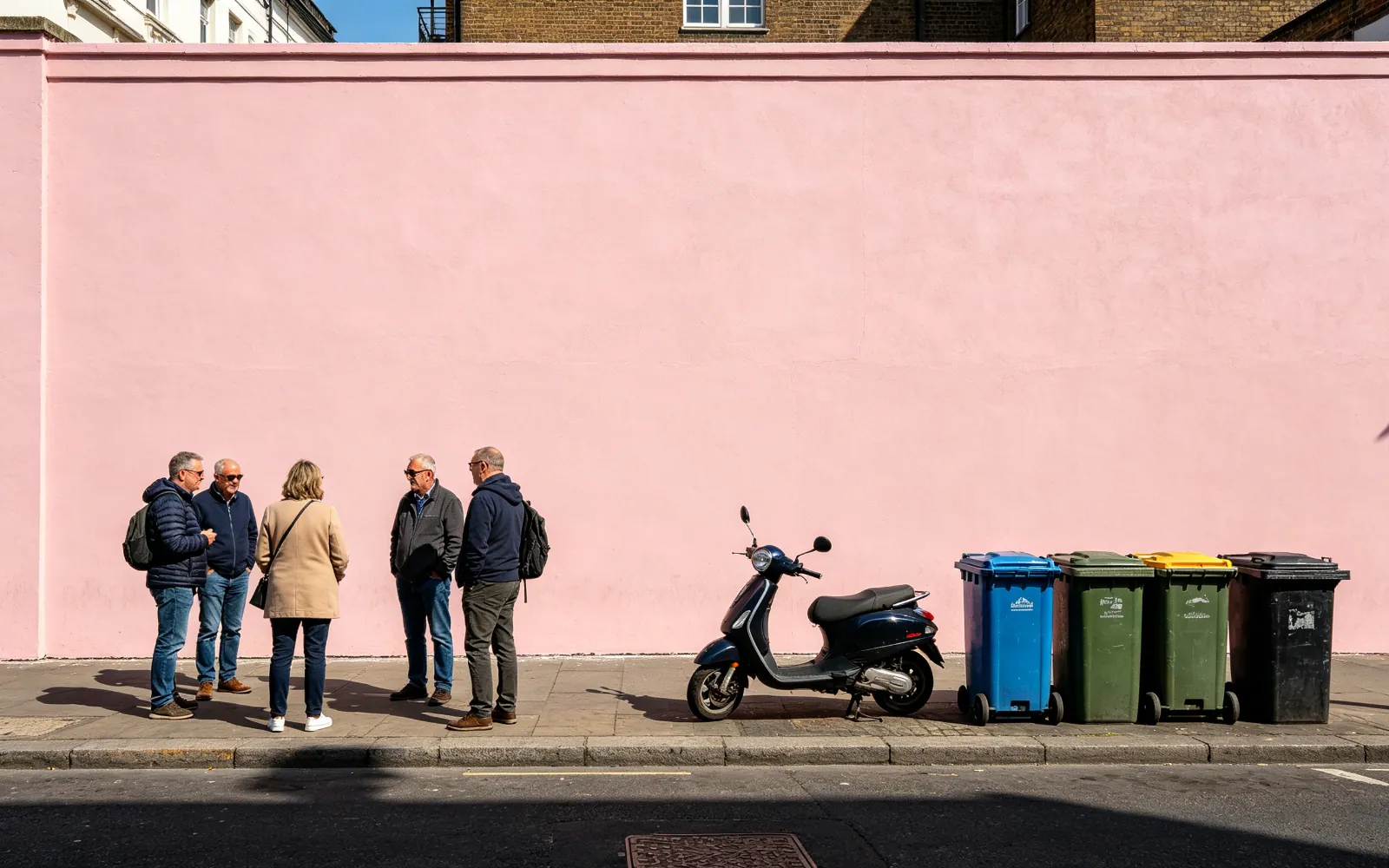
거리 사진에서 스쿠터와 쓰레기통 지우기
분홍 벽 앞의 행인, 스쿠터, 쓰레기통을 지웠어요
이 설정으로 해 보기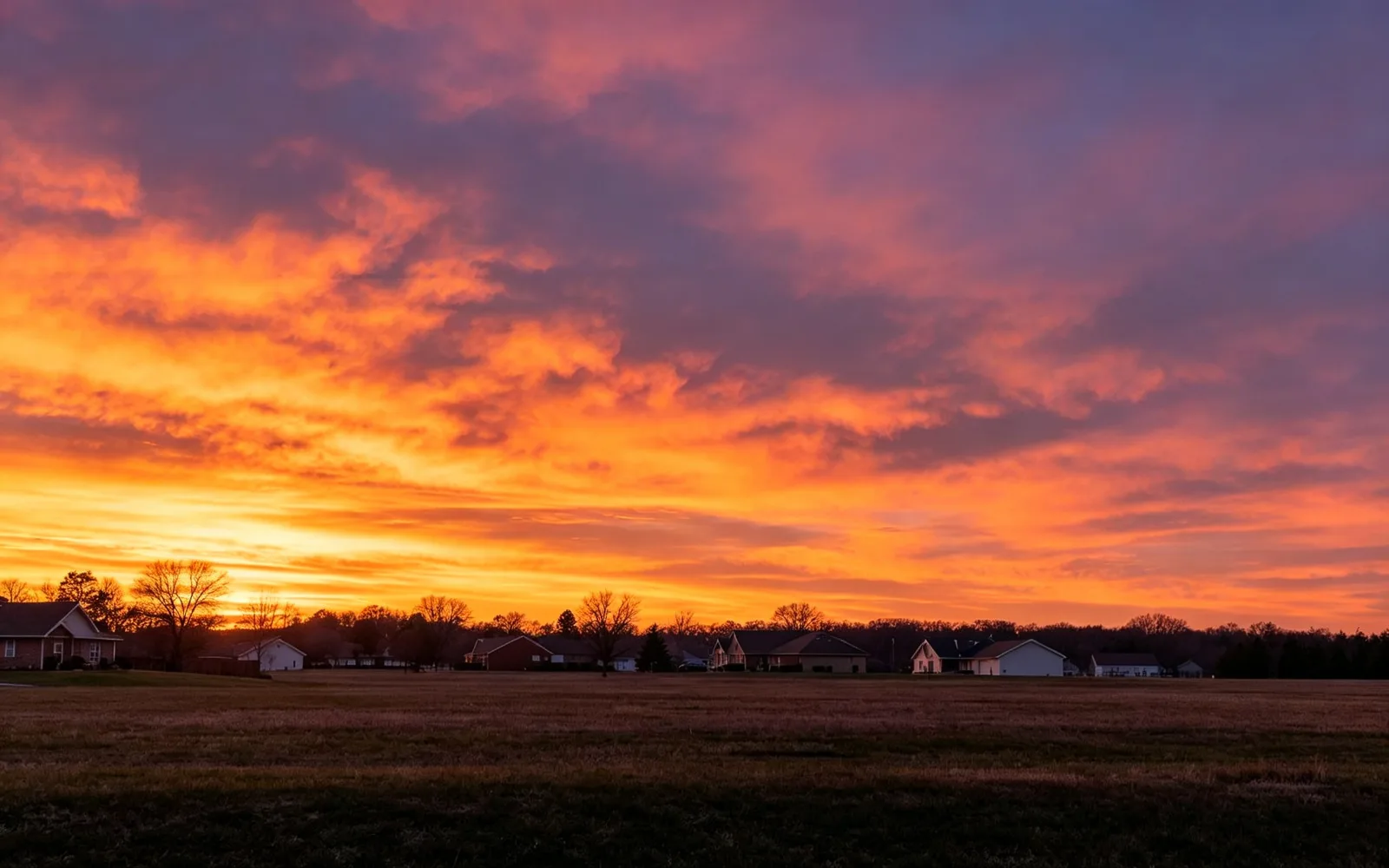
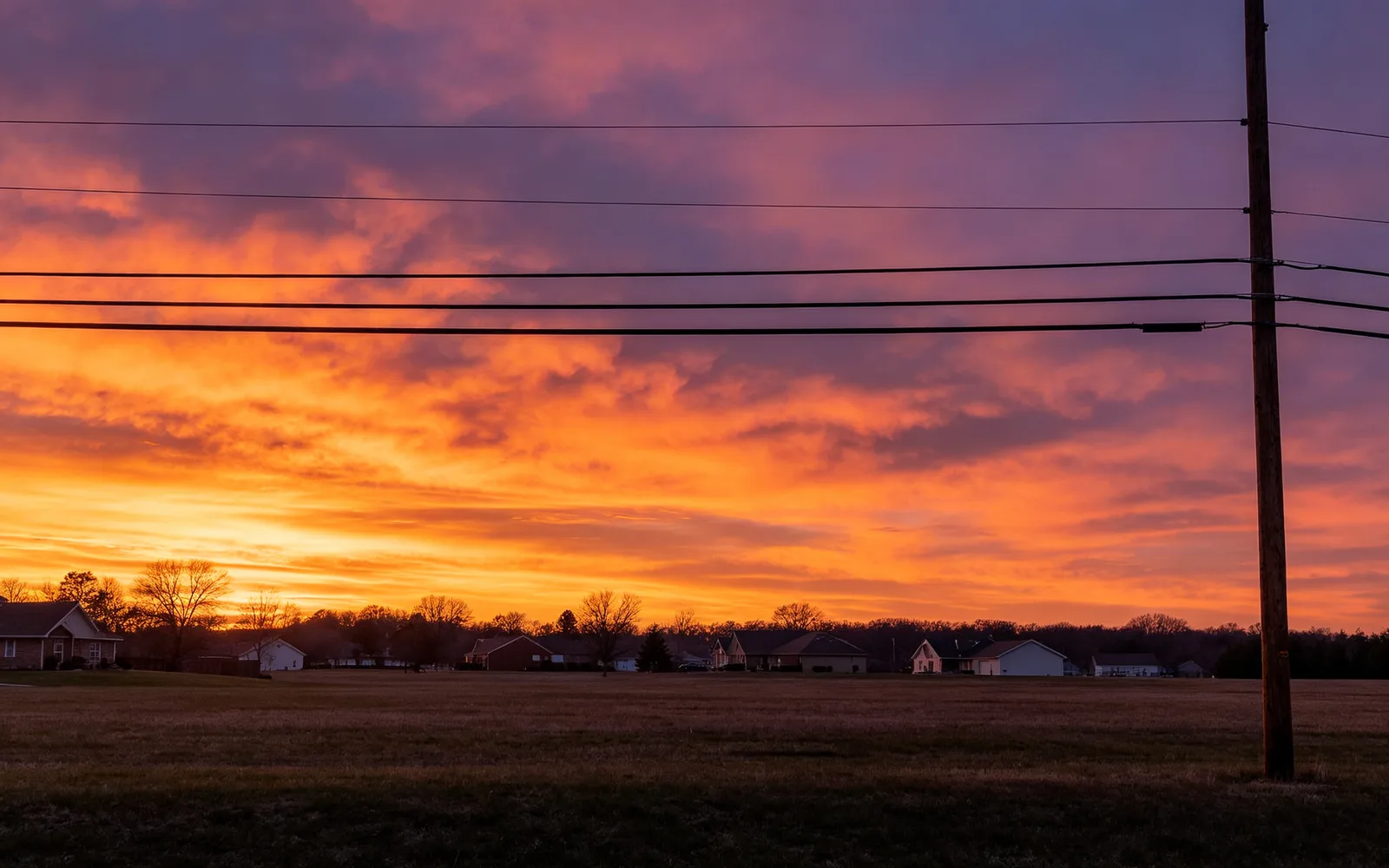
하늘 사진에서 전선 지우기
노을 진 하늘에서 전선과 전봇대를 지웠어요
이 설정으로 해 보기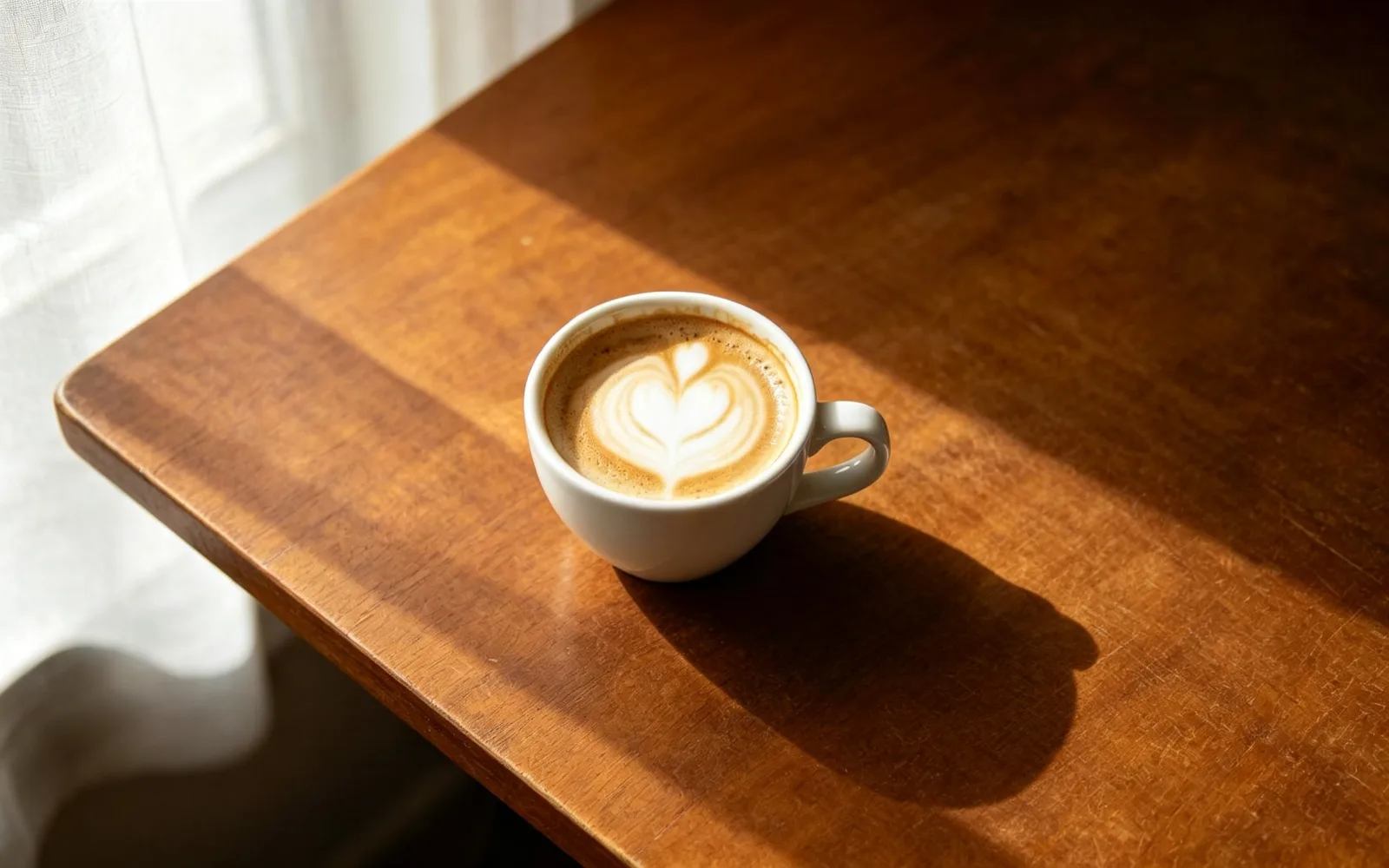
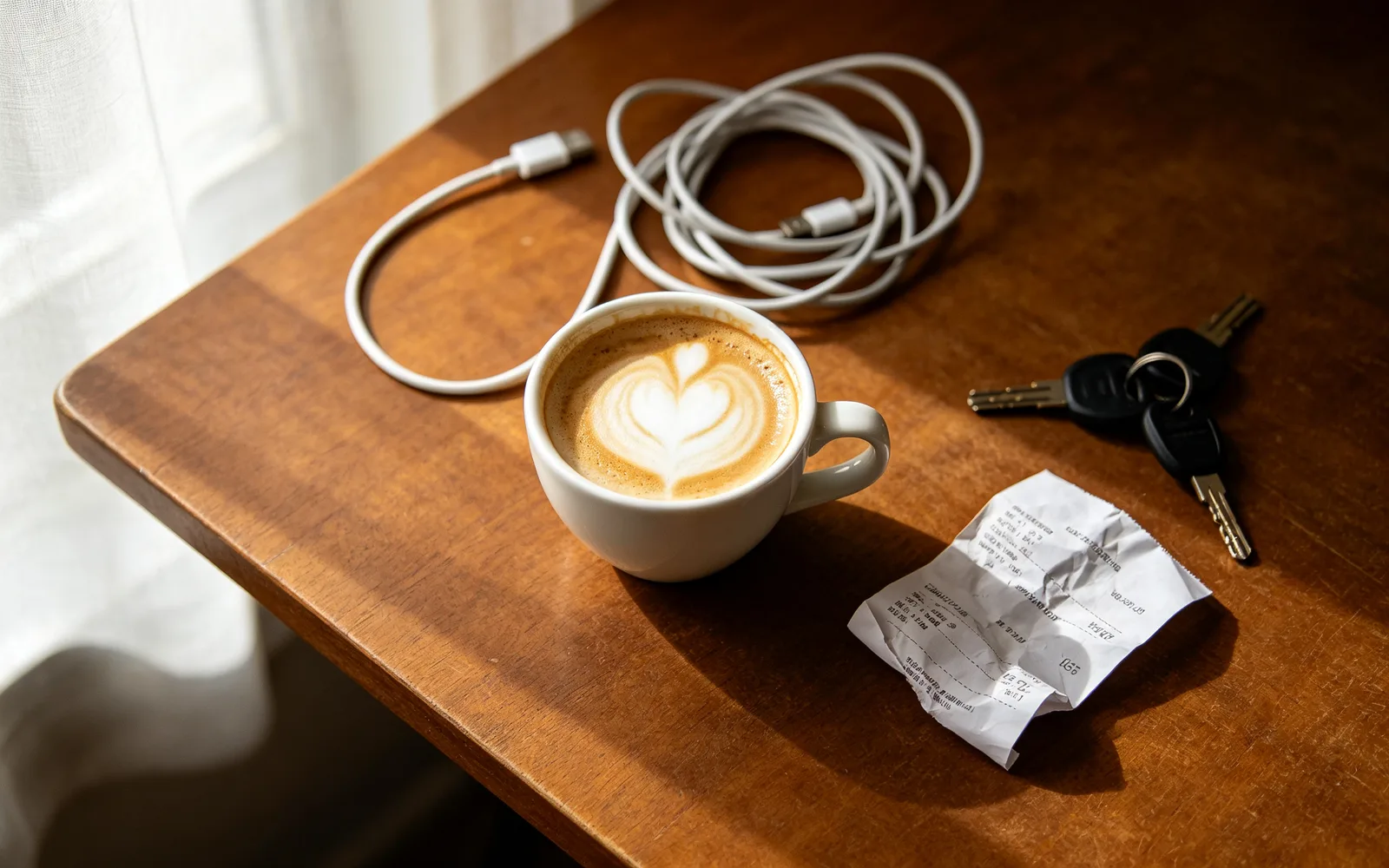
테이블 위 잡동사니 치우기
카페 테이블 위의 케이블, 영수증, 열쇠를 치웠어요
이 설정으로 해 보기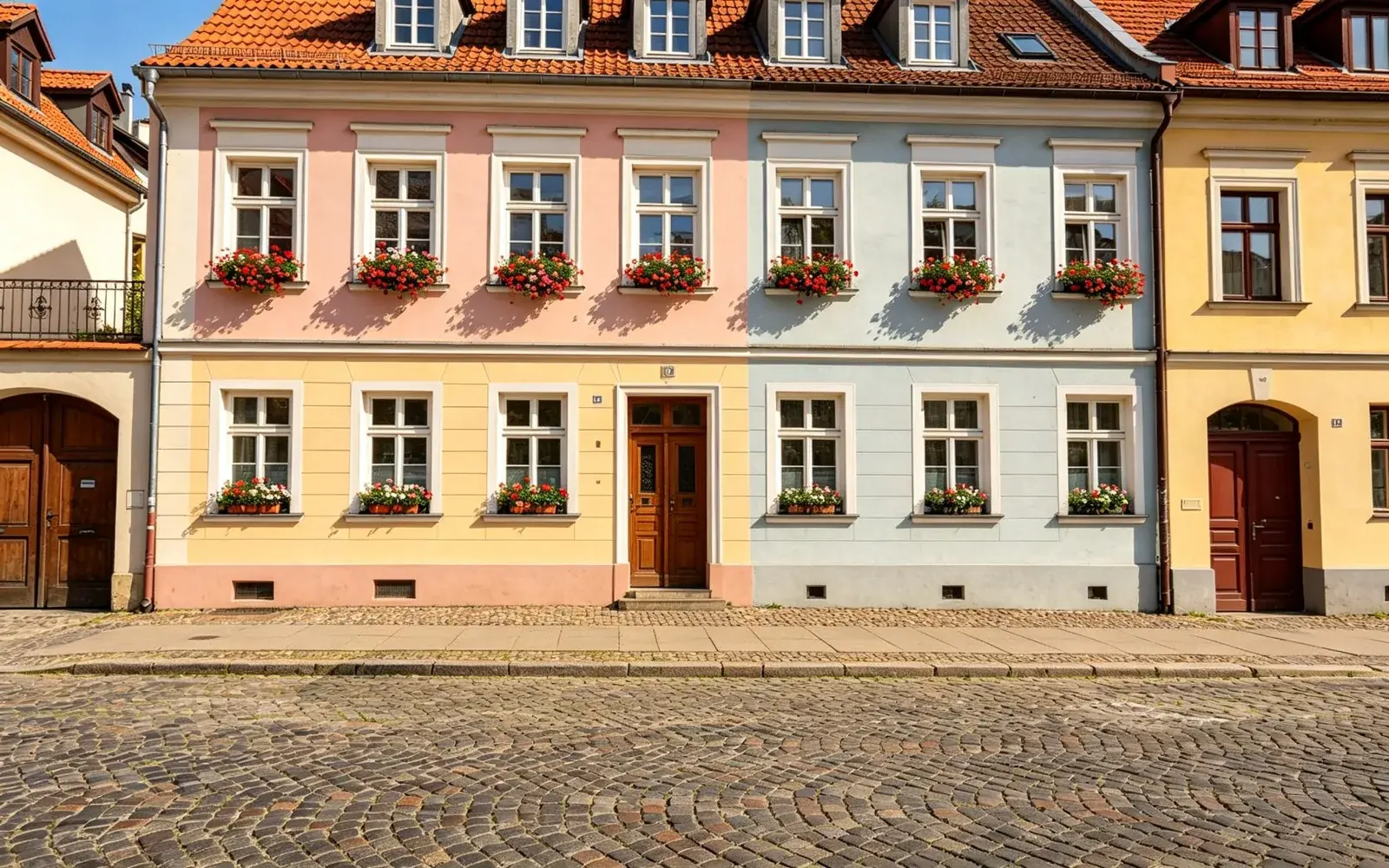
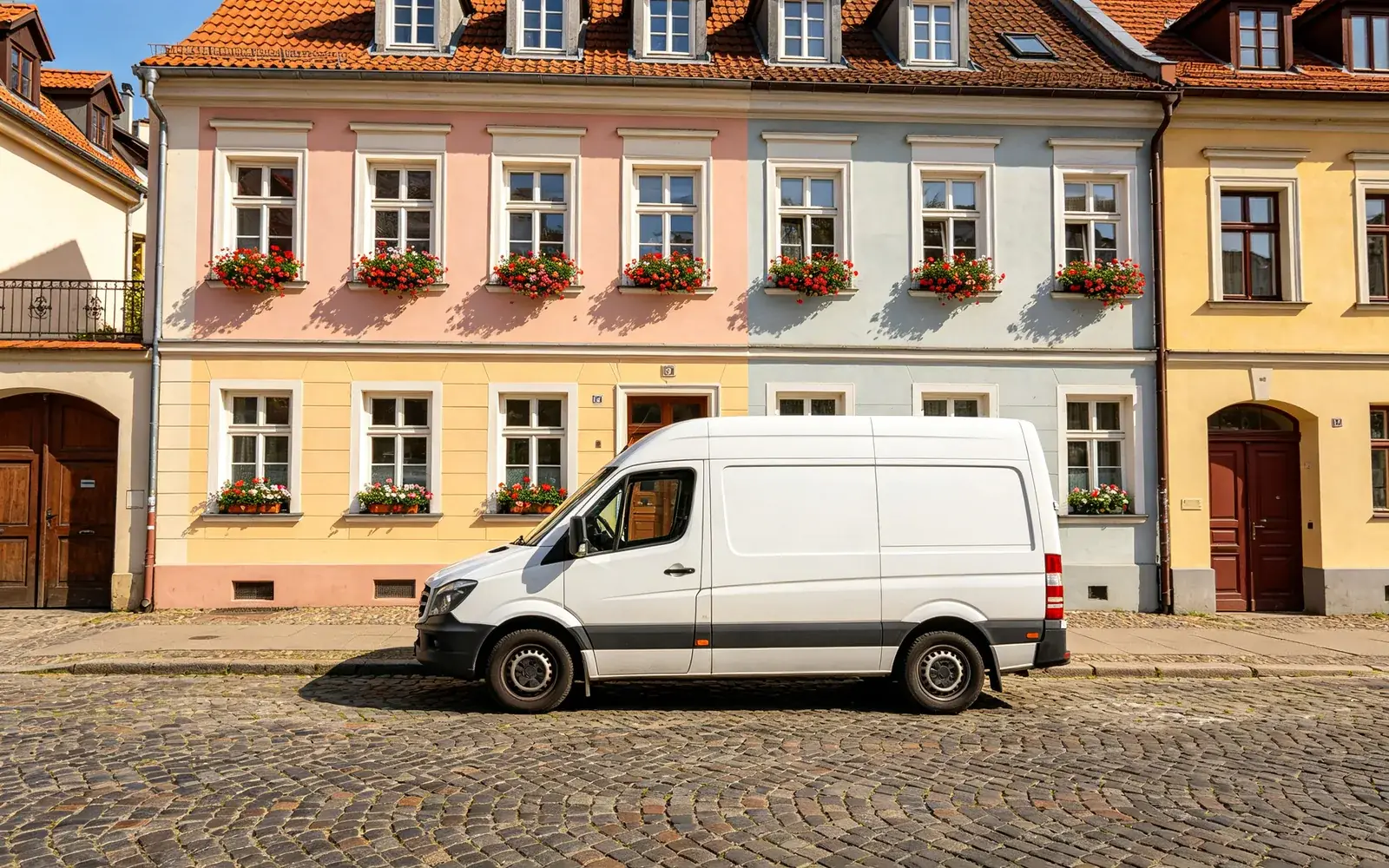
거리 사진에서 자동차 지우기
유럽의 오래된 골목에 세워 둔 승합차를 지웠어요
이 설정으로 해 보기사진에서 사물을 지우는 방법
- 1
사진 올리기
[이미지 선택]을 누르거나 페이지에 이미지를 끌어다 놓으세요. JPG, PNG, WebP, GIF, AVIF, TIFF 파일을 5MB까지 올릴 수 있어요.
- 2
지울 사물 칠하기
없앨 것을 모두 칠하세요. 브러시 크기를 바꾸고, 작은 부분은 확대해서 칠하세요. 너무 많이 칠했다면 [표시 지우기] 도구나 [실행 취소]로 되돌리면 돼요.
- 3
처리하기
[처리하기]를 누르세요. 입력할 내용은 없어요. 지우개는 없애는 일만 하고, 칠한 영역을 그 뒤에 있었을 법한 모습으로 채워요.
- 4
비교하고 다운로드하기
구분선을 드래그해 전후를 확인한 뒤 결과를 다운로드하세요. 실행한 결과는 [최근 실행]에도 남아요.
깔끔하게 지워지는 사물
결과는 사물 자체보다 그 뒤에 무엇이 있느냐에 더 크게 좌우돼요. 가려져 있던 부분을 모델이 주변 화소를 보고 그려야 하기 때문이에요.
- 잘 되는 경우: 하늘, 벽, 잔디, 모래, 물 앞의 케이블, 전선, 간판, 쓰레기통, 쓰레기, 주차된 자동차.
- 잘 되는 경우: 표면이 단순한 테이블, 바닥, 선반 위의 작은 물건.
- 어려운 경우: 사진의 큰 부분을 가리는 사물. 뒤에 있는 장면 대부분을 새로 만들어야 해요.
- 어려운 경우: 얼굴, 손, 글자 앞에 있는 사물, 그리고 타일 바닥이나 벽돌 벽처럼 원근감이 강한 무늬.
깔끔하게 채우는 브러시 요령
사물의 윤곽을 그대로 따라 그리지 말고 바깥쪽으로 살짝 여유 있게 칠하세요. 새로 채운 부분이 원래 부분과 자연스럽게 섞이려면 약간의 여백이 필요해요.
사물의 그림자와 유리나 물에 비친 모습도 같은 획으로 칠하세요. 그림자가 남으면 드리울 물체도 없는 어두운 형체만 보이게 돼요. 한 번 실행할 때 사물을 여러 개 표시해도 돼요.
흐릿한 윤곽이 남으면 결과를 다운로드해 다시 올리고 남은 부분을 칠하세요. 좁은 영역을 한 번 더 처리하면 대개 깔끔해져요.
지울까요, 바꿀까요?
지우개는 없애는 일만 해요. 칠한 자리에 다른 의자나 꽃병처럼 새로운 것을 넣으려면, 그 자리에 들어갈 것을 한 줄로 적는 AI 인페인팅을 쓰세요.
사진에서 사람을 지우거나 글자를 지울 때도 과정은 같지만, 사람은 머리카락과 그림자, 글자는 가는 획처럼 저마다 챙길 점이 있어요. 두 가지 모두 이 사이트에 따로 안내가 있어요.
휴대폰에서 사물 지우기
편집기는 컴퓨터, 태블릿, 휴대폰 브라우저에서 돌아가서 따로 설치할 게 없어요. 터치스크린에서는 브러시가 손가락을 따라가고, 확대한 사진에서 위치를 옮기려면 [화면 이동] 도구로 바꾸세요.
HEIC 파일은 지원하지 않아요. 휴대폰이 사진을 HEIC로 저장한다면 먼저 JPG로 내보내세요.