AI 인페인팅과 생성형 채우기로 사진 일부 바꾸기
바꾸고 싶은 부분을 칠하고 그 자리에 들어갈 것을 적으세요. 칠한 부분만 주변의 빛과 원근에 맞춰 다시 그려져요.
- 매일 무료 크레딧
- 설치 불필요
인페인팅 예시와 사용한 프롬프트
구분선을 드래그해 전후를 비교해 보세요.
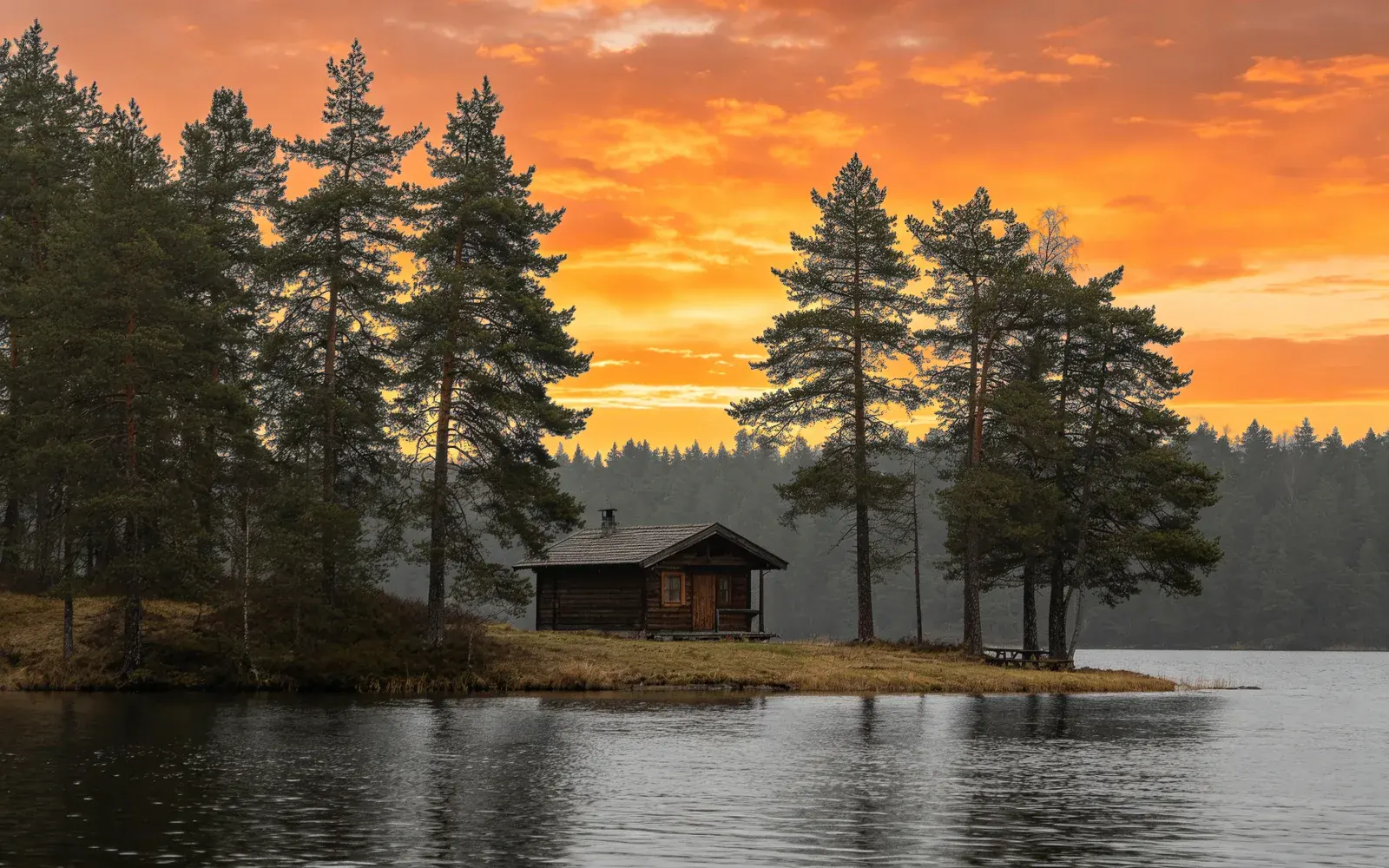
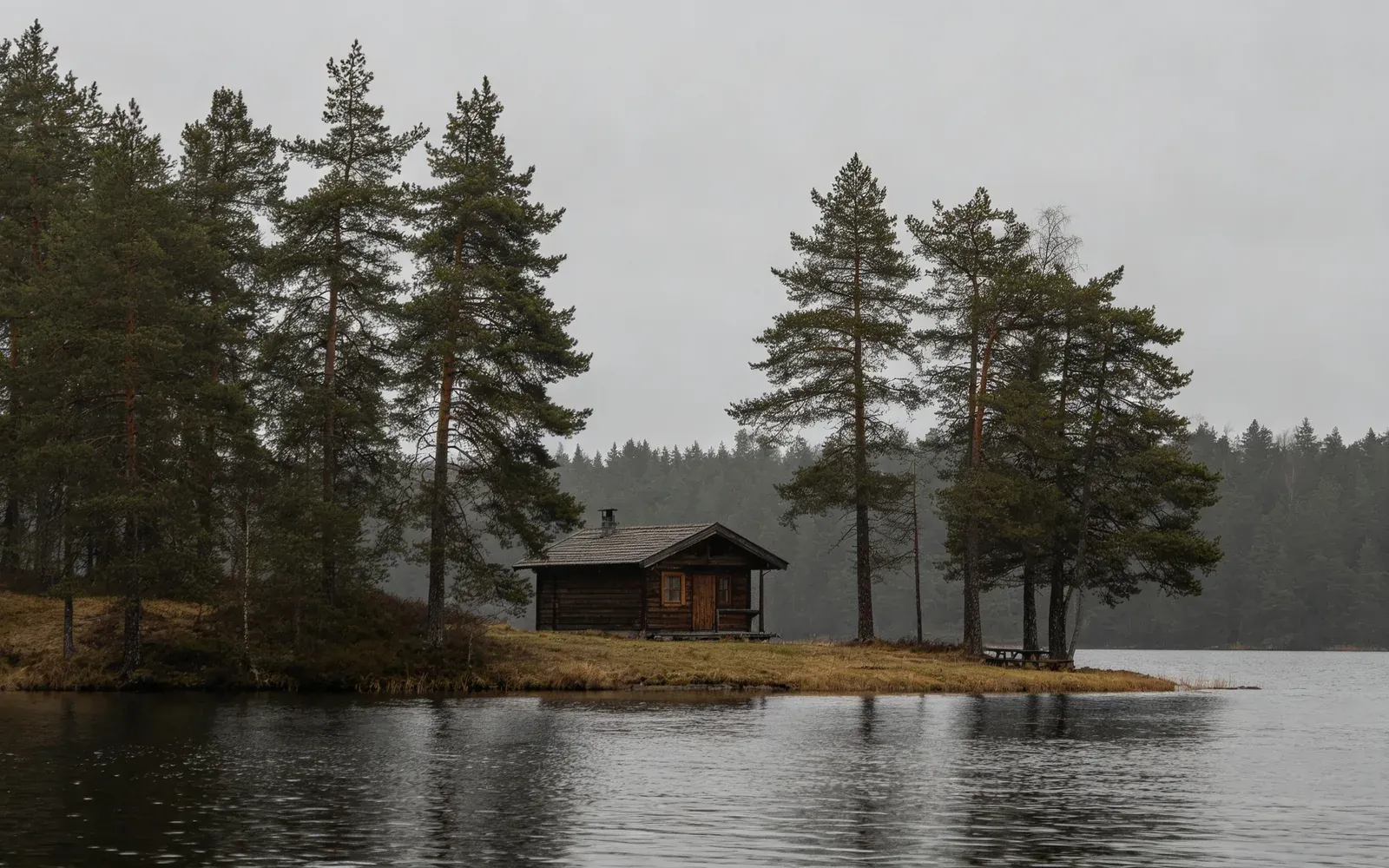
밋밋한 하늘 바꾸기
호숫가 오두막 위의 흐린 회색 하늘을 노을로 다시 그렸어요
프롬프트 a burning orange sunset sky with scattered clouds
이 설정으로 해 보기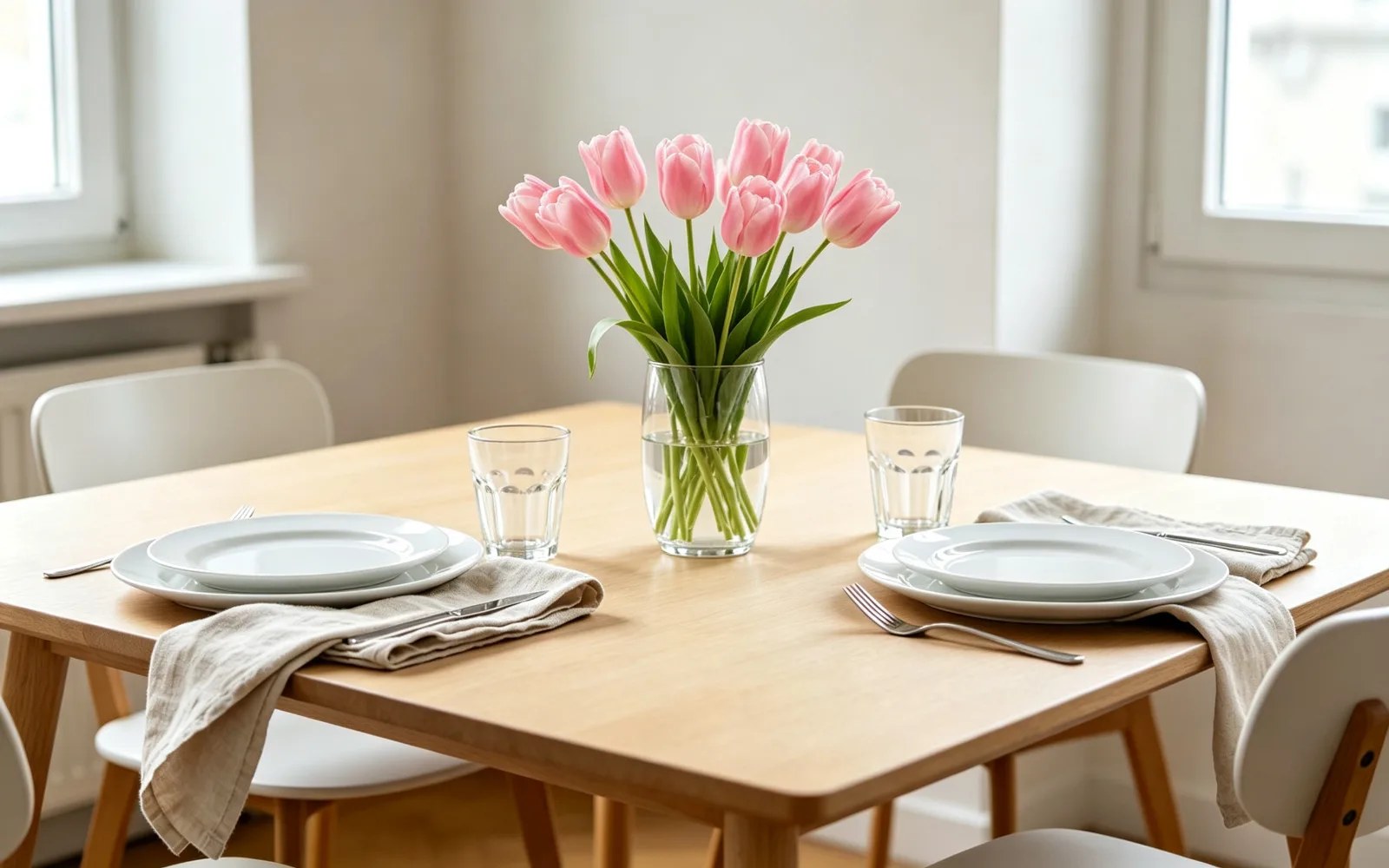
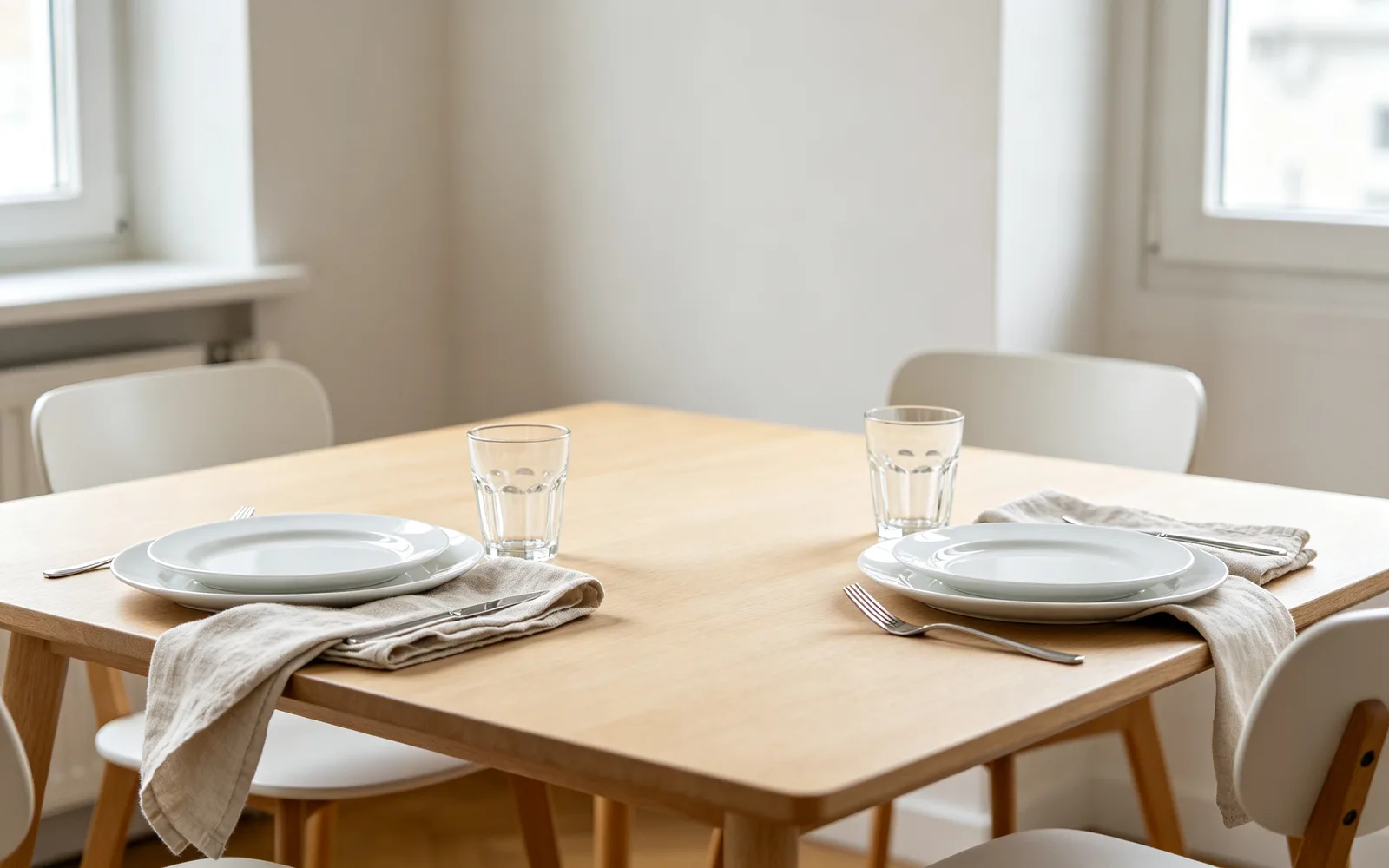
빈 공간에 물건 넣기
테이블의 빈 절반에 튤립 꽃병을 놓았어요
프롬프트 a glass vase of pink tulips
이 설정으로 해 보기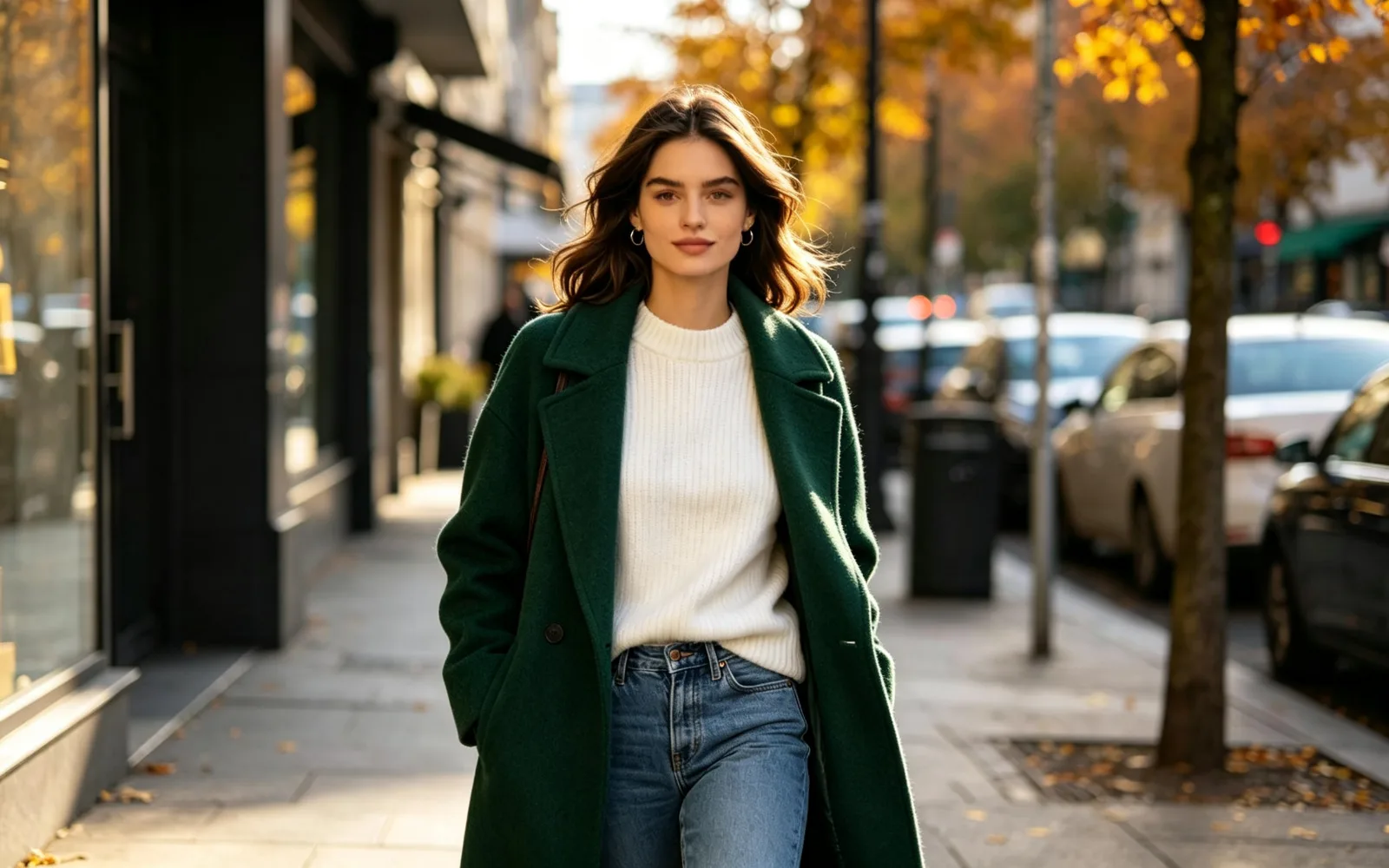
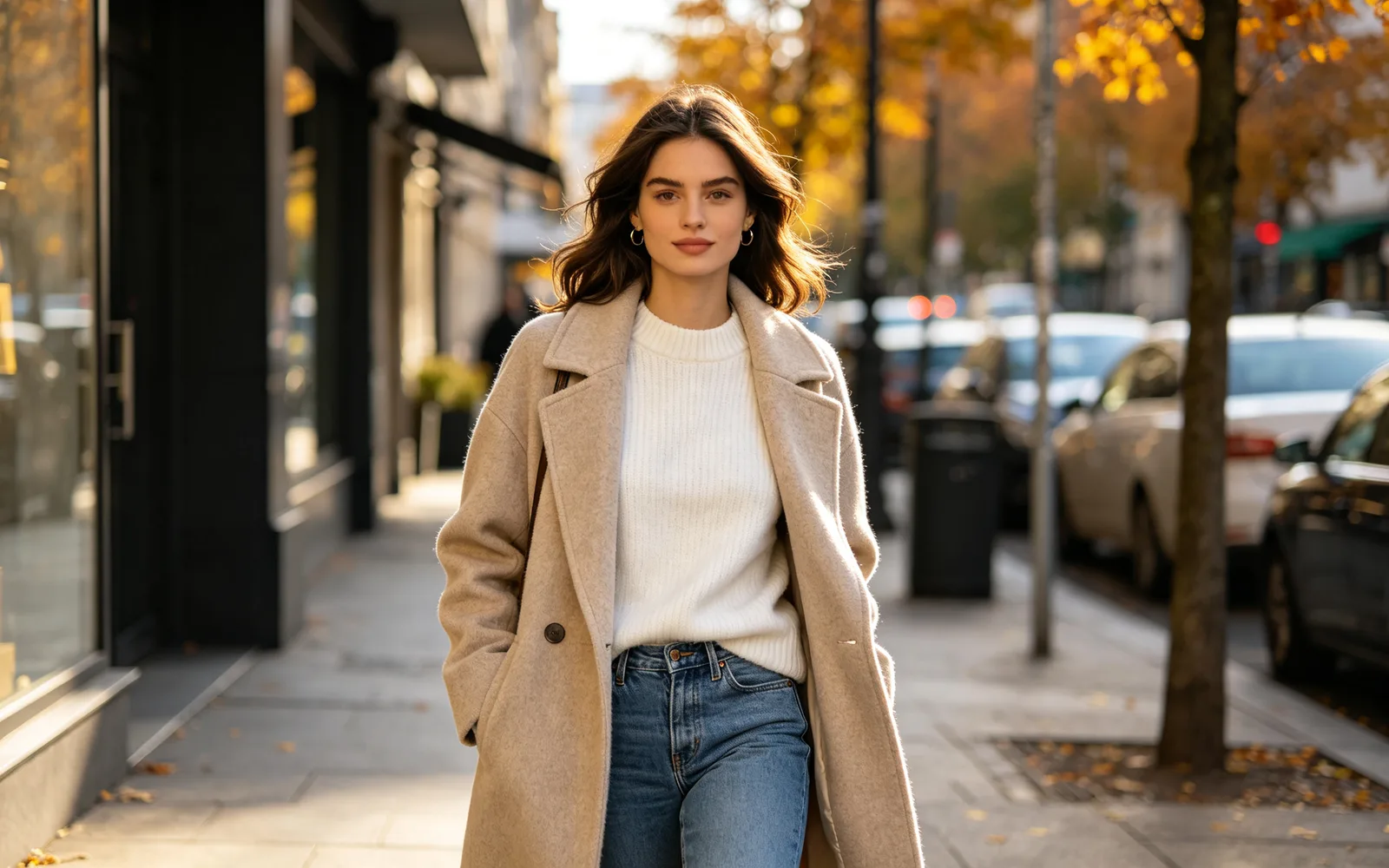
옷 색깔 바꾸기
베이지색 코트를 짙은 초록색 울 코트로 바꿨어요
프롬프트 a dark green wool coat
이 설정으로 해 보기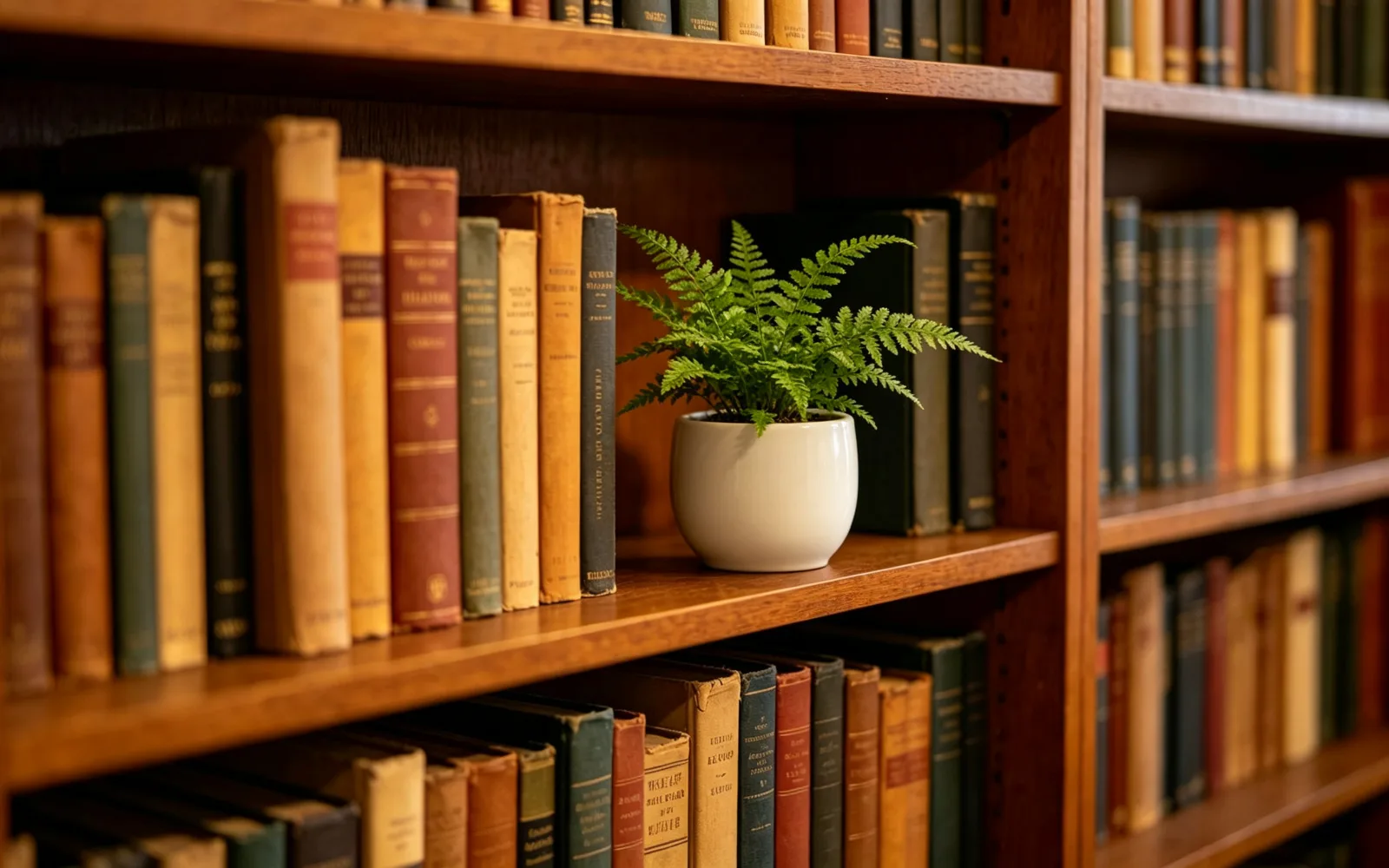
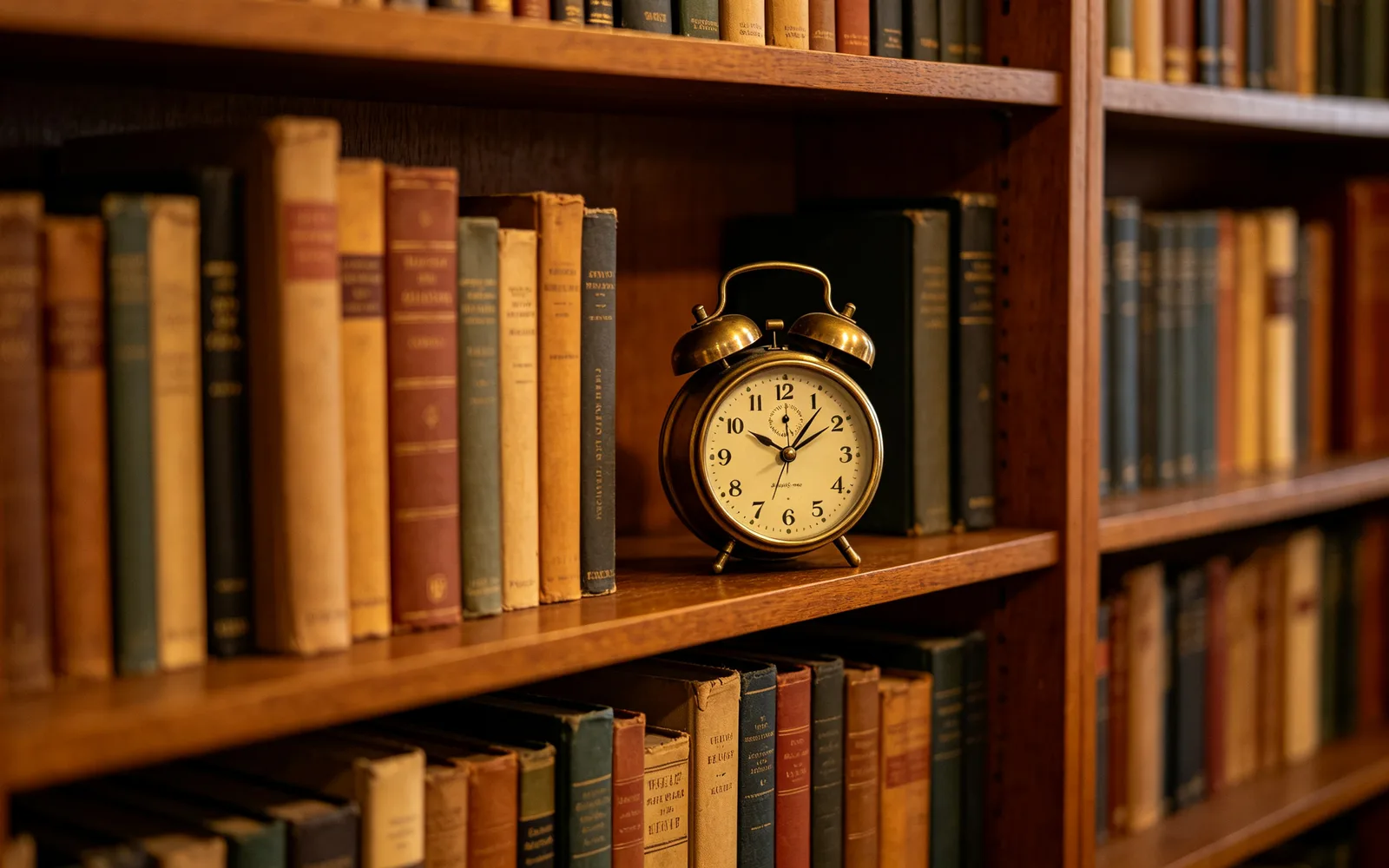
선반 위 물건 바꾸기
책장 위의 낡은 자명종을 고사리 화분으로 바꿨어요
프롬프트 a small fern in a white ceramic pot
이 설정으로 해 보기AI 인페인팅으로 사진 일부를 바꾸는 방법
- 1
사진 올리기
[이미지 선택]을 누르거나 페이지에 이미지를 끌어다 놓으세요. 5MB까지 올릴 수 있어요.
- 2
바꿀 영역 칠하기
바꾸고 싶은 부분을 칠하세요. 브러시 크기, 확대, [표시 지우기] 도구, [실행 취소]는 AI 사진 지우개와 똑같이 작동해요.
- 3
들어갈 것 적기
칠하기 시작하면 사진 위에 입력란이 나타나요. "빨간 니트 스웨터"처럼 120자 이내로 한 줄을 적으세요.
- 4
처리하고 비교하기
[처리하기]를 누르고 구분선을 드래그해 전후를 비교한 뒤 결과를 다운로드하세요.
AI 인페인팅이란?
인페인팅은 이미지에서 고른 부분만 다시 그리고 나머지는 그대로 두는 편집이에요. 브러시로 영역을 표시하고 그 자리에 나타날 것을 설명하면, 모델이 주변 화소의 빛, 색, 원근에 맞춰 새 내용을 그려요.
필터로는 할 수 없는 구체적인 편집에 알맞아요. 재킷 색 바꾸기, 선반 위 물건 바꾸기, 밋밋한 하늘 바꾸기, 손상된 부분 메우기 같은 작업이에요.
AI 인페인팅과 생성형 채우기
생성형 채우기(Generative Fill)는 Adobe가 Photoshop에서 같은 종류의 편집에 붙인 이름이에요. 영역을 선택하고 나타날 것을 입력하면 프로그램이 그려 넣어요. 여기서는 브러시 표시가 선택 영역이고, 한 줄로 적은 문장이 프롬프트예요.
익혀야 할 레이어나 선택 도구가 없어요. 결과는 완성된 이미지 한 장이고, 원본과 비교한 뒤 다운로드하면 돼요.
인페인팅 프롬프트 잘 쓰기
짧고 구체적인 지시가 가장 잘 통해요. 물건 이름을 먼저 쓰고 색, 소재, 크기를 덧붙이세요. 사진 전체가 아니라 표시 안에 들어갈 것만 설명하세요. 예시를 더 보면:
- 옷 바꾸기: "소매를 걷어 올린 네이비 리넨 셔츠"
- 빈 공간 채우기: "오래된 책 세 권을 쌓은 더미"
- 빠진 부분 메우기: "같은 나무 마룻바닥"
- 계절 바꾸기: "주황색과 빨간색 가을 단풍"
- 접시 위 음식 바꾸기: "레몬 케이크 한 조각"
자연스러운 결과를 위한 요령
새 물건이 가졌으면 하는 모양과 크기로 칠하세요. 키 큰 물건에는 길쭉한 표시가 맞고, 작은 표시에는 큰 물건이 들어가지 못해요. 원래 물건의 윤곽이 보이지 않도록 둘레에 여백을 조금 두세요.
한 번 실행할 때 한 가지만 바꾸세요. 두 번째로 바꿀 곳이 있으면 결과를 다운로드해 다시 올리고 다음 영역을 칠하세요. 무언가를 없애기만 하려면 글을 적을 필요가 없는 AI 사진 지우개를 쓰세요.