AI 화질 개선: 흐릿하고 저화질인 사진을 선명하게
한 번에 화질을 개선해요. 흐림, 압축, 작은 파일 크기 때문에 닳아 버린 윤곽과 잔 질감을 다시 그리고, 사진을 4K나 8K로 돌려줘요.
- 매일 무료 크레딧
- 설치 불필요
화질을 개선한 저화질 사진
구분선을 드래그해 전후를 비교해 보세요.
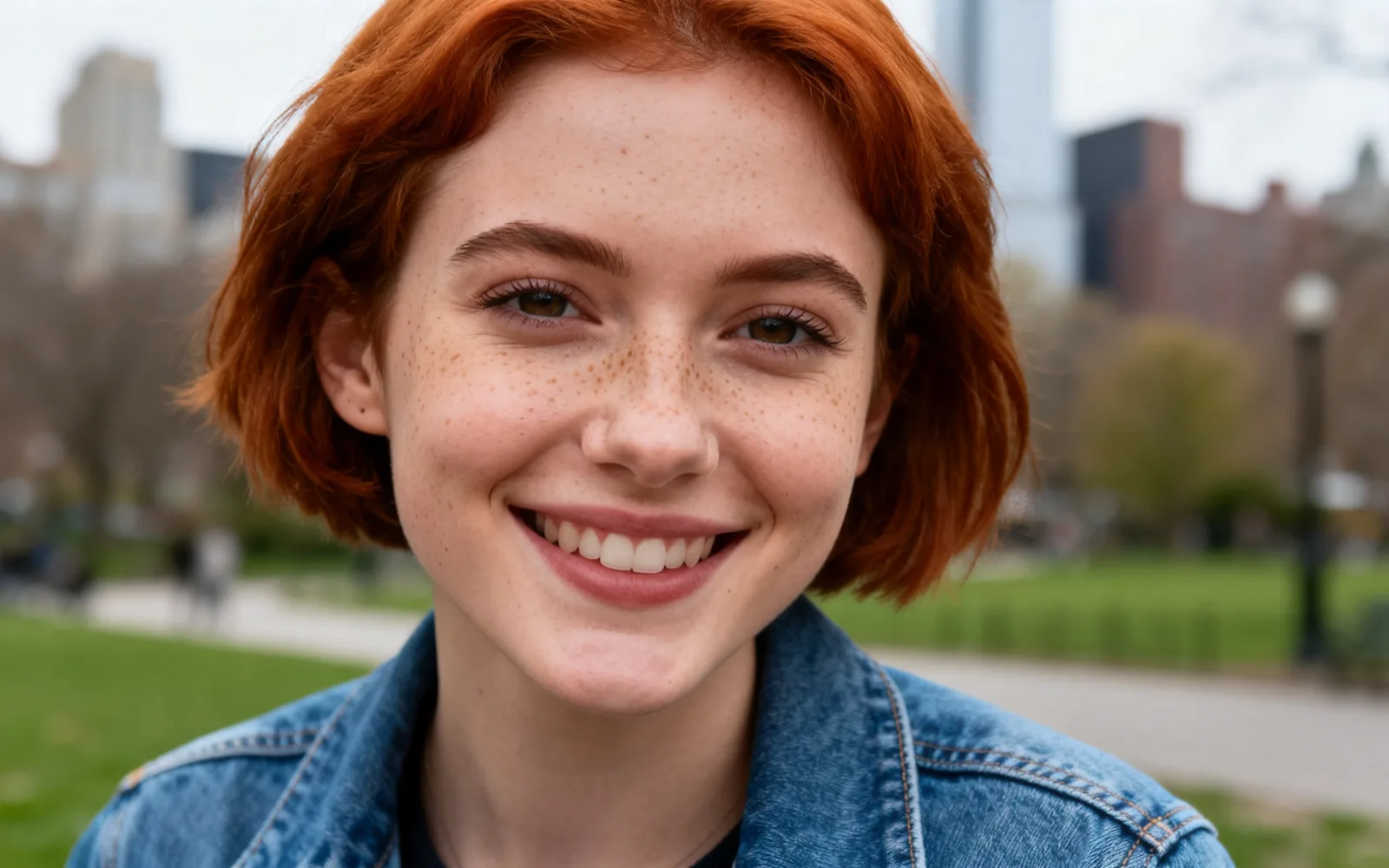
흐릿한 인물 사진 선명하게
살짝 흐릿한 인물 사진의 눈과 머리카락을 선명하게 살렸어요
이 설정으로 해 보기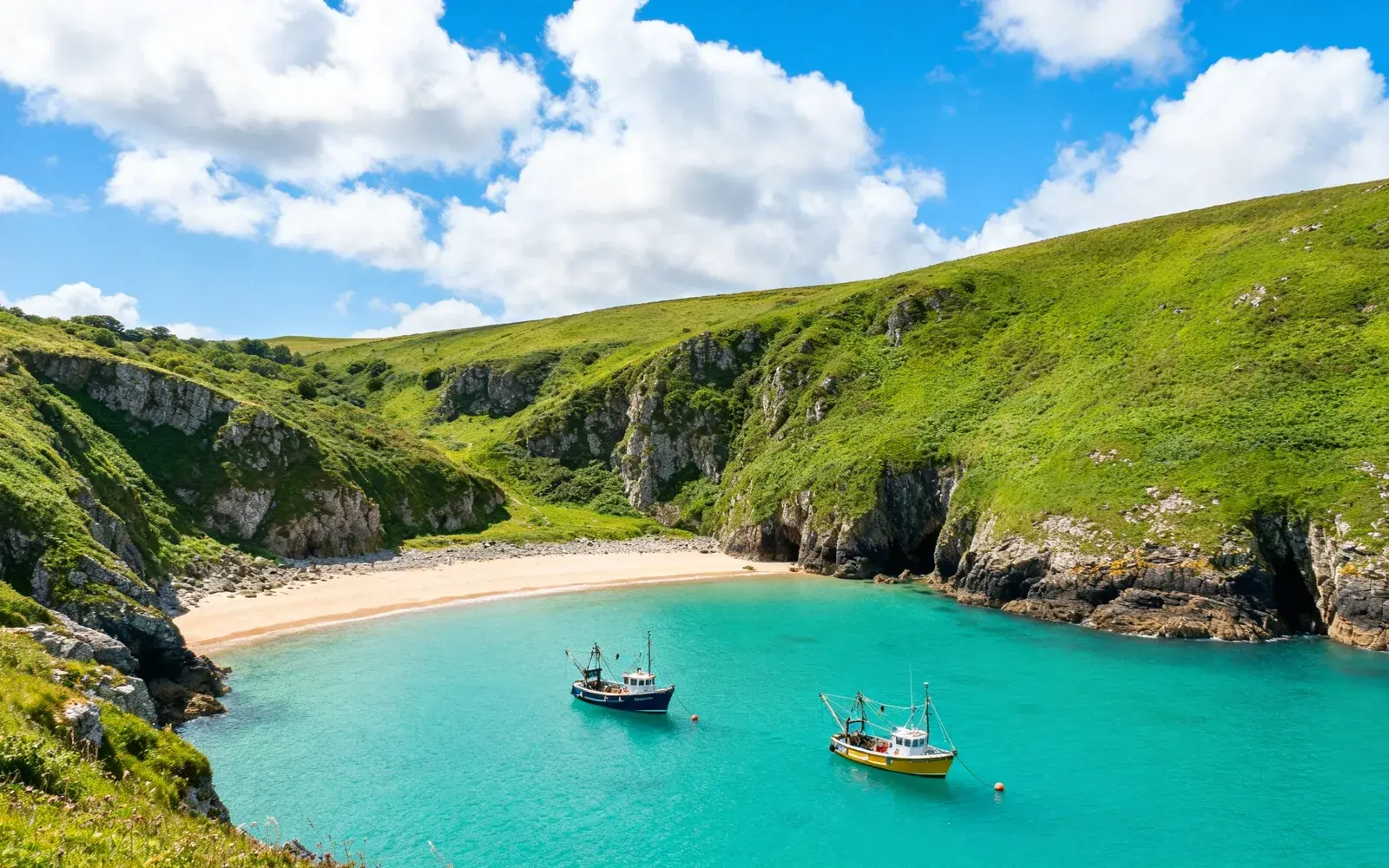
메신저에서 받은 압축 이미지 화질 개선
메신저에서 저장한 풍경 사진의 블록 노이즈를 정리했어요
이 설정으로 해 보기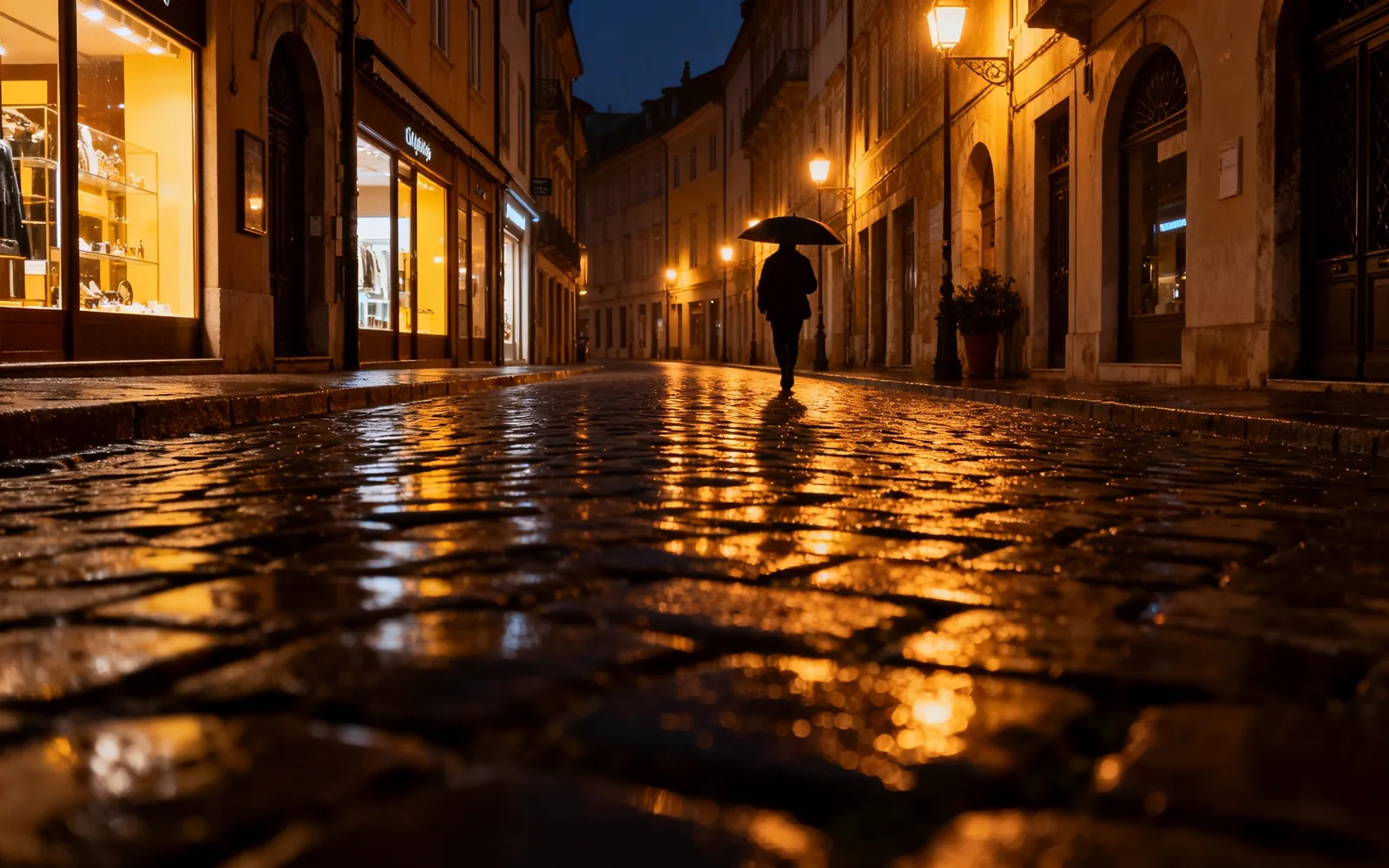
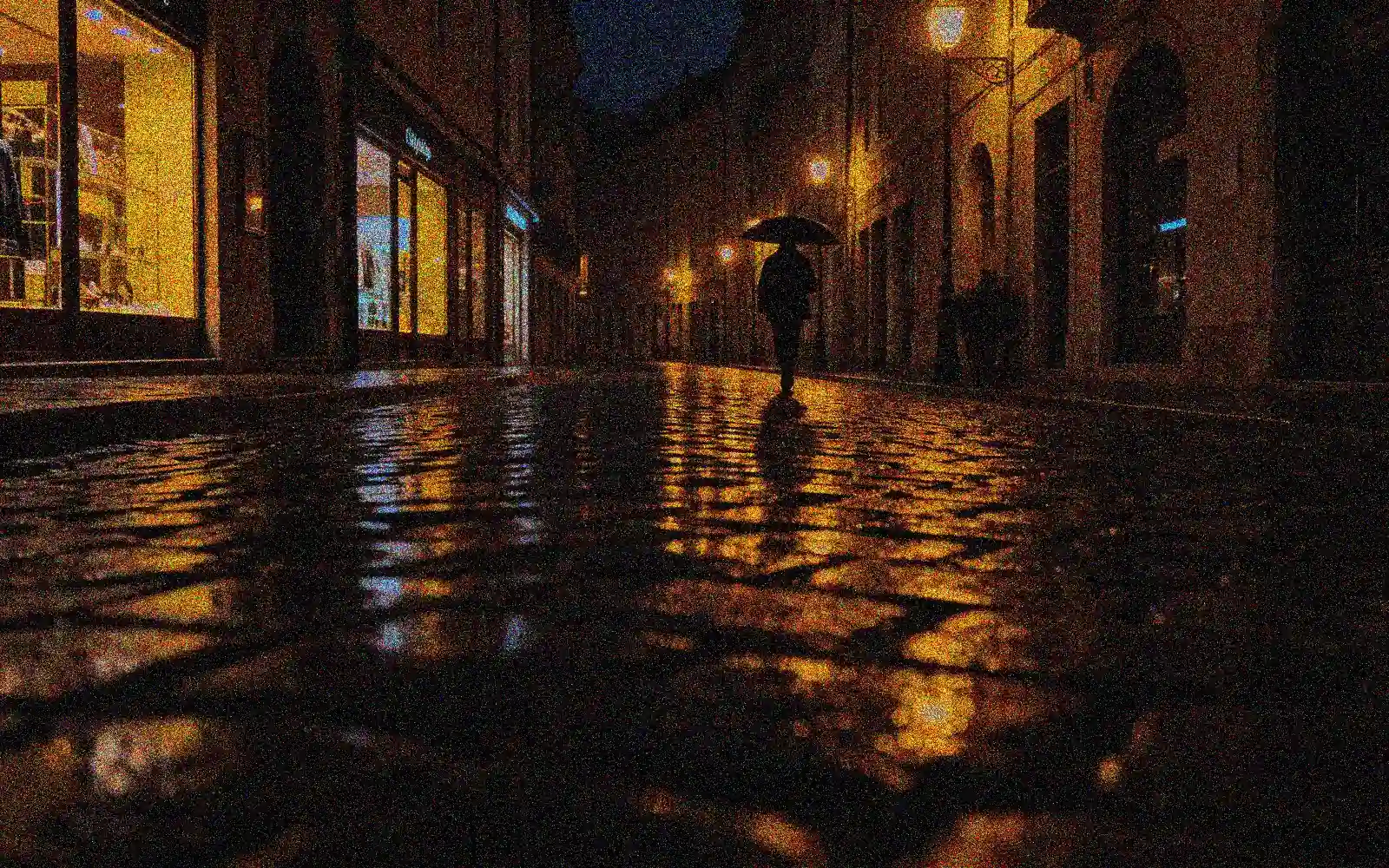
노이즈 낀 야경 사진 정리
노이즈가 자글자글한 밤거리 사진을 깔끔하고 선명하게 만들었어요
이 설정으로 해 보기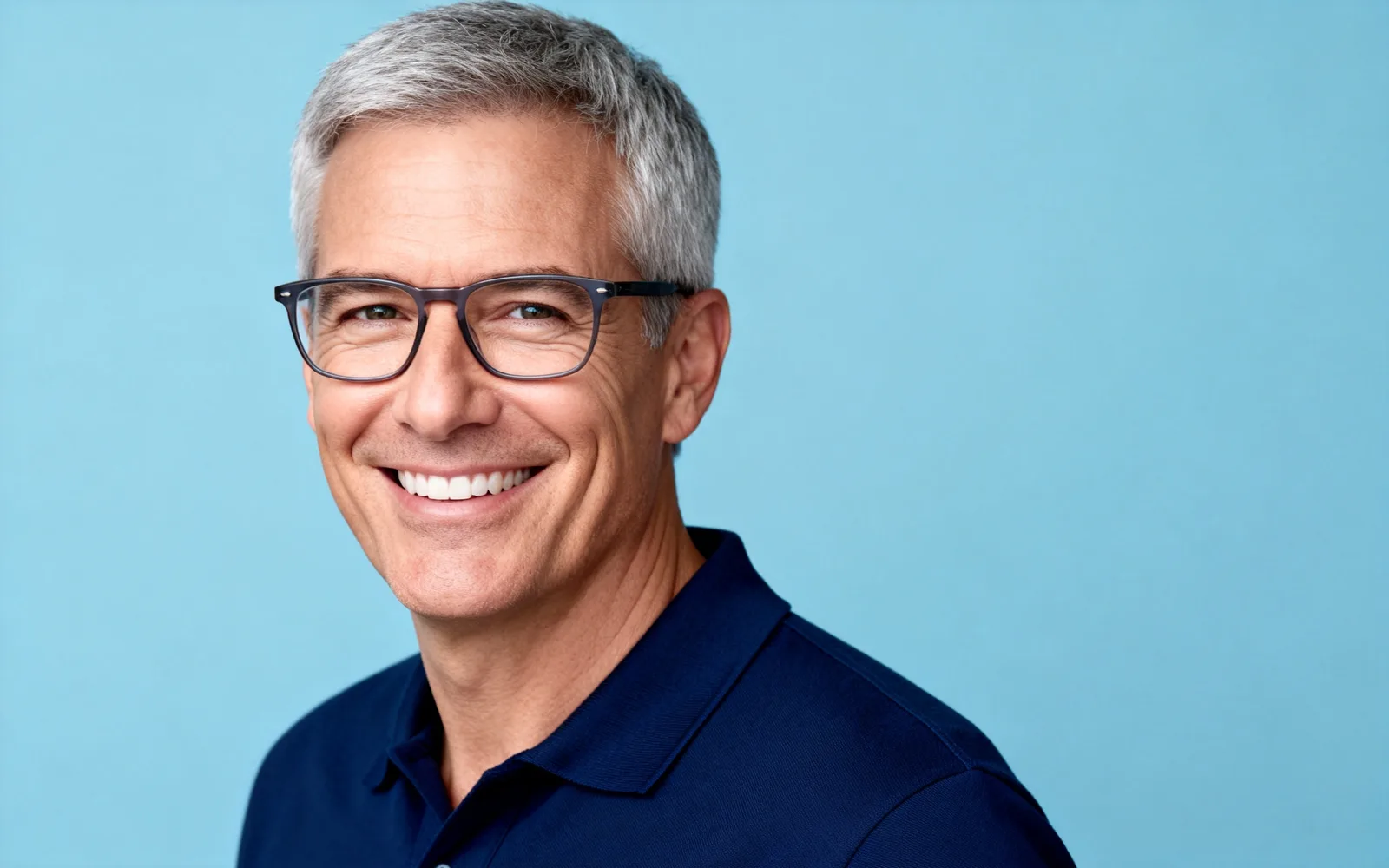

작은 프로필 사진 화질 개선
아주 작은 프로필 사진을 또렷한 얼굴 디테일로 키웠어요
이 설정으로 해 보기AI로 사진 화질을 개선하는 방법
- 1
사진 올리기
화질을 높이고 싶은 이미지를 고르세요. 5MB 이하, 긴 변 4,096픽셀 이하여야 해요.
- 2
4K 또는 8K 고르기
화질을 개선한 사진은 고른 크기로 나와요. 화면과 SNS에는 4K면 충분하고, 큰 인화에는 8K가 알맞아요.
- 3
[디테일 강도]는 적당히
기본값 50에서 시작하세요. 얼굴은 본인 모습이 유지되도록 낮추고, 풍경은 더 높여도 돼요.
- 4
비교하고 다운로드하기
눈이나 글자처럼 가장 중요한 부분 위로 구분선을 드래그해 확인한 뒤 결과를 다운로드하세요.
화질 개선으로 좋아지는 것
화질 개선은 선명도와 디테일을 다뤄요. 확대했을 때 흐릿하거나 깨져 보이는 사진에 가장 유용해요:
- 해상도가 낮거나 크기를 바꾸면서 생긴 흐릿함.
- JPEG 압축이 심해 생긴 블록 노이즈와 뭉개진 윤곽.
- 어두운 곳에서 찍은 사진의 노이즈. 대개 더 깔끔해져요.
- 색이나 노출은 바꾸지 않고, 피부나 얼굴을 보정하지도 않아요.
흐릿한 사진을 더 선명하게
확대해야 알아챌 정도의 가벼운 흐림은 잘 좋아져요. 속눈썹, 머리카락, 원단, 나뭇잎이 또렷하게 돌아와요. 모델이 그 디테일을 새 크기에 맞춰 다시 그리는 것이라, 원래 화소가 아니라 세심한 추정이에요.
초점이 크게 빗나갔거나 움직임으로 번진 사진은 덜 좋아져요. 결과는 깔끔해지지만, 파일에서 한 번도 선명한 적 없던 형태를 정확히 되살릴 수는 없어요.
메신저와 SNS에서 저장한 사진
메신저 앱과 SNS는 보내는 이미지를 모두 압축하고, 다시 공유할 때마다 또 압축해요. 화질 개선은 블록을 매끄럽게 펴고 윤곽을 다시 세워서, 대화방에만 남은 사진을 살리는 가장 빠른 방법인 경우가 많아요.
보낸 사람에게 원본이 남아 있다면 먼저 그 파일을 달라고 하세요. 카메라에서 나온 원본은 화질을 개선한 사본보다 언제나 진짜 디테일이 더 많아요.
얼굴과 세밀한 디테일
폭이 몇 픽셀밖에 안 되는 얼굴은 참고할 정보가 적어서 모델이 더 많이 채워 넣고, 결과가 실제 인물과 조금 달라 보일 수 있어요. 인물 사진은 디테일 강도를 낮추고, 사진을 쓰기 전에 얼굴을 꼼꼼히 비교하세요.