AI로 사진을 그림이나 애니메이션으로 바꾸기
인물과 구도는 알아볼 수 있게 두고 사진을 애니메이션, 유화, 수채화, 수묵화로 다시 그려요. 슬라이더 하나로 화풍을 얼마나 강하게 입힐지 정해요.
- 설치 불필요
그림과 애니메이션으로 바꾼 사진
구분선을 드래그해 전후를 비교해 보세요.
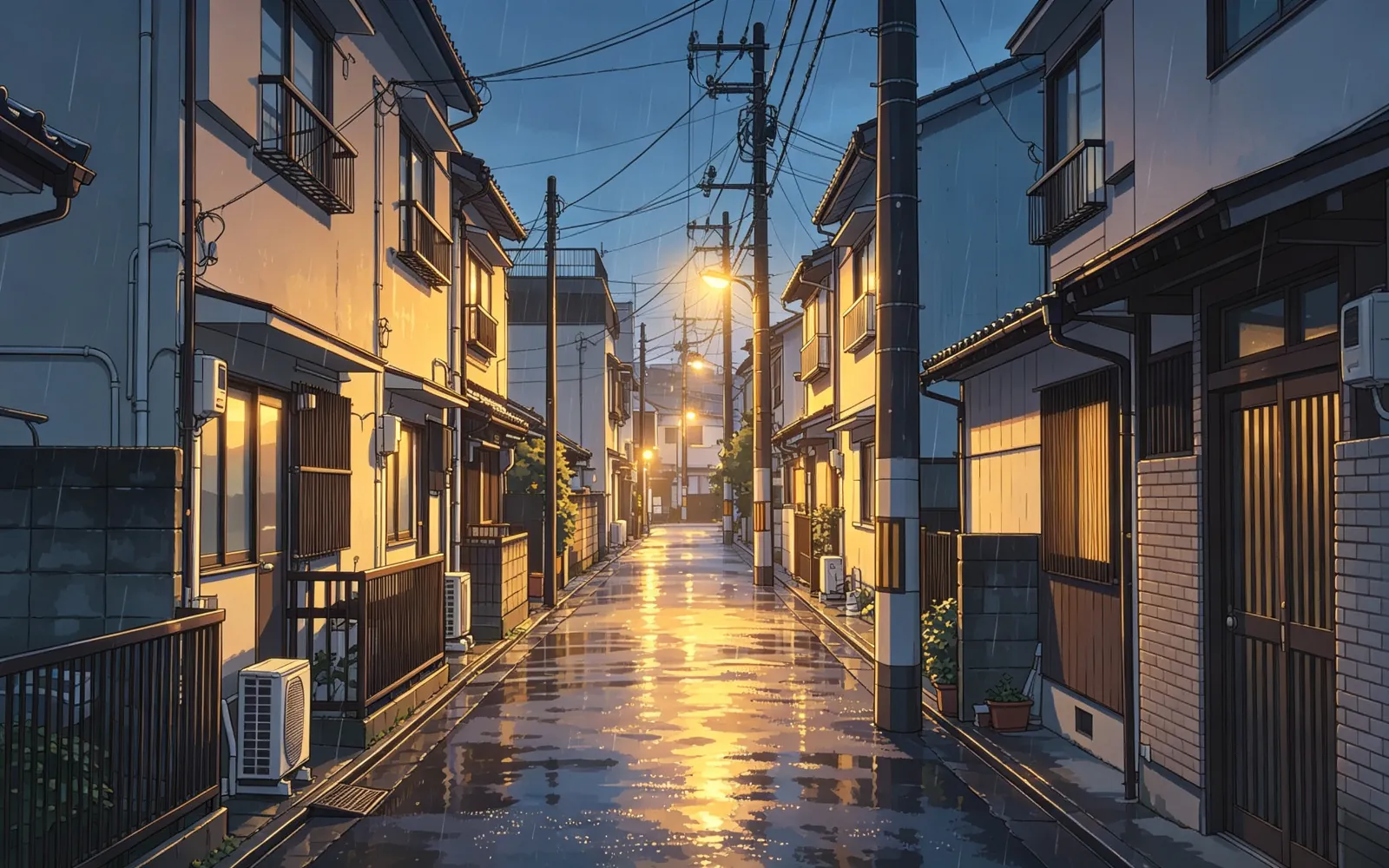
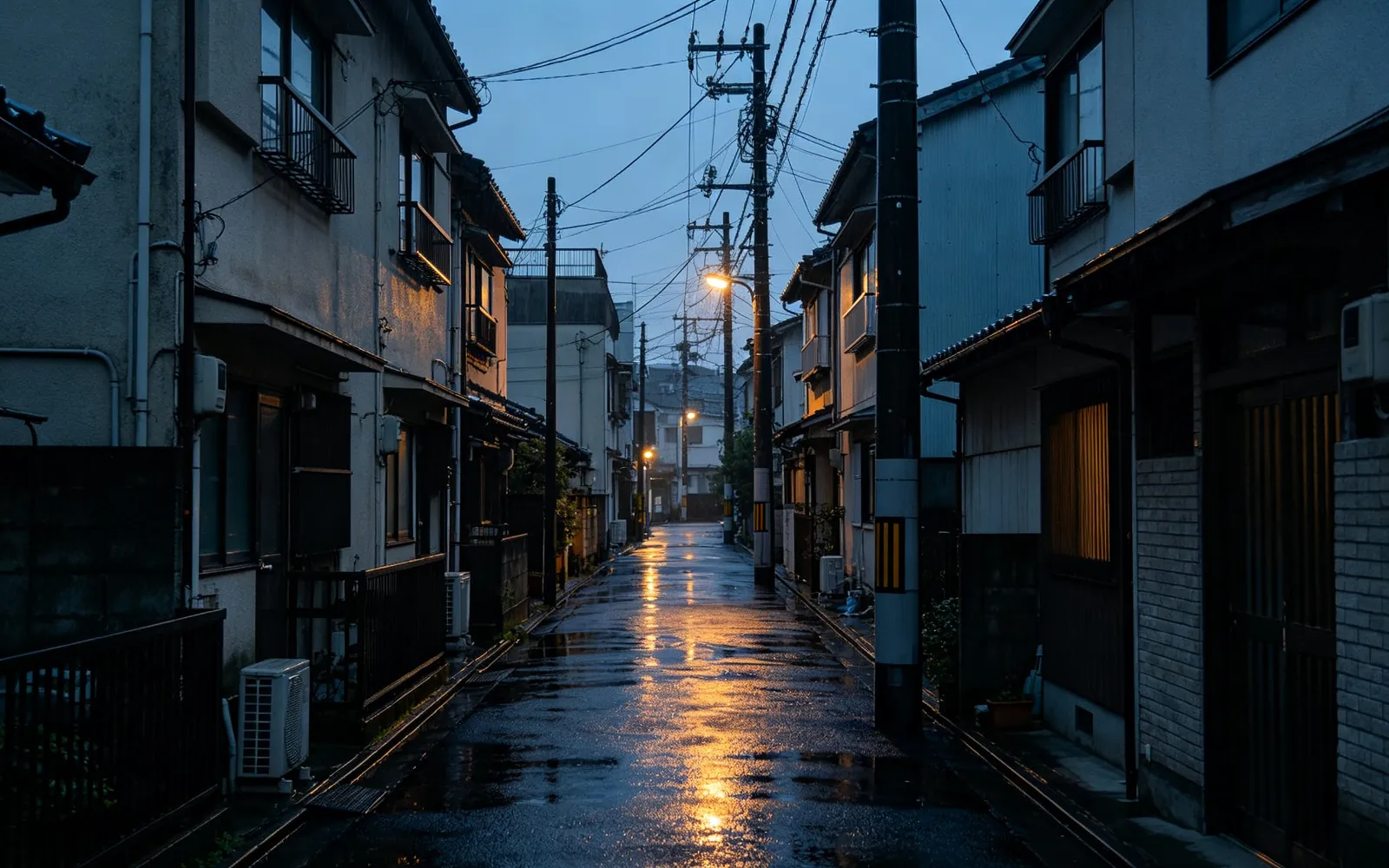
거리 사진을 애니메이션으로
비 오는 골목을 손그림 애니메이션 한 장면으로 바꿨어요
이 설정으로 해 보기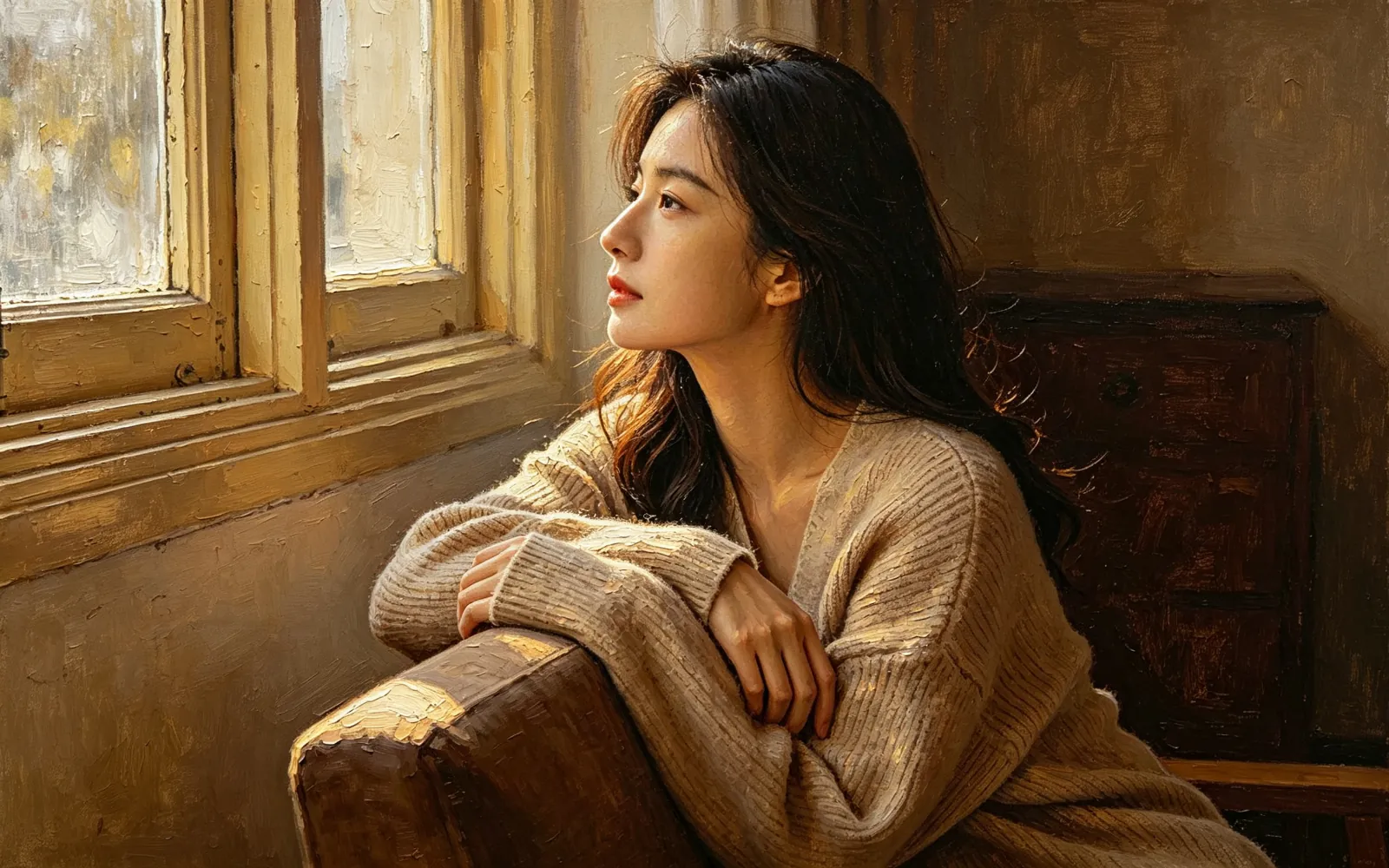
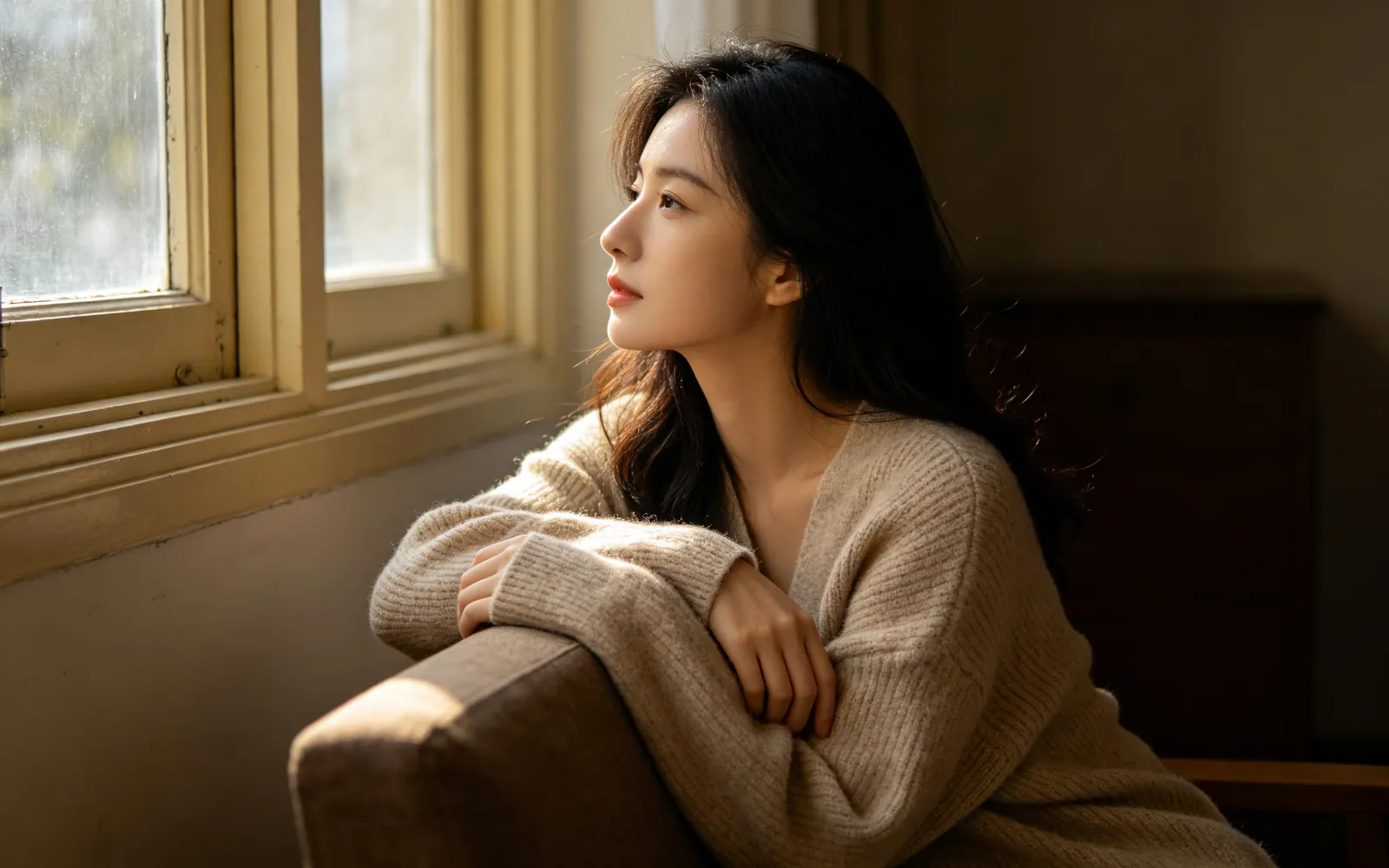
인물 사진을 유화로
창가 빛을 받은 인물 사진을 고전 유화로 다시 그렸어요
이 설정으로 해 보기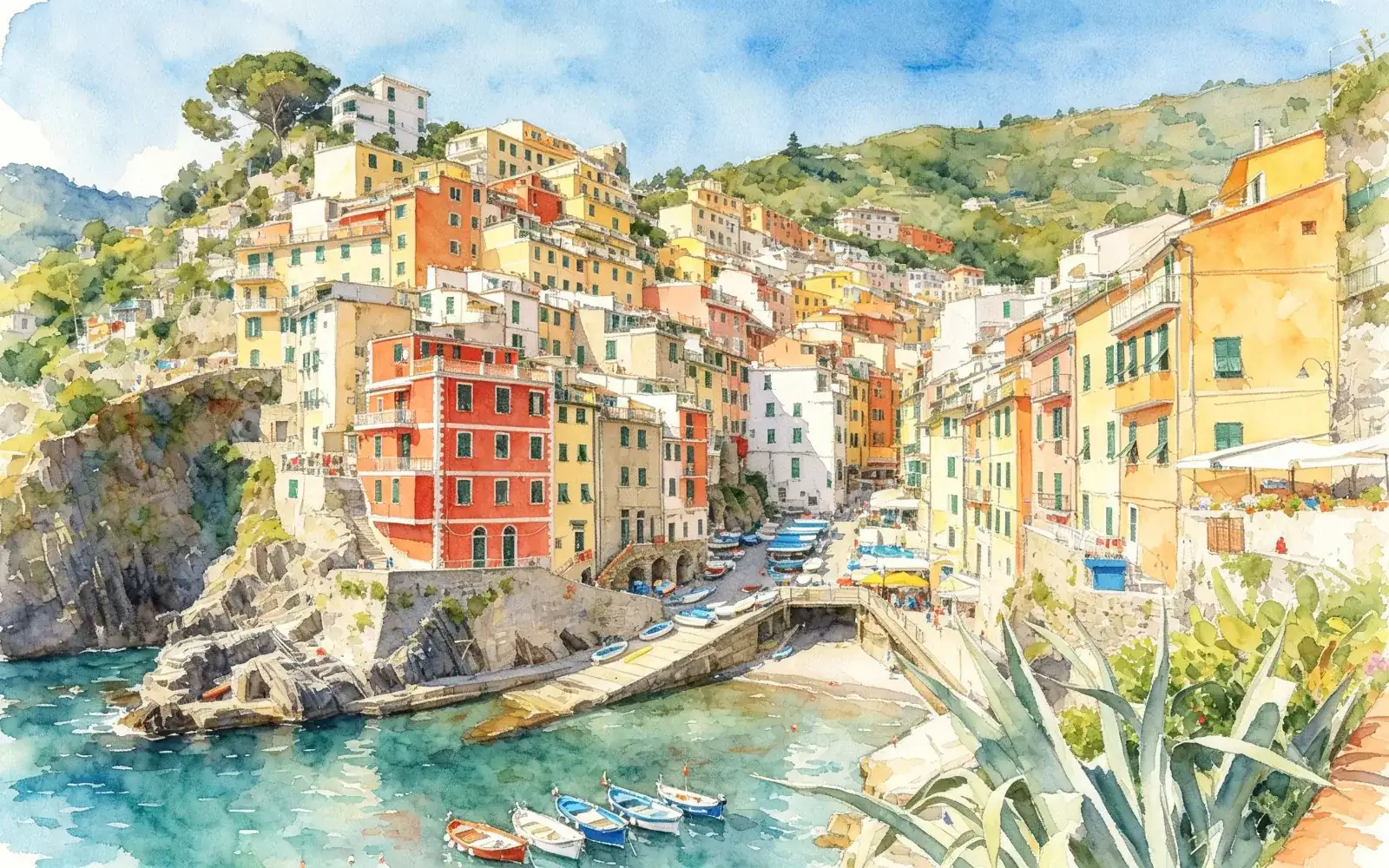
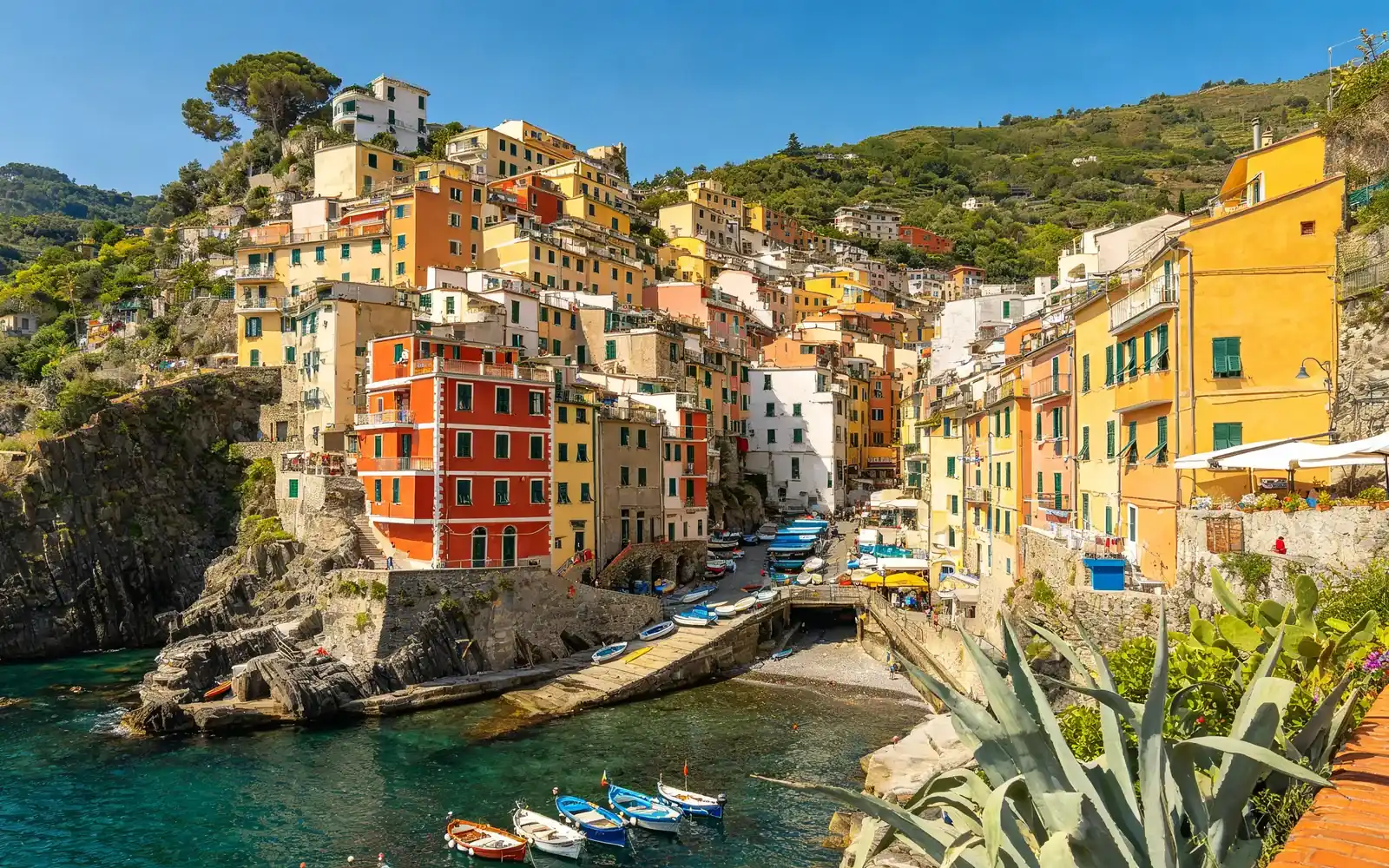
여행 사진을 수채화로
이탈리아 언덕 마을을 자유로운 수채화로 다시 그렸어요
이 설정으로 해 보기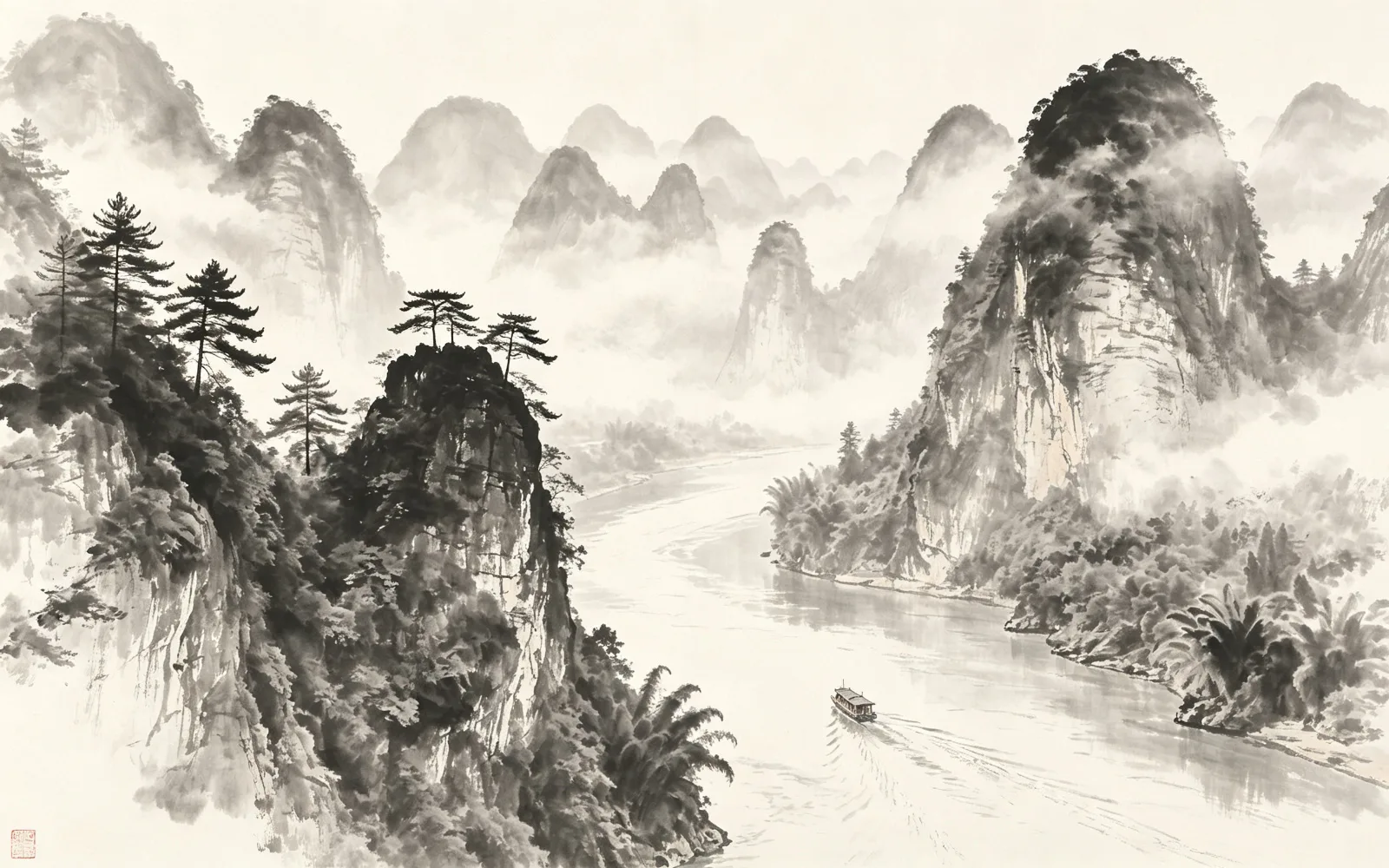
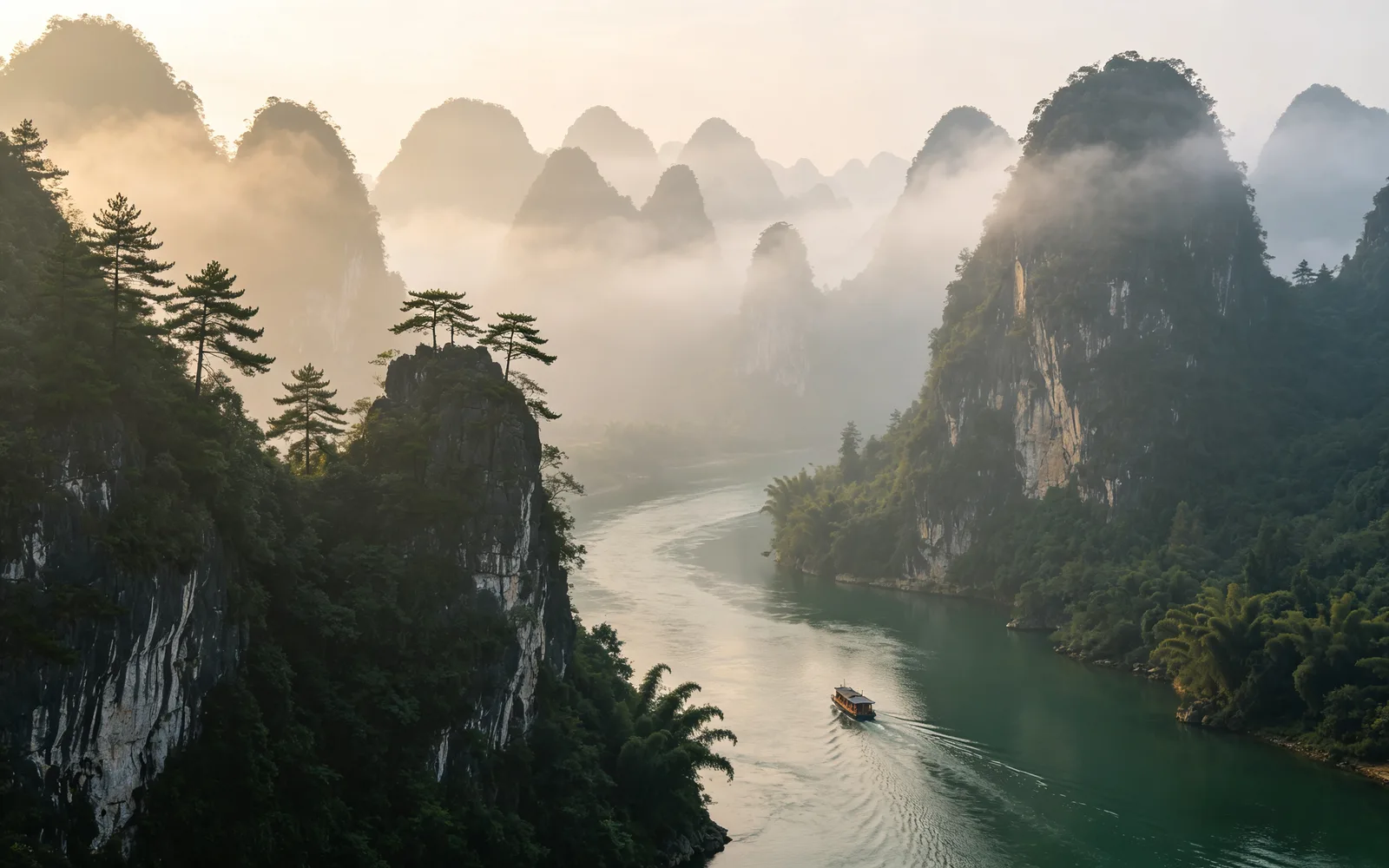
풍경 사진을 수묵화로
안개 낀 산을 수묵화로 다시 그렸어요
이 설정으로 해 보기사진을 그림이나 애니메이션으로 바꾸는 방법
- 1
사진 올리기
[이미지 선택]을 누르거나 페이지에 이미지를 끌어다 놓으세요. 5MB까지 올릴 수 있어요.
- 2
스타일 고르기
애니메이션, 유화, 수채, 수묵, 픽셀아트, 사이버펑크 중에서 고르세요. 직접 고르기 전에는 선택된 스타일이 없어요.
- 3
[강도] 정하기
[강도] 슬라이더는 0부터 100까지이고 60에서 시작해요. 값이 낮을수록 결과가 사진에 가까워요.
- 4
처리하고 다른 스타일도 해 보기
[처리하기]를 누르고 구분선으로 결과를 비교하세요. [다시 실행]을 누르면 같은 사진으로 돌아가 다른 스타일이나 강도를 시도할 수 있어요.
사진을 애니메이션으로 바꾸기
애니메이션 스타일은 사진을 일본 애니메이션의 한 장면처럼 깔끔한 윤곽선과 평평한 색면으로 다시 그려요. 얼굴, 옷, 배경에 모두 같은 선이 들어가서, 사진 위에 필터를 씌운 것이 아니라 하나의 그림 장면처럼 보여요.
또렷한 인물 사진, 거리 풍경, 빛이 강한 실내가 잘 어울려요. 인파 속의 작은 얼굴은 참고할 디테일이 적어서 클로즈업보다 더 많이 바뀔 수 있어요.
유화, 수채화, 수묵화
세 가지 스타일은 실제 물감과 먹을 흉내 내요:
- 유화: 붓 자국과 질감이 보이는 두꺼운 물감. 인물과 정물에 어울려요.
- 수채화: 투명하게 겹친 색과 물감이 번진 부드러운 경계. 풍경, 꽃, 여행 사진에 어울려요.
- 수묵화: 여백을 넉넉히 두고 옅은 회색부터 짙은 검정까지 먹으로 그린 동양화. 산, 물, 나무, 단순한 대상에 어울려요.
인물일까 풍경일까: 어울리는 스타일
인물은 얼굴 형태가 또렷하게 남는 유화와 애니메이션에서 가장 잘 버텨요. 수채화와 수묵화는 일부러 경계를 풀어 주기 때문에 풍경은 돋보이지만 작은 얼굴의 이목구비는 흐려질 수 있어요.
스타일이 두 가지 더 있어요. 사이버펑크는 네온 빛과 강한 따뜻한 색·차가운 색 대비를 더하고, 밤거리에 가장 잘 어울려요. 픽셀아트는 눈에 보이는 픽셀 격자로 사진을 다시 짓는데, 이 사이트에 따로 안내가 있어요.
스타일을 얼마나 강하게 입힐까요?
강도는 결과가 사진에서 얼마나 멀어질지 정해요. 이 도구는 어떤 값에서도 대상과 구도를 알아볼 수 있게 지키려 하고, 달라지는 것은 그림이 얼마나 많이 다시 그려지느냐예요.
기본값 60에서 시작하세요. 얼굴이 더 이상 그 사람처럼 보이지 않으면 낮추고, 결과가 아직 사진 같으면 높이세요. 얼굴의 작은 변화는 눈에 잘 띄기 때문에, 인물은 대개 풍경보다 낮은 강도가 알맞아요.