이미지 텍스트 수정, 글꼴은 그대로
AI로 만든 배너, 메뉴, 간판의 오타를 이미지를 다시 만들지 않고 고쳐요. 글자를 박스로 지정하고 새 문구를 입력하면 같은 글꼴, 색, 원근이 그대로 살아나요.
- 설치 불필요
이미지 속 글자 수정, 전후 비교
구분선을 드래그해 비교해 보세요.
가게 간판의 오타 고치기
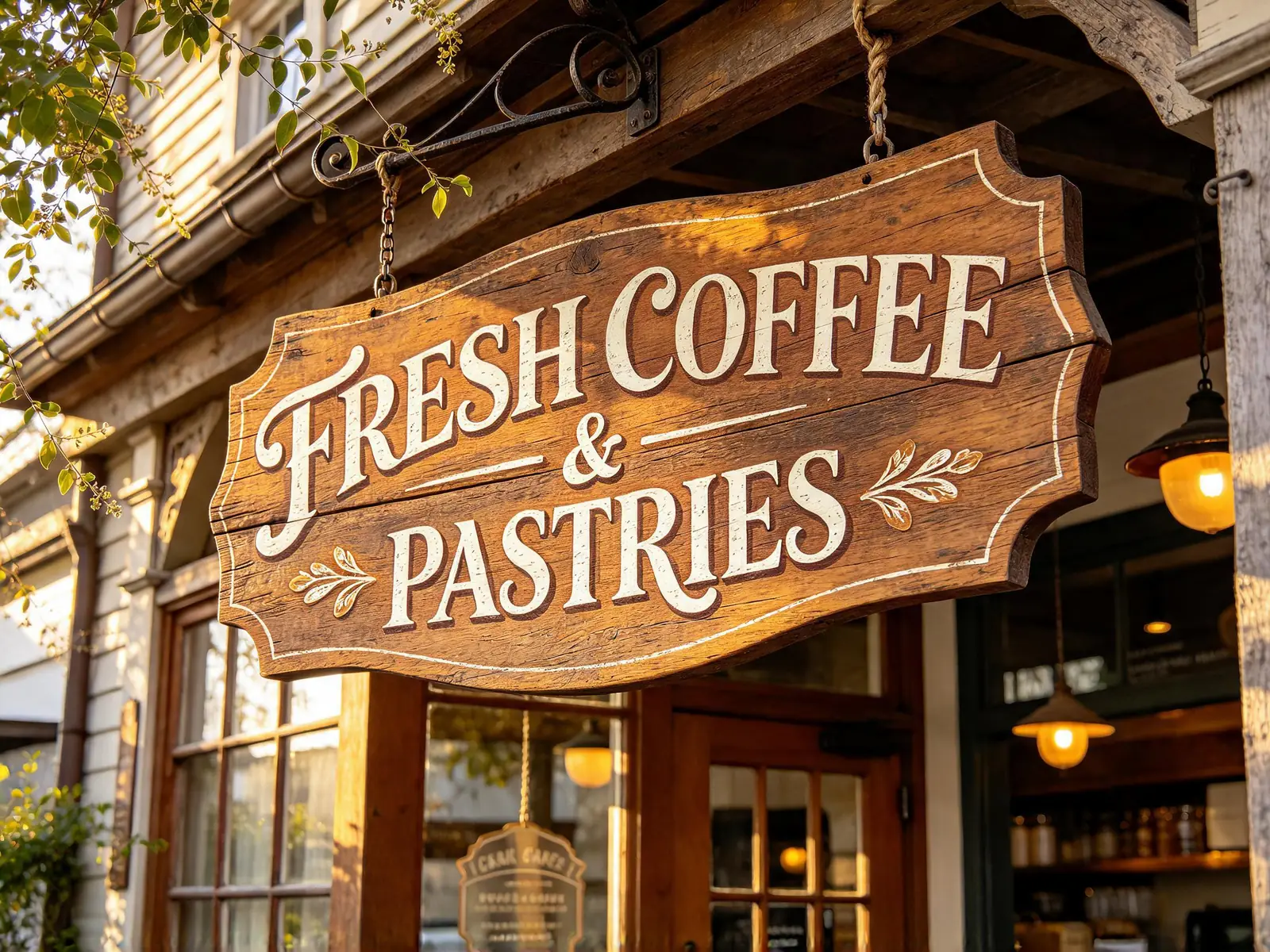
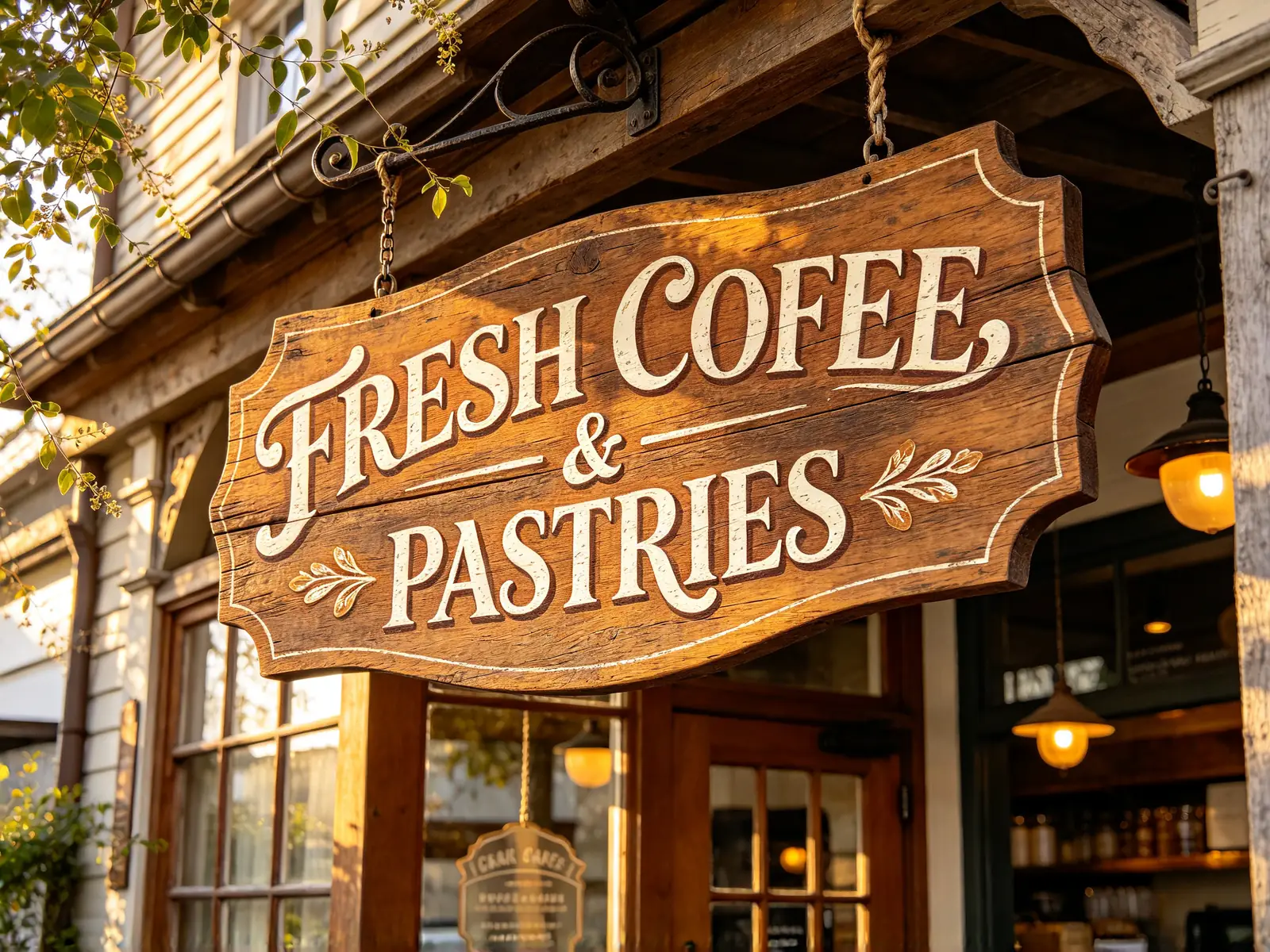
나무 카페 간판의 COFEE를 COFFEE로 고쳤어요. 크림색 세리프 손글씨와 나뭇결은 그대로예요
프롬프트 COFFEE
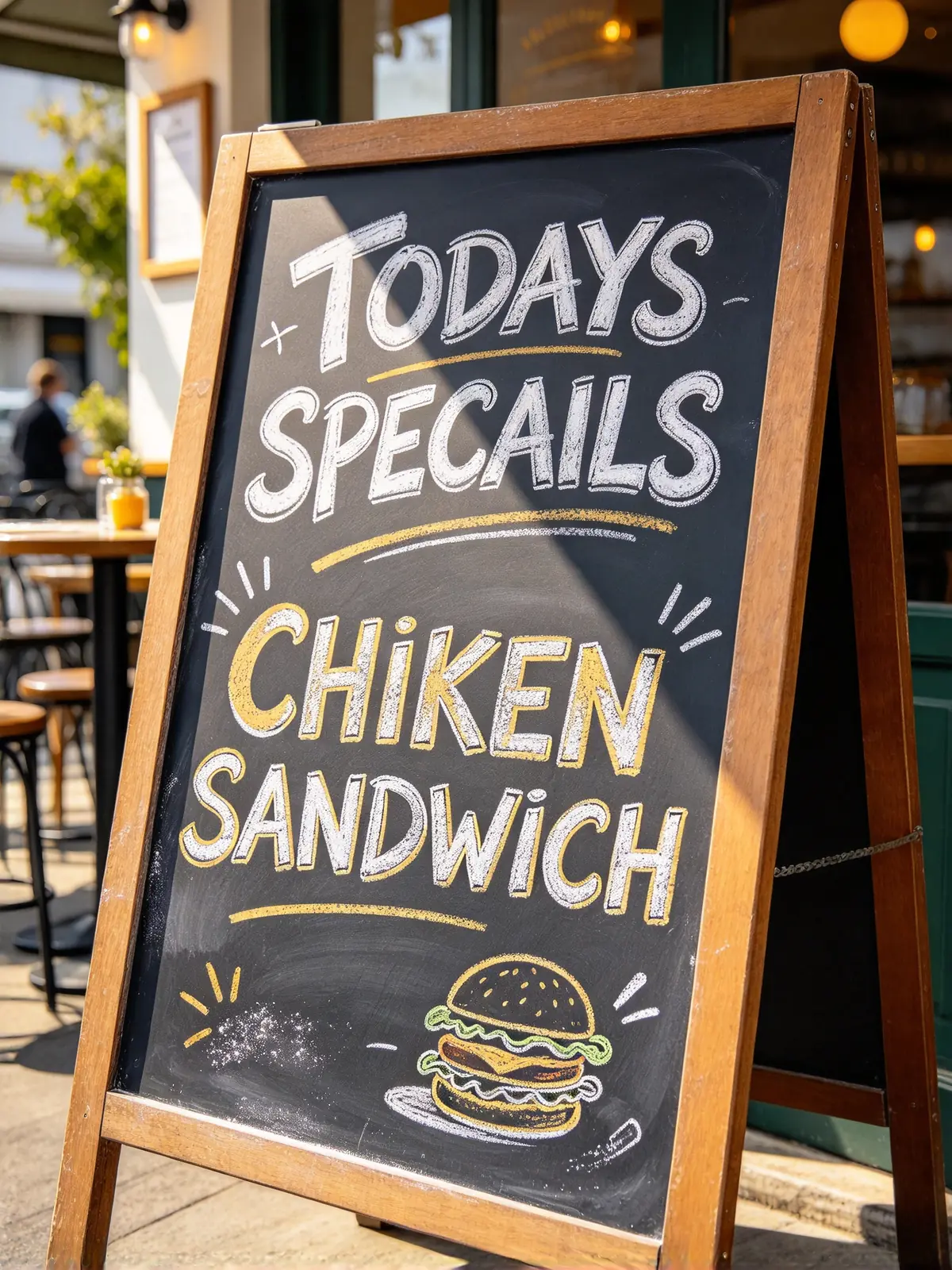
칠판 메뉴의 오타 고치기
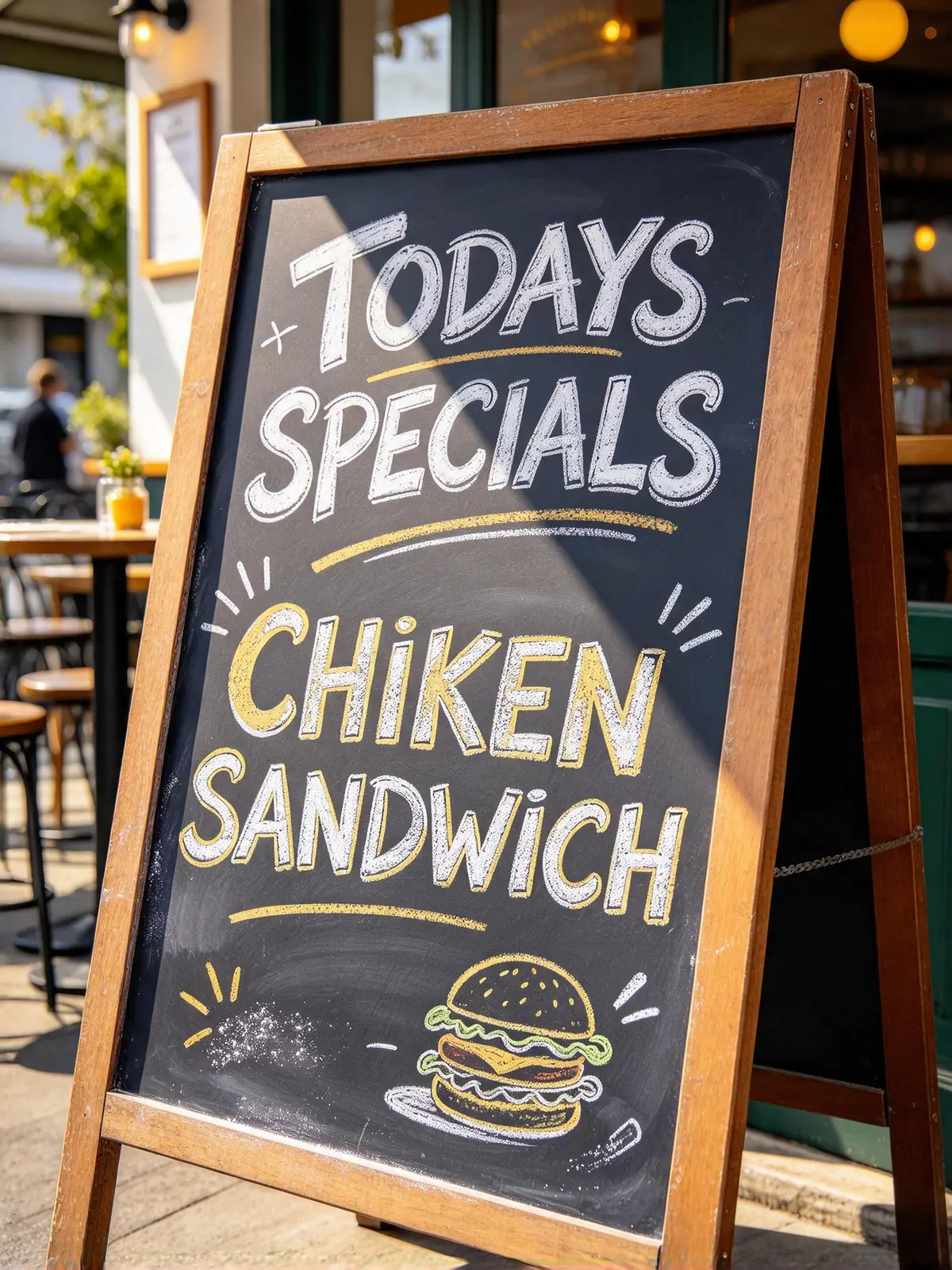
A자형 칠판 메뉴의 SPECAILS를 SPECIALS로 고쳤어요. 분필 글씨 느낌은 그대로예요
프롬프트 SPECIALS
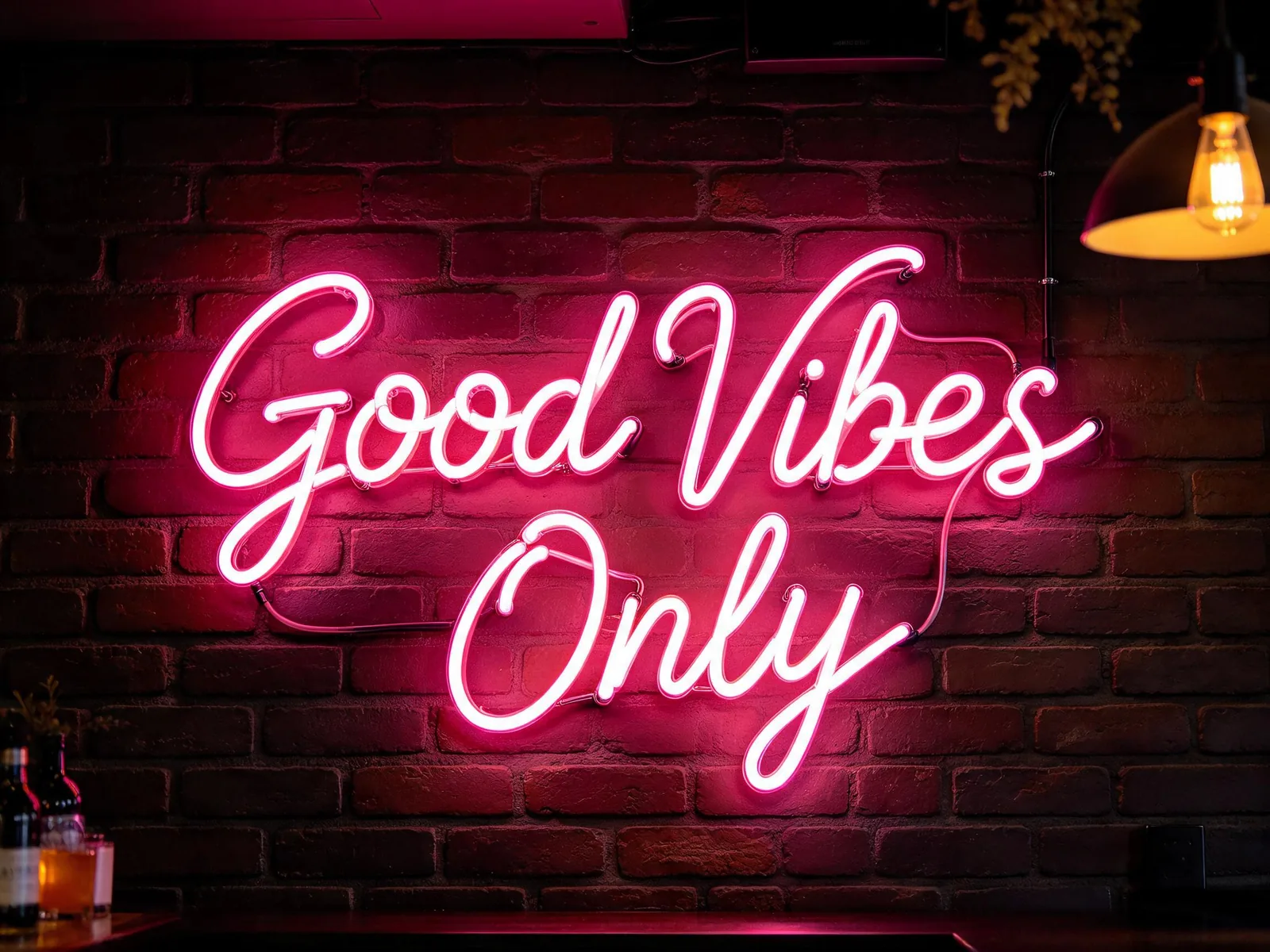
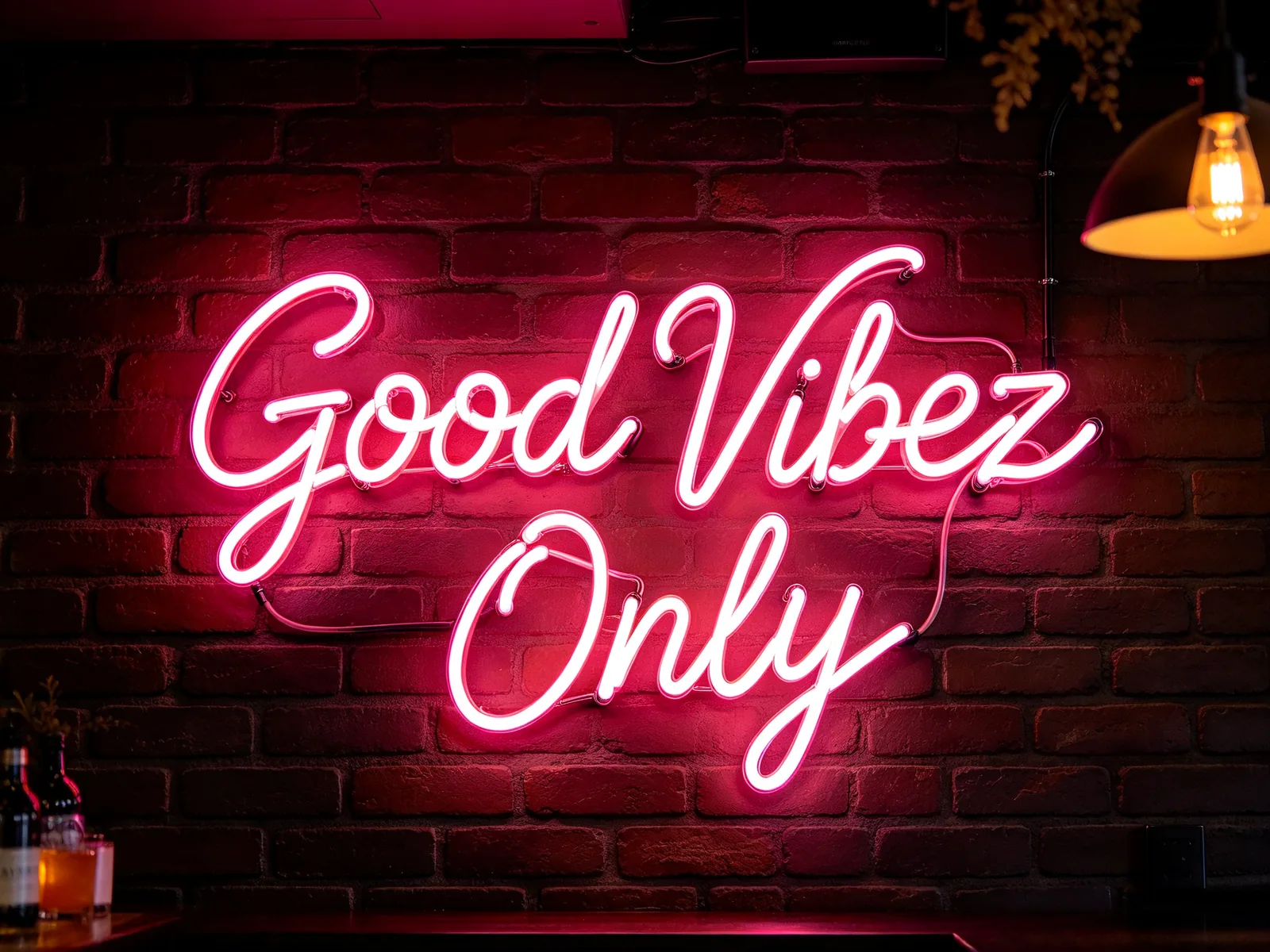
네온사인 사진의 글자 바꾸기
분홍색 필기체 네온사인의 Vibez를 Vibes로 바꿨어요. 벽돌 벽에 비치는 빛과 네온관 스타일은 그대로예요
프롬프트 Vibes
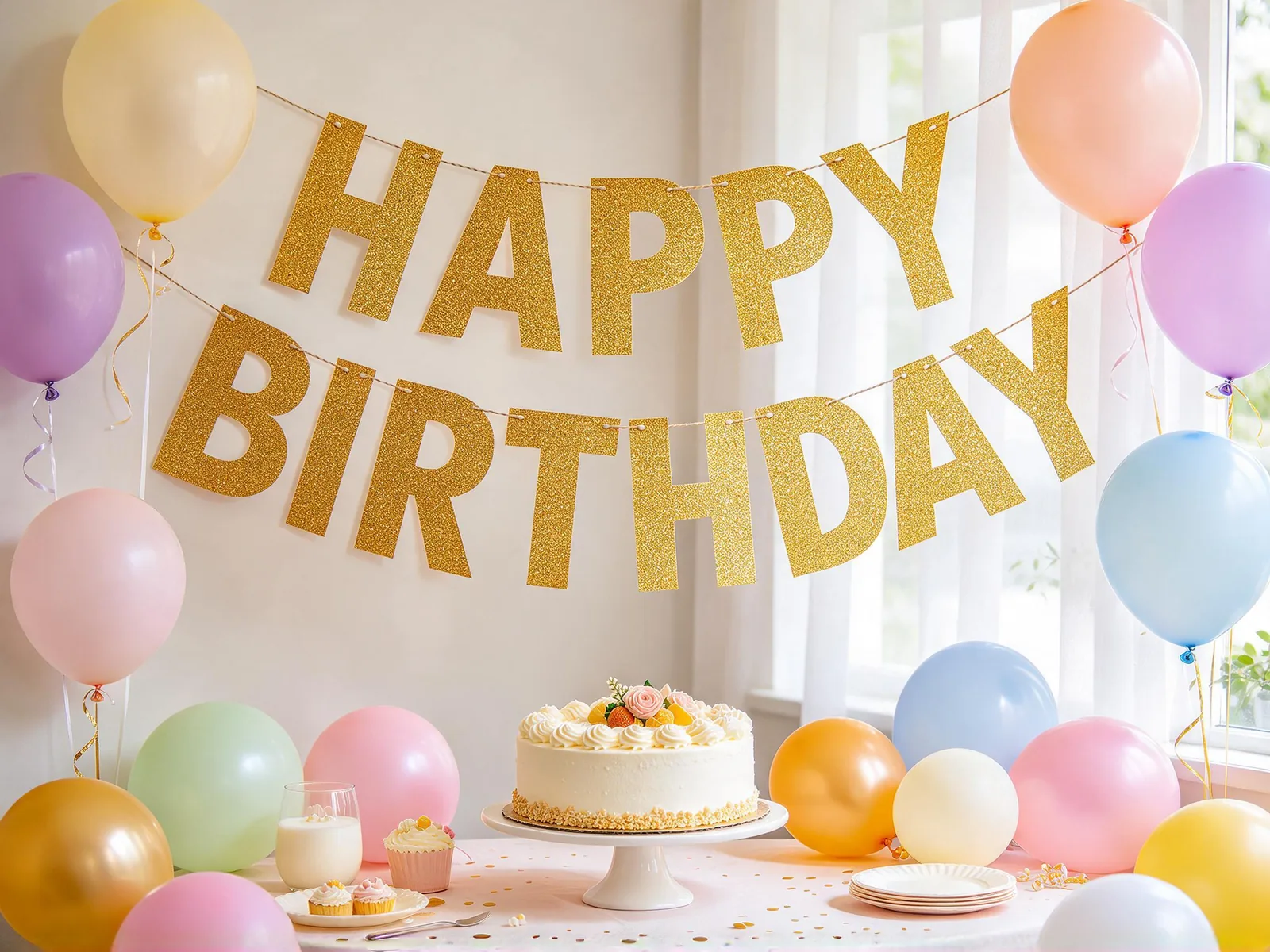
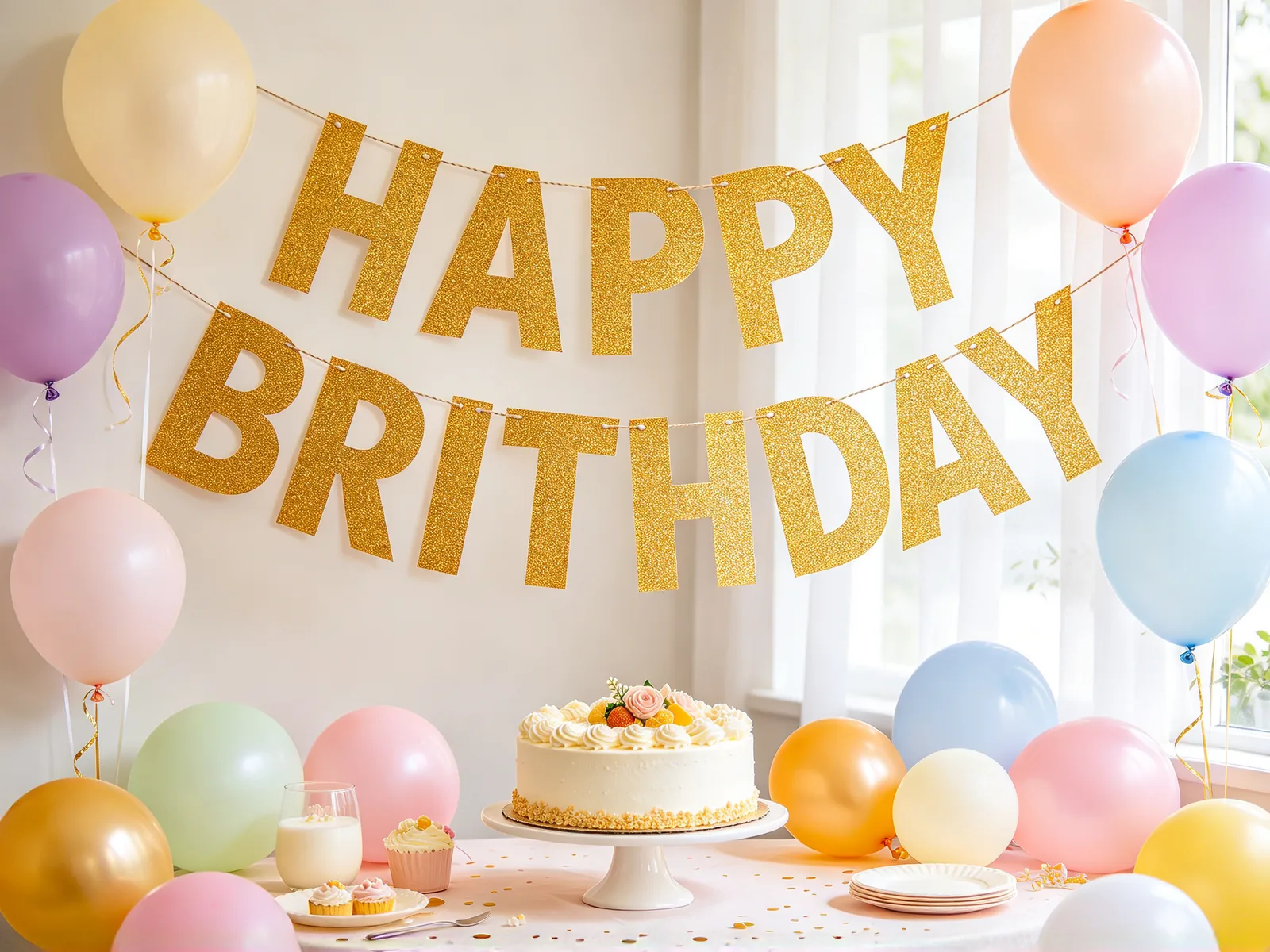
파티 배너의 철자 고치기
금색 글리터 글자 배너의 BRITHDAY를 BIRTHDAY로 고쳤어요. 글리터와 각도는 그대로예요
프롬프트 BIRTHDAY
이미지 속 글자를 수정하는 방법
- 1
이미지 올리기
글자가 잘못된 JPG, PNG, WebP를 올리세요. AI 배너, 메뉴, 간판, 스크린샷 모두 괜찮아요.
- 2
글자를 박스로 지정하기
고칠 단어나 한 줄을 외곽선과 그림자까지 포함해 드래그로 박스 하나에 담으세요.
- 3
올바른 글자 입력하기
철자와 대소문자를 정확히 입력하세요. 최대 60자예요.
- 4
고치고 다운로드하기
실행한 뒤 원본과 비교하고 저장하세요. 결과 화면에서 “다른 글자 고치기”를 누르면 다음 글자를 고칠 수 있어요.
이미지 텍스트 편집이 필요한 사람
AI 이미지, 인쇄된 간판, 오래된 디자인 파일에는 오타가 남기 쉬워요. 이 도구로 오타를 고치는 사람들이에요.
AI 이미지 크리에이터
마음에 드는 구도는 두고 글자만 고쳐요.
- 배너의 잘못된 철자 고치기
- 포스터의 깨진 헤드라인 고치기
- 이미지 전체를 다시 생성하지 않기
마케터와 온라인 판매자
이미 있는 소재의 문구를 바꿔요.
- 세일 배너의 단어 바꾸기
- 발표 자료용 스크린샷의 글자 수정하기
- 출시 전에 상품 라벨 고치기
소규모 사업자
원본 파일이 없어도 메뉴, 간판, 전단지를 고쳐요.
- 메뉴판 사진의 오타 고치기
- 가게 간판 사진의 단어 바꾸기
- 이미지로만 남은 전단지 고치기
같은 글꼴로 이미지 글자 수정
새 글자는 기존 글자에 맞춰 그려져서, 수정한 부분이 이미지에 자연스럽게 섞여요.
- 글꼴 모양, 굵기, 크기는 원래 글자를 따라가요.
- 색, 외곽선, 빛 번짐, 그림자도 이어져요.
- 나뭇결이나 분필 같은 원근과 표면 질감도 유지돼요.
- 박스 밖도 최대한 원본에 가깝게 유지돼요.
- 장식이 많은 글자는 조금 달라질 수 있으니 게시하기 전에 비교하세요.
- 결과는 다시 그린 화소이지, 편집 가능한 글꼴 파일이 아니에요.
AI 이미지에서 글자가 틀리는 이유
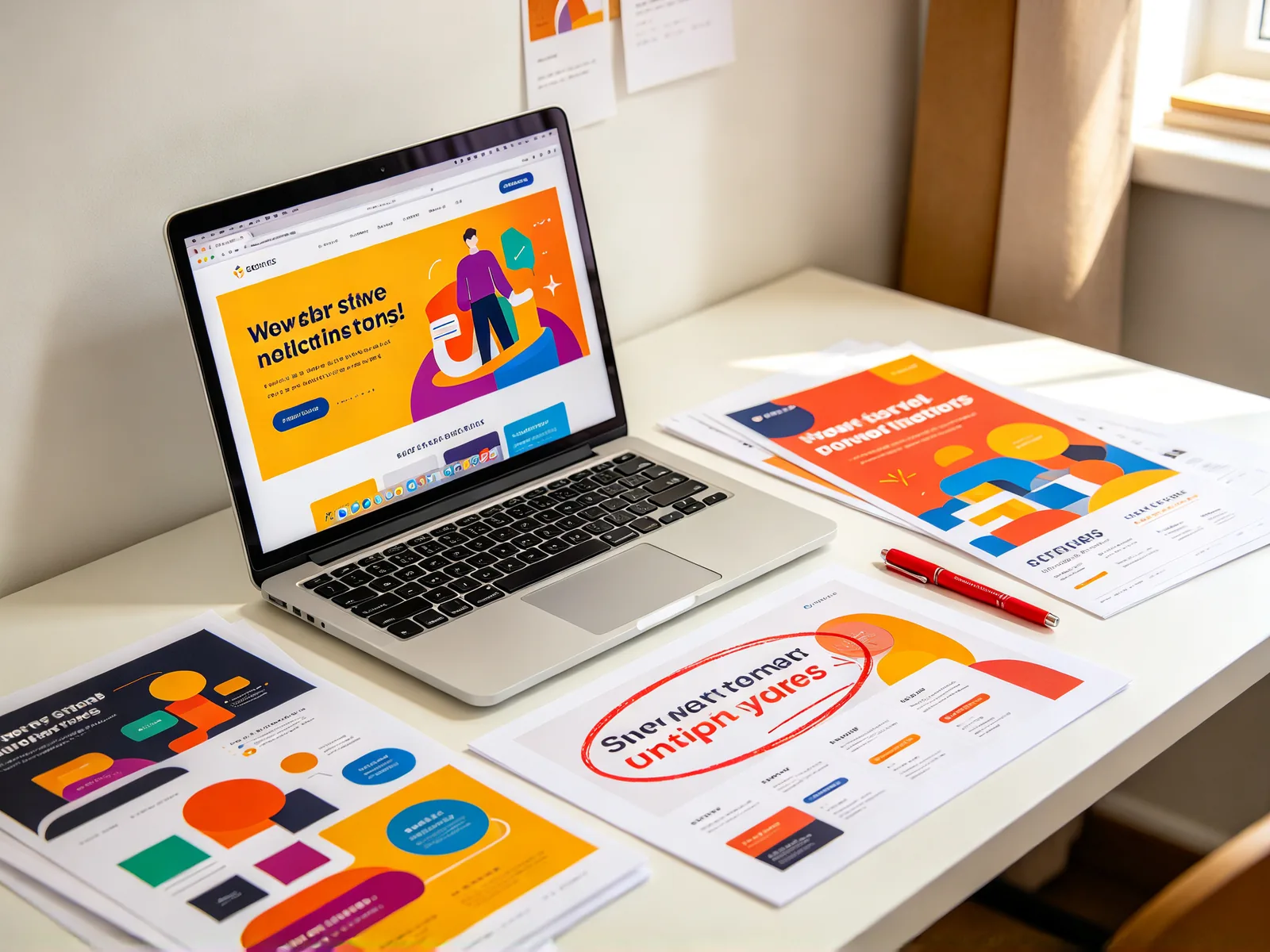
이미지 모델은 글자를 철자가 아니라 모양으로 그려서, 긴 단어나 낯선 단어가 자주 틀려요. AI 배너, 포스터, 메뉴에서 흔한 일이에요.
프롬프트를 다시 실행하면 이미지 전체가 바뀌어 마음에 들던 레이아웃을 잃을 수 있어요. 이 도구는 박스로 지정한 단어만 다시 그려요.
- 틀린 단어를 박스로 지정하세요.
- 올바른 철자를 입력하세요.
- 남은 오타는 “다른 글자 고치기”로 하나씩 반복하세요.
이미지 글자를 깔끔하게 바꾸는 요령
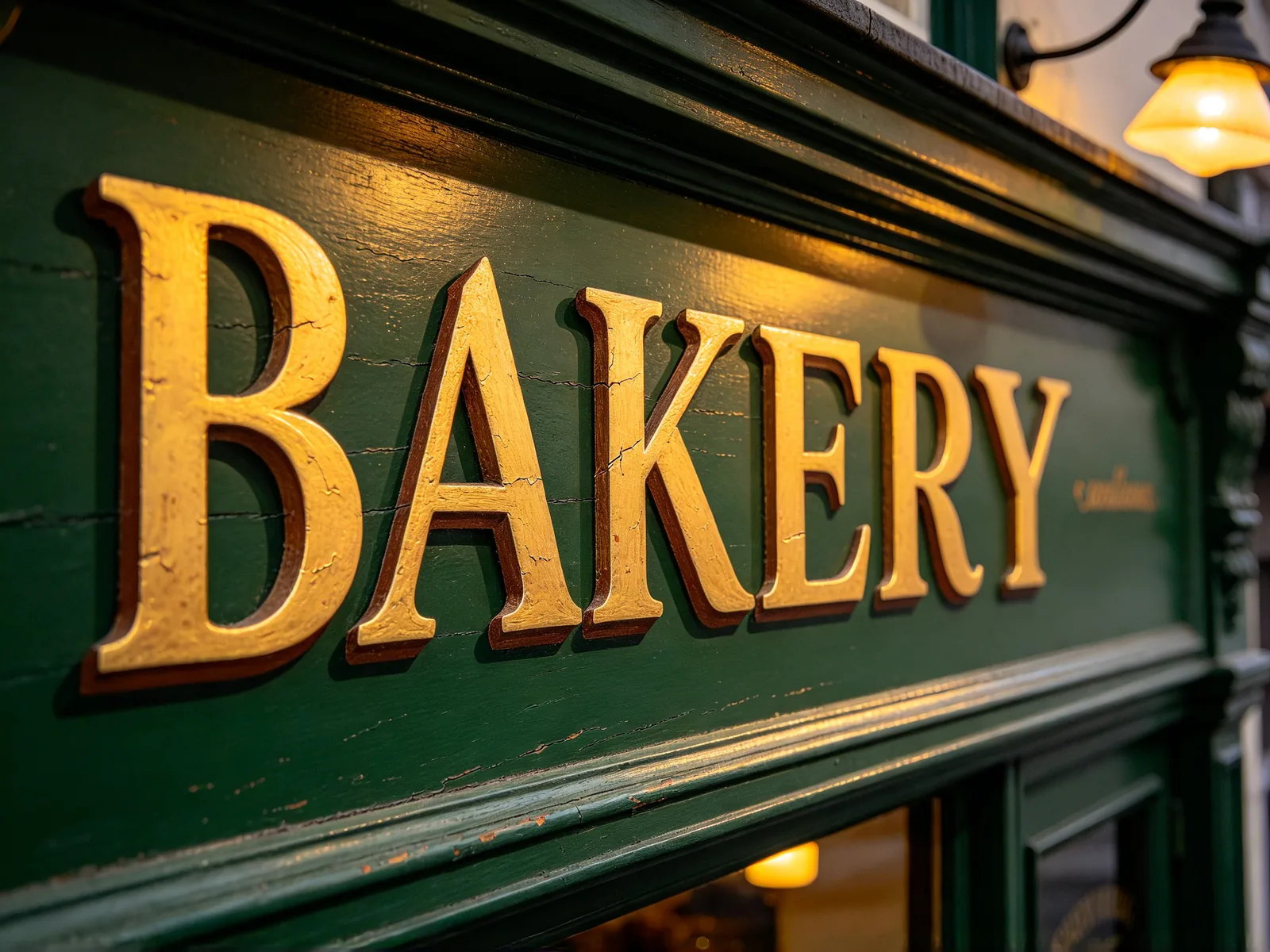
박스와 문구는 직접 정해요. 글자를 자동으로 찾지는 않아요.
“정확한 위치 지정”이 붙은 모델은 박스로 지정한 바로 그 자리를 찾아요. 다른 모델은 설명을 바탕으로 위치를 찾기 때문에, 글자가 많은 이미지에서는 근처 단어를 건드릴 수 있어요.
- 외곽선, 빛 번짐, 그림자까지 단어 전체를 박스에 담으세요.
- 한 번에 단어 하나 또는 한 줄만 고치고, 이어서 “다른 글자 고치기”를 쓰세요.
- 선명한 이미지로 시작하세요. 흐릿한 글자는 모델이 참고할 정보가 적어요.
- 작은 글자는 게시하기 전에 원본 크기로 확인하고, 틀린 글자가 보이면 다시 실행하세요.
- 결과는 모델의 출력 크기로 나오므로, 아주 큰 원본은 줄어들 수 있어요.
- 내 이미지이거나 편집이 허용된 이미지에만 쓰세요.