AI로 흑백 사진 컬러 복원하기
흑백 사진과 세피아 사진을 컬러로 바꿔요. 피부, 머리카락, 옷, 하늘, 식물에 자연스러운 색을 입히고, 같은 실행에서 스크래치와 바램도 고쳐요.
- 매일 무료 크레딧
- 설치 불필요
컬러로 되살린 흑백 사진
구분선을 드래그해 전후를 비교해 보세요.
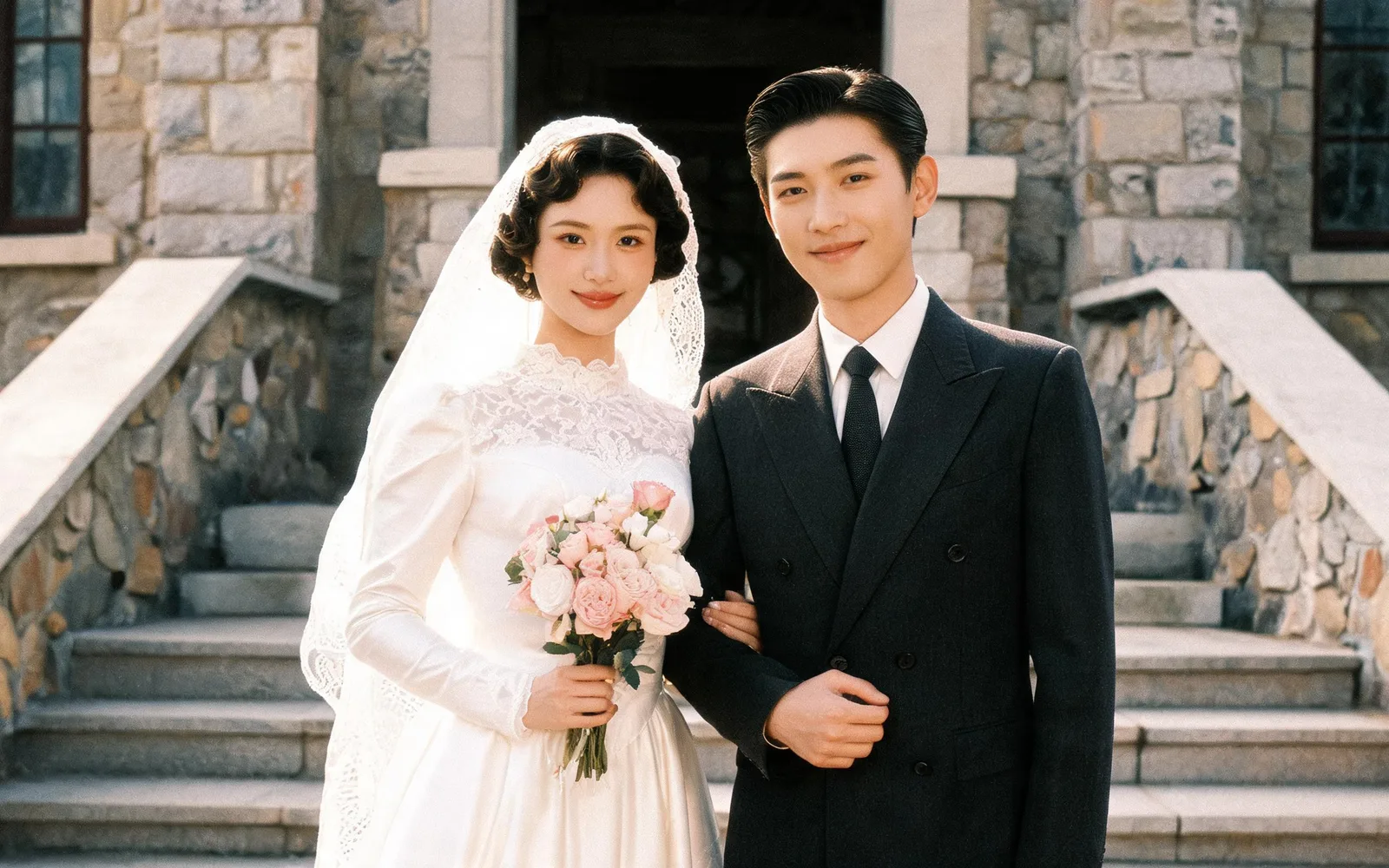
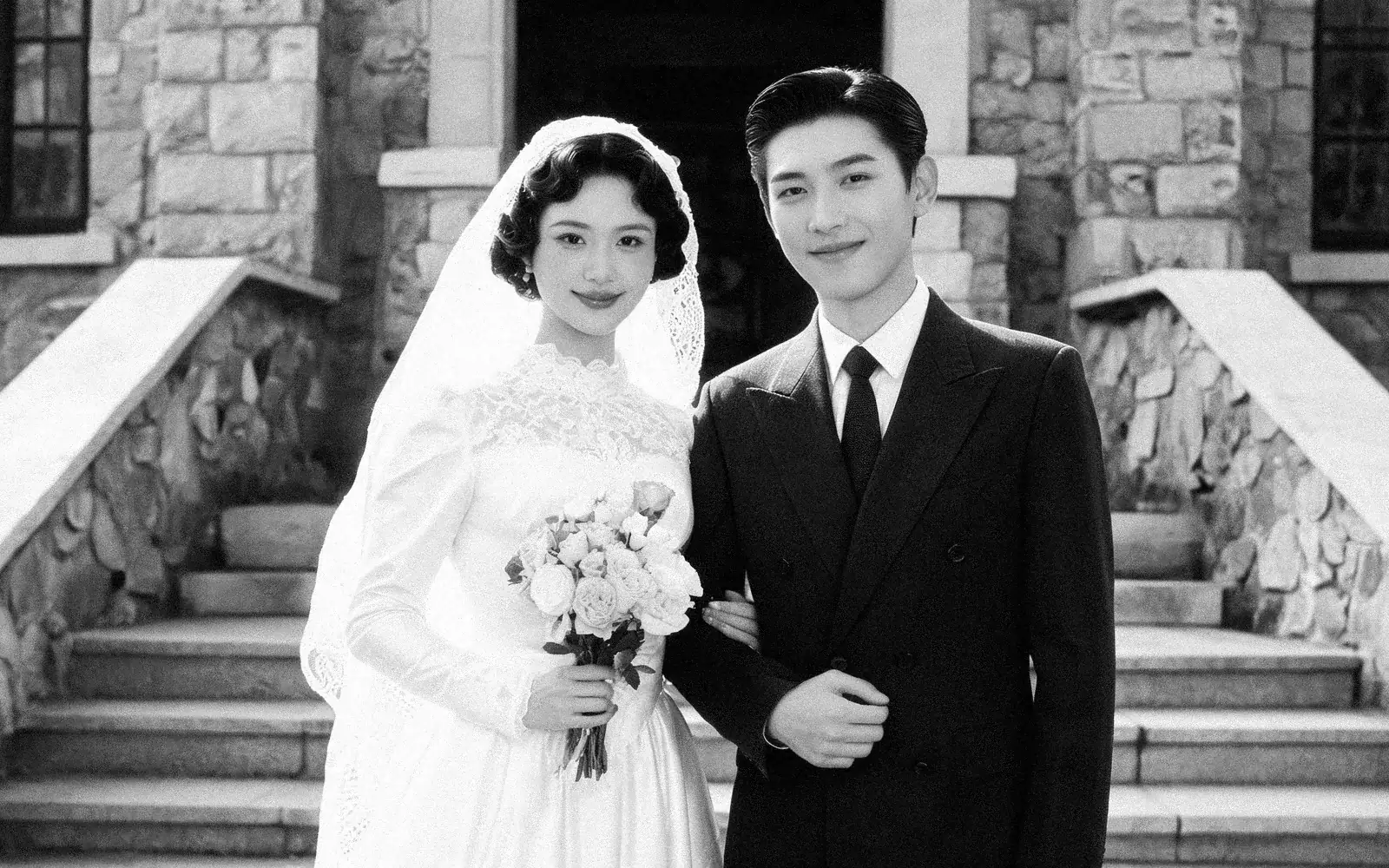
흑백 결혼사진 컬러 복원
1940년대 결혼 인물 사진을 자연스러운 색으로 되살렸어요
이 설정으로 해 보기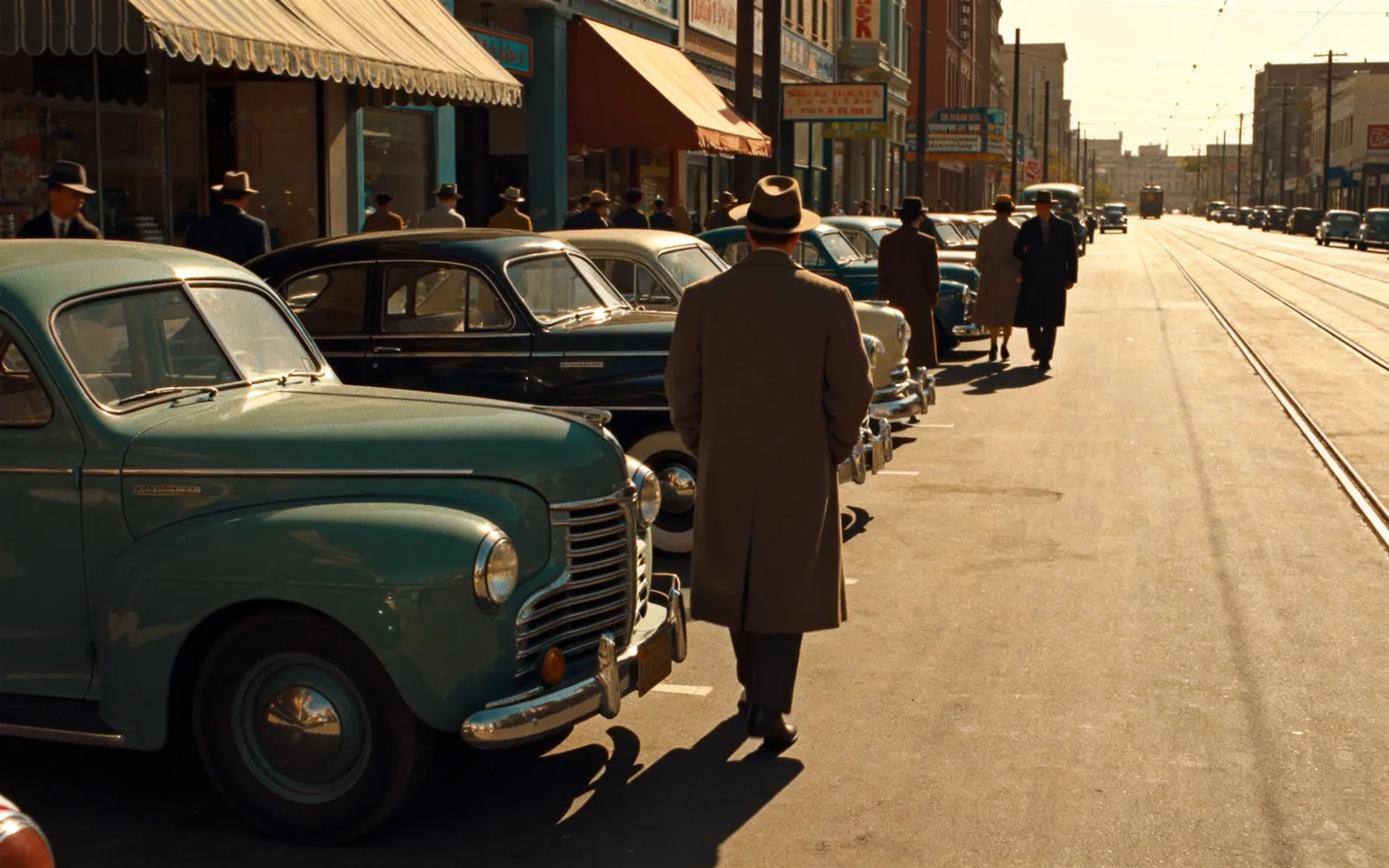
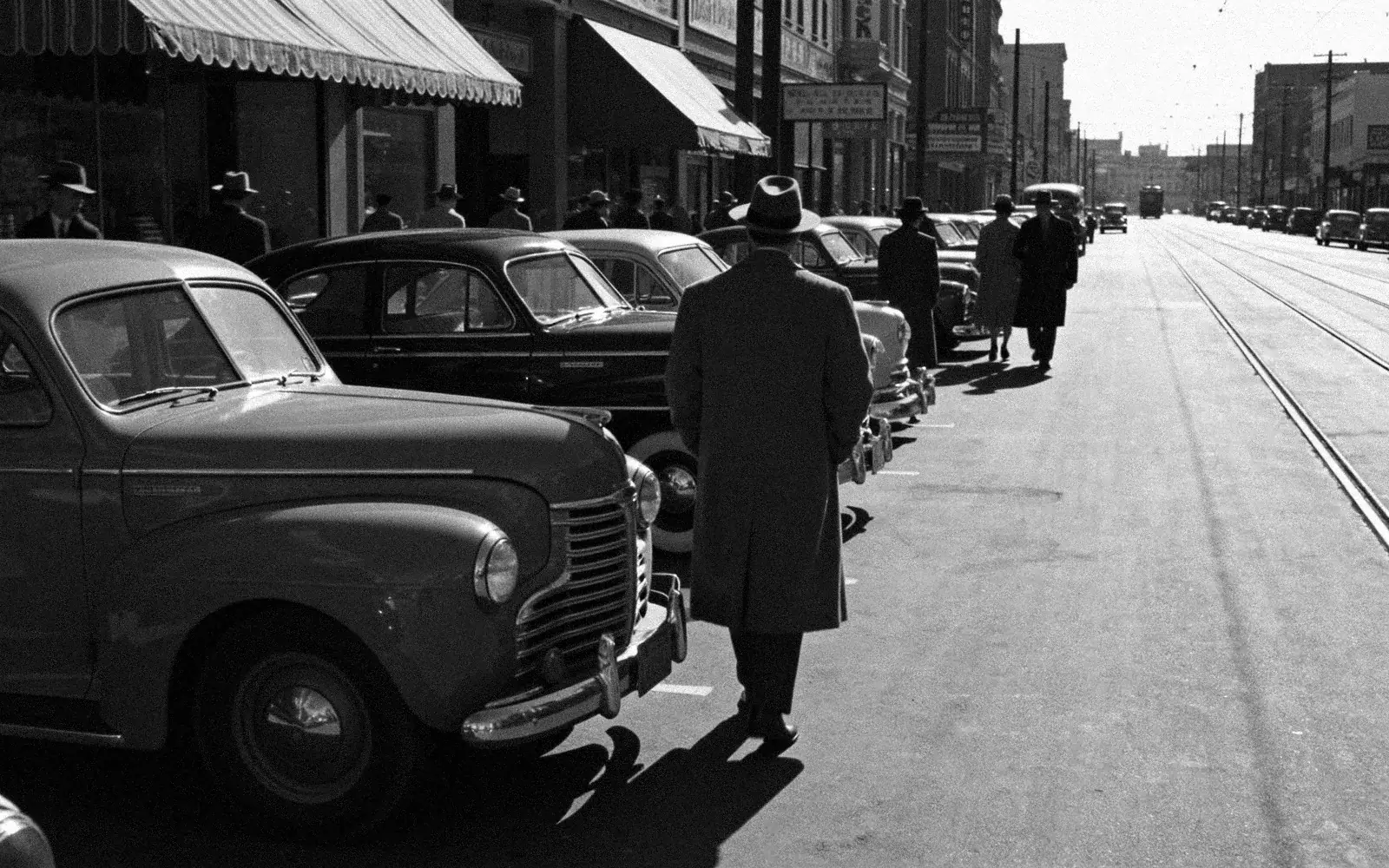
옛날 거리 사진 컬러 복원
상점과 자동차가 있는 1950년대 거리 풍경을 컬러로 바꿨어요
이 설정으로 해 보기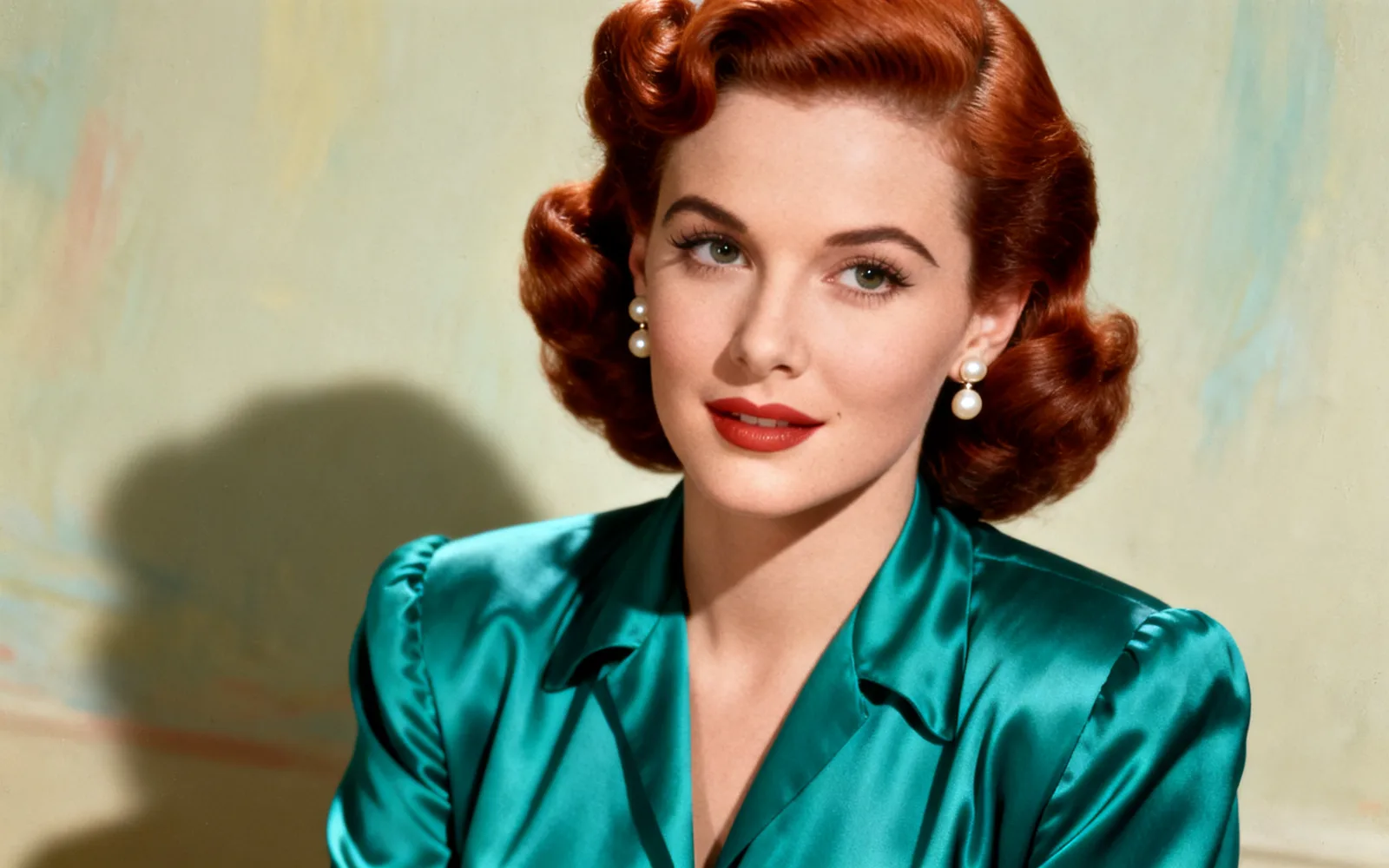
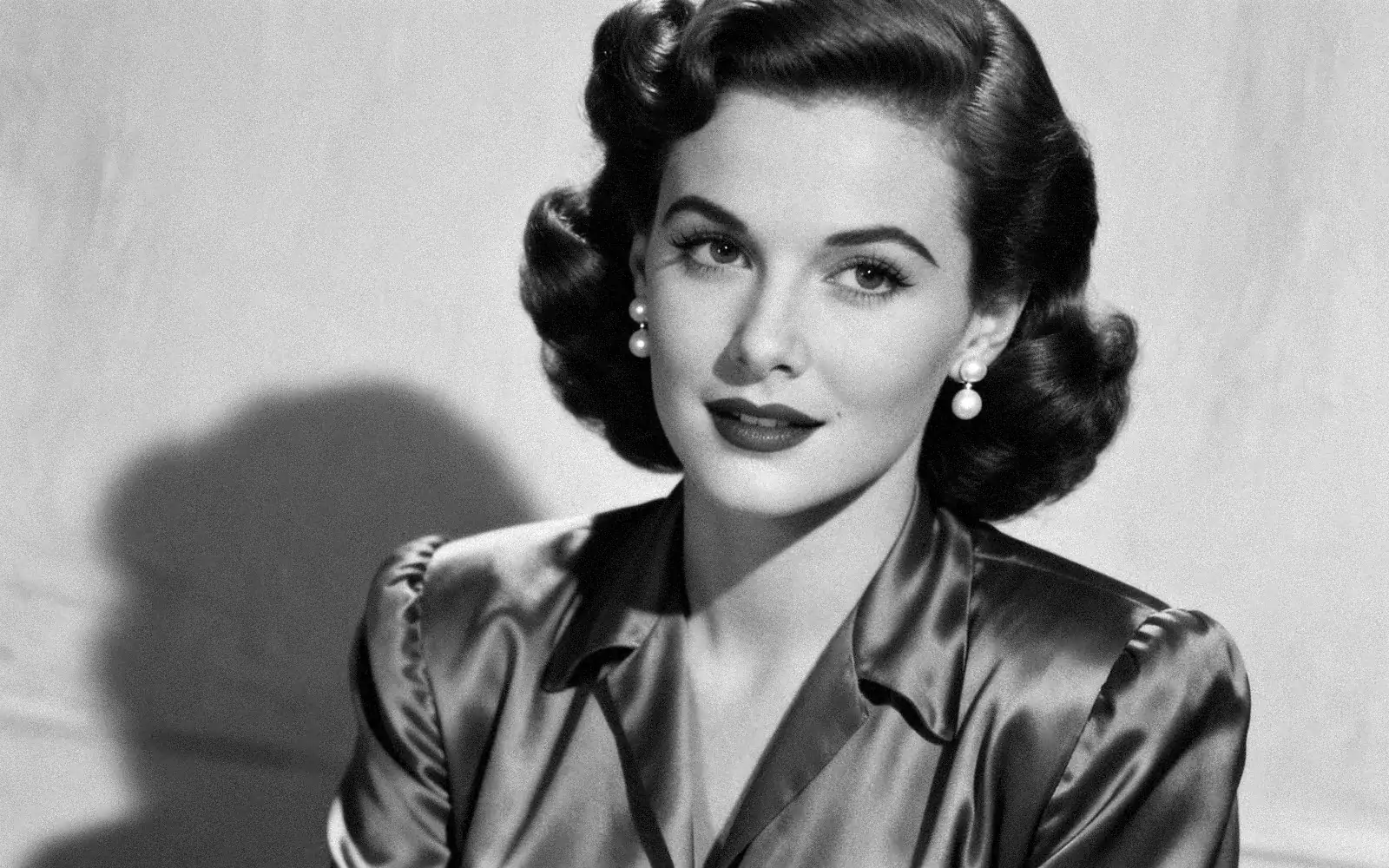
흑백 인물 사진 컬러 복원
오래된 사진관 인물 사진에 자연스러운 피부색과 머리색을 입혔어요
이 설정으로 해 보기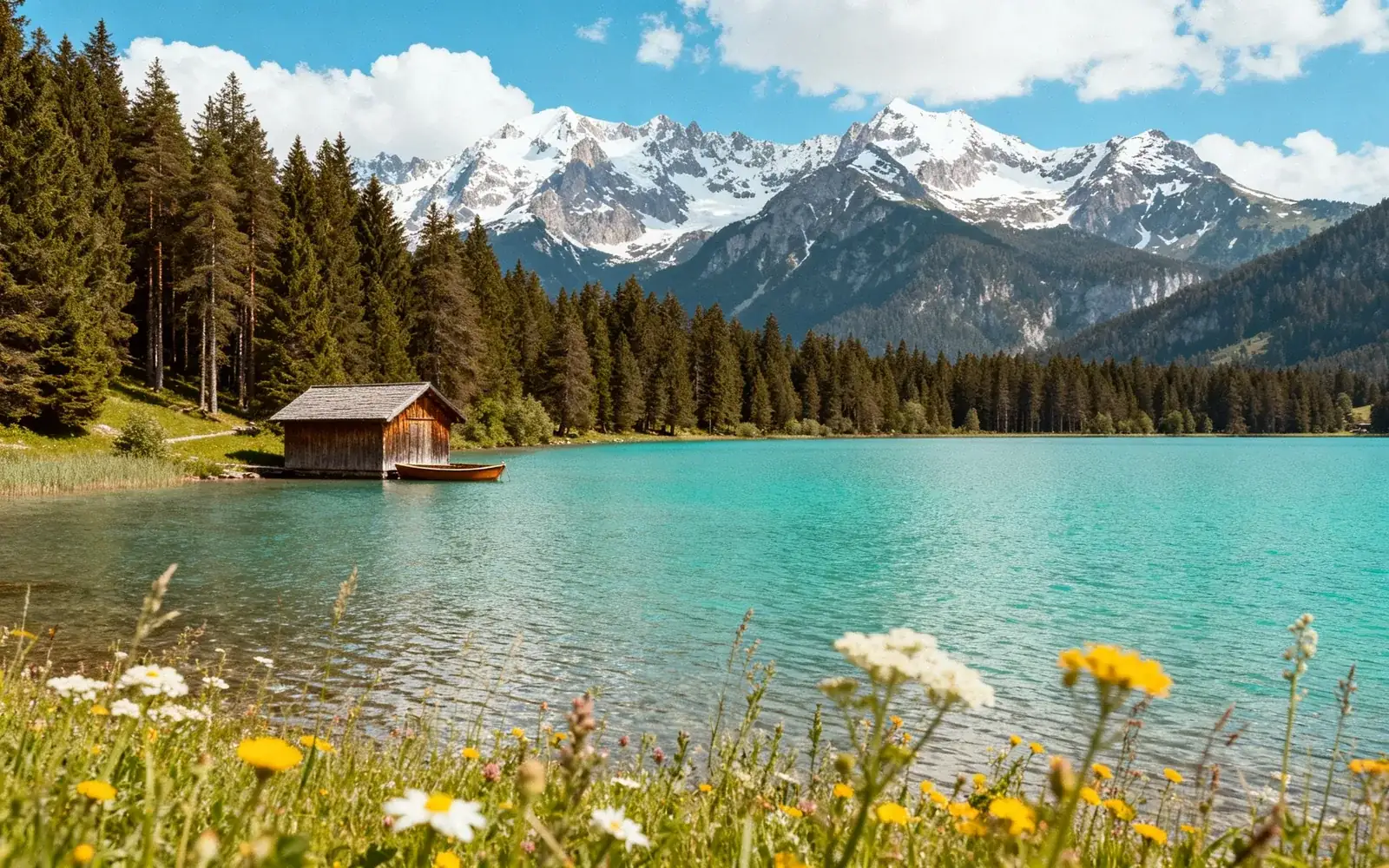
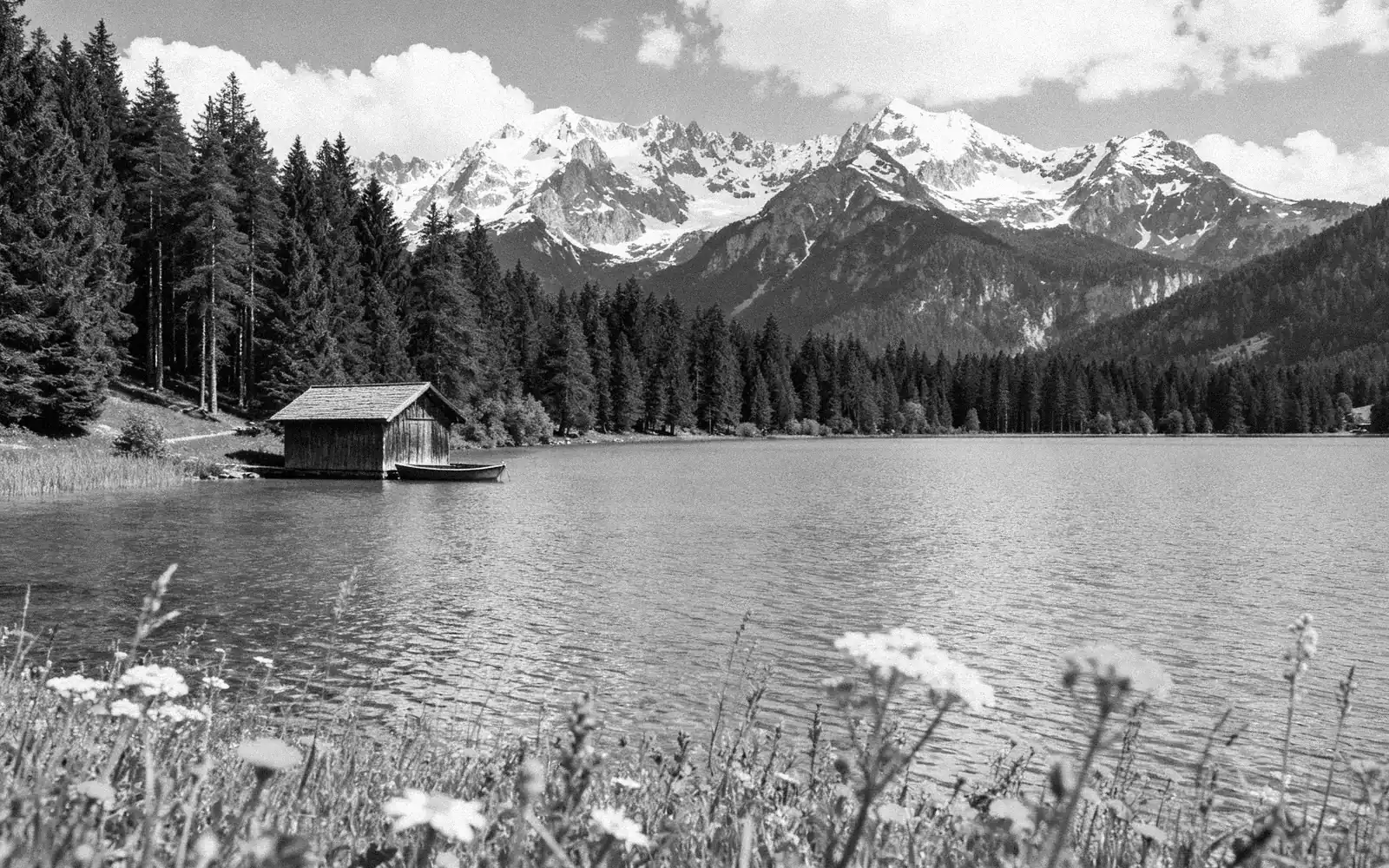
흑백 풍경 사진 컬러 복원
흑백으로 찍은 산속 호수를 컬러로 바꿨어요
이 설정으로 해 보기흑백 사진을 컬러로 바꾸는 방법
- 1
사진 스캔하기
인화 사진을 600dpi로 스캔하거나, 플래시 없이 햇빛 아래에 평평하게 놓고 찍으세요. 5MB 이하의 JPG로 저장하세요.
- 2
[컬러 복원]을 켜고 올리기
이 페이지에서 도구를 열면 [컬러 복원]이 켜져 있어요. 다른 경로로 열었다면 처리하기 전에 [컬러 복원] 스위치를 켜세요.
- 3
처리하기
[처리하기]를 누르세요. 같은 실행에서 색을 입히고 스크래치, 접힌 자국, 바램도 고쳐요.
- 4
비교하고 다운로드하기
구분선을 드래그해 흑백 원본과 컬러 결과를 비교한 뒤 다운로드하세요.
AI가 색을 고르는 방법
흑백 사진에는 색이 아니라 밝기가 기록돼요. 모델은 사진 속 피부, 하늘, 잔디, 나무, 벽돌 같은 것을 알아보고, 각각 가장 그럴듯한 색을 입혀요.
피부, 하늘, 식물, 물은 믿을 만하게 나와요. 옷, 자동차, 칠한 벽, 꽃은 거의 어떤 색이었을 수도 있어서 결과는 근거 있는 추정이에요. 파란 원피스가 초록색으로 나올 수도 있어요.
실제 색을 알고 있다면
컬러화 도구에는 입력란이 없어서 자동차가 빨간색이었다고 알려 줄 수 없어요. 가족 중에 색을 기억하는 사람이 있다면 먼저 사진을 컬러로 바꾼 뒤, 결과를 AI 인페인팅에서 열고 그 물건을 칠한 다음 "짙은 빨간색 원피스"처럼 적으세요.
옛 편지, 사진 뒷면, 같은 날 찍은 다른 사진이 좋은 단서예요. "일요일에 입은 파란 원피스" 같은 손글씨 메모 하나면 나중에 물건 하나를 바로잡기에 충분해요.
세피아 사진과 바랜 컬러 사진
세피아나 갈색 톤 사진도 흑백 사진과 똑같이 처리돼요. 톤은 밝기로 읽히고, 그 위에 온전한 색이 더해져요.
색이 바래거나 붉게, 누렇게 변하기만 한 컬러 사진은 컬러화가 필요 없어요. AI 사진 복원 도구가 새 색을 더하지 않고 원래 색과 손상을 고쳐요.
한 사람의 사진 여러 장
같은 사람의 사진을 한 번 실행에 최대 네 장까지 넣을 수 있어요. 예를 들어 같은 인물 사진의 손상된 사본 두 장이에요. 각 사진의 좋은 부분을 모아 컬러 사진 한 장으로 합쳐요. 다른 사람이나 다른 장면의 사진은 따로 실행하세요.