AI로 사진 속 사람 지우기
모르는 사람, 사진에 끼어든 사람, 붐비는 인파를 사진에서 지워요. 사람마다 브러시로 칠하면 그 뒤의 배경이 다시 채워져, 처음부터 없었던 것처럼 보여요.
- 매일 무료 크레딧
- 설치 불필요
실제 사진에서 사람을 지운 예시
구분선을 드래그해 전후를 비교해 보세요.
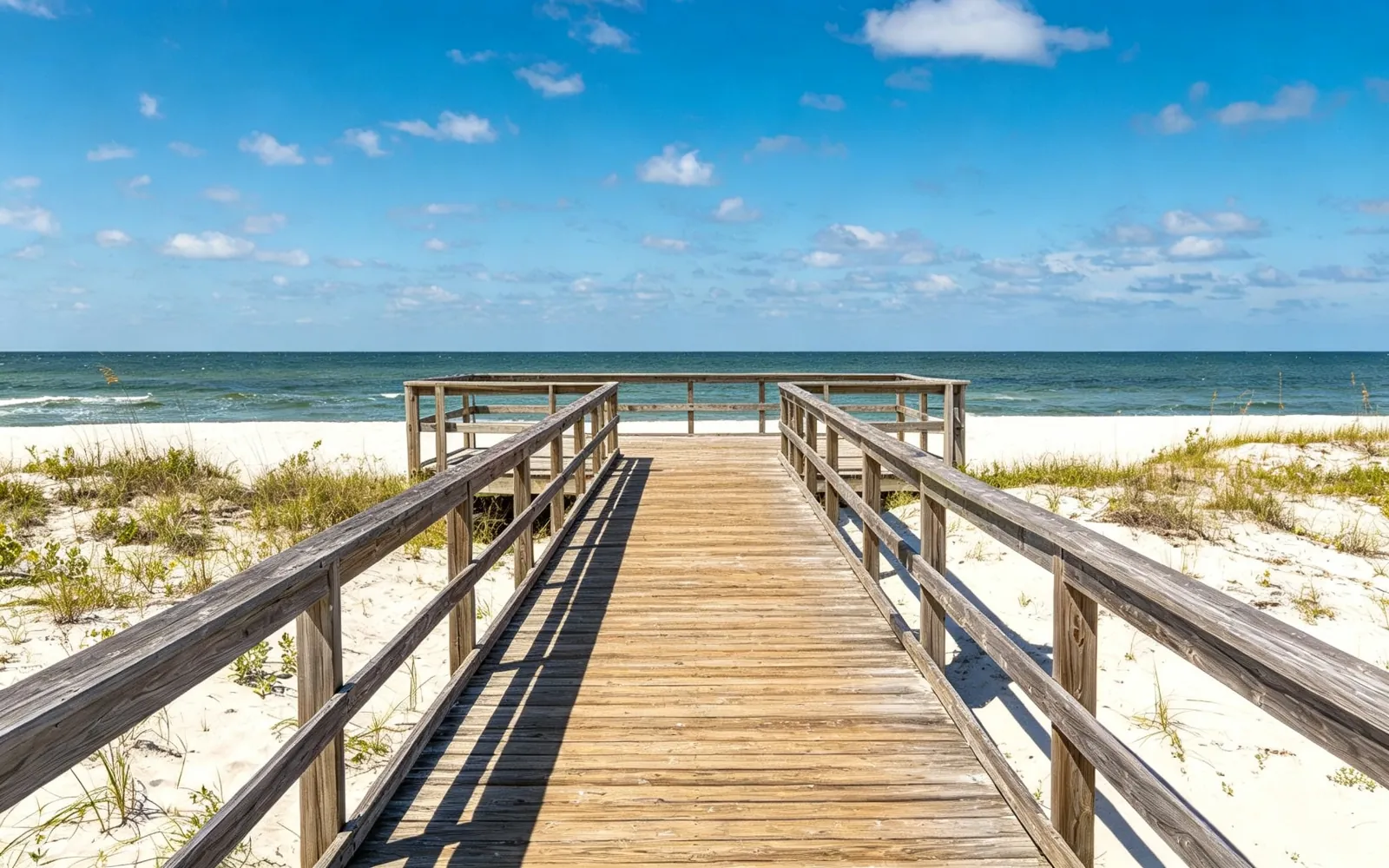
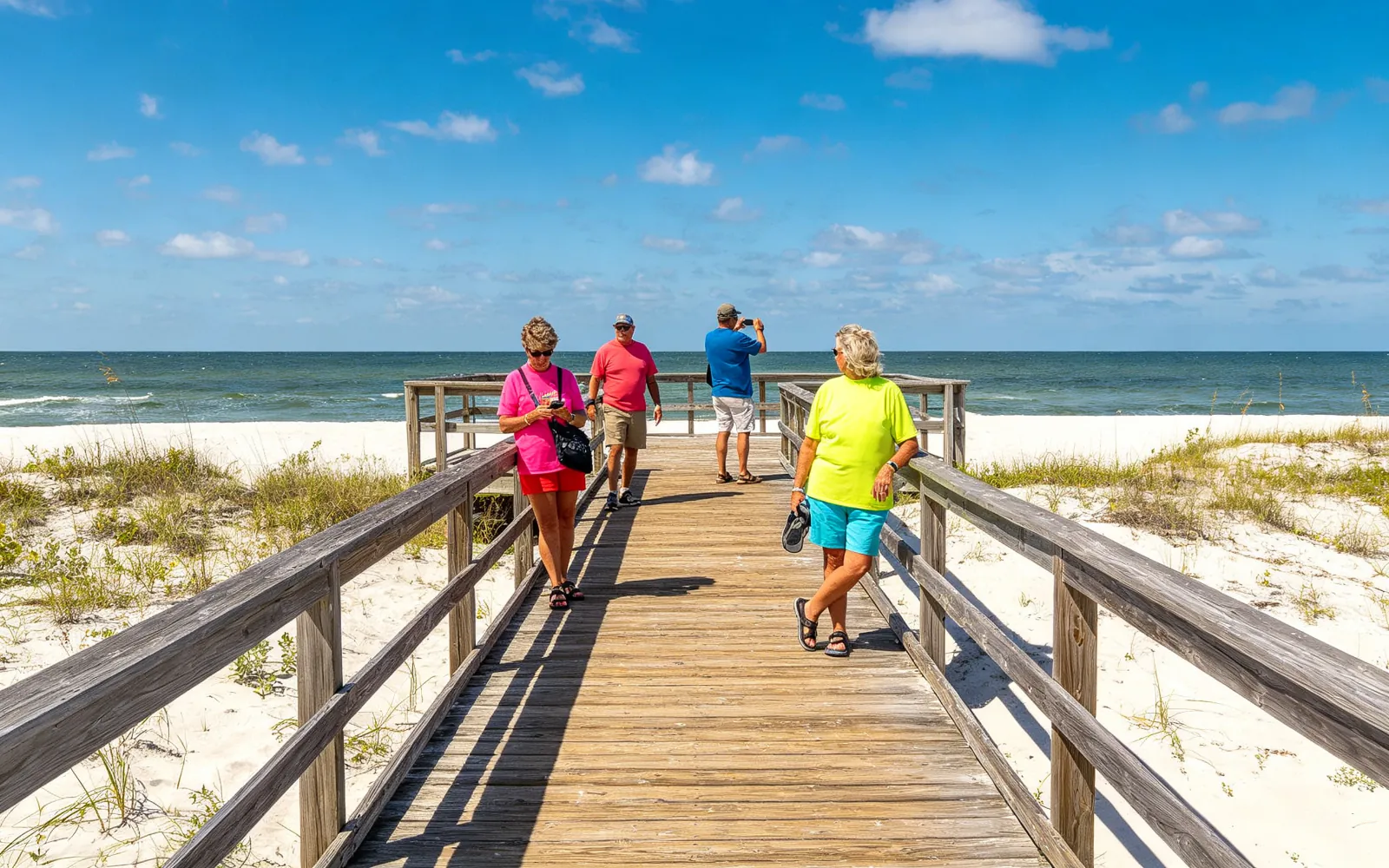
해변 산책로의 관광객 지우기
바닷가 산책로에서 관광객을 지웠어요
이 설정으로 해 보기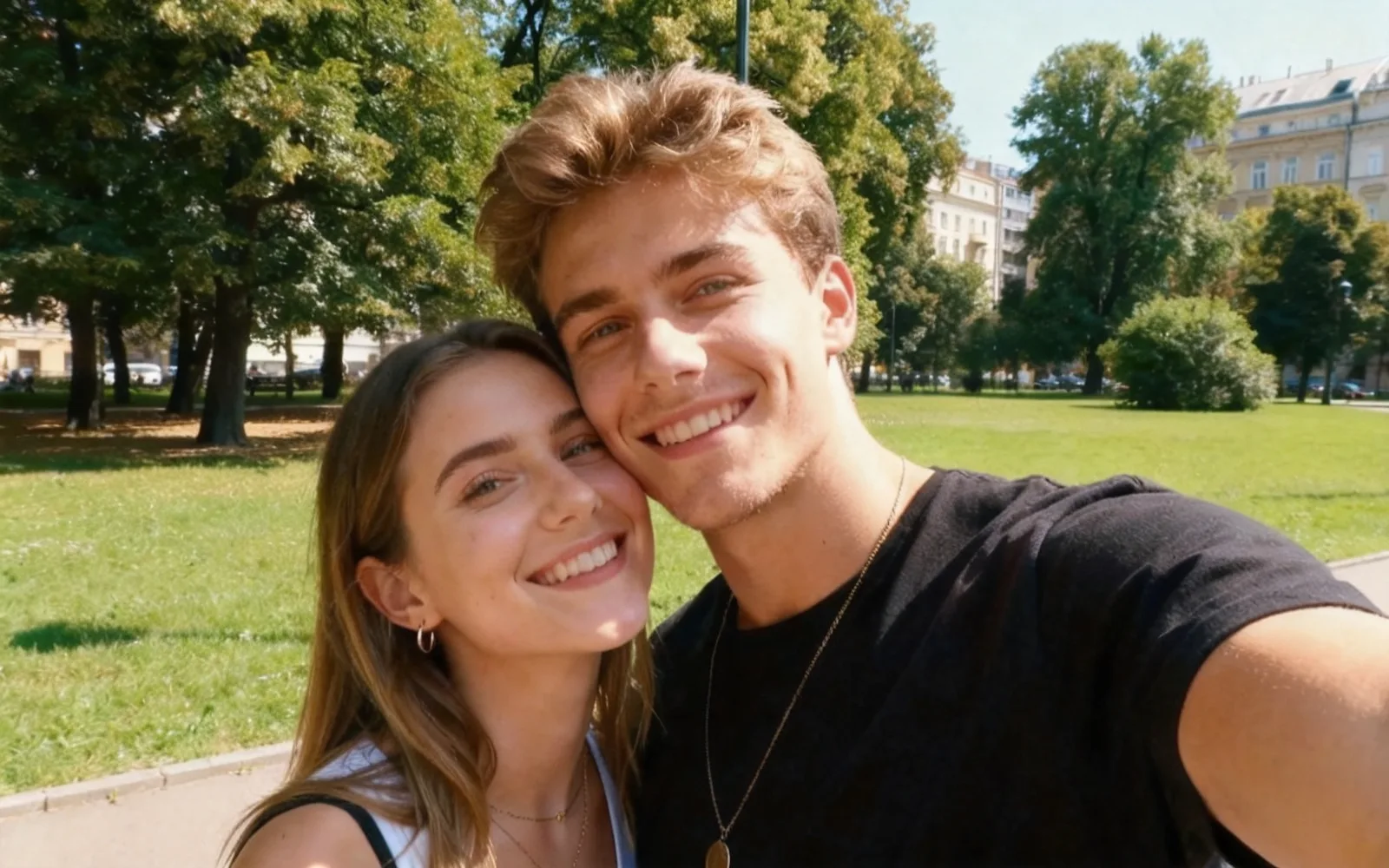
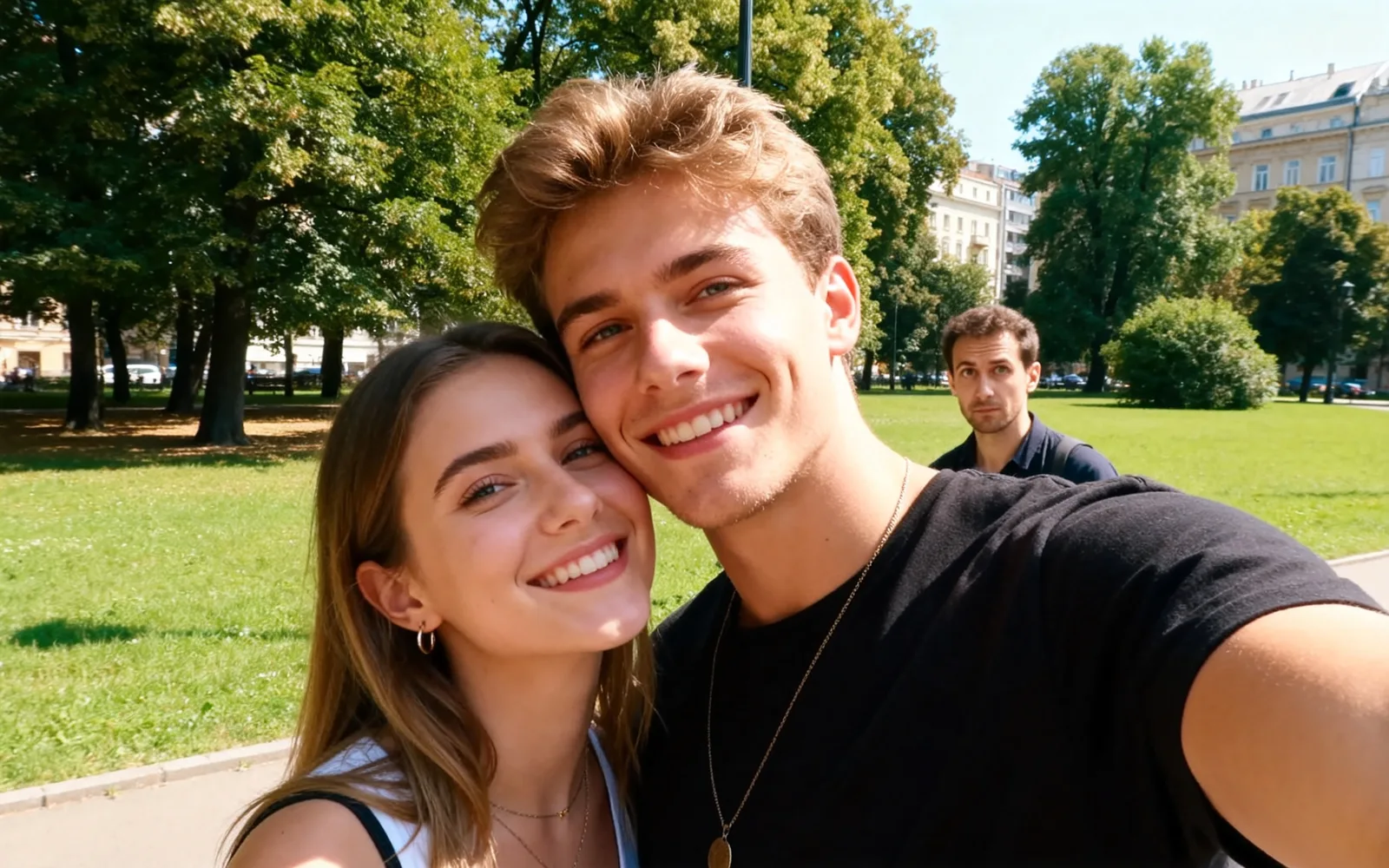
인물 사진에 끼어든 사람 지우기
공원에서 찍은 커플 사진 뒤의 낯선 사람을 지웠어요
이 설정으로 해 보기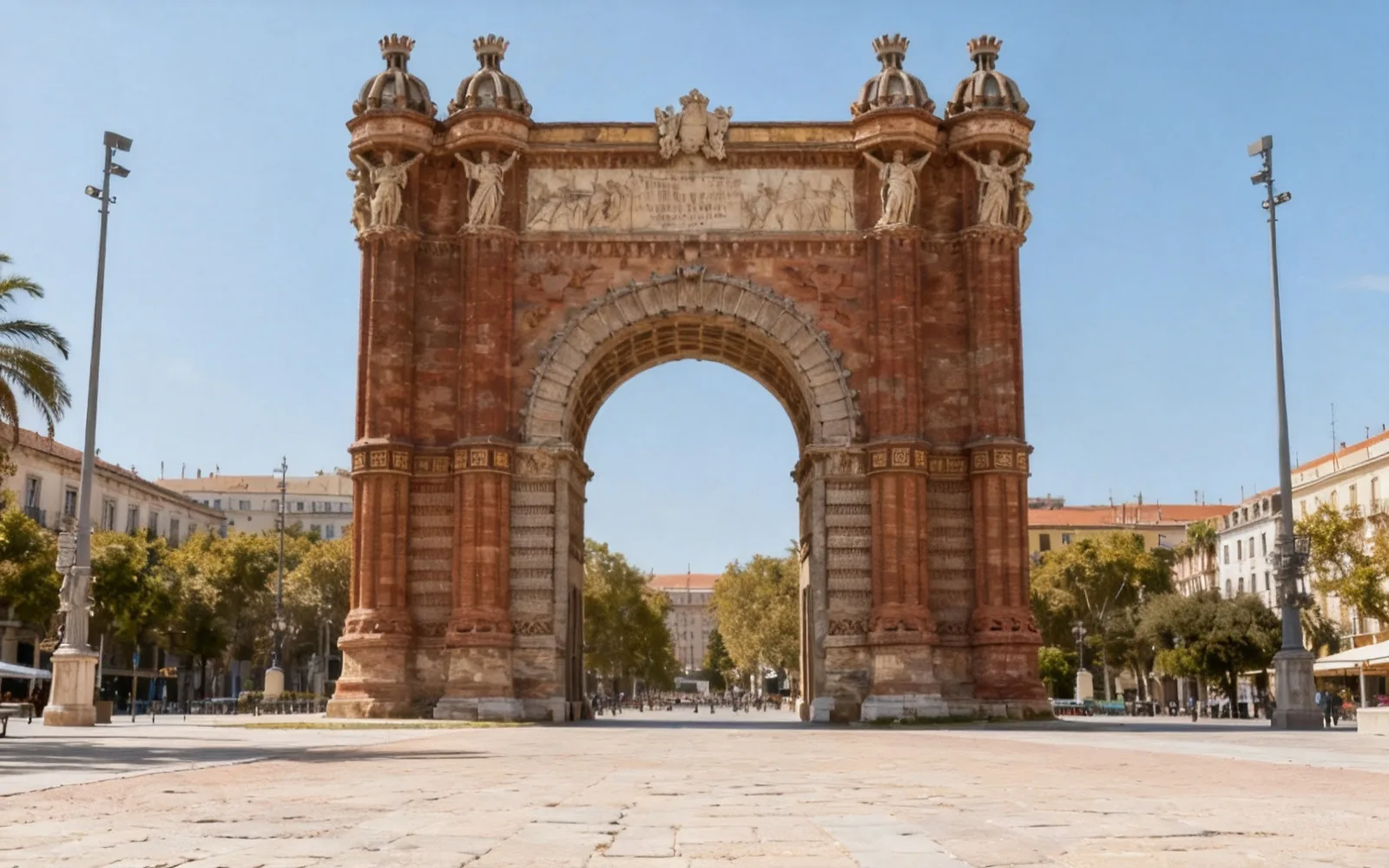
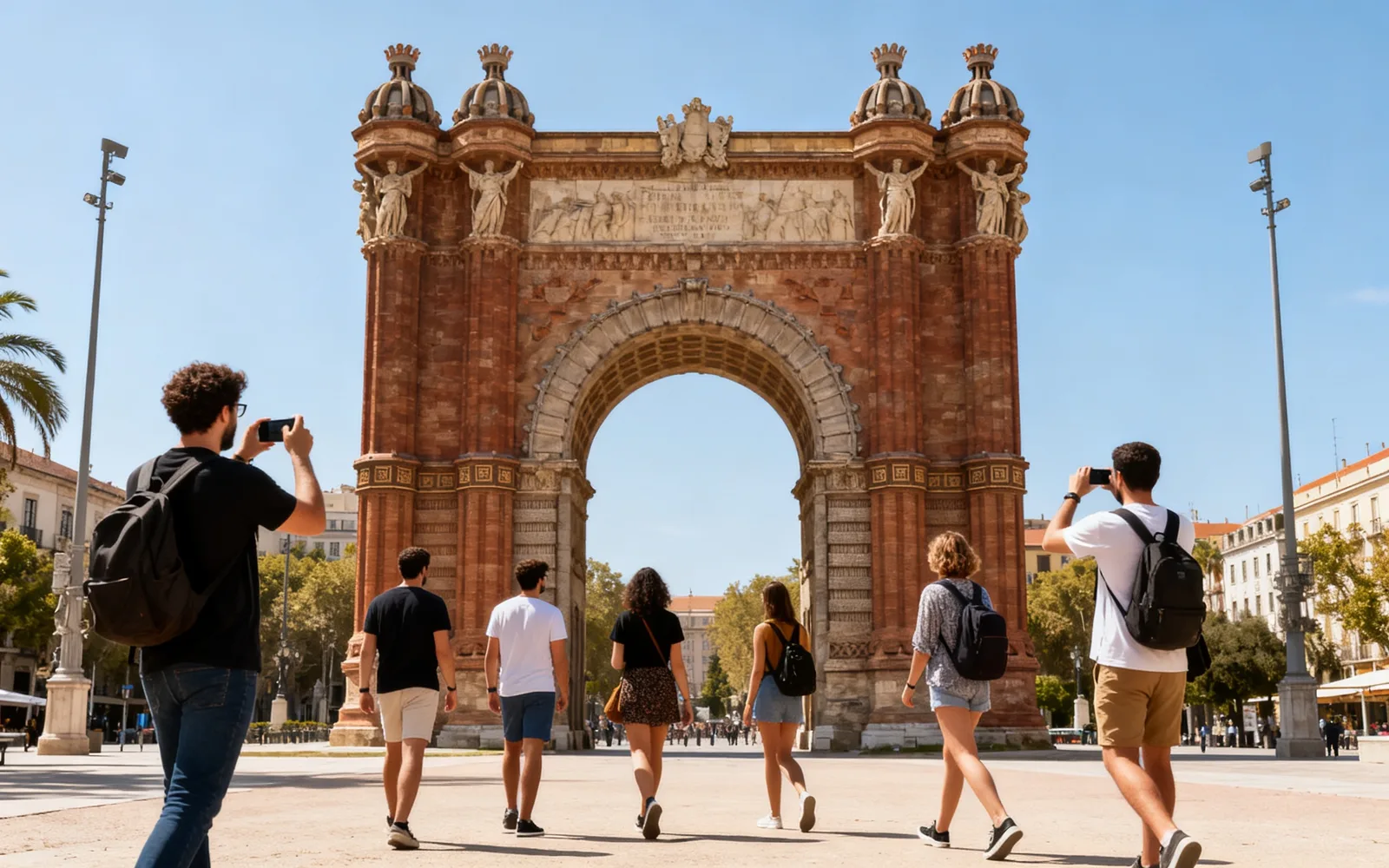
명소 앞 관광객 지우기
돌 아치 앞을 메운 인파를 치웠어요
이 설정으로 해 보기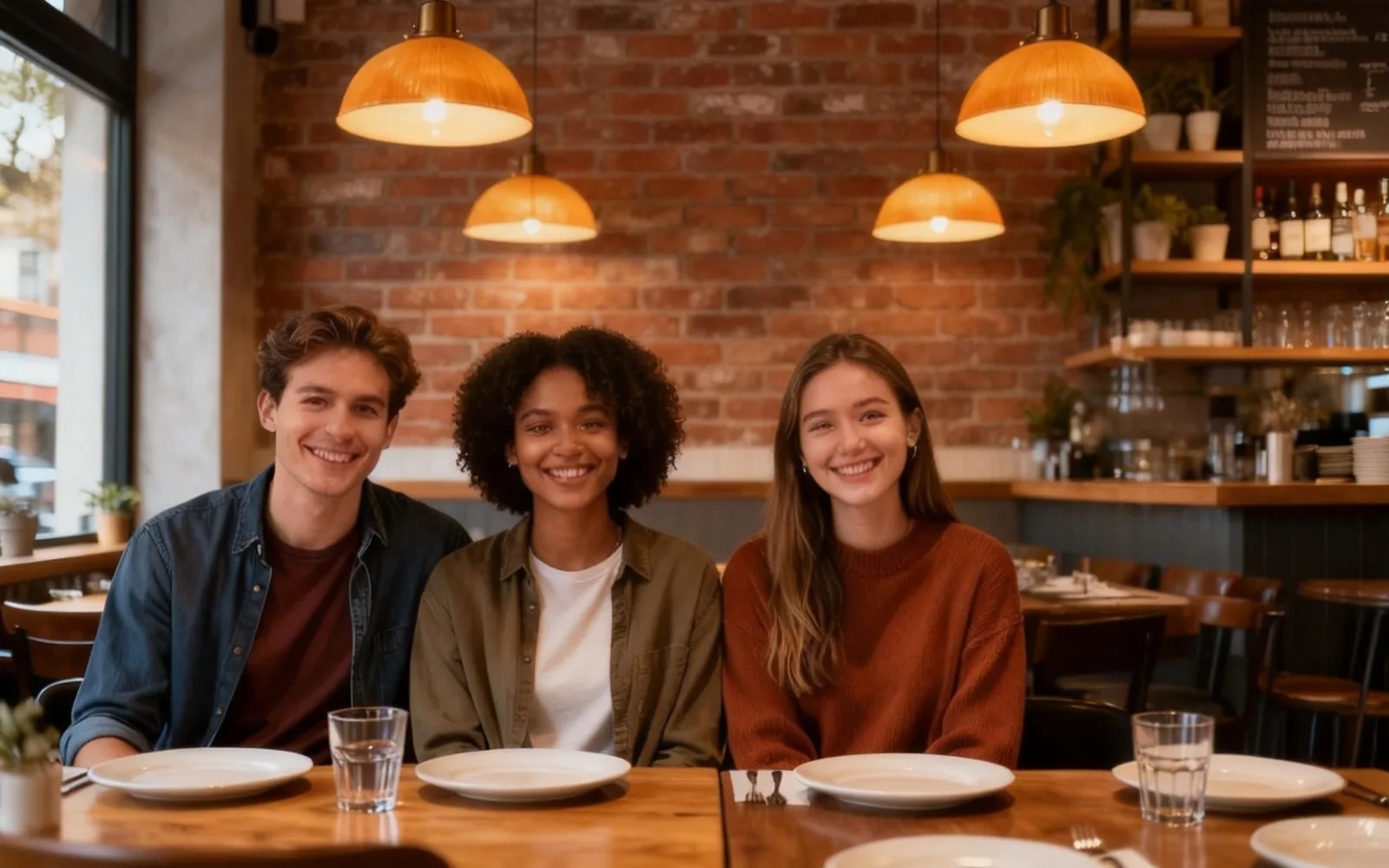
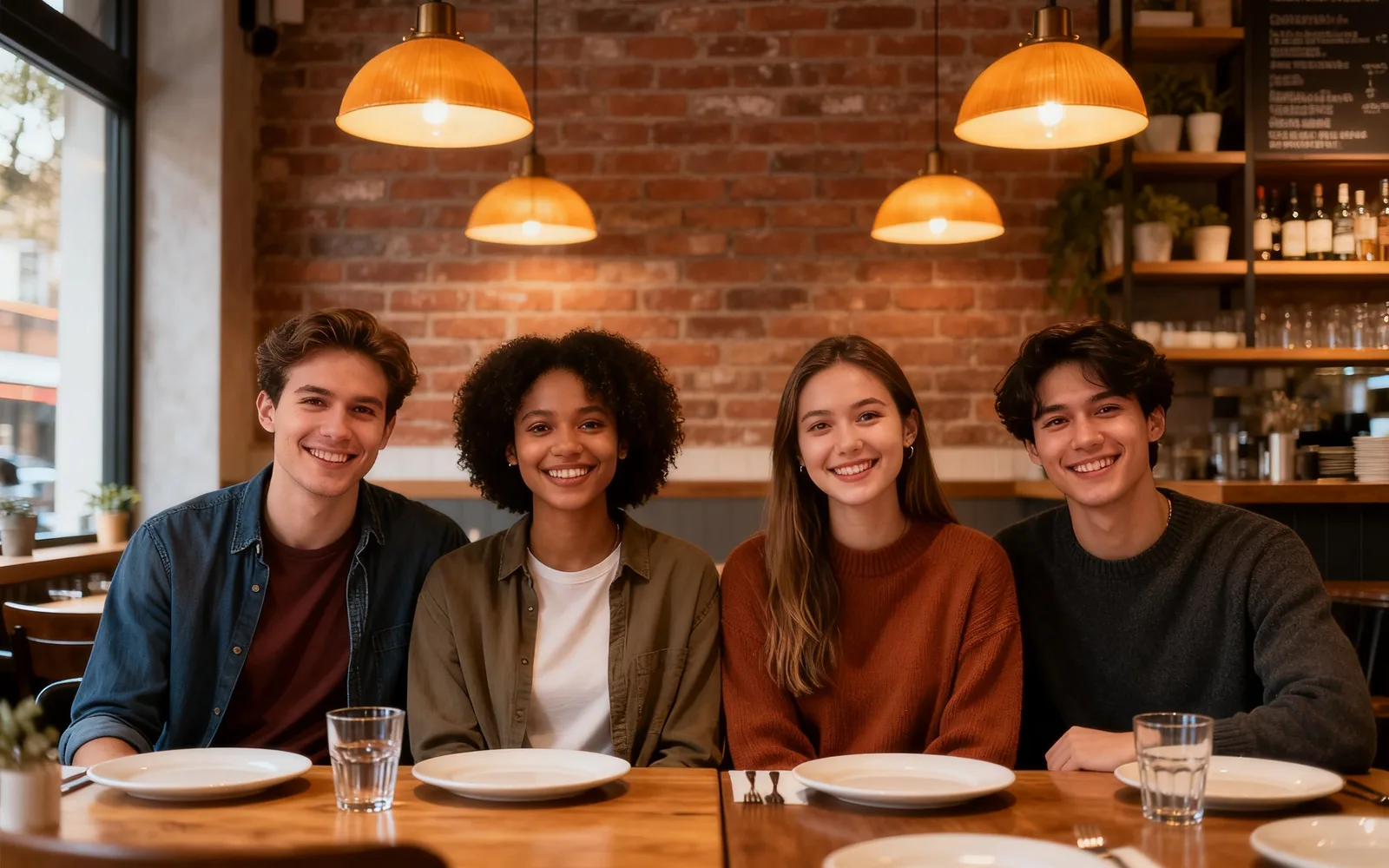
단체 사진에서 한 사람 지우기
식당에서 찍은 단체 사진에서 친구 한 명을 지웠어요
이 설정으로 해 보기사진에서 사람을 지우는 방법
- 1
사진 올리기
[이미지 선택]을 누르거나 페이지에 이미지를 끌어다 놓으세요. 휴대폰에서 JPG로 저장한 사진을 포함해 5MB까지 올릴 수 있어요.
- 2
사람 전체를 칠하기
머리부터 발끝까지, 머리카락과 가방, 손에 든 물건까지 함께 칠하세요. 바닥에 드리운 그림자도 포함하세요.
- 3
처리하기
[처리하기]를 누르세요. 따로 설명할 필요는 없어요. 사람 뒤의 배경은 주변 장면을 바탕으로 다시 만들어져요.
- 4
가장자리 확인하고 다운로드하기
구분선을 드래그해 비교하세요. 손이나 그림자 끝이 아직 보이면 결과에서 남은 부분만 한 번 더 실행한 뒤 다운로드하세요.
윤곽만이 아니라 사람 전체를 표시하기
사람은 사물보다 흔적을 더 많이 남겨요. 흩날린 머리카락, 어깨에 걸친 끈, 손에 든 휴대폰, 발밑의 그림자까지 모두 브러시 표시 안에 들어가야 해요. 그렇지 않으면 장면 속에 둥둥 떠 있는 채로 남아요.
몸보다 조금 넓게 칠하세요. 몇 픽셀의 여백이 있으면 새 배경이 경계 없이 자연스럽게 섞여요. 쇼윈도, 물웅덩이, 물에 비친 모습도 함께 칠해야 해요.
여행 사진에서 사람 지우기
사람 많은 전망 명소는 좀처럼 비지 않아서, 인파 지우기가 가장 흔한 쓰임새예요. 한 번 실행에 여러 사람을 표시할 수 있어요. 하늘, 모래사장, 물, 무늬 없는 벽 앞에 선 사람이 가장 깔끔하게 사라져요.
장식이 많은 건물 앞에 선 사람은 더 어려워요. 가려져 있던 조각, 창문, 간판을 모델이 새로 만들어야 하기 때문이에요. 인파가 빽빽하다면 두세 번에 나눠 몇 명씩 지우세요.
단체 사진에서 한 사람 빼기
모델은 그 사람이 서 있던 자리를 배경으로 채울 뿐, 다른 사람들을 서로 가깝게 옮기지는 않아요. 무리의 가장자리에 생긴 빈자리는 자연스럽지만, 가운데 생긴 빈자리는 휑해 보일 수 있어요.
다른 사람 어깨에 두른 팔이나 겹쳐 선 몸은 가장 어려운 경우예요. 옆 사람 어깨 위의 손까지 칠해야 하고, 그 손이 가리던 옆 사람의 몸도 새로 만들어야 하니 그 부분을 꼼꼼히 확인하세요.
결과를 좌우하는 것은 배경
모델은 사진이 보여 주는 만큼만 다시 만들 수 있어요. 잔디밭, 해변, 빈 벽 앞의 사람은 짐작할 부분이 거의 없어요. 문간, 간판, 다른 사람의 얼굴을 가린 사람은 짐작할 부분이 많아서, 새로 만든 부분이 실제와 다를 수 있어요.