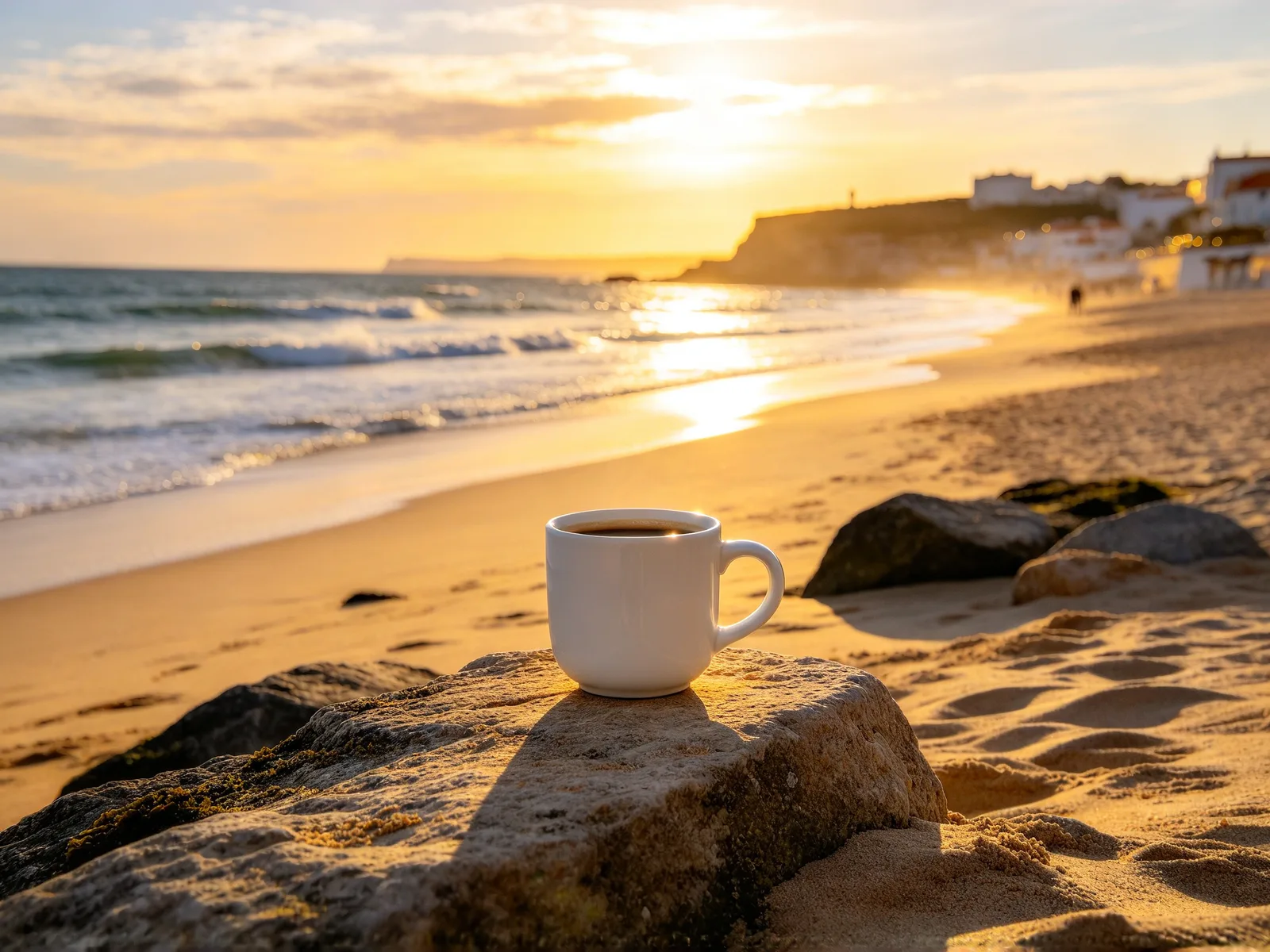
Łączenie obrazów AI: scal dwa obrazy w jeden
Dodaj dwa lub więcej obrazów i opisz, jak je połączyć. AI rysuje je razem jako jedną nową scenę, a nie kolaż obok siebie.
- Darmowe kredyty na start
- Bez instalacji
Łączenie obrazów AI: przykłady z użytymi promptami
 Po
Po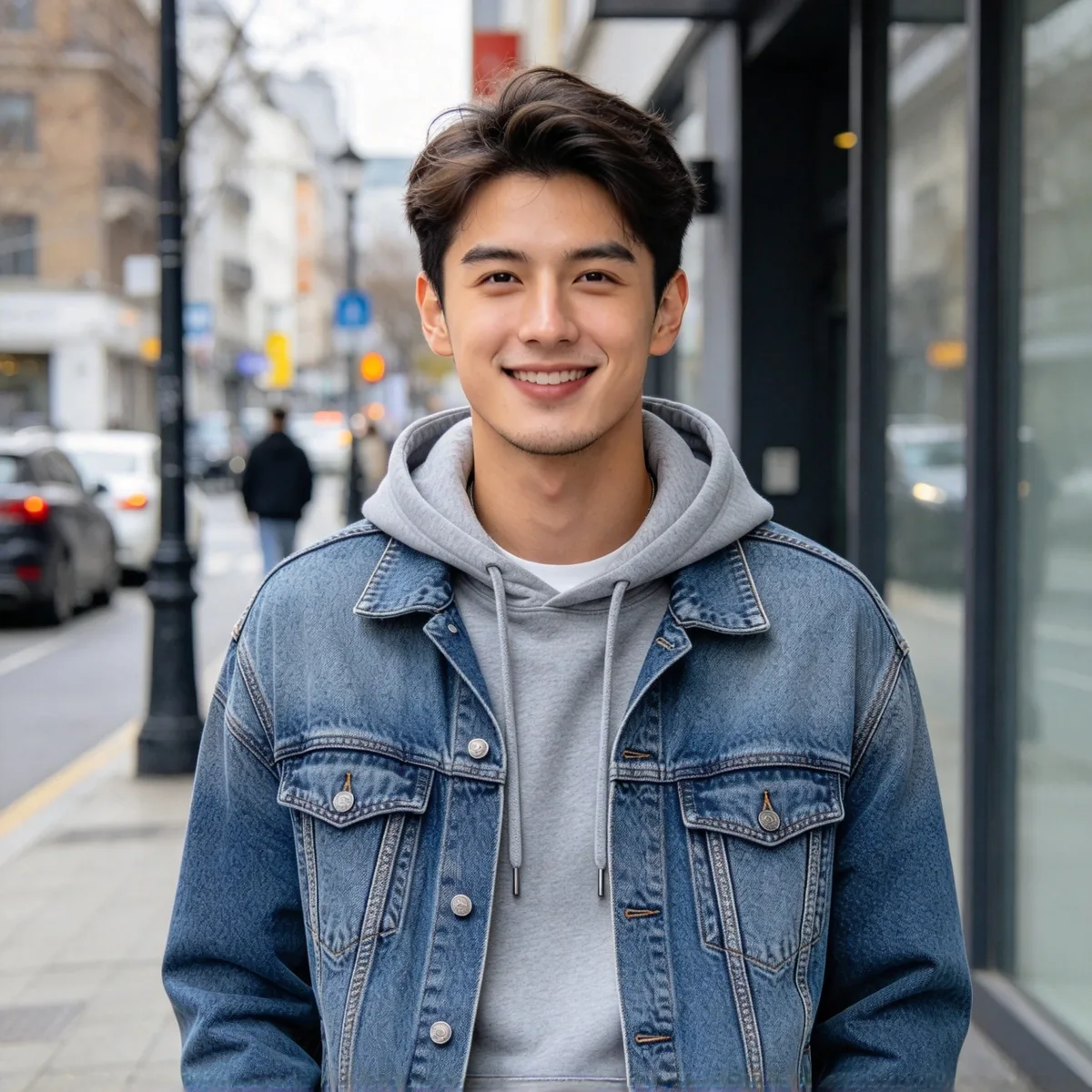
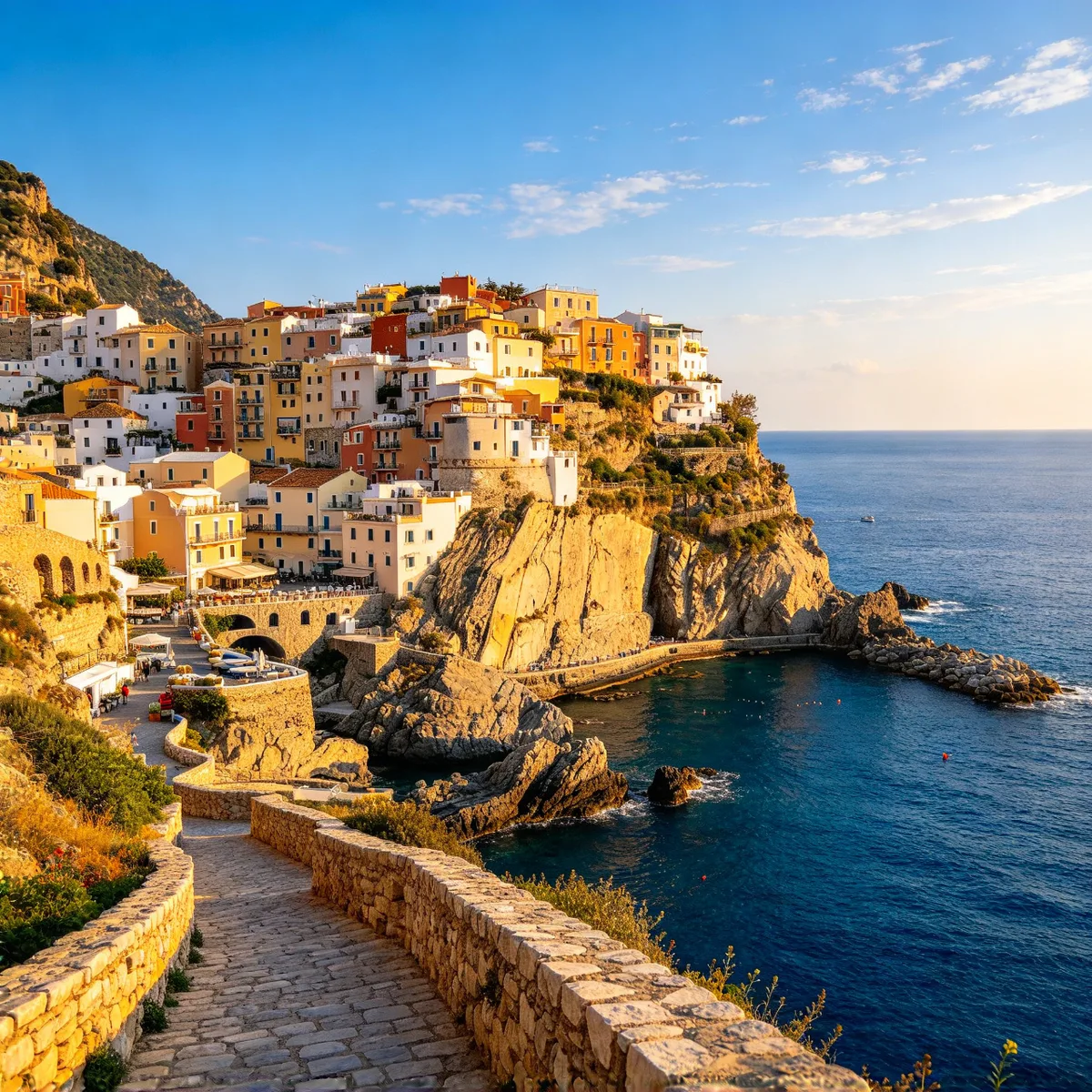
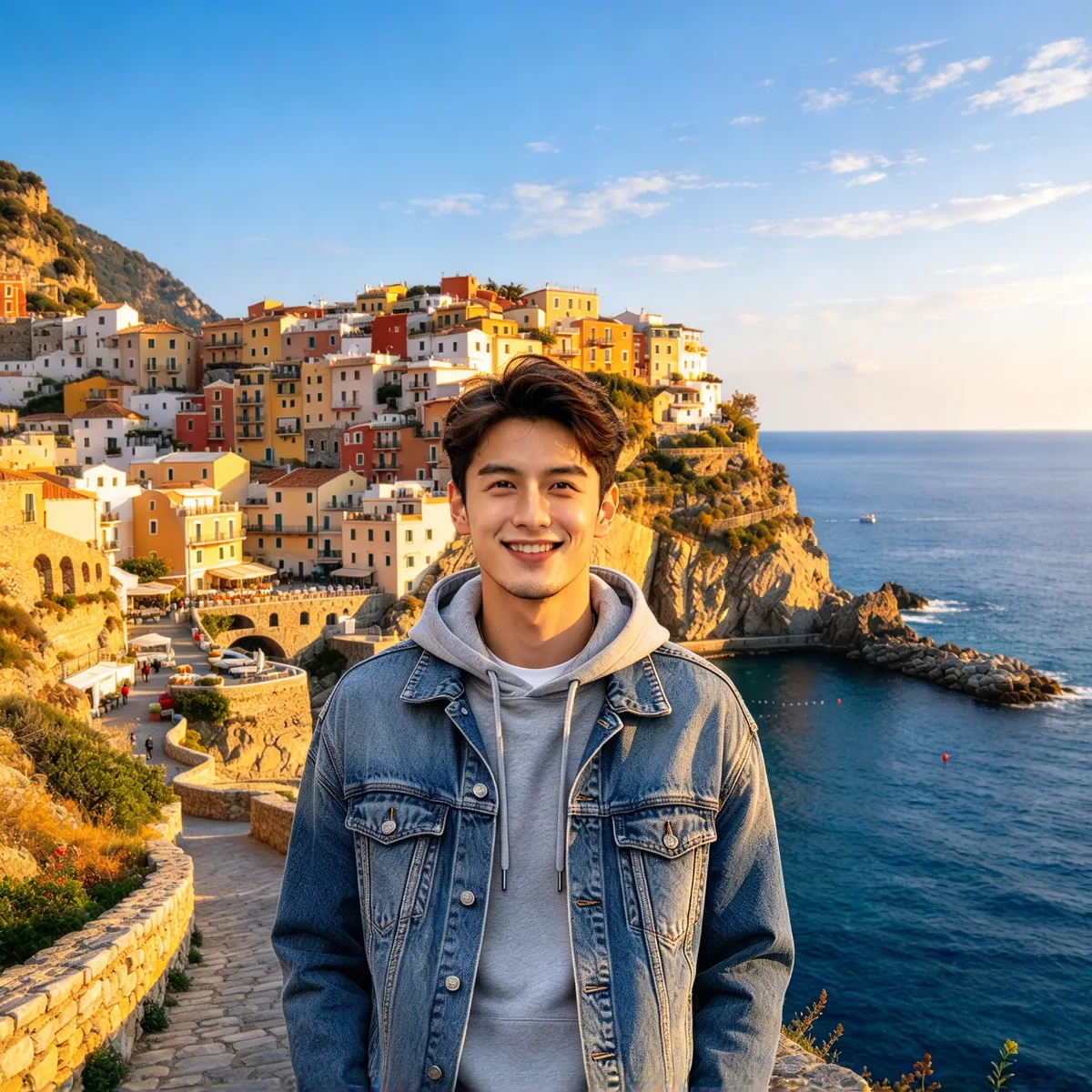
Wstaw osobę na zdjęcie z podróży
Portret mężczyzny i zdjęcie nadmorskiego miasteczka na klifie scalone w jedno zdjęcie z podróży
Prompt The man in image 1 is standing naturally on the stone path in the seaside cliff town of image 2, photographed as a real travel photo, same face, hairstyle and clothes as image 1, scene, lighting and colors matching image 2.
Wygenerowano za pomocą Seedream 4.5
 Po
Po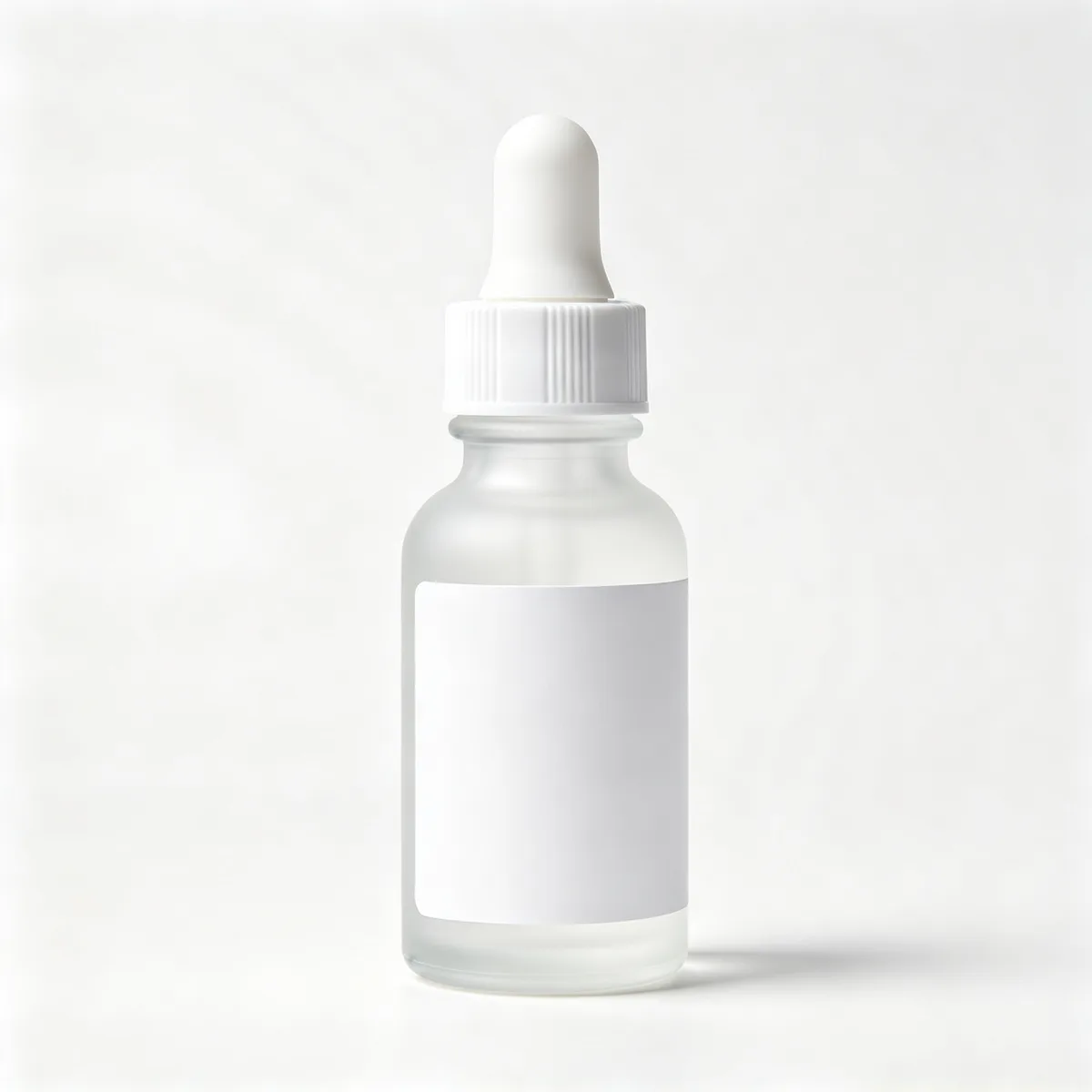
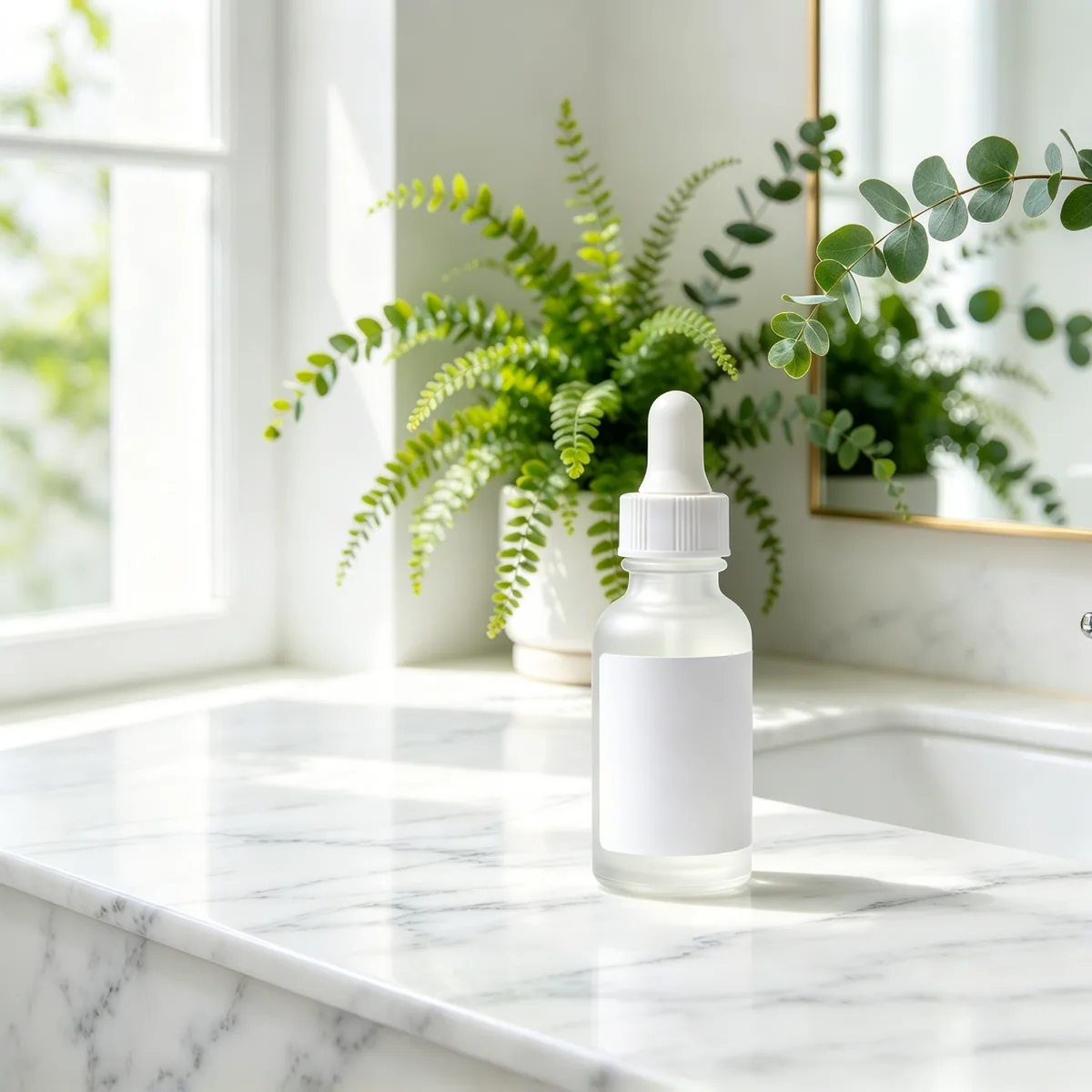
Umieść produkt w nowej scenie
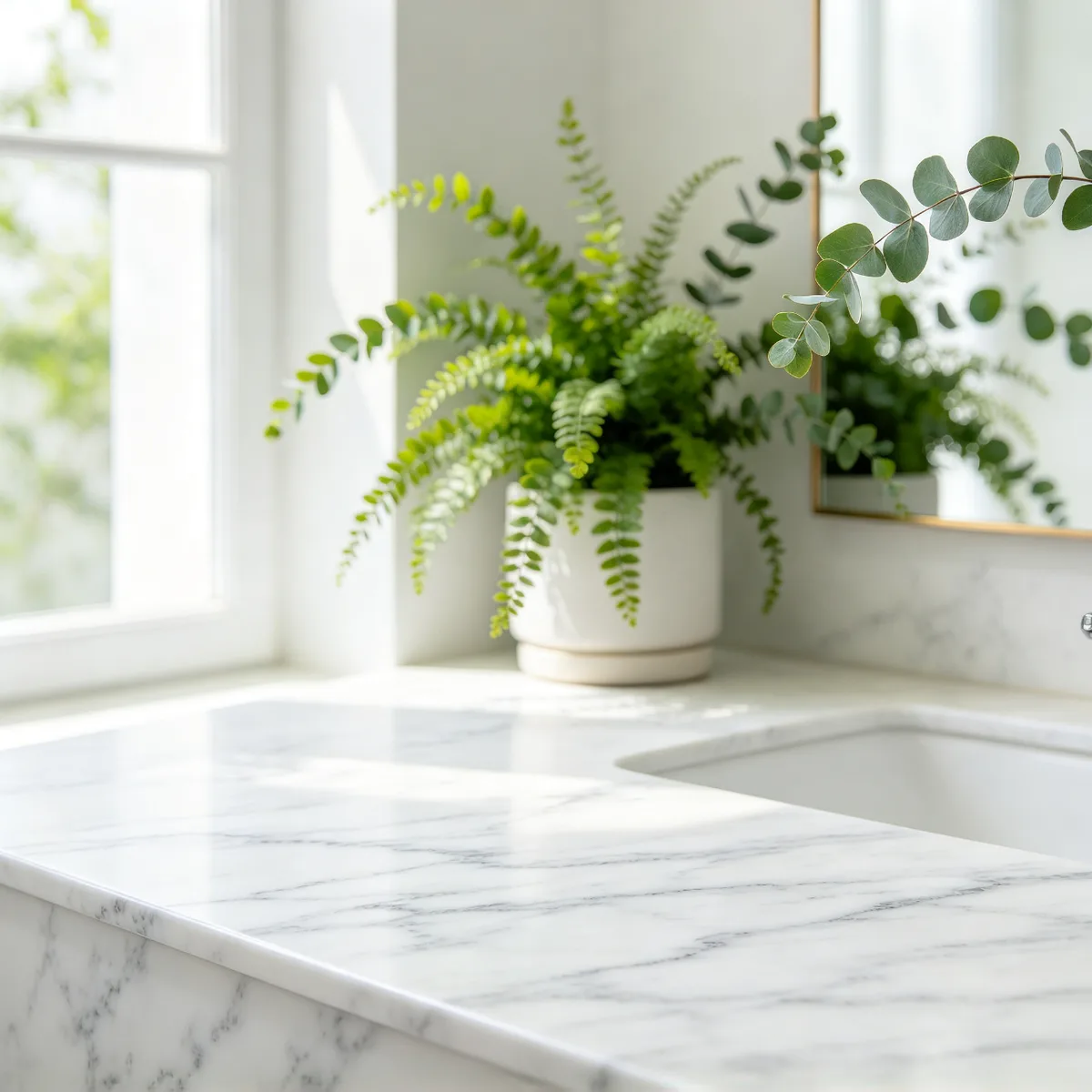
Butelka z zakraplaczem do pielęgnacji skóry i scena z marmurowym blatem scalone w jedno zdjęcie produktowe
Prompt The skincare dropper bottle from image 1 placed on the white marble countertop in the scene of image 2 next to the green plants, with lighting, reflections and soft shadows matching image 2, photorealistic product photo.
Wygenerowano za pomocą Seedream 4.5
 Po
Po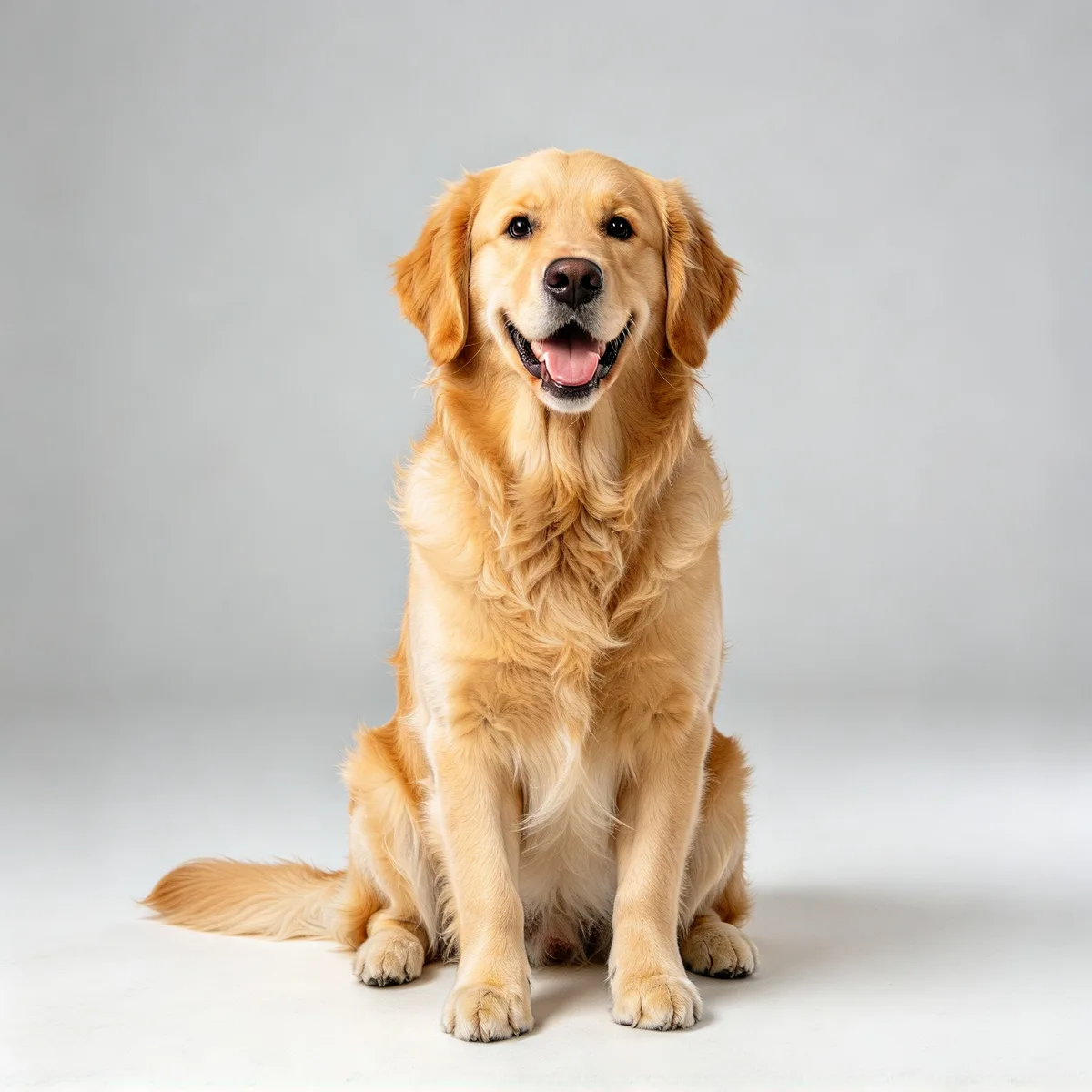
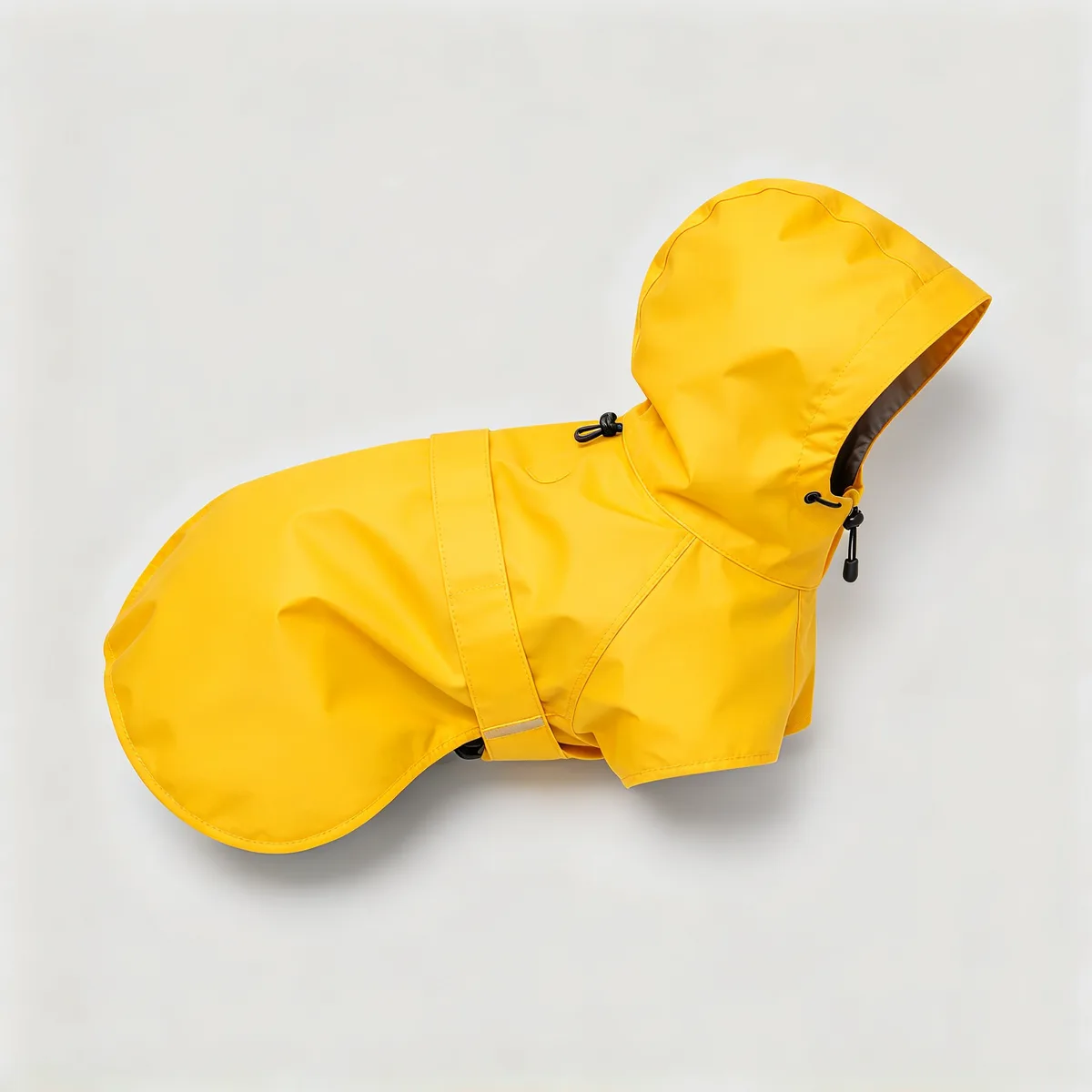
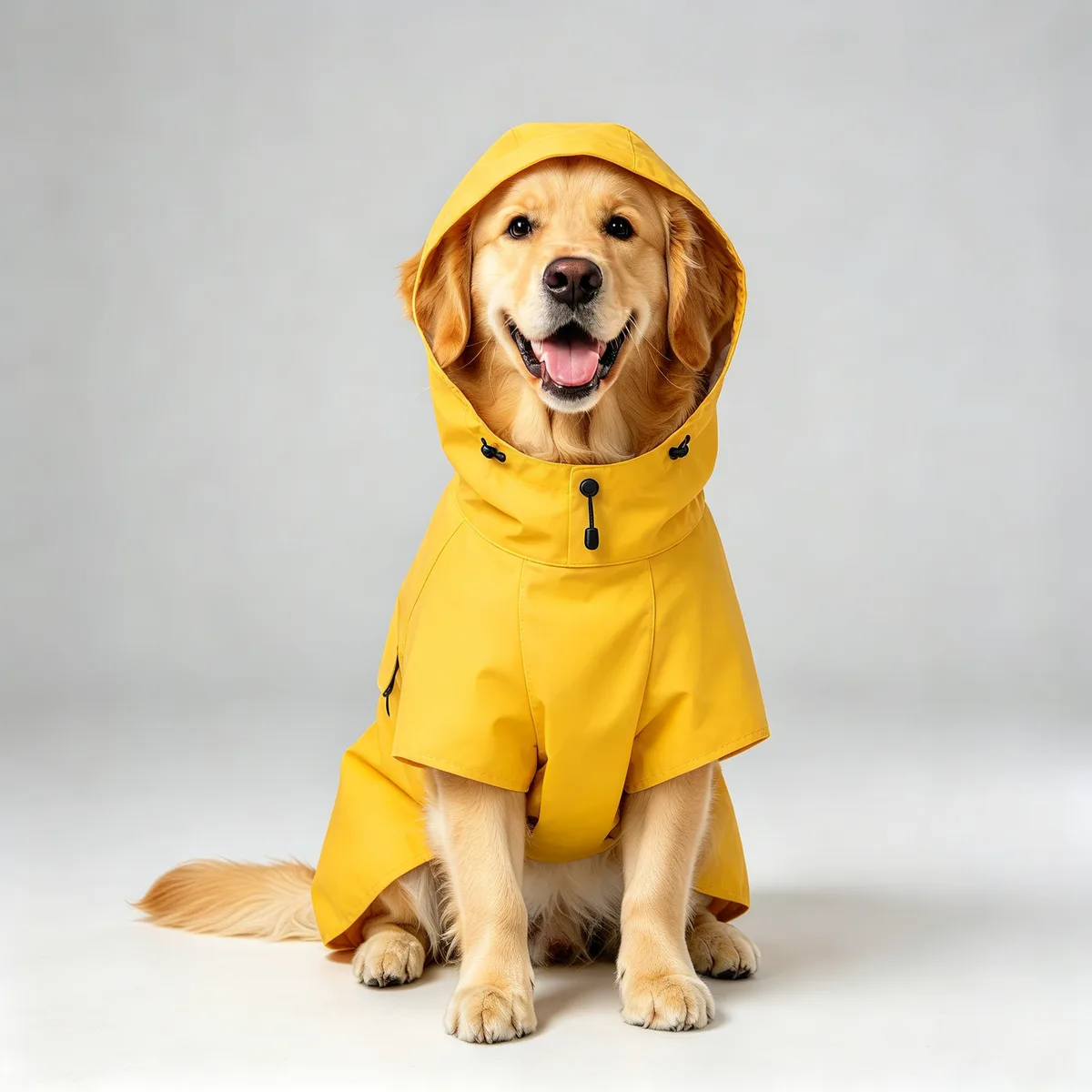
Ubierz psa w płaszcz przeciwdeszczowy
Zdjęcie golden retrievera i żółty płaszczyk przeciwdeszczowy dla zwierząt scalone w jedno zdjęcie produktowe dla zwierząt
Prompt The golden retriever from image 1 wearing the yellow hooded raincoat from image 2, the raincoat fitted naturally to the dog body, same dog face, pose and golden fur as image 1, hood resting on its back, plain light grey studio background, photorealistic pet product photo.
Wygenerowano za pomocą Seedream 4.5
Jak połączyć dwa obrazy z AI
- 1
Dodaj obrazy
Pierwszy dodany obraz to obraz 1, drugi to obraz 2 i tak dalej.
- 2
Opisz, jak je połączyć
Napisz, co wnosi każdy obraz i co ma zostać bez zmian.
- 3
Wybierz model i generuj
Wybierz model, który przyjmuje tyle obrazów, ile dodajesz, a potem rozmiar.
Łączenie obrazów AI: podróże, produkty i zwierzaki
Scal dwa obrazy w jedną scenę, która wygląda jak jedno zdjęcie.
Podróżnicy i autorzy postów
Wstaw siebie w scenę z podróży lub z mediów społecznościowych.
- Portret plus zdjęcie miejsca
- Jedno nowe zdjęcie, a nie wycinek
- Nastrój ustaw w prompcie
Sprzedawcy produktów
Umieść produkt w nowej scenie lifestylowej.
- Butelka na marmurowym blacie
- Czyste otoczenie bez nowej sesji
- Miękkie światło z okna w prompcie
Właściciele zwierząt i twórcy gadżetów
Zobacz ubrania i akcesoria na własnym zwierzaku.
- Pies w kurtce przeciwdeszczowej
- Obrazy przykładowe do produktów dla zwierząt
- Zwierzak i ubranie na jednym zdjęciu
Co łączy, a co zachowuje AI do łączenia obrazów
Każdy obraz wnosi to, o co prosisz, a wynikiem jest jedna scena.
- Osoba z jednego obrazu, miejsce z drugiego.
- Produkt z jednego obrazu, otoczenie z drugiego.
- Zwierzak z jednego obrazu, ubranie z drugiego.
- Postać i tło w jednej ilustracji.
- Wynik wygląda jak jedno zdjęcie, a nie wklejony wycinek.
- To nie jest program do kolaży; do układu obok siebie użyj takiego programu.
Prompty do łączenia dwóch obrazów z AI
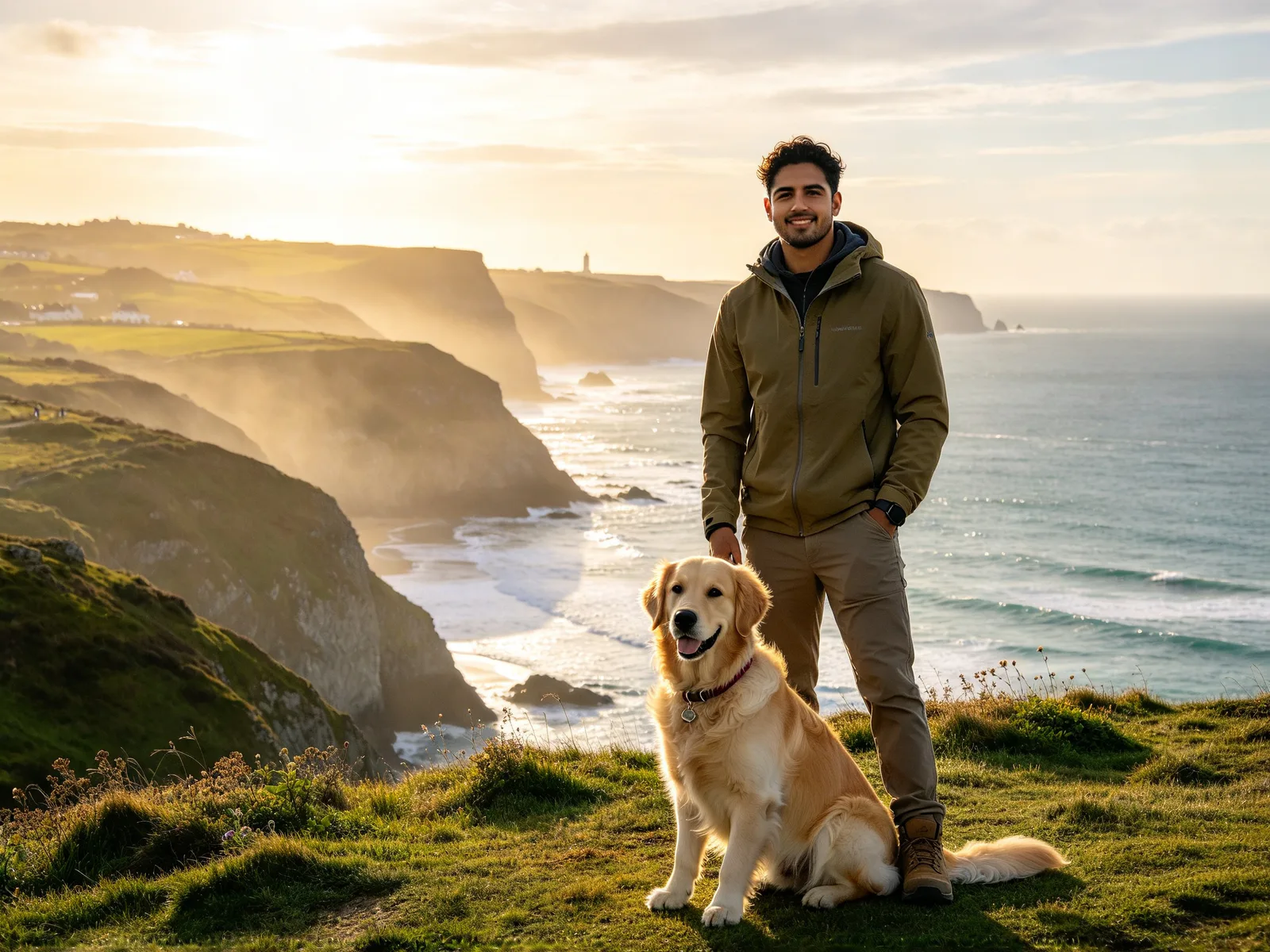
Odwołuj się do każdego obrazu przez numer i napisz, co z niego wziąć, a potem gdzie to ma trafić i co ma zostać bez zmian.
- „Osoba z obrazu 1 w wiosce z obrazu 2, ciepłe wieczorne światło”
- „Butelka z obrazu 1 na stole z obrazu 2, miękkie światło z okna”
- „Pies z obrazu 1 w kurtce z obrazu 2”
- „Postać z obrazu 1 w scenie z obrazu 2”
Scalanie obrazów: wskazówki i ograniczenia
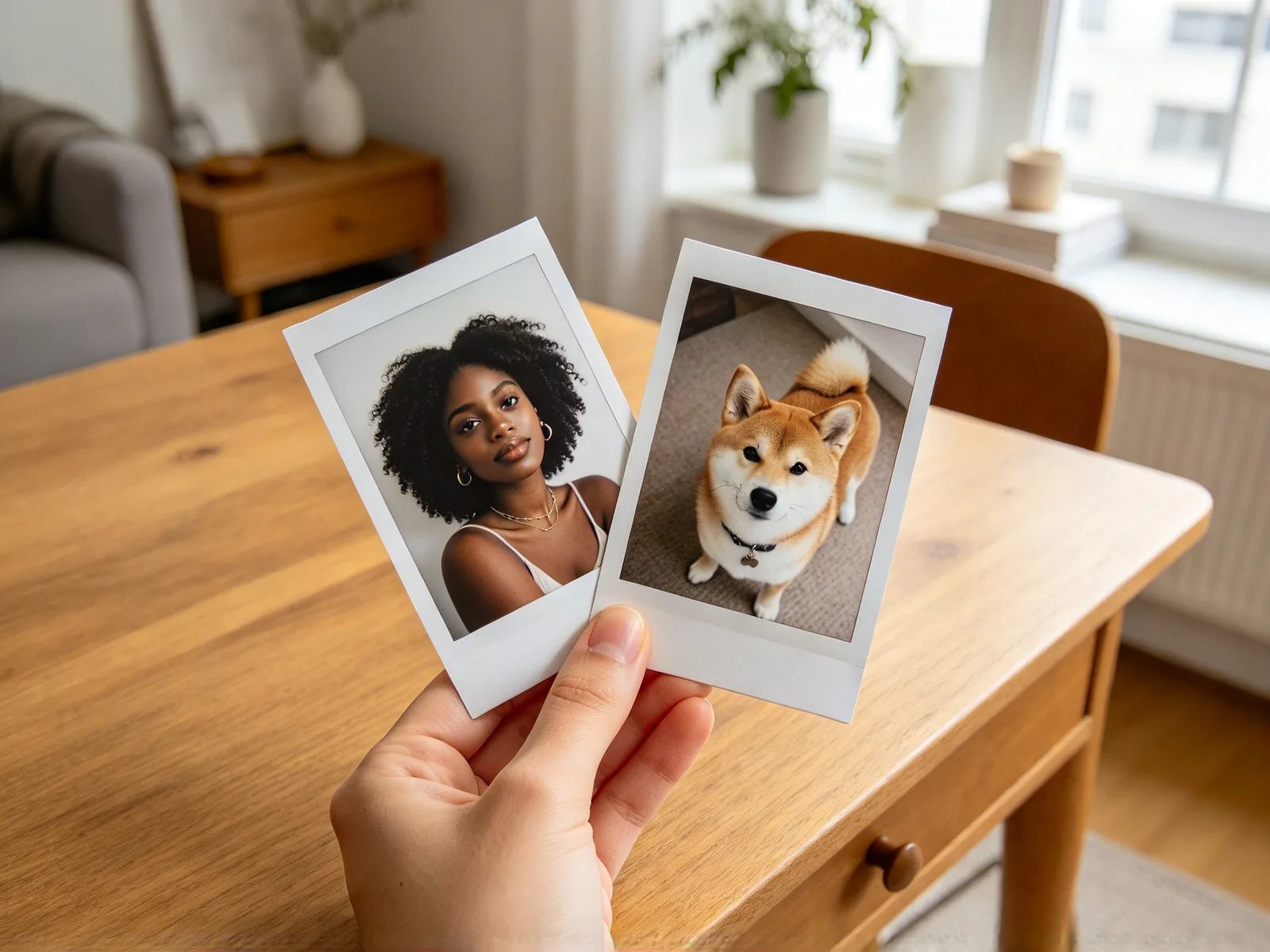
Wyraźne, dobrze oświetlone obrazy łączą się najlepiej.
- Używaj obrazów z jednym głównym obiektem każdy.
- Przy łączeniu osoby użyj portretu en face.
- Spodziewaj się, że twarze i drobne detale trochę się zmienią.
- Wypróbuj inny model albo uruchom ponownie, jeśli wynik wygląda źle.
- Do zmiany samego stroju użyj narzędzia do zmiany ubrań.
- Edytor przyjmuje do sześciu obrazów; każdy model ma własny limit.