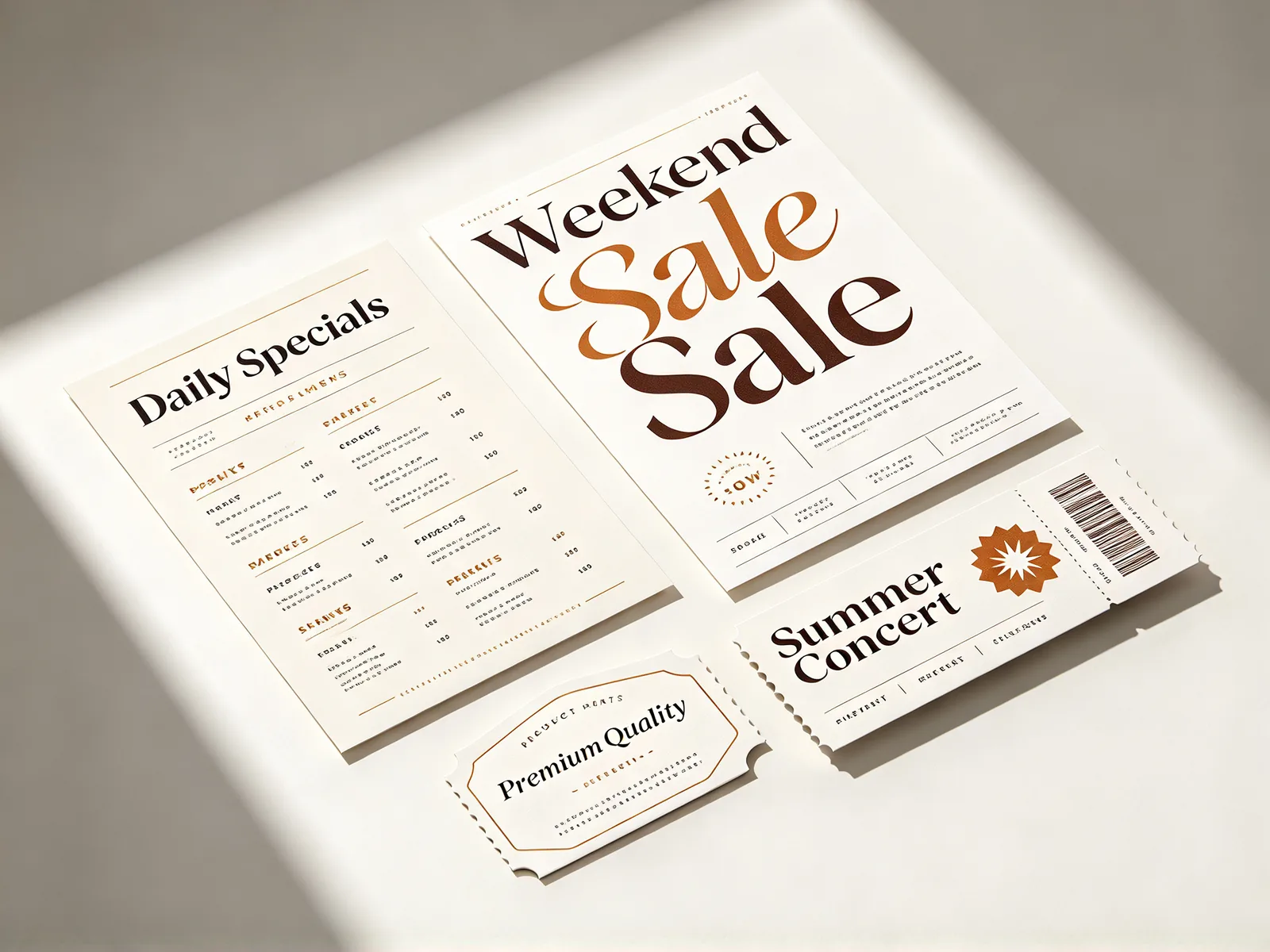
Edycja tekstu na obrazie z zachowaniem czcionki
Popraw źle napisane słowo na banerze z AI, w menu lub na szyldzie bez ponownego generowania obrazu. Narysuj ramkę wokół tekstu i wpisz nowe brzmienie. Czcionka, kolor i perspektywa zostają zachowane.
- Bez instalacji
Edycja tekstu na obrazie, przed i po
Przeciągnij suwak, aby porównać.
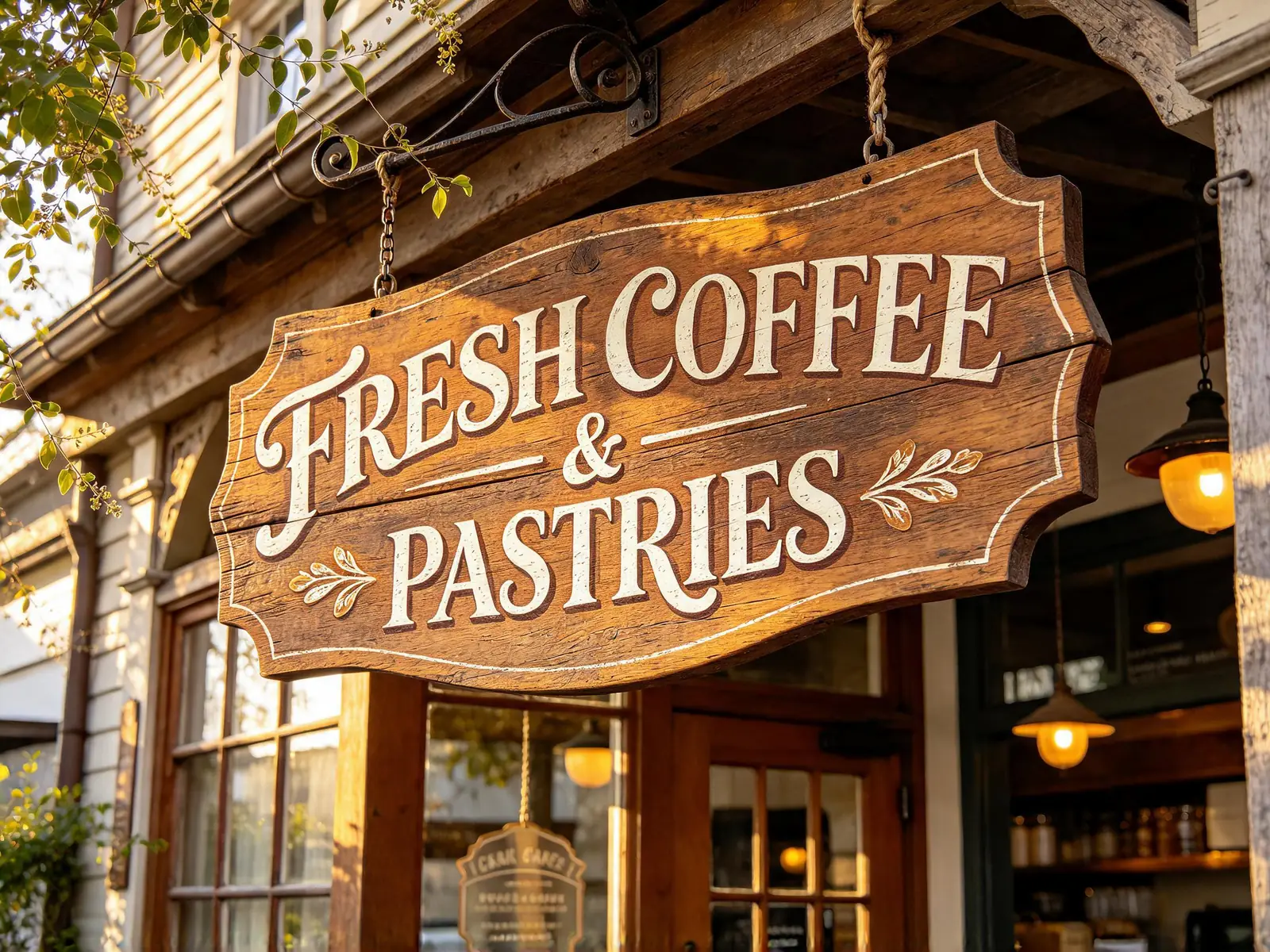
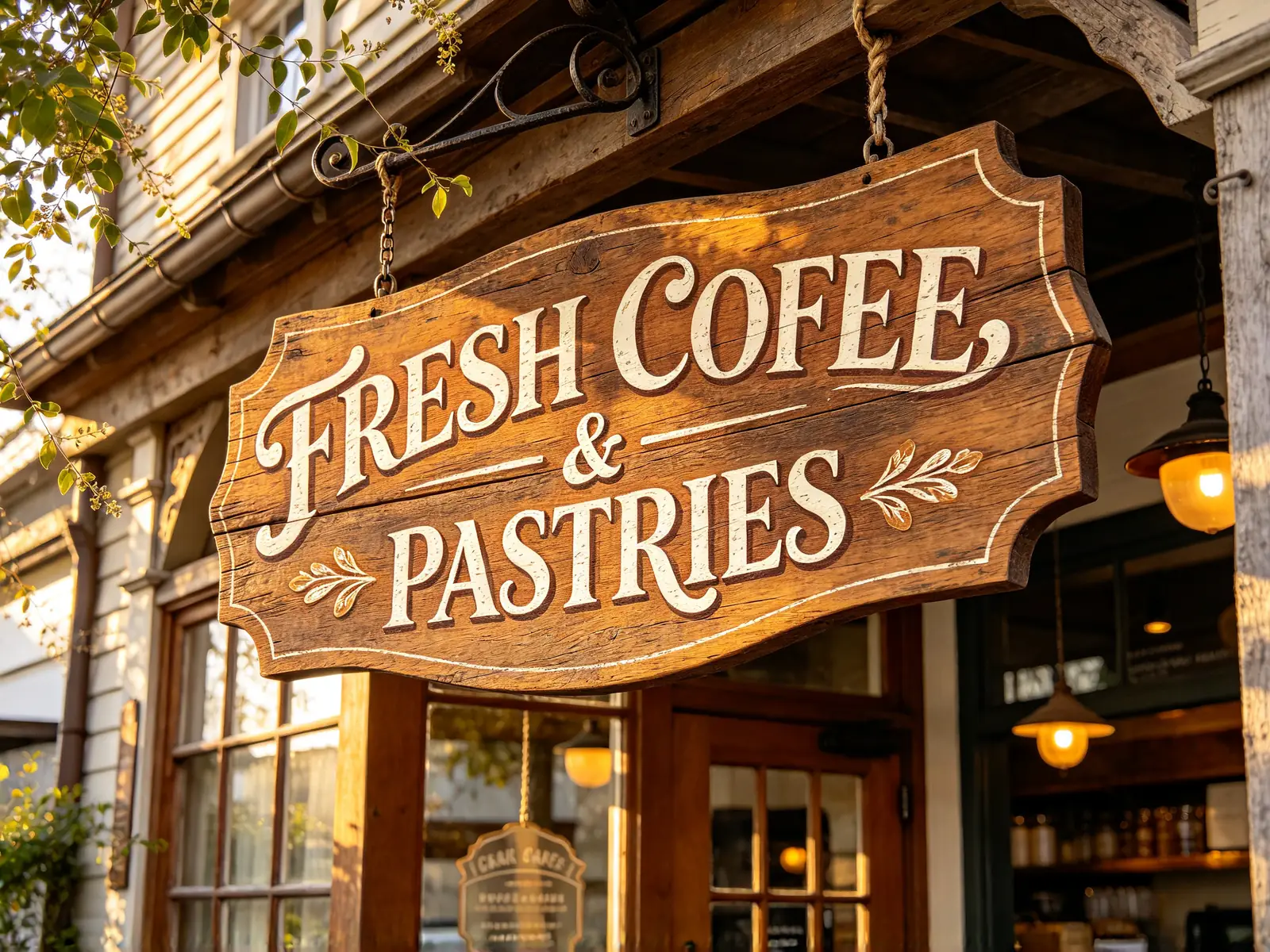
Poprawa źle napisanego słowa na szyldzie sklepu
COFEE na drewnianym szyldzie kawiarni poprawione na COFFEE, z zachowaniem malowanych kremowych liter z szeryfami i usłojenia drewna
Prompt COFFEE
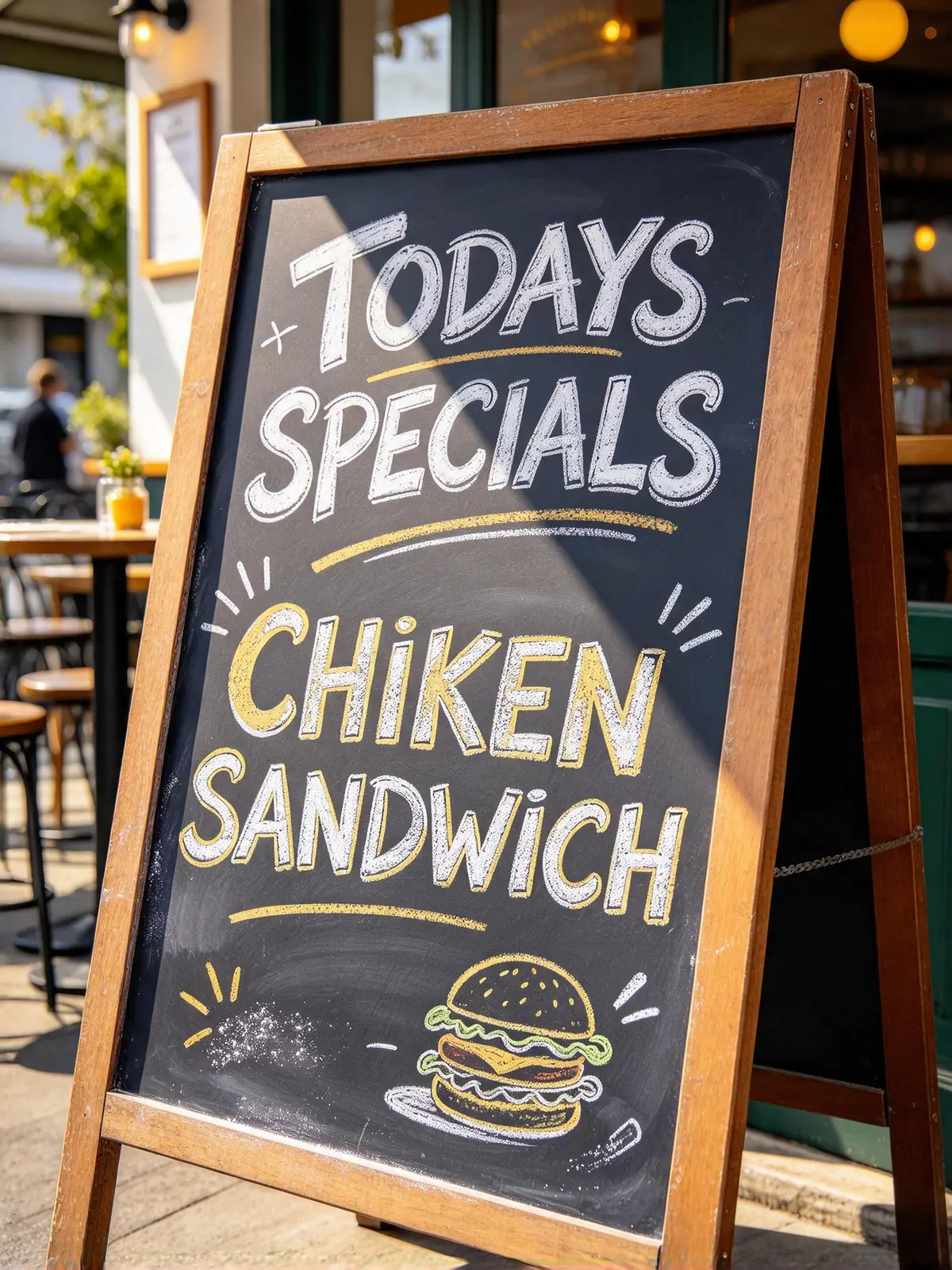
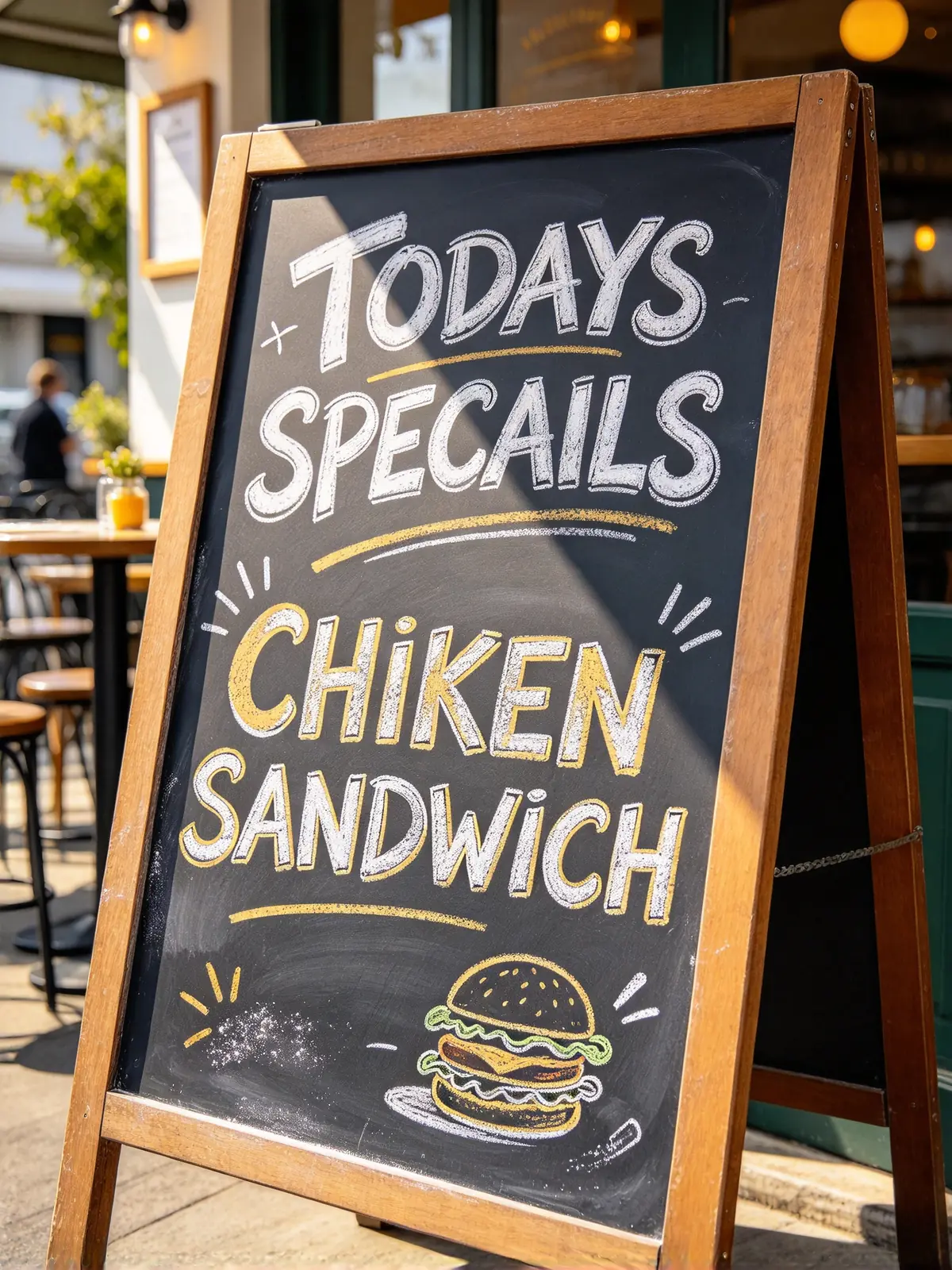
Poprawa literówki na tablicy kredowej z menu
SPECAILS na stojącej tablicy kredowej z menu poprawione na SPECIALS, z zachowaniem liter pisanych kredą
Prompt SPECIALS
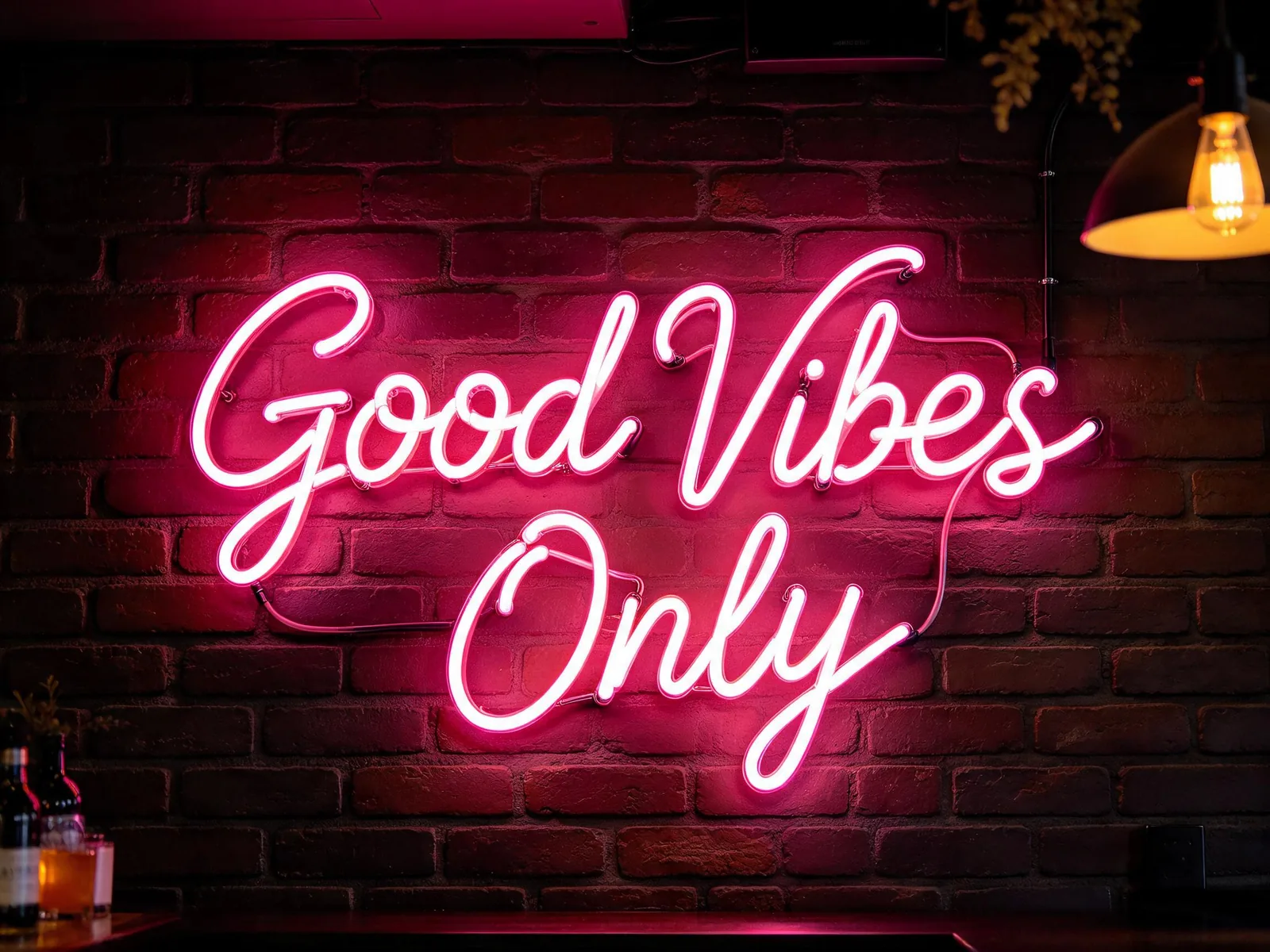
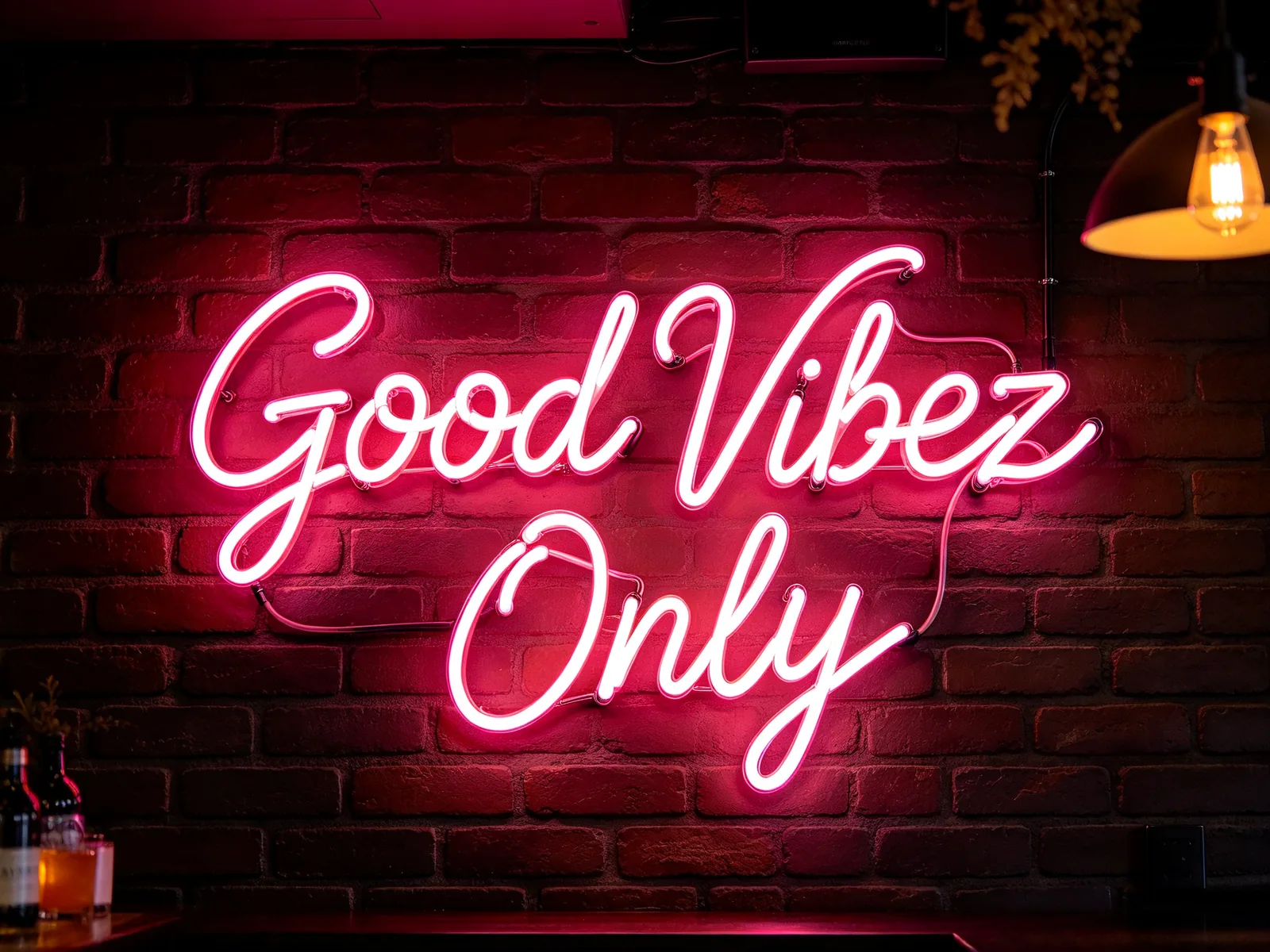
Zmiana słowa na zdjęciu neonu
Vibez na różowym neonie pisanym kursywą zmienione na Vibes, z zachowaniem poświaty i stylu rurek na ceglanej ścianie
Prompt Vibes
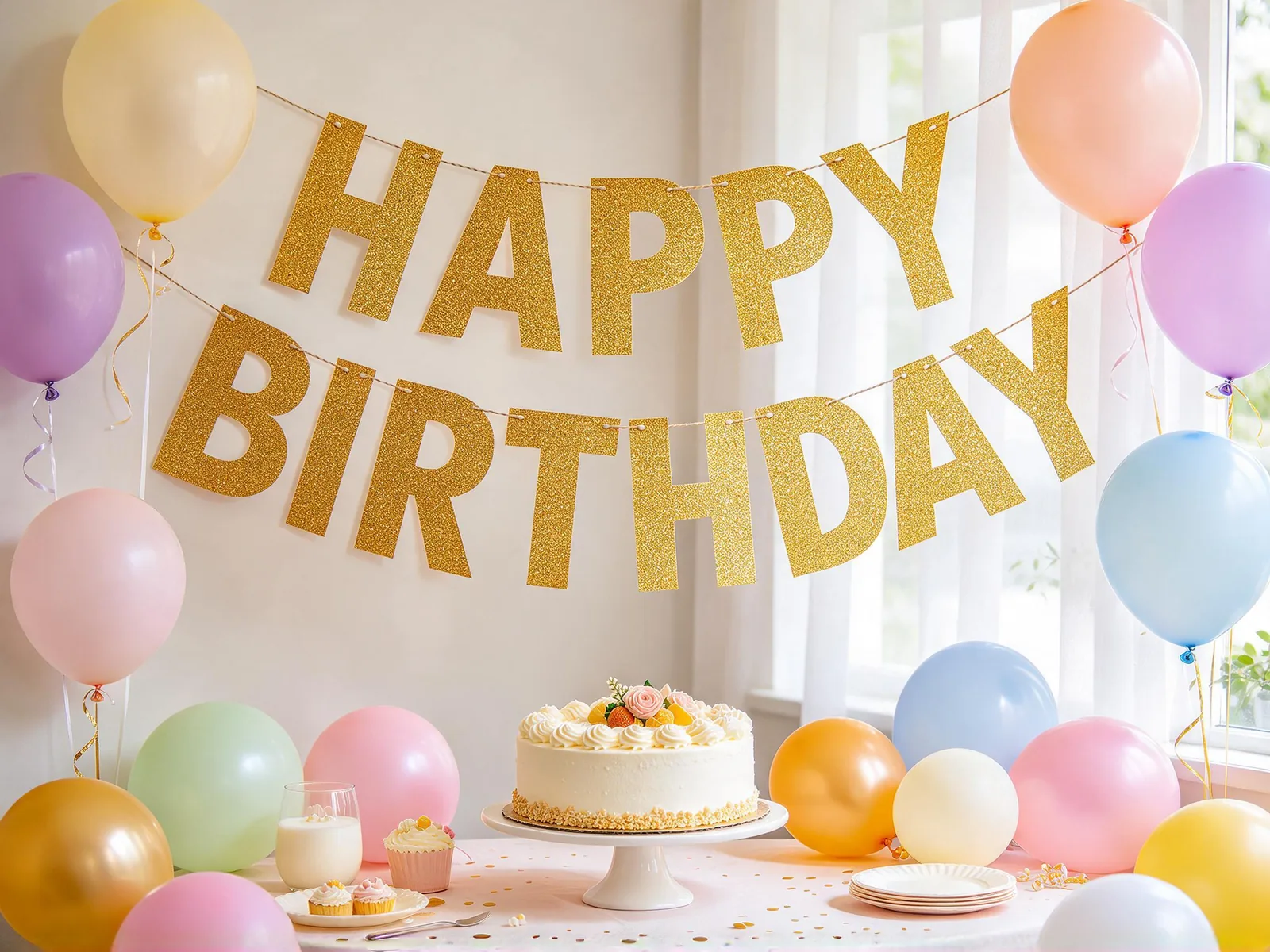
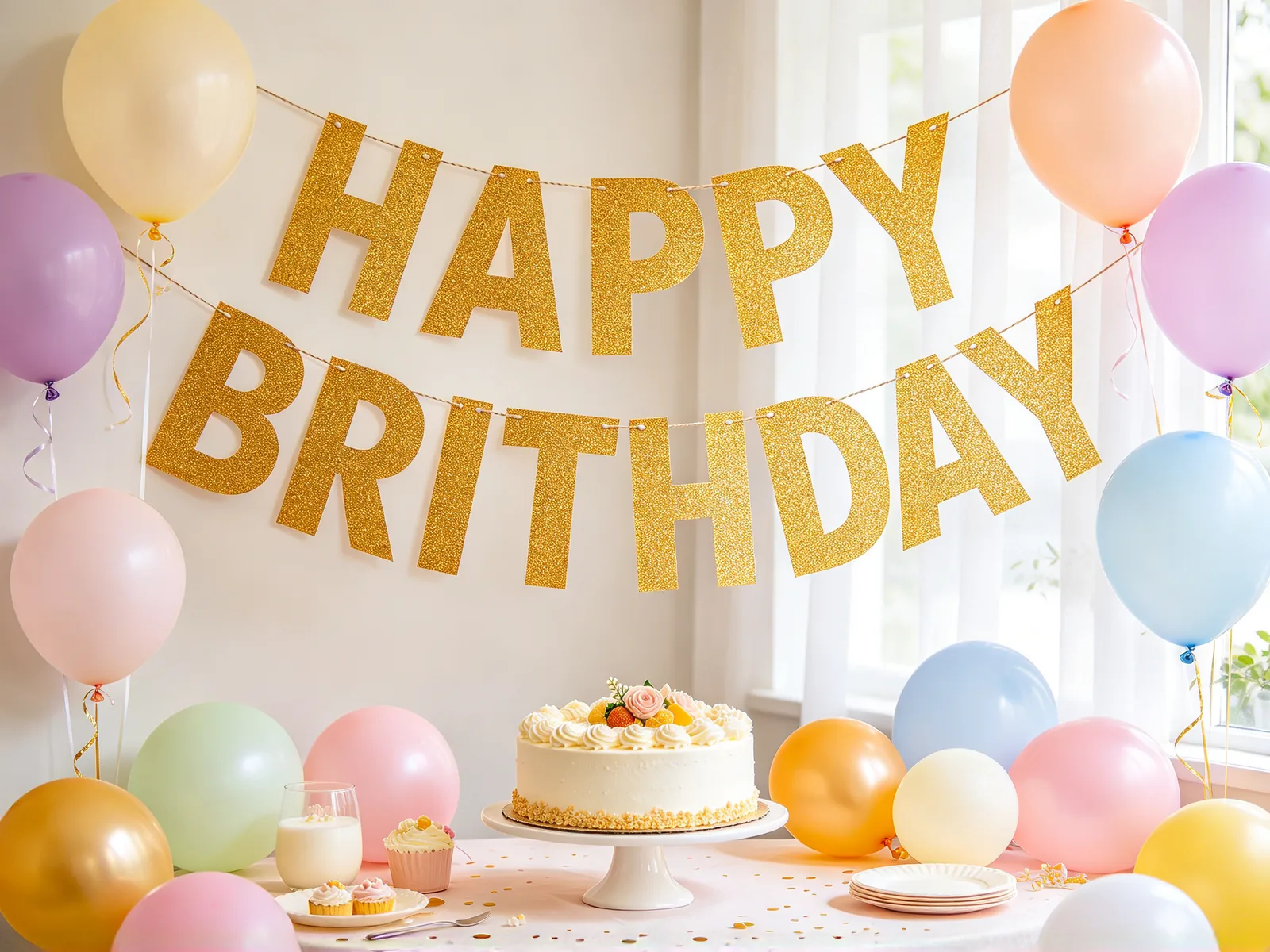
Poprawa pisowni na imprezowym banerze
BRITHDAY na banerze ze złotych brokatowych liter poprawione na BIRTHDAY, z zachowaniem brokatu i kąta
Prompt BIRTHDAY
Jak edytować tekst na obrazie
- 1
Wgraj obraz
Dodaj plik JPG, PNG lub WebP z błędnym tekstem: baner z AI, menu, szyld albo zrzut ekranu.
- 2
Narysuj ramkę wokół tekstu
Przeciągnij jedną ramkę wokół słowa lub linijki do zmiany, razem z obwódką i cieniem.
- 3
Wpisz, co ma być napisane
Podaj dokładną pisownię i wielkość liter, do 60 znaków.
- 4
Popraw i pobierz
Uruchom poprawkę, porównaj z oryginałem i zapisz. Wybierz „Popraw kolejne słowo” przy wyniku, aby zająć się następnym.
Edycja tekstu na obrazie: komu się przydaje
Literówki zostają w obrazach z AI, drukowanych szyldach i starych plikach projektów. Oto, kto poprawia je tym narzędziem.
Twórcy obrazów z AI
Zostaw kompozycję, która ci się podoba, i popraw tylko litery.
- Poprawa źle napisanego słowa na banerze
- Naprawa zniekształconego nagłówka na plakacie
- Bez ponownego generowania całego obrazu
Marketerzy i sprzedawcy internetowi
Zmień tekst w grafice, którą już masz.
- Zmiana słowa na banerze wyprzedaży
- Edycja tekstu na zrzucie ekranu do prezentacji
- Poprawa etykiety produktu przed premierą
Małe firmy
Popraw menu, szyld lub ulotkę, gdy nie ma już pliku źródłowego.
- Poprawa literówki na zdjęciu menu
- Zmiana słowa na zdjęciu szyldu sklepu
- Naprawa ulotki, którą masz tylko jako obraz
Edycja tekstu na zdjęciu z tą samą czcionką
Nowe litery są rysowane tak, by pasowały do starych, więc zmiana wygląda jak część obrazu.
- Styl, grubość i rozmiar czcionki wzorują się na oryginalnych literach.
- Kolor, obwódka, poświata i cień są zachowane.
- Perspektywa i faktura powierzchni, na przykład usłojenie drewna czy kreda, zostają.
- Wszystko poza ramką jest zachowane możliwie blisko oryginału.
- Mocno stylizowane litery mogą się trochę różnić, więc porównaj przed publikacją.
- Wynik to przerysowane piksele, a nie edytowalny plik czcionki.
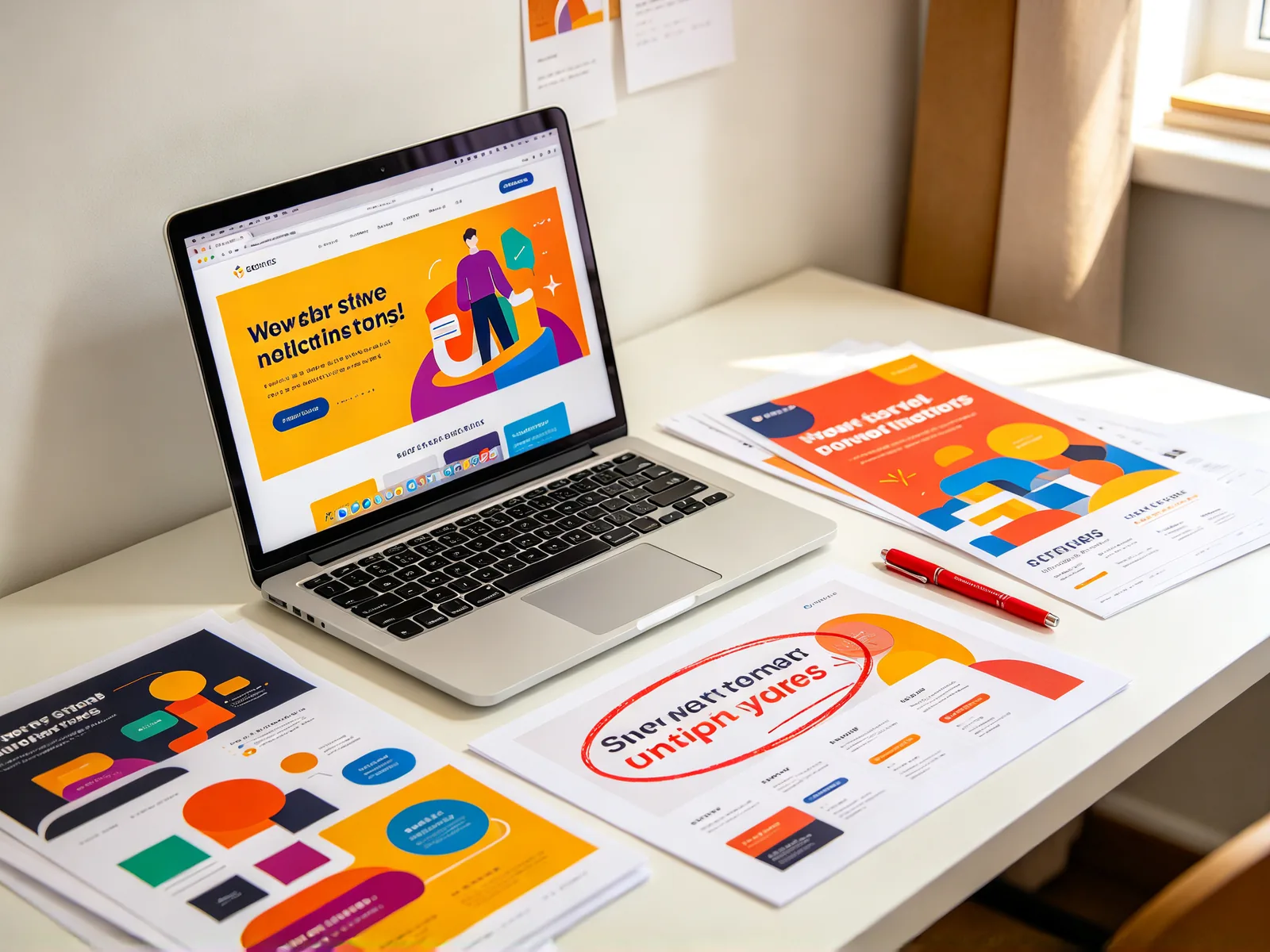
Dlaczego generatory obrazów z AI robią błędy w słowach
Modele obrazu malują litery jak kształty zamiast je literować, więc długie lub nietypowe słowa często wychodzą błędnie. To częste na banerach, plakatach i w menu z AI.
Ponowne uruchomienie promptu zmienia cały obraz i może zniszczyć układ, który ci się podobał. Jako zamiennik tekstu z AI to narzędzie przerysowuje tylko słowo, które obramujesz.
- Obramuj źle napisane słowo.
- Wpisz poprawną pisownię.
- Powtórz z „Popraw kolejne słowo” przy każdym pozostałym błędzie.
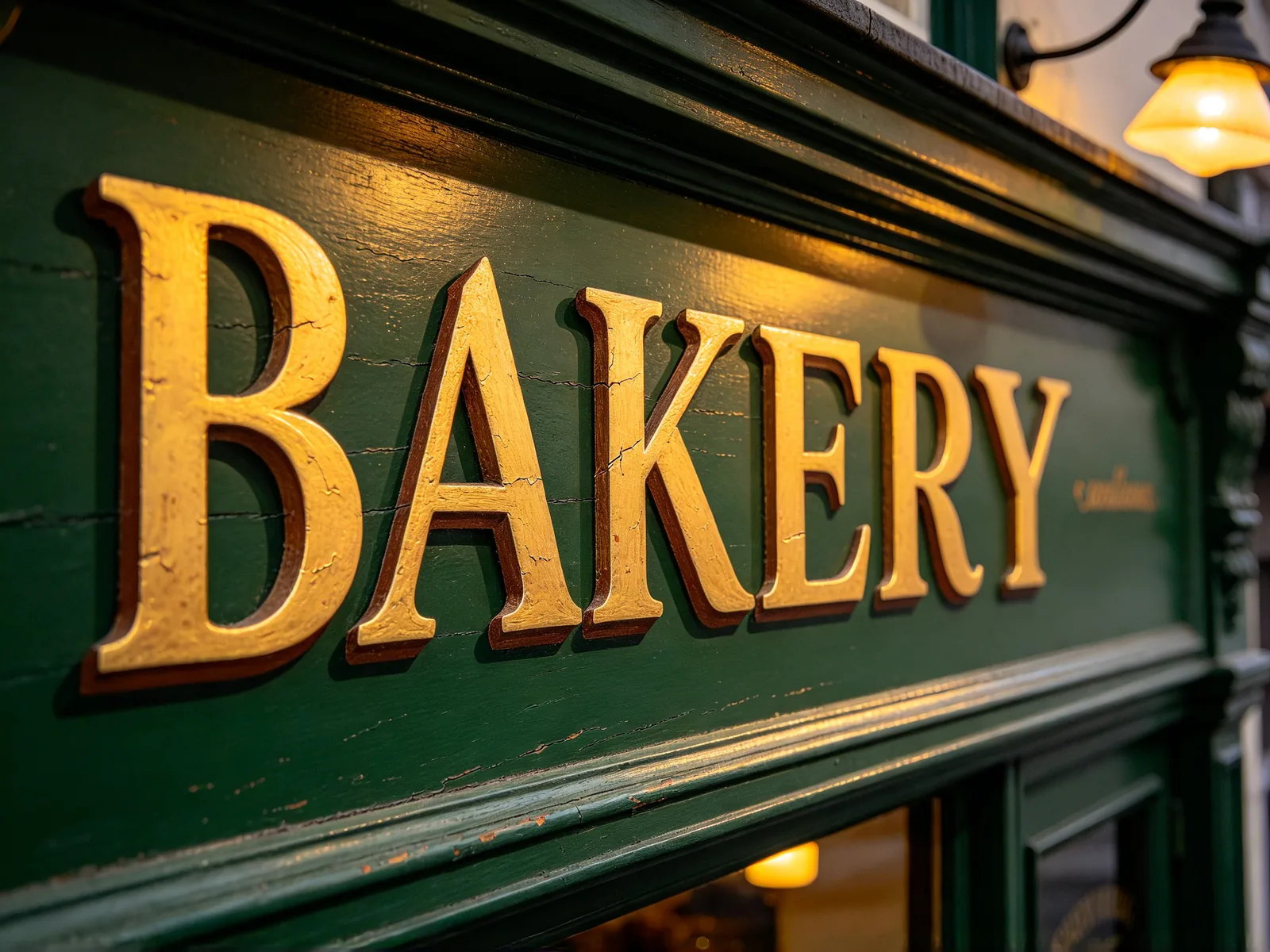
Wskazówki, jak czysto zmienić tekst na obrazie
Ramkę i tekst wybierasz ty; narzędzie nie wykrywa tekstu samo.
Modele z oznaczeniem „Dokładny obszar” trafiają dokładnie w zaznaczone miejsce. Pozostałe szukają go na podstawie opisu i przy dużej ilości tekstu na obrazie mogą zahaczyć o sąsiednie słowo.
- Obramuj całe słowo razem z obwódką, poświatą i cieniem.
- Poprawiaj jedno słowo lub jedną linijkę na uruchomienie, potem użyj „Popraw kolejne słowo”.
- Zacznij od ostrego obrazu; rozmyte litery dają modelowi mniej do skopiowania.
- Sprawdź mały tekst w pełnym rozmiarze przed publikacją i uruchom ponownie, jeśli jakaś litera wygląda źle.
- Wynik wraca w rozmiarze wyjściowym modelu, więc bardzo duży obraz źródłowy może zostać zmniejszony.
- Używaj tego tylko na obrazach, które należą do ciebie lub które możesz edytować.