Koloryzacja czarno-białych zdjęć z AI
Zamień czarno-białe i sepiowe zdjęcia w kolorowe. Narzędzie nadaje naturalne kolory skórze, włosom, ubraniom, niebu i roślinom, a w tym samym przebiegu naprawia rysy i wyblaknięcia.
- Darmowe kredyty każdego dnia
- Bez instalacji
Pokolorowane czarno-białe zdjęcia
Przeciągnij suwak, aby porównać przed i po.
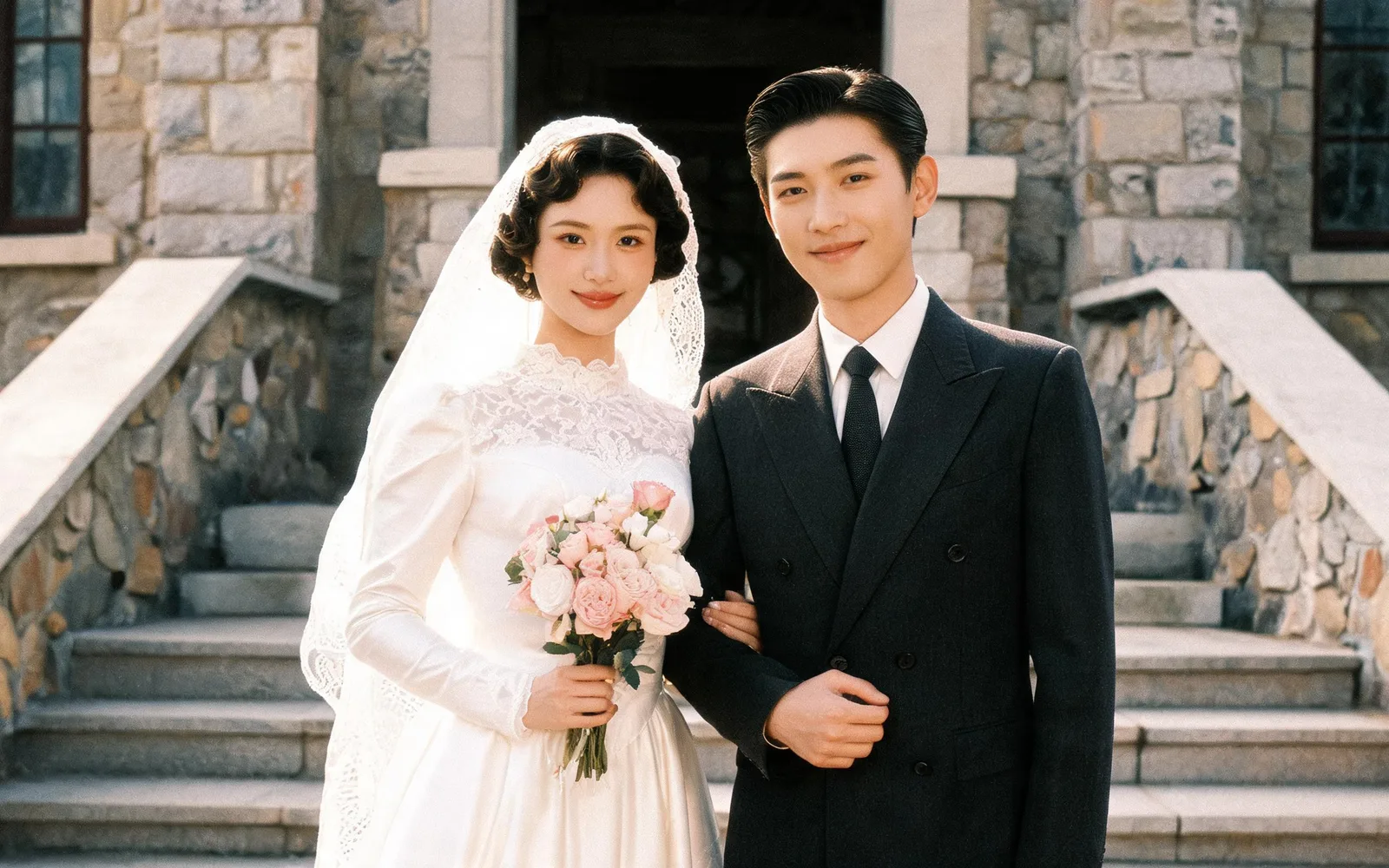
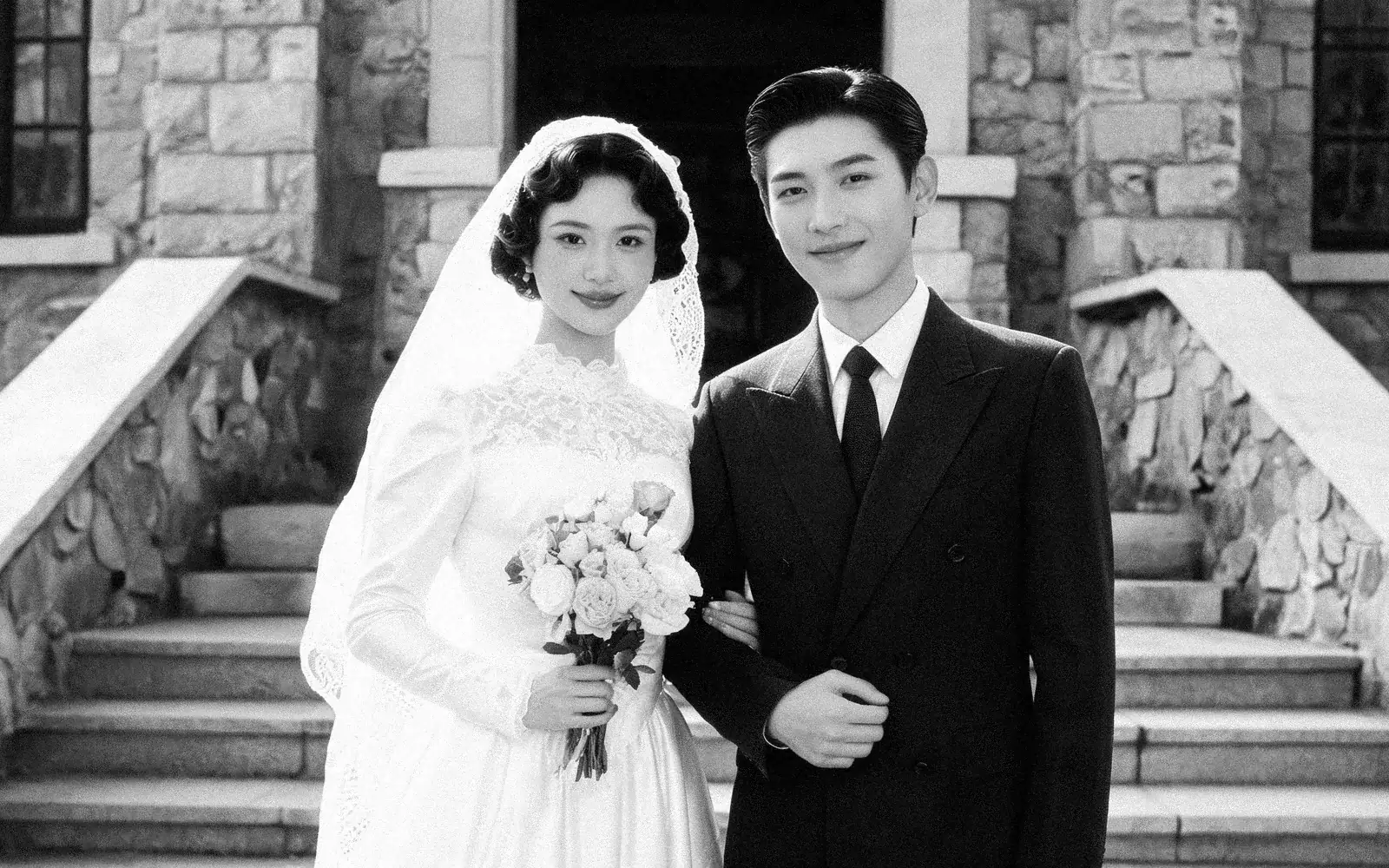
Pokoloruj czarno-białe zdjęcie ślubne
Portret ślubny z lat 40. w naturalnych kolorach
Wypróbuj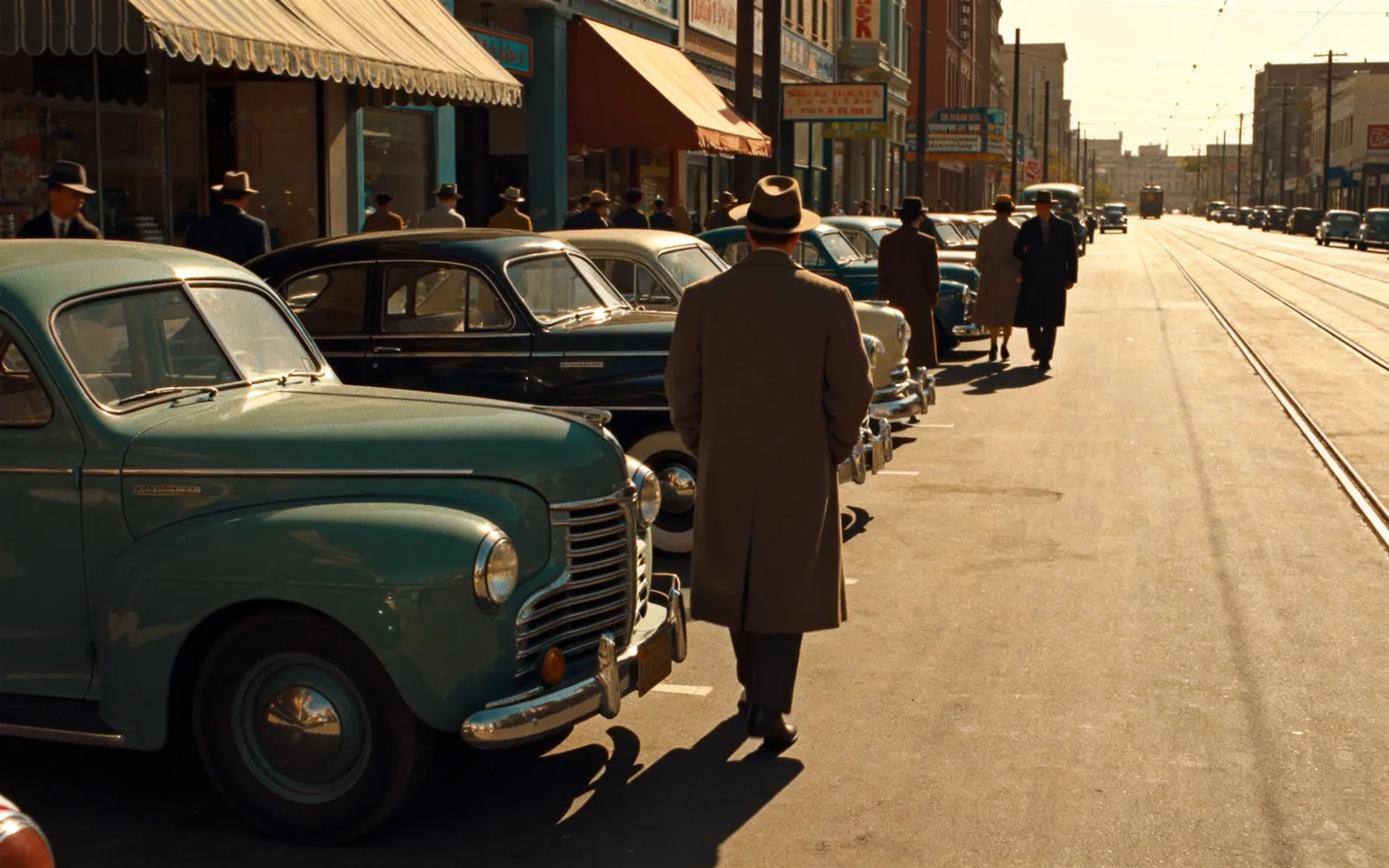
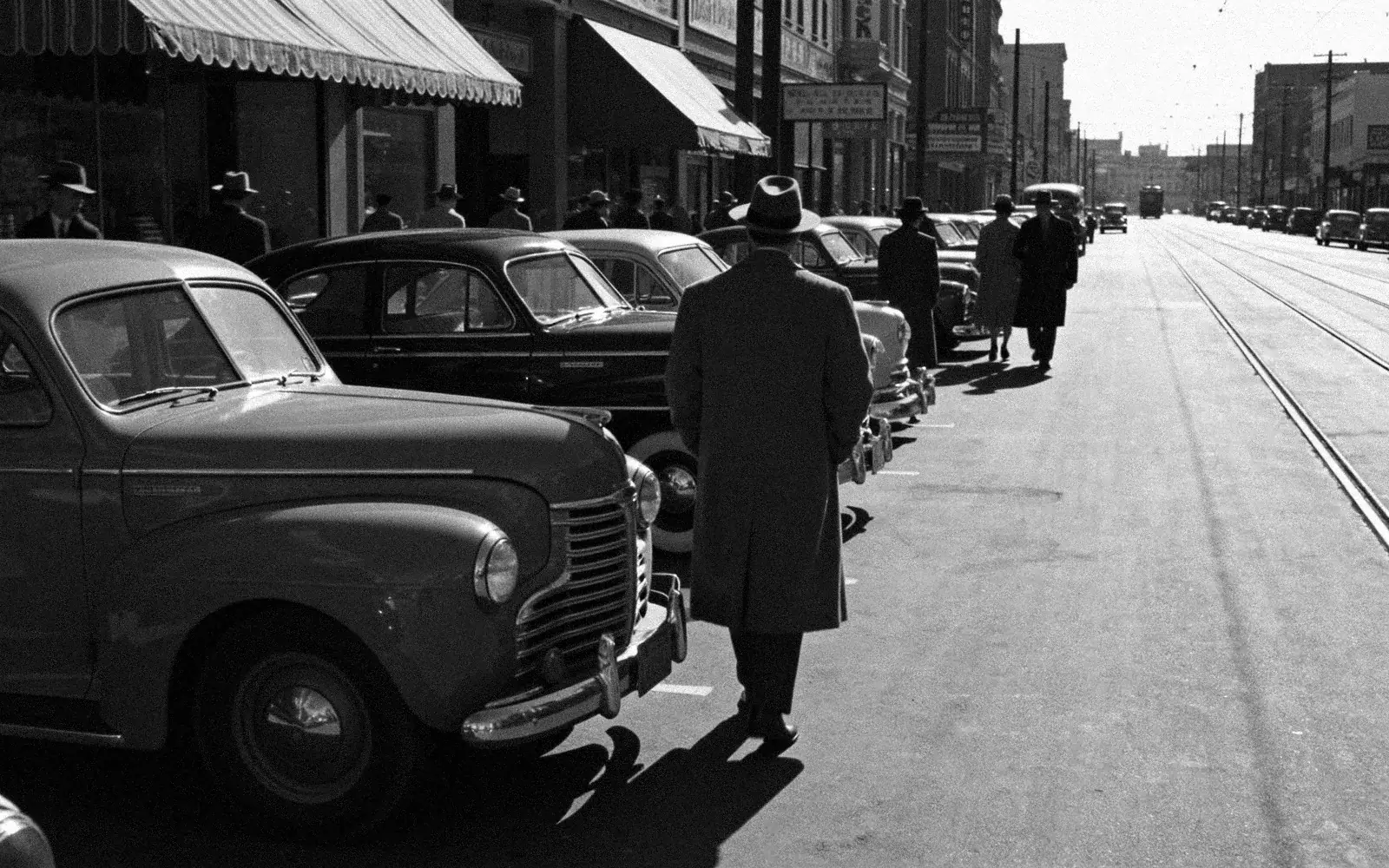
Pokoloruj stare zdjęcie ulicy
Ulica z lat 50. z witrynami sklepów i samochodami w kolorze
Wypróbuj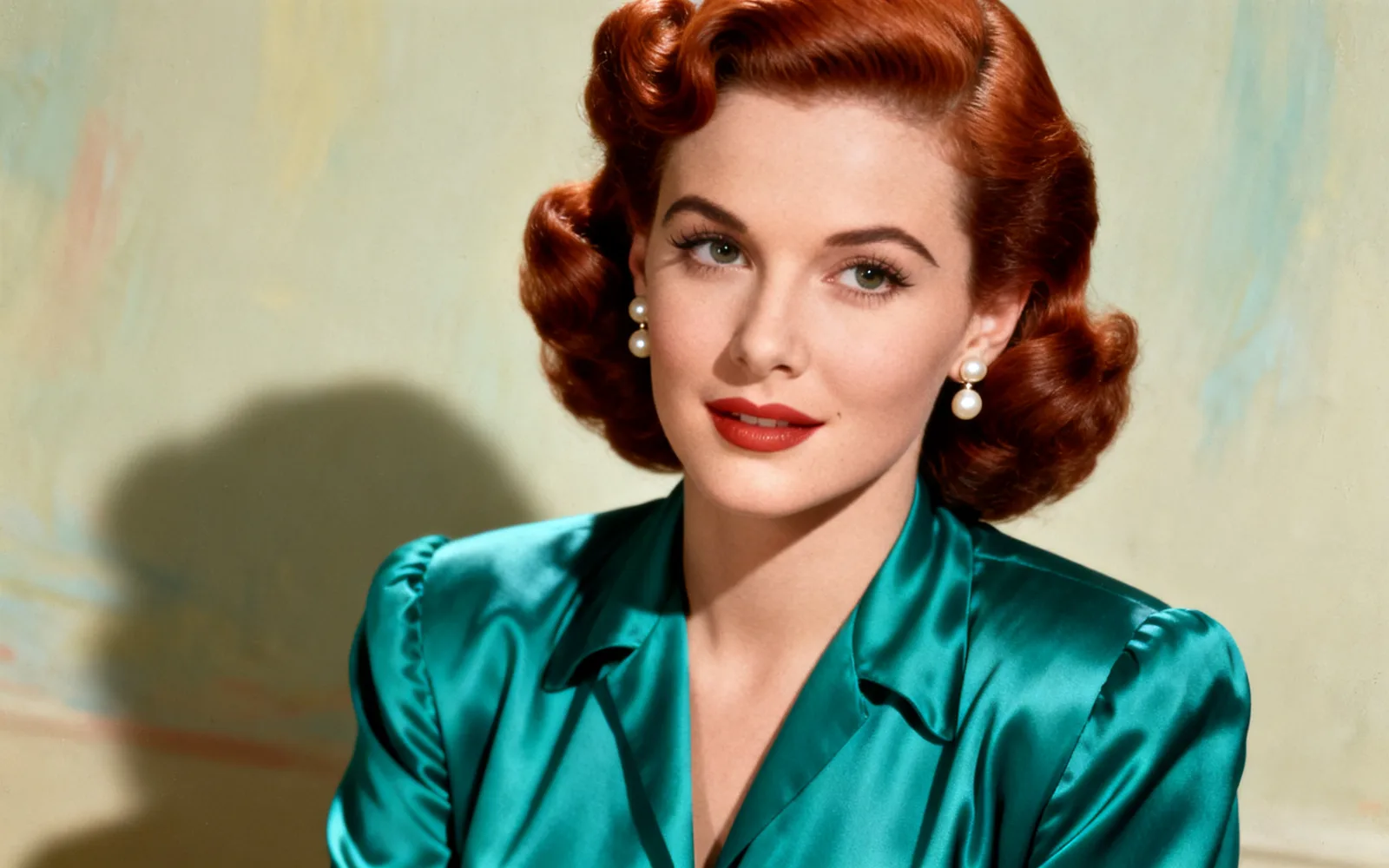
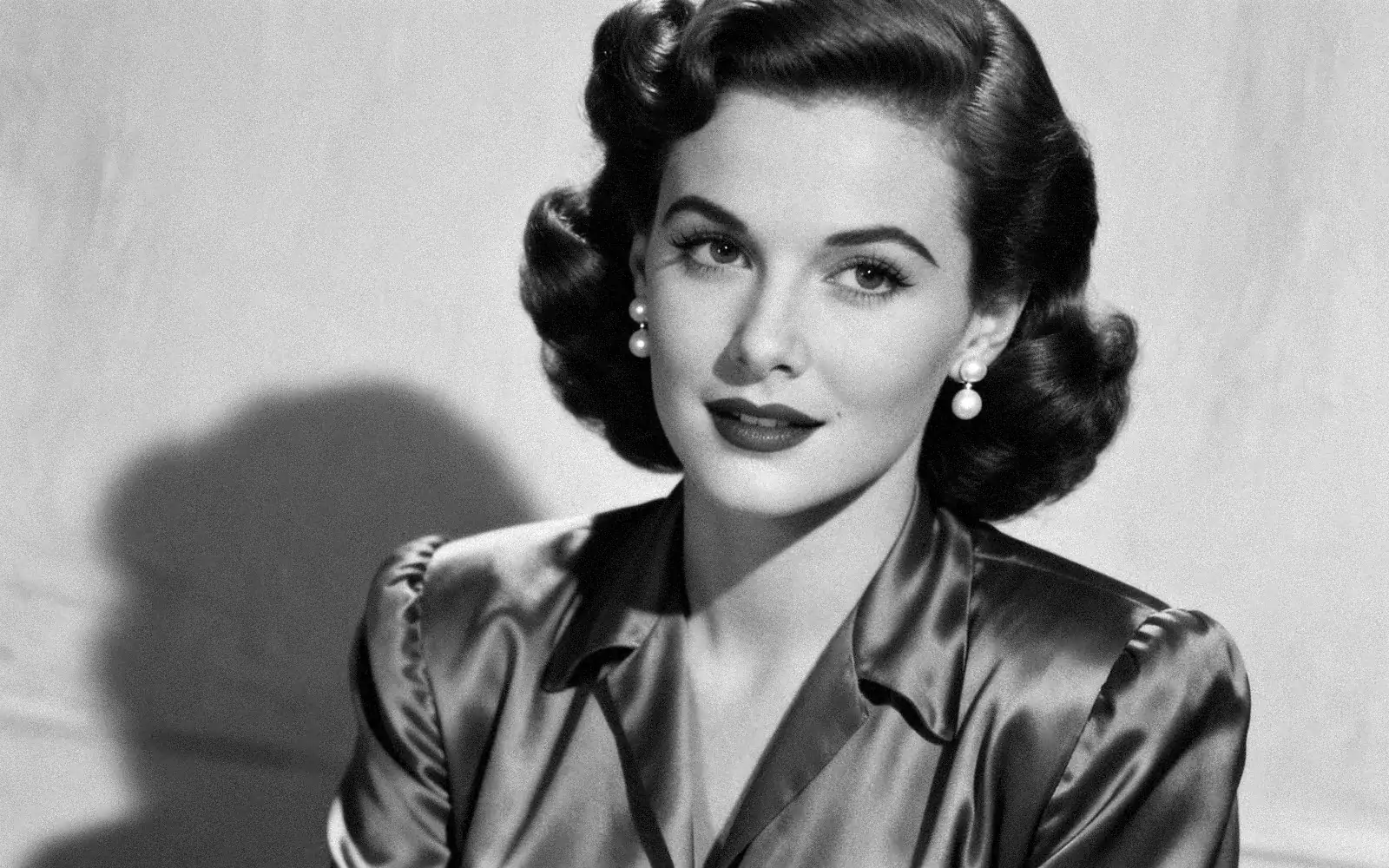
Pokoloruj czarno-biały portret
Dawny portret studyjny z naturalnym kolorem skóry i włosów
Wypróbuj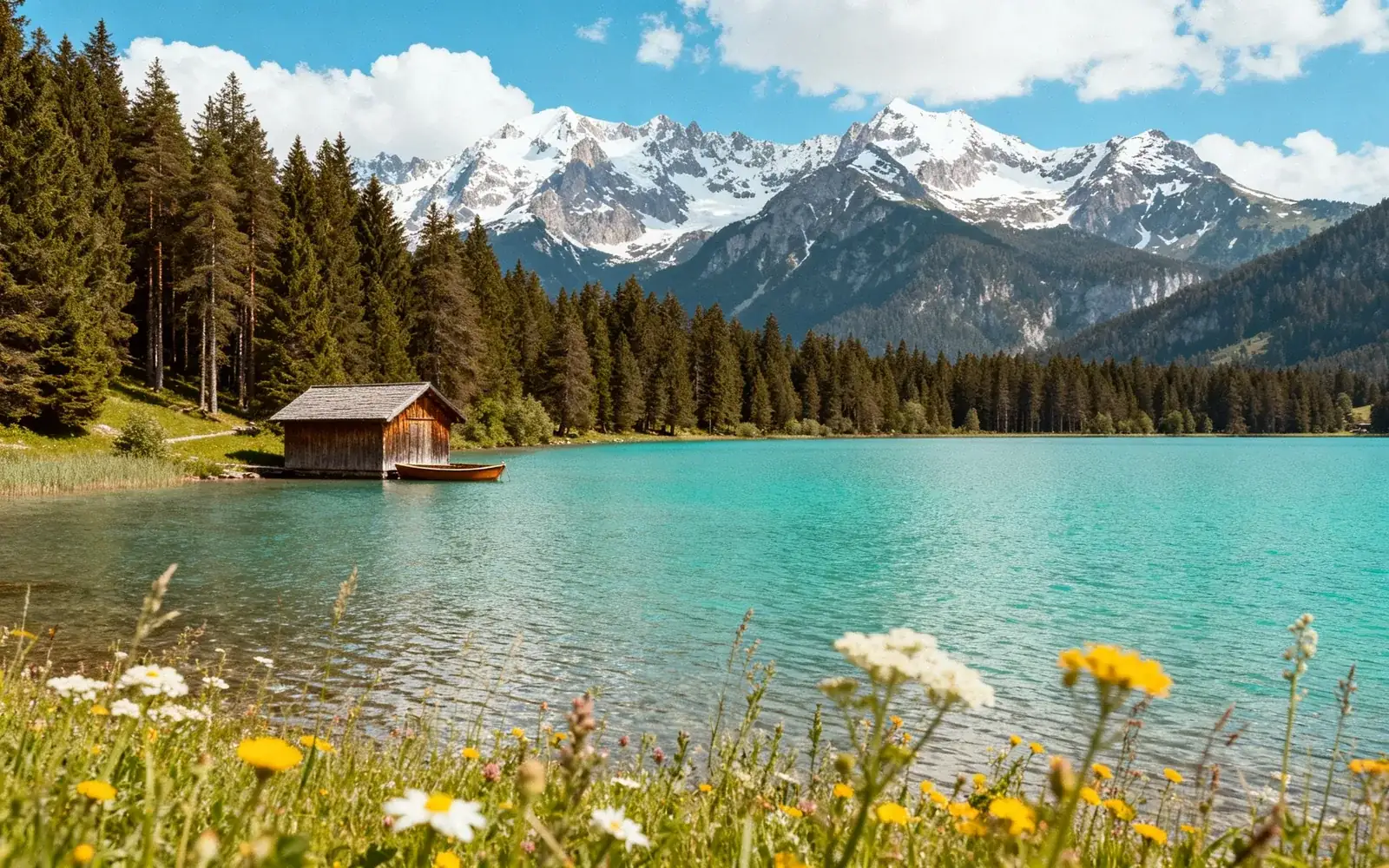
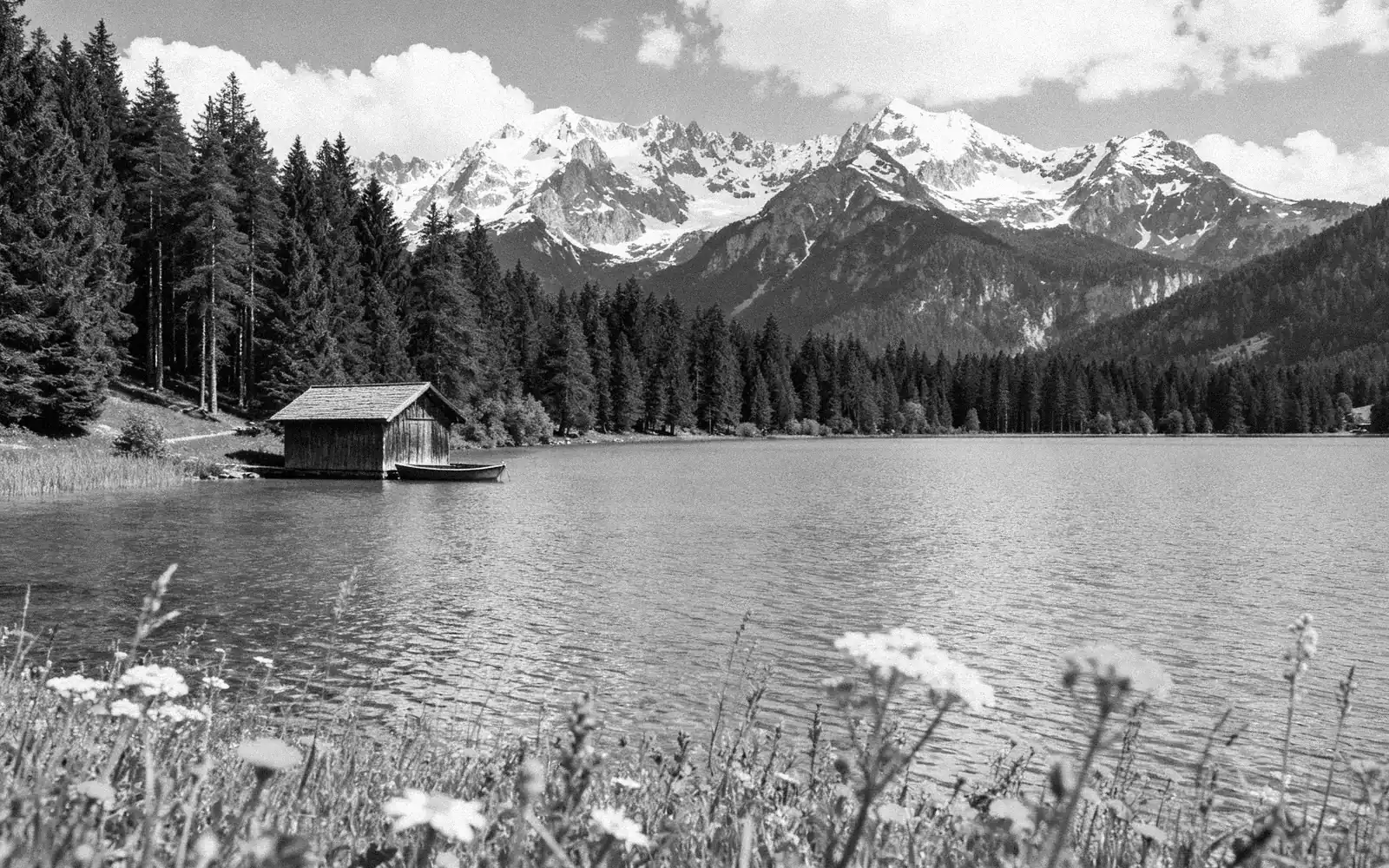
Pokoloruj czarno-biały krajobraz
Górskie jezioro sfotografowane w czerni i bieli, teraz w kolorze
WypróbujJak pokolorować czarno-białe zdjęcie
- 1
Zeskanuj zdjęcie
Zeskanuj odbitkę w 600 dpi albo sfotografuj ją płasko w świetle dziennym, bez lampy błyskowej. Zapisz jako JPG poniżej 5 MB.
- 2
Prześlij je z włączoną koloryzacją
Gdy otwierasz narzędzie z tej strony, opcja „Koloryzacja” jest już włączona. Jeśli otworzysz je inaczej, włącz przełącznik „Koloryzacja” przed przetworzeniem.
- 3
Przetwórz zdjęcie
Kliknij „Przetwórz”. Kolor zostaje dodany, a rysy, zagięcia i wyblaknięcia naprawione w tym samym przebiegu.
- 4
Porównaj i pobierz
Przeciągnij suwak, aby porównać czarno-biały oryginał z kolorowym wynikiem, a potem go pobierz.
Jak AI dobiera kolory
Czarno-białe zdjęcie zapisuje jasność, a nie kolor. Model rozpoznaje, co jest na zdjęciu, na przykład skórę, niebo, trawę, drewno czy cegłę, i nadaje każdemu elementowi kolor, który najprawdopodobniej miał.
Skóra, niebo, rośliny i woda wychodzą wiarygodnie. Ubrania, samochody, malowane ściany i kwiaty mogły mieć niemal każdy kolor, więc wynik jest świadomym przypuszczeniem: niebieska sukienka może wrócić jako zielona.
Gdy znasz prawdziwy kolor
Narzędzie do koloryzacji nie ma pola tekstowego, więc nie powiesz mu, że samochód był czerwony. Jeśli ktoś z rodziny pamięta kolor, najpierw pokoloruj zdjęcie, a potem otwórz wynik w inpaintingu AI, zamaluj dany element i napisz na przykład „ciemnoczerwona sukienka”.
Stare listy, odwrocie odbitki i inne zdjęcia z tego samego dnia to dobre źródła. Odręczna notatka w rodzaju „niebieska niedzielna sukienka” wystarczy, by poprawić potem jeden element.
Odbitki w sepii i wyblakłe kolorowe zdjęcia
Odbitki w sepii i w brązowych tonach działają tak samo jak czarno-białe: ton jest odczytywany jako jasność, a na to nakładany jest pełny kolor.
Kolorowe zdjęcie, które tylko wyblakło albo zrobiło się czerwone lub żółte, nie potrzebuje koloryzacji. Renowacja zdjęć naprawi jego kolory i uszkodzenia bez dodawania nowych barw.
Kilka zdjęć jednej osoby
W jednym uruchomieniu możesz dodać do czterech zdjęć tej samej osoby, na przykład dwie zniszczone kopie jednego portretu. Zostaną połączone w jedno pokolorowane zdjęcie, które wykorzystuje najlepsze fragmenty każdego z nich. Zdjęcia różnych osób lub scen wymagają osobnych uruchomień.