Rozszerzanie obrazu AI: poszerz zdjęcie poza jego krawędzie
Poszerz zdjęcie poza krawędzie o otoczenie wygenerowane przez AI, zgodne ze światłem i perspektywą oryginału. Zmień proporcje, nie ucinając niczego.
- Darmowe kredyty każdego dnia
- Bez instalacji
Zdjęcia poszerzone poza krawędzie
Zobacz, jak oryginalne zdjęcie rozrasta się w nową scenerię.
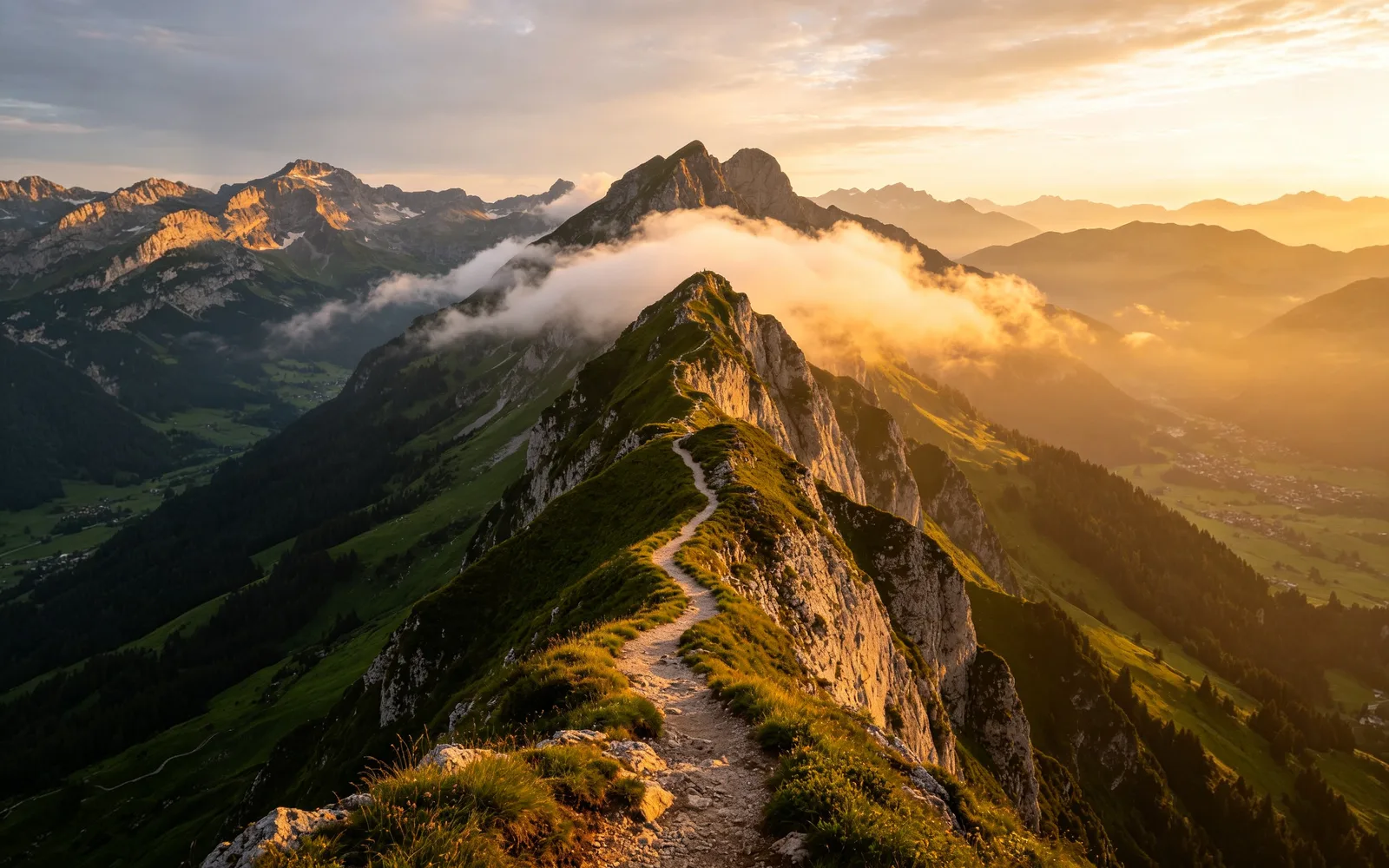
Zamień zdjęcie gór w panoramę
Zdjęcie gór poszerzone na boki w szerszy widok pasma
Prompt more of the mountain range and valley
Wypróbuj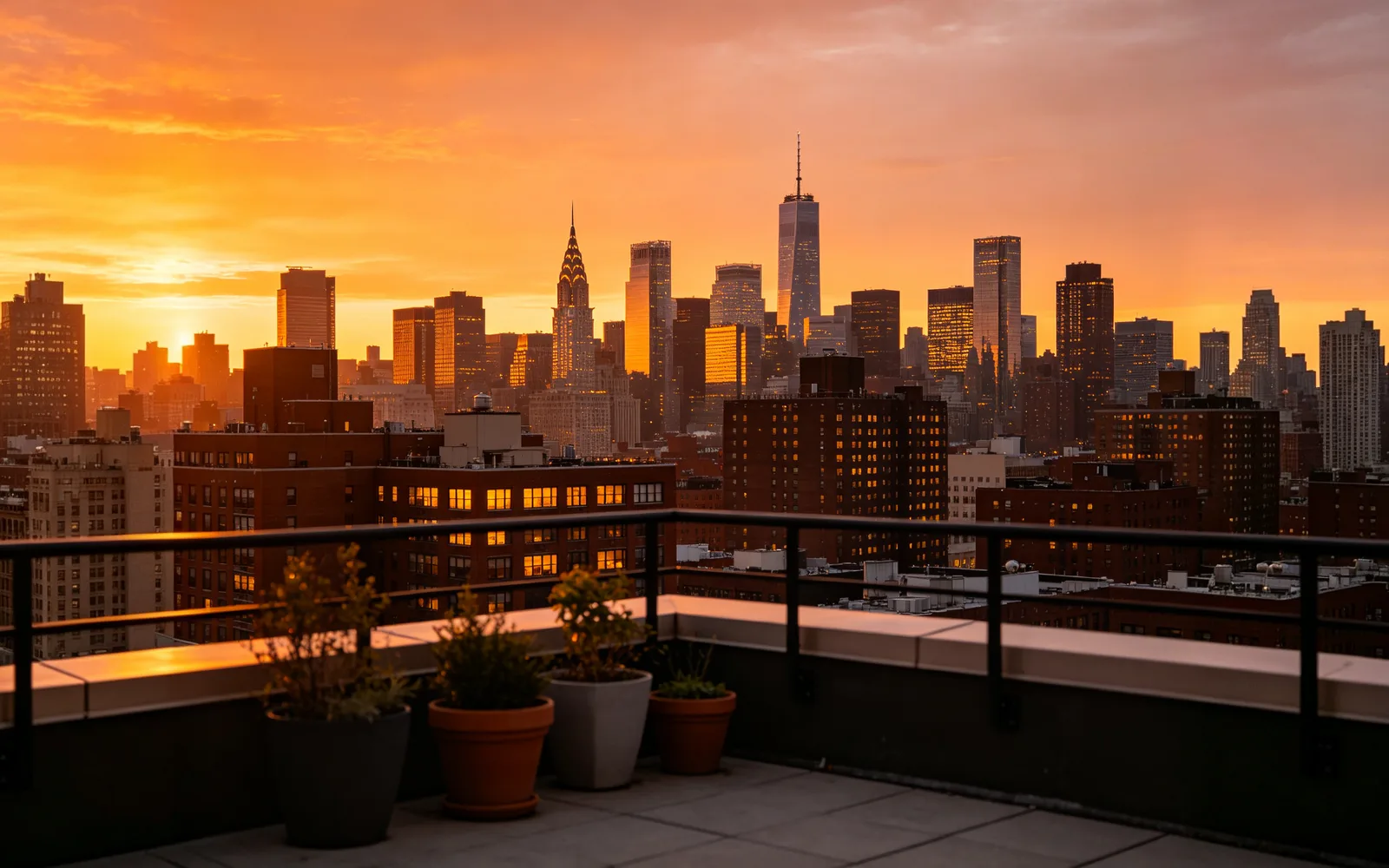
Poszerz panoramę miasta o zachodzie słońca
Zachód słońca z dachu rozszerzony na resztę panoramy miasta
Prompt the rest of the city skyline at sunset
Wypróbuj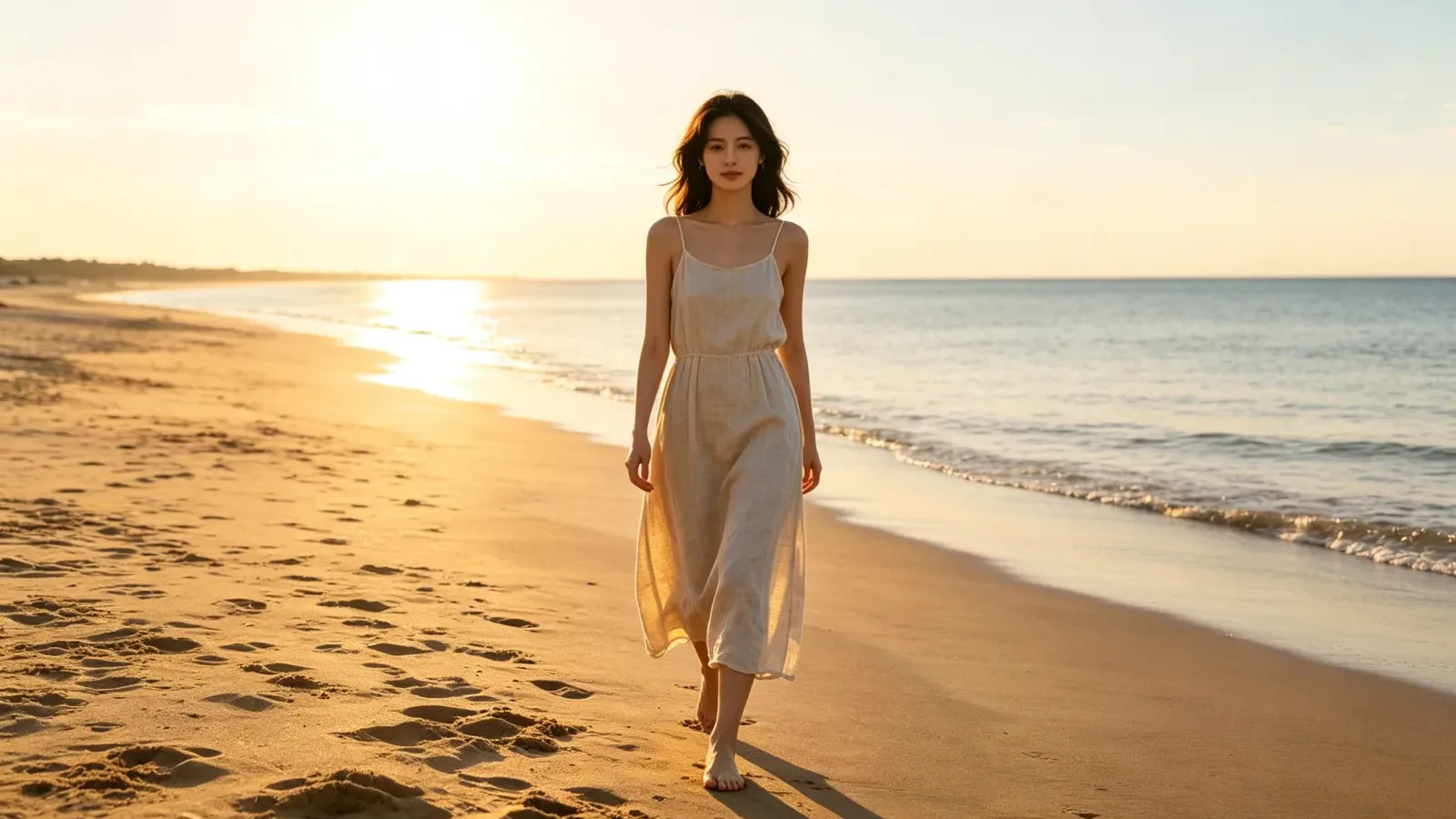
Zamień pionowe zdjęcie w obraz 16:9
Pionowy portret na plaży rozszerzony do szerokiego kadru
Prompt more of the sunlit beach and calm sea
Wypróbuj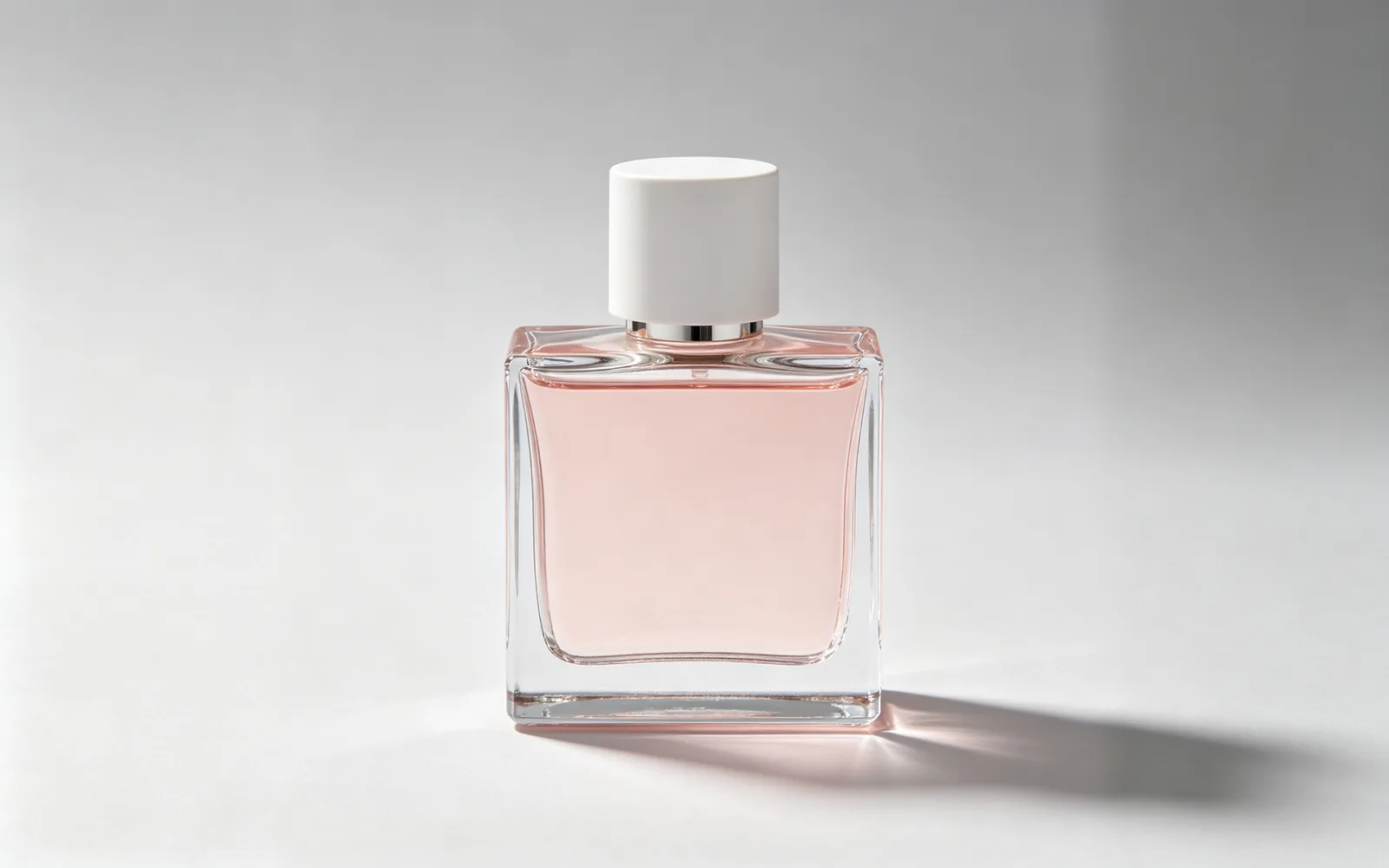
Poszerz zdjęcie produktu na baner
Kwadratowe zdjęcie perfum rozszerzone na szerokie studyjne tło
Prompt plain light gray studio backdrop
WypróbujJak poszerzyć zdjęcie narzędziem do rozszerzania obrazu AI
- 1
Prześlij zdjęcie
Kliknij „Wybierz obraz” albo upuść plik na stronę. Podgląd pokazuje zdjęcie wewnątrz większej ramki, do której się rozrośnie.
- 2
Wybierz nowy rozmiar
Wybierz skalę 1,5×, 2× lub 3×, aby równo poszerzyć wszystkie cztery boki, albo docelowe proporcje, aby zdjęcie stało się szersze lub wyższe.
- 3
Opisz nowy obszar (opcjonalnie)
Dodaj krótki opis tego, co ma wypełnić poszerzony obszar, na przykład „więcej piaszczystej plaży i spokojne morze”. Jeśli zostawisz pole puste, model sam dokończy scenę.
- 4
Przetwórz i pobierz
Kliknij „Przetwórz”, przeciągnij suwak, aby zobaczyć, gdzie w wyniku leży oryginalne zdjęcie, i pobierz je.
Jak powiększyć obraz bez rozciągania
Rozciągnięcie zdjęcia do nowego kształtu zniekształca wszystko, co na nim jest, a przycięcie do tego kształtu wyrzuca część obrazu. Rozszerzanie obrazu nie robi ani jednego, ani drugiego: dodaje nowe otoczenie wokół zdjęcia, więc kadr się powiększa, a oryginał zachowuje proporcje.
Nazywa się to też outpaintingiem. Przydaje się, gdy obiekt jest za blisko krawędzi, gdy zdjęcie potrzebuje wolnego miejsca na tekst albo gdy pionowe zdjęcie ma wypełnić poziomy kadr.
Zmiana proporcji zdjęcia bez przycinania
Dostępne proporcje to 1:1, 3:4, 4:3 i 16:9. Użyj 1:1 do kwadratowych postów w mediach społecznościowych, 16:9 do miniatur filmów, slajdów i tapet na pulpit, a 3:4 lub 4:3 do formatów odbitek, takich jak 15 × 20 cm (6 × 8 cali) lub 23 × 30 cm (9 × 12 cali).
Wyświetlane są tylko proporcje, które Twoje zdjęcie może osiągnąć. Każdy bok może urosnąć najwyżej o długość tej krawędzi, więc wysokie zdjęcie z telefonu nie stanie się 16:9 w jednym uruchomieniu. Przy większej zmianie pobierz wynik, prześlij go ponownie i poszerz drugi raz.
Jak duży może być poszerzony obraz
Poszerzony obraz ma najwyżej 4096 pikseli na dłuższym boku. Gdy nowa ramka byłaby większa, cały obraz, łącznie z oryginałem, zostaje zmniejszony, żeby się zmieścił. Duże zdjęcie poszerzone 3× ma więc w obszarze oryginału mniej pikseli niż wcześniej.
Jeśli potrzebujesz większego pliku, pobierz wynik i przepuść go przez narzędzie do zwiększania rozdzielczości AI.
Zdjęcia, które dobrze się poszerzają
Nowy obszar powstaje na podstawie tego, co model widzi przy krawędziach, więc najważniejsze są krawędzie Twojego zdjęcia.
- Krajobrazy, niebo, morze, pola i lasy, gdzie nowy obszar może po prostu kontynuować scenę.
- Gładkie ściany, studyjne tła i wnętrza o prostej, powtarzalnej strukturze.
- Trudniej: osoba ucięta krawędzią kadru, bo model musi wymyślić resztę sylwetki.
- Trudniej: tekst, szyldy i proste linie architektury wychodzące poza kadr, które mogą nie mieć dokładnej kontynuacji.