Zamień zdjęcie w obraz lub anime dzięki AI
Przemaluj zdjęcie jako anime, obraz olejny, akwarelę lub chiński obraz tuszem, a temat i kompozycja pozostaną rozpoznawalne. Jeden suwak decyduje, jak daleko idzie styl.
- Bez instalacji
Zdjęcia zamienione w obrazy i anime
Przeciągnij suwak, aby porównać przed i po.
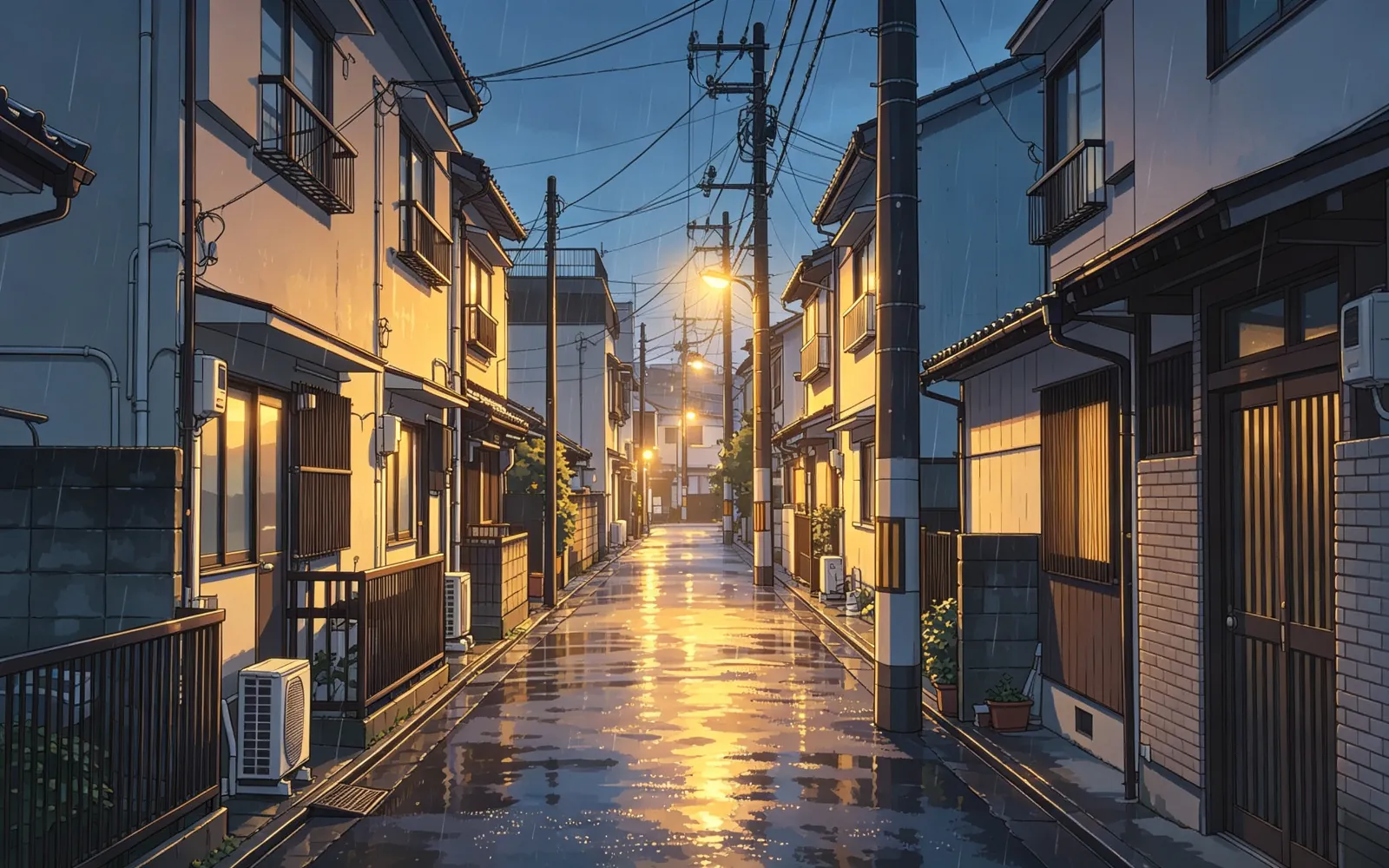
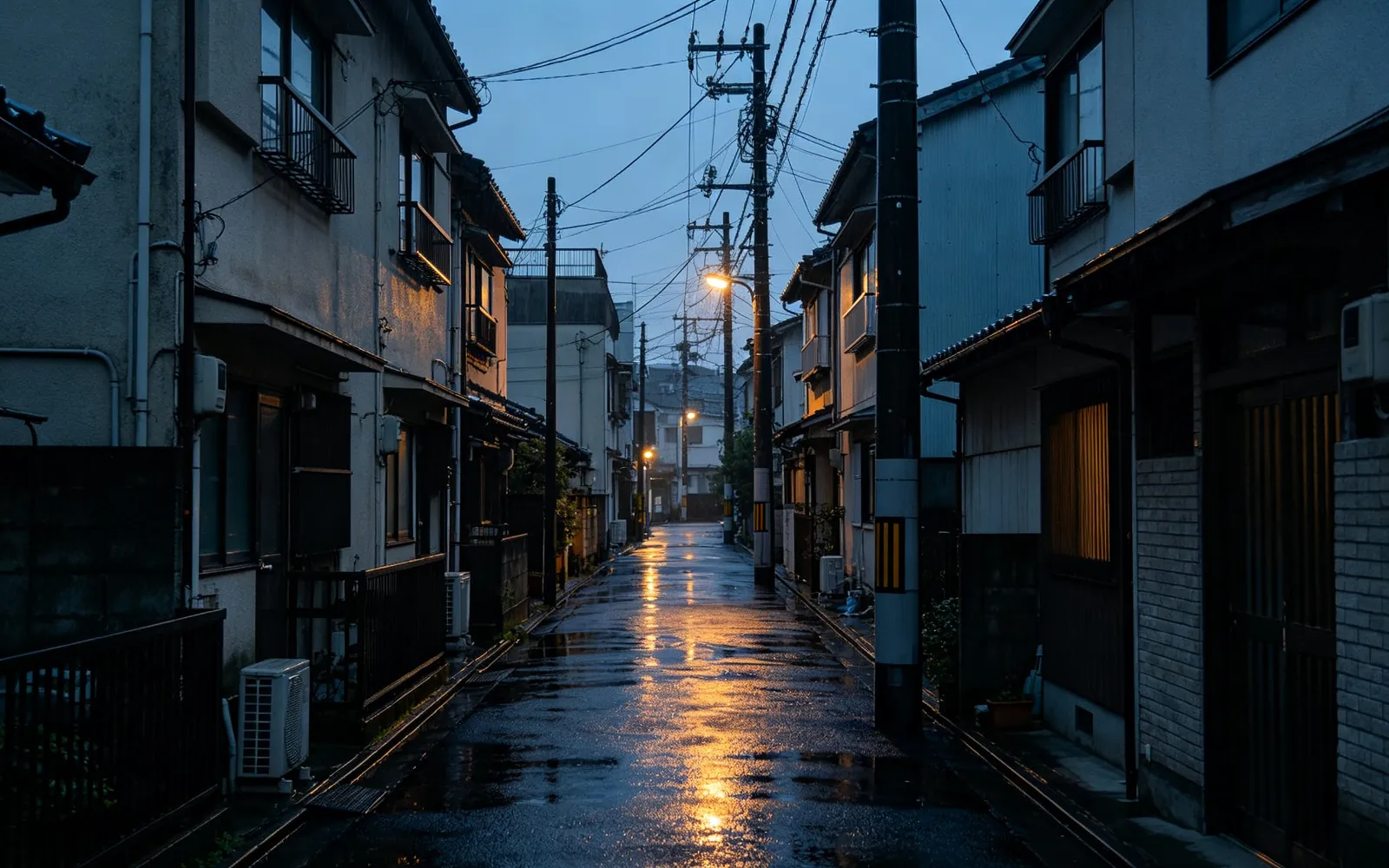
Zamień zdjęcie ulicy w anime
Deszczowa uliczka zamieniona w ręcznie rysowany kadr z anime
Wypróbuj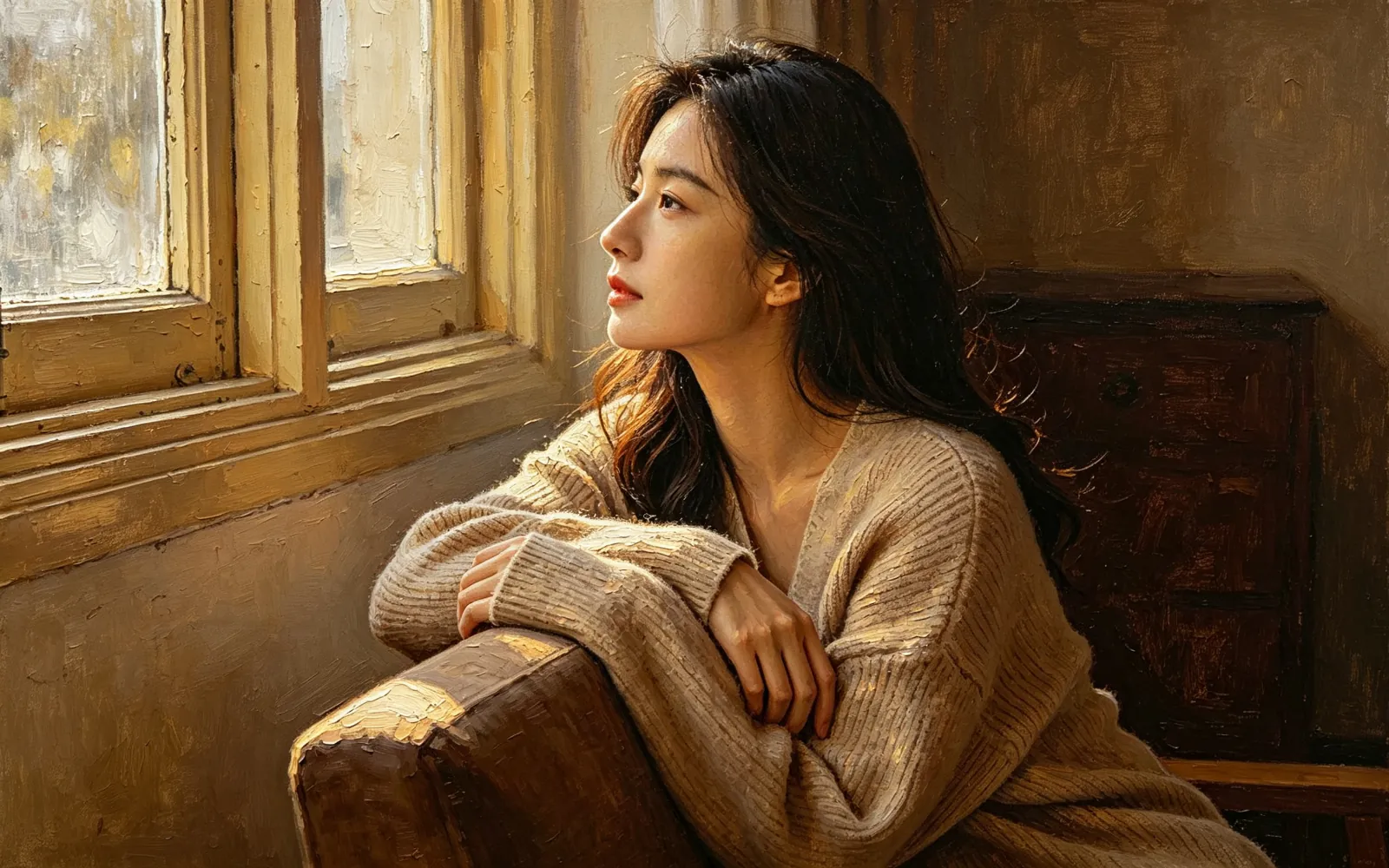
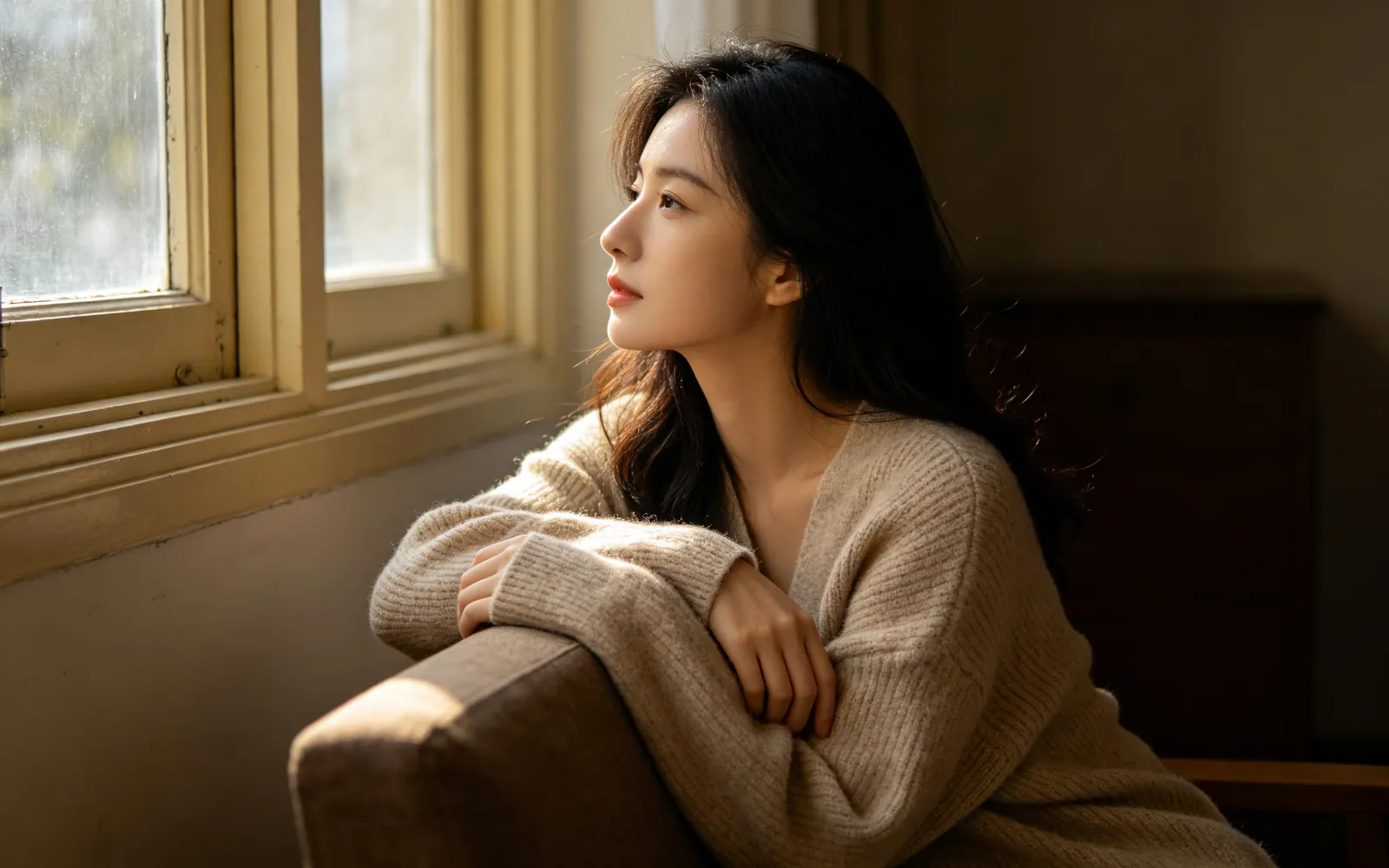
Zamień portret w obraz olejny
Portret w świetle z okna przemalowany jako klasyczny obraz olejny
Wypróbuj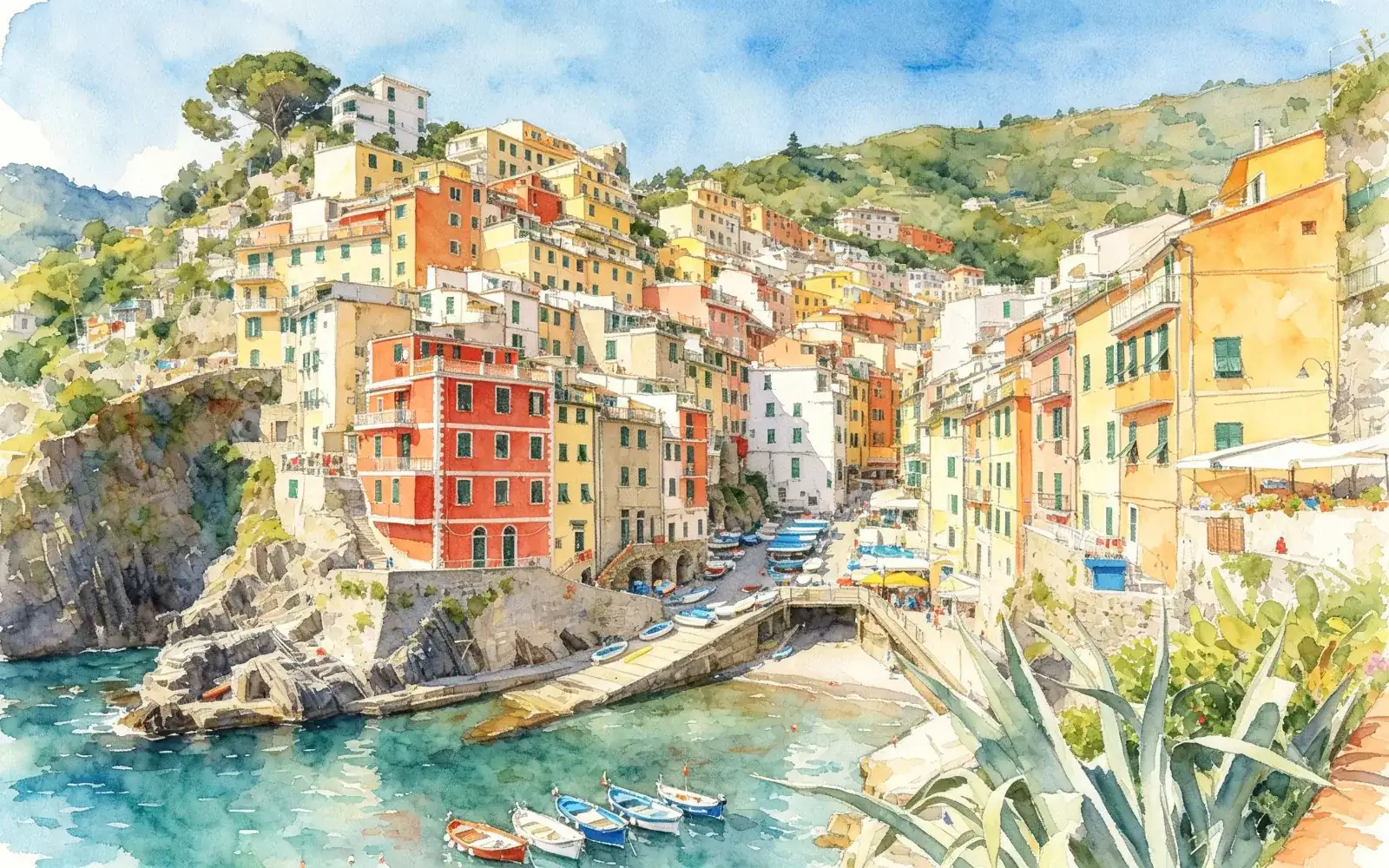
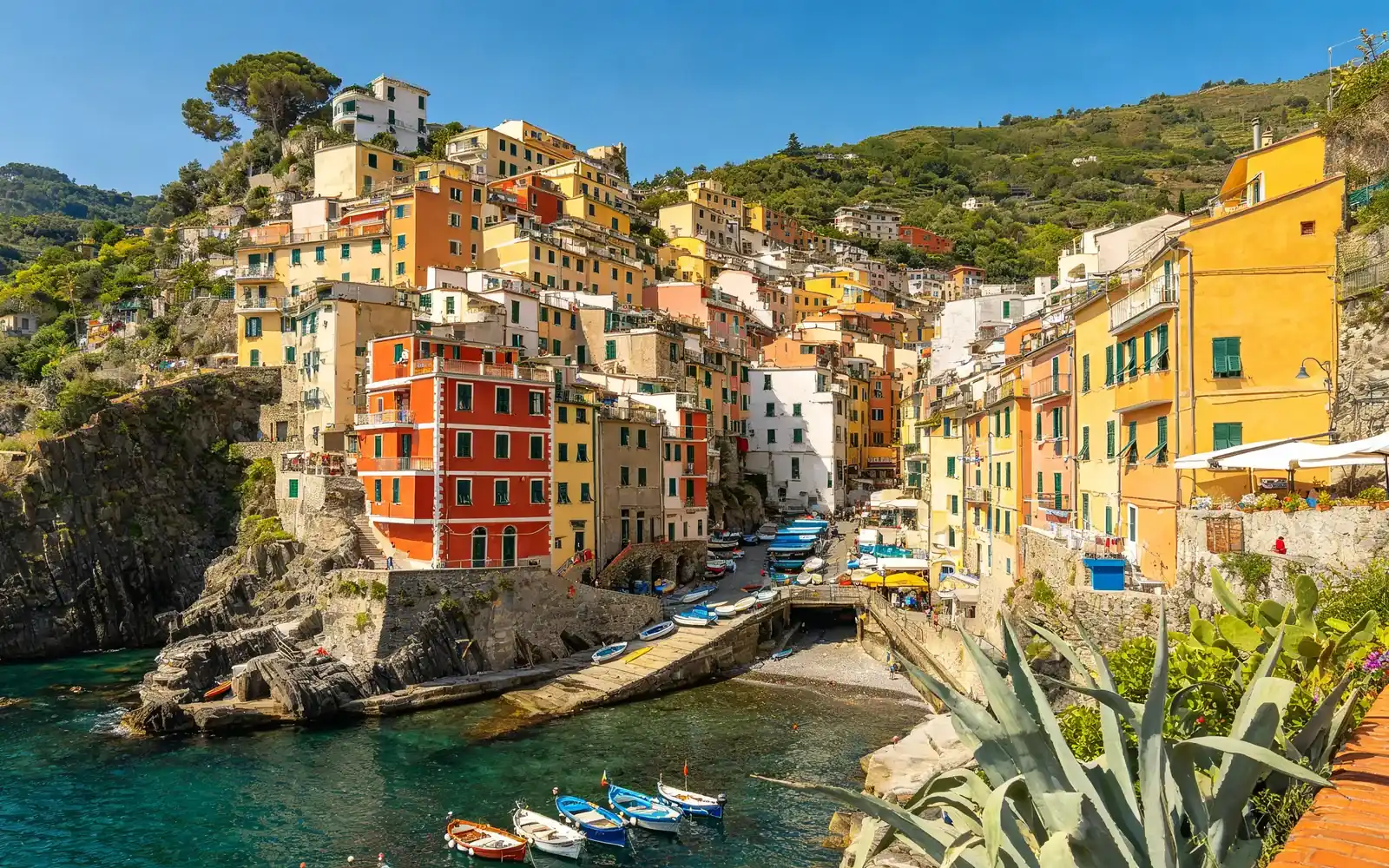
Zamień zdjęcie z podróży w akwarelę
Włoskie miasteczko na wzgórzu przemalowane swobodną akwarelą
Wypróbuj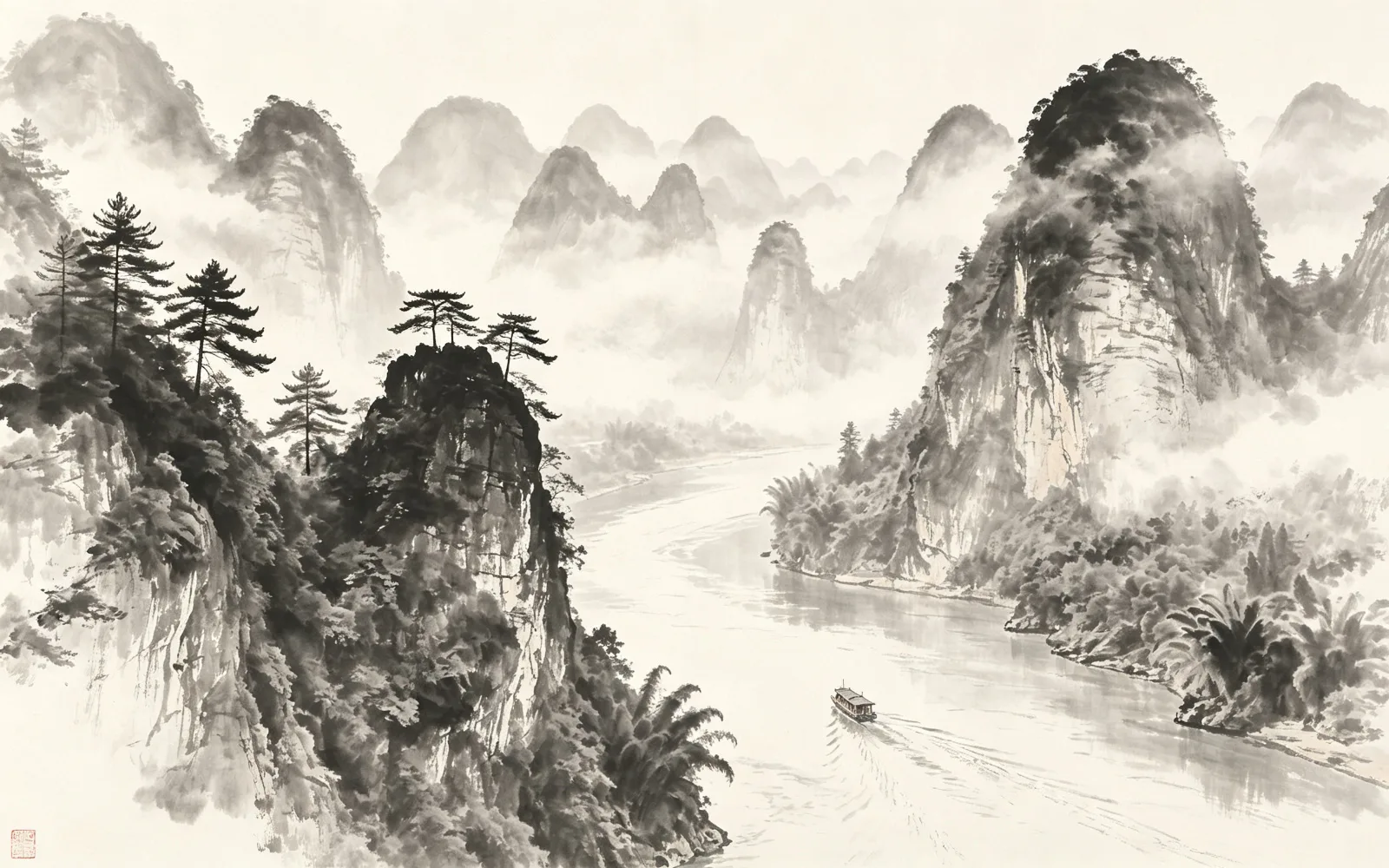
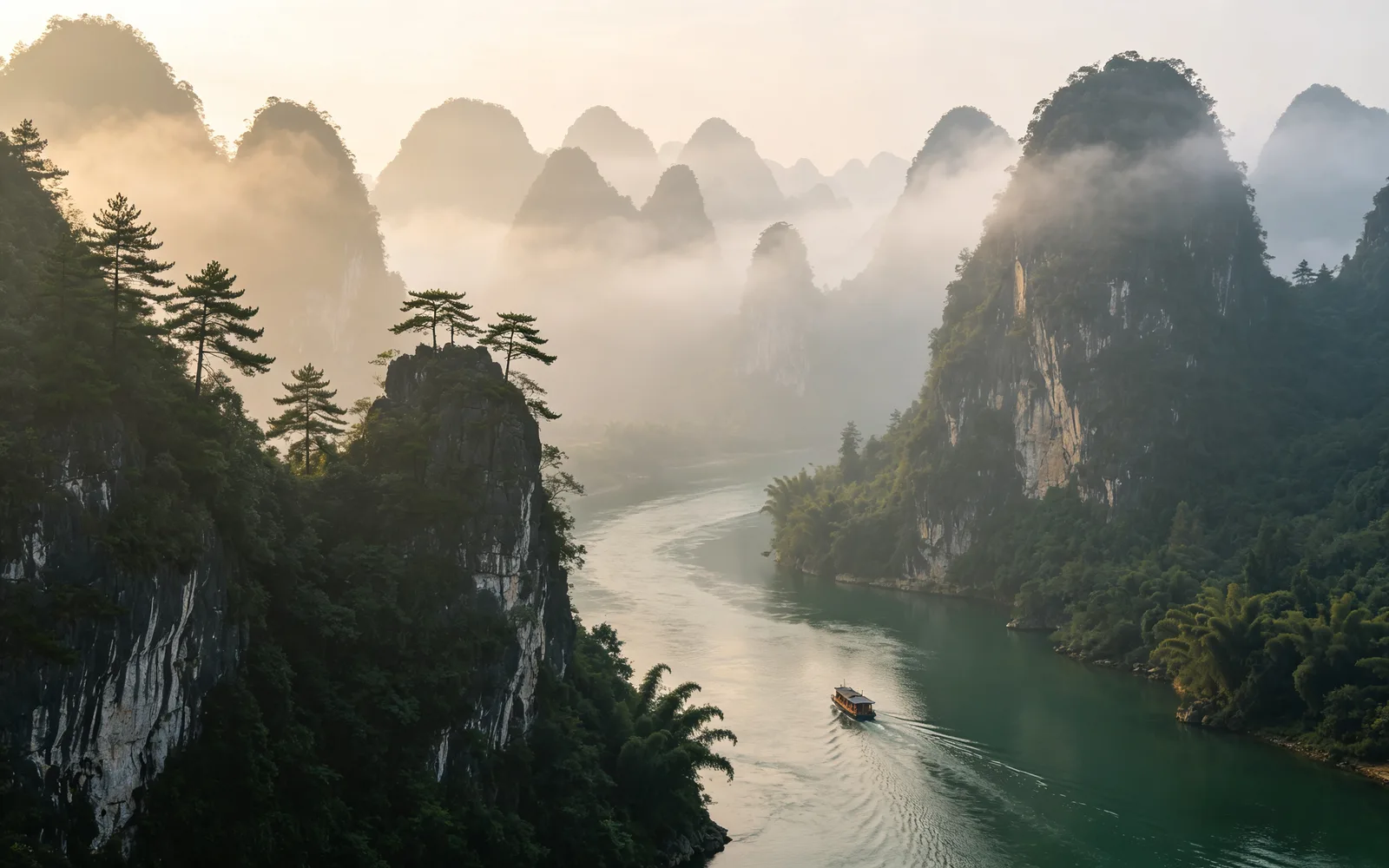
Zamień krajobraz w obraz tuszem
Góry we mgle przemalowane jako chiński obraz tuszem
WypróbujJak zamienić zdjęcie w obraz lub anime
- 1
Prześlij zdjęcie
Kliknij „Wybierz obraz” albo upuść plik na stronę. Obsługiwane są pliki do 5 MB.
- 2
Wybierz styl
Wybierz Anime, Tusz, Obraz olejny, Akwarela, Pixel art lub Cyberpunk. Dopóki nie wybierzesz, żaden styl nie jest zaznaczony.
- 3
Ustaw siłę
Suwak „Siła” ma zakres od 0 do 100 i startuje od 60. Niższe wartości trzymają wynik bliżej zdjęcia.
- 4
Przetwórz i spróbuj innego
Kliknij „Przetwórz” i porównaj wynik suwakiem. Kliknij „Uruchom ponownie”, aby wrócić do tego samego zdjęcia i wypróbować inny styl lub siłę.
Zamień zdjęcie w anime
Styl anime rysuje zdjęcie od nowa jako kadr z japońskiej animacji: czyste kontury i płaskie plamy koloru. Twarze, ubrania i tło dostają tę samą kreskę, więc wynik wygląda jak jedna narysowana scena, a nie filtr nałożony na zdjęcie.
Dobrze sprawdzają się wyraźne portrety, sceny uliczne i wnętrza z mocnym światłem. Małe twarze w tłumie mają mało detali i mogą zmienić się bardziej niż zbliżenie.
Obraz olejny, akwarela czy tusz
Trzy style naśladują prawdziwą farbę i tusz:
- Obraz olejny: gęsta farba z widocznymi pociągnięciami pędzla i fakturą. Pasuje do portretów i martwej natury.
- Akwarela: przezroczyste warstwy koloru z miękkimi krawędziami tam, gdzie farba się rozlewa. Pasuje do krajobrazów, kwiatów i zdjęć z podróży.
- Tusz: chińskie malarstwo tuszem z otwartą, pustą przestrzenią i tuszem od bladej szarości do głębokiej czerni. Pasuje do gór, wody, drzew i prostych motywów.
Portrety czy krajobrazy: który styl pasuje
Portrety najlepiej wychodzą w obrazie olejnym i anime, gdzie twarze zachowują wyraźne kształty. Akwarela i tusz celowo rozluźniają krawędzie, co służy krajobrazom, ale może rozmyć rysy małej twarzy.
Dostępne są jeszcze dwa style. Cyberpunk dodaje neonowe światło i mocny kontrast ciepłych i zimnych barw, a najlepiej działa na nocnych ulicach. Pixel art buduje zdjęcie od nowa z widocznej siatki pikseli i ma w tym serwisie osobny poradnik.
Jak mocny powinien być styl?
Siła decyduje, jak daleko wynik odchodzi od zdjęcia. Narzędzie stara się zachować rozpoznawalny temat i kompozycję przy każdym ustawieniu; zmienia się to, jak duża część obrazu jest rysowana od nowa.
Zacznij od domyślnej wartości 60. Jeśli twarz przestaje przypominać daną osobę, obniż ją. Jeśli wynik nadal za bardzo przypomina zdjęcie, podnieś ją. Portrety zwykle potrzebują mniejszej siły niż krajobrazy, bo drobne zmiany w twarzy łatwo zauważyć.