Renowacja zdjęć z AI: napraw stare i zniszczone zdjęcia
Usuń rysy, zagięcia, rozdarcia, plamy i wyblaknięcia ze starych odbitek i przywróć ostre detale. Włącz opcję „Koloryzacja”, aby w tym samym uruchomieniu dostać wersję kolorową.
- Darmowe kredyty każdego dnia
- Bez instalacji
Odnowione stare zdjęcia
Przeciągnij suwak, aby porównać przed i po.
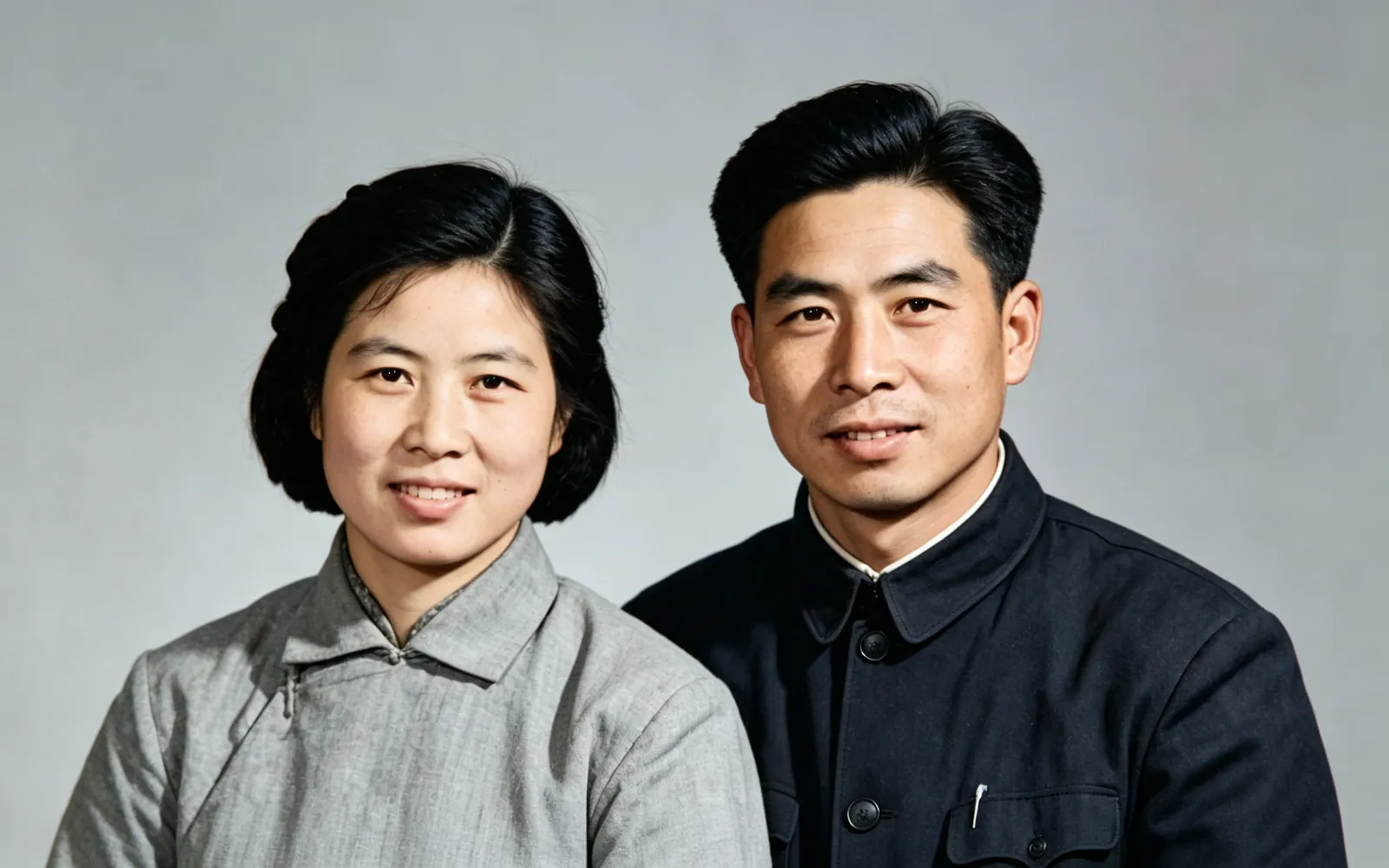
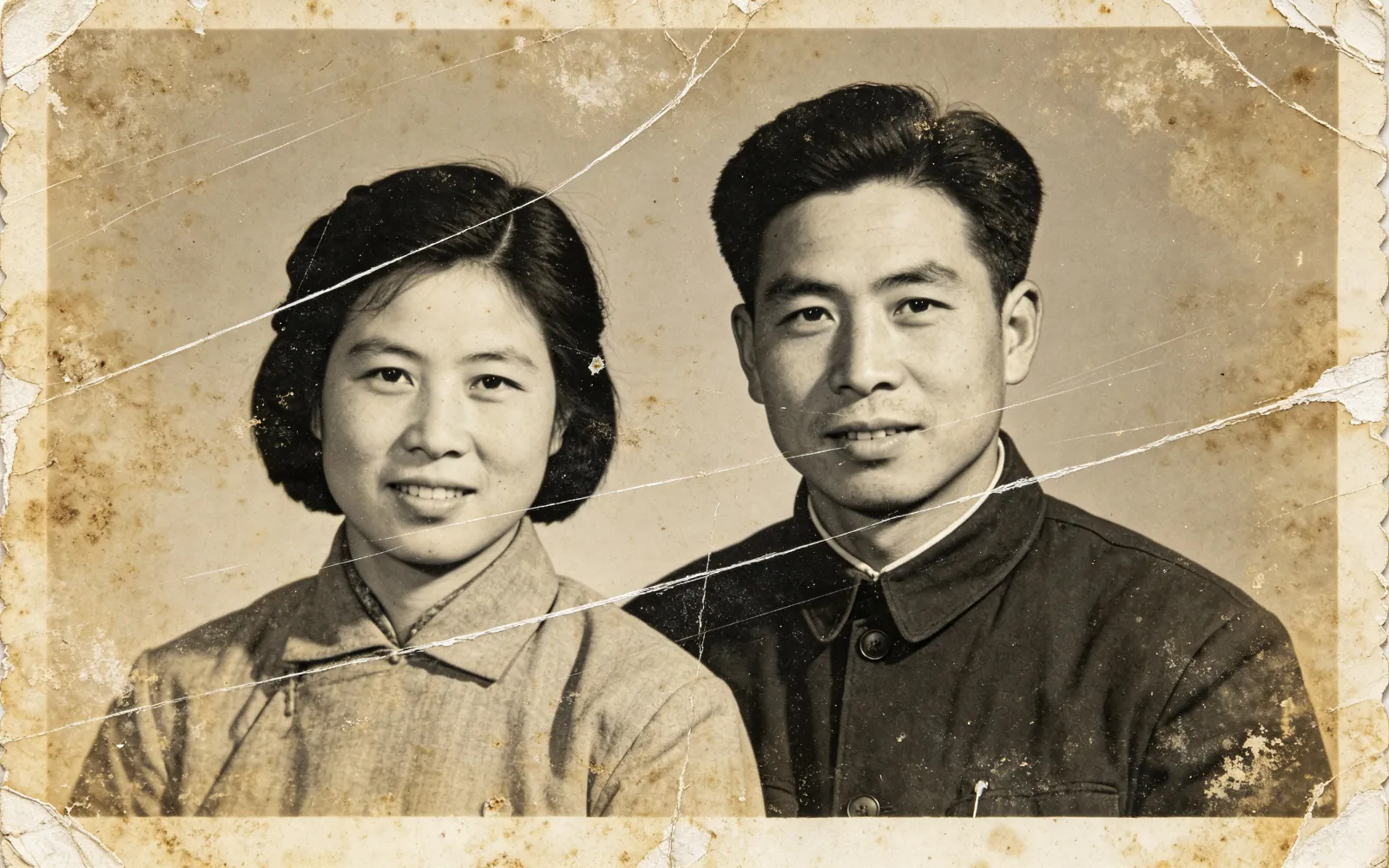
Napraw zagięty, pożółkły portret
Zagięty, pożółkły portret z lat 50., oczyszczony z rys i pokolorowany na nowo
Wypróbuj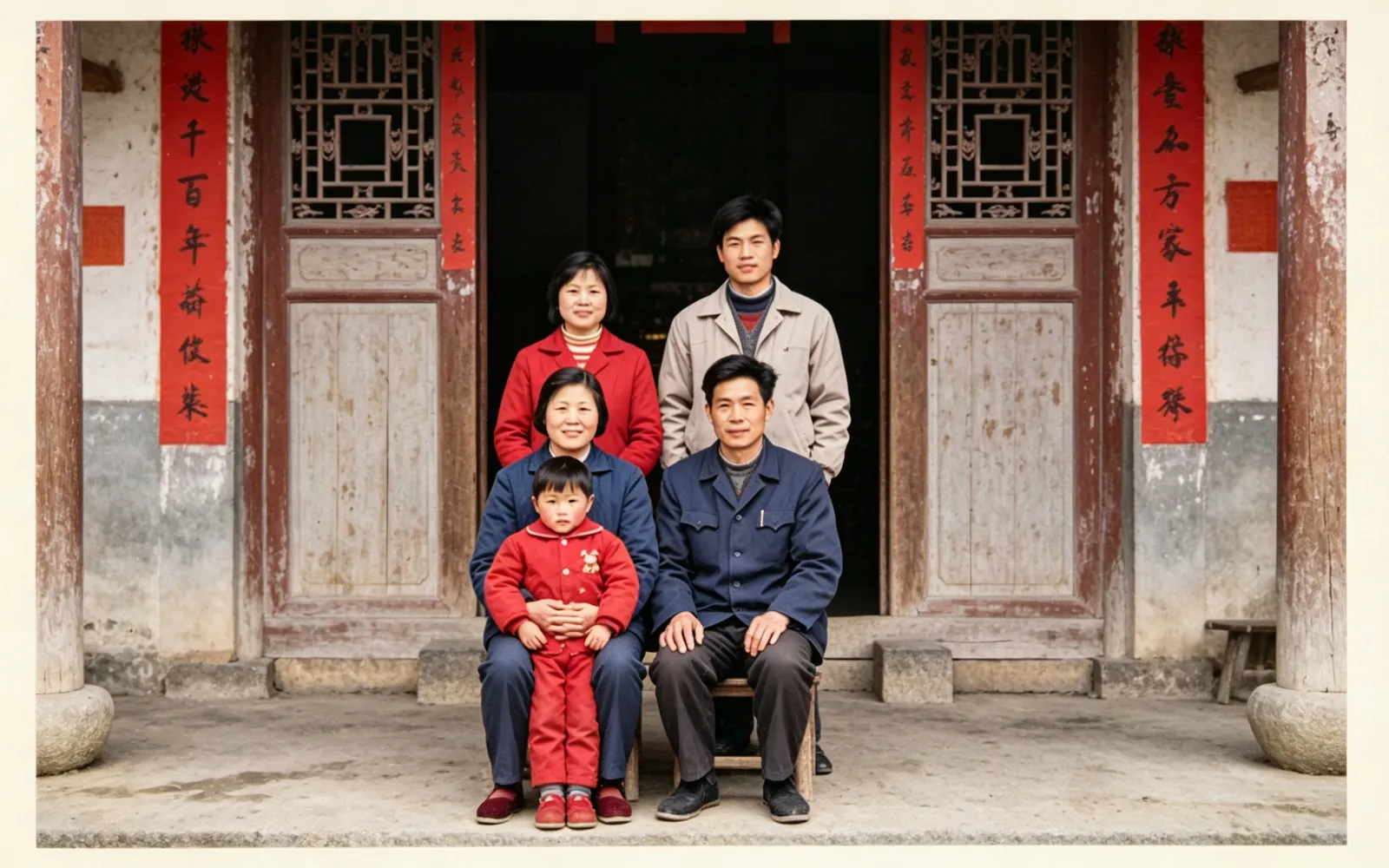
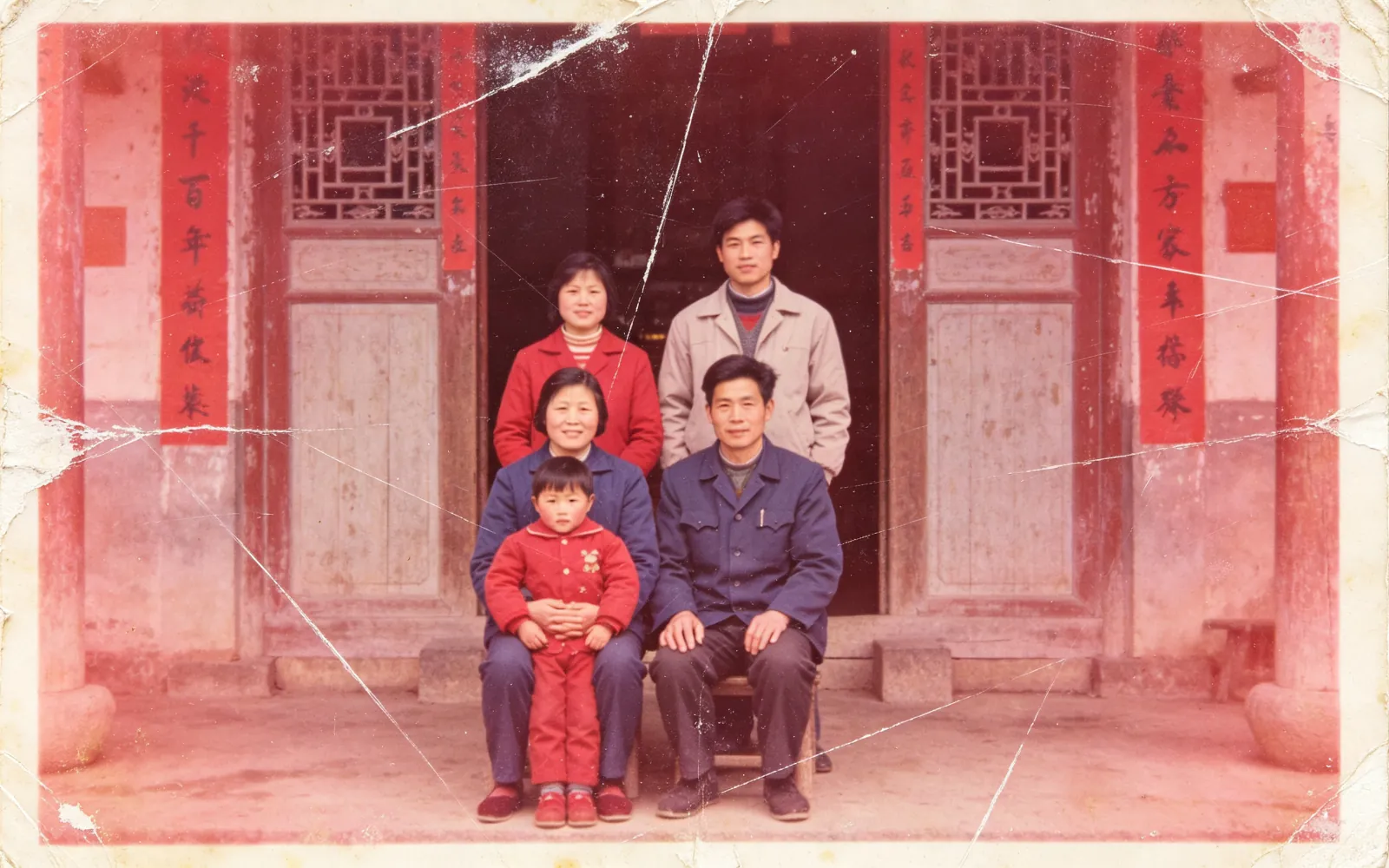
Popraw wyblakłe zdjęcie rodzinne z przebarwieniem
Mocno zaczerwienione zdjęcie rodzinne z lat 80., z poprawionymi kolorami i naprawione
Wypróbuj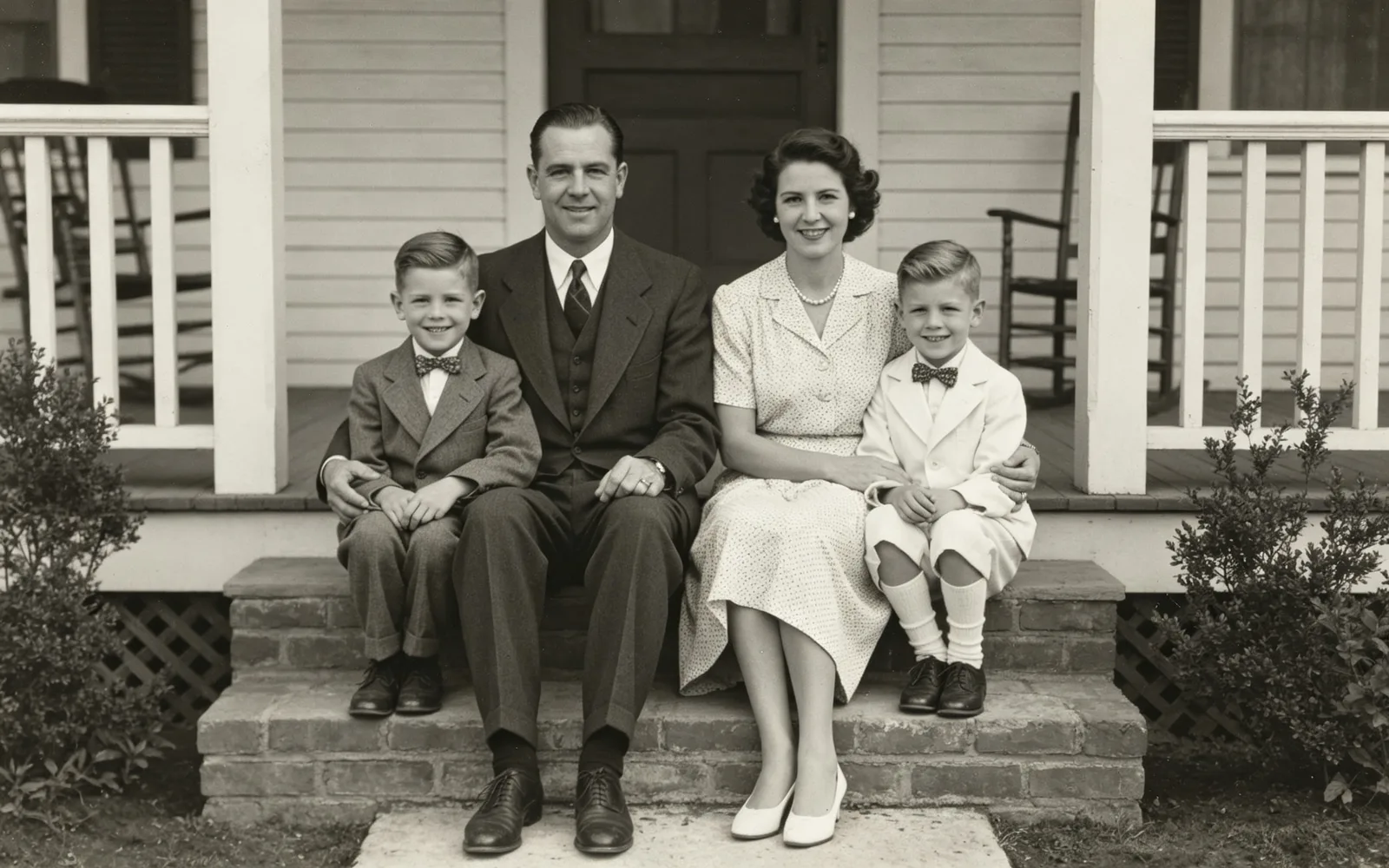
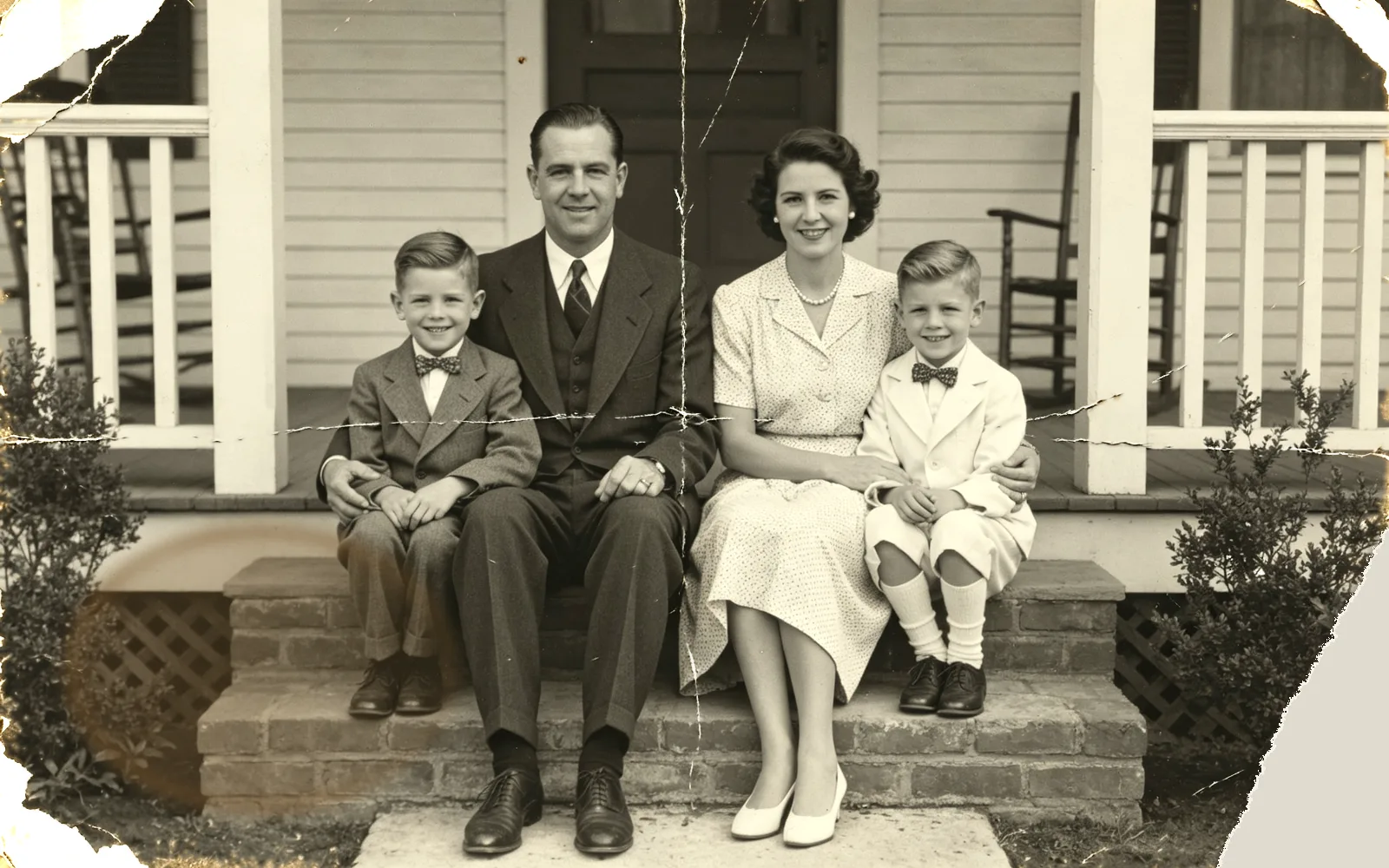
Napraw rozdarte i zagięte zdjęcie
Rozdarte, zagięte czarno-białe zdjęcie rodzinne po naprawie
Wypróbuj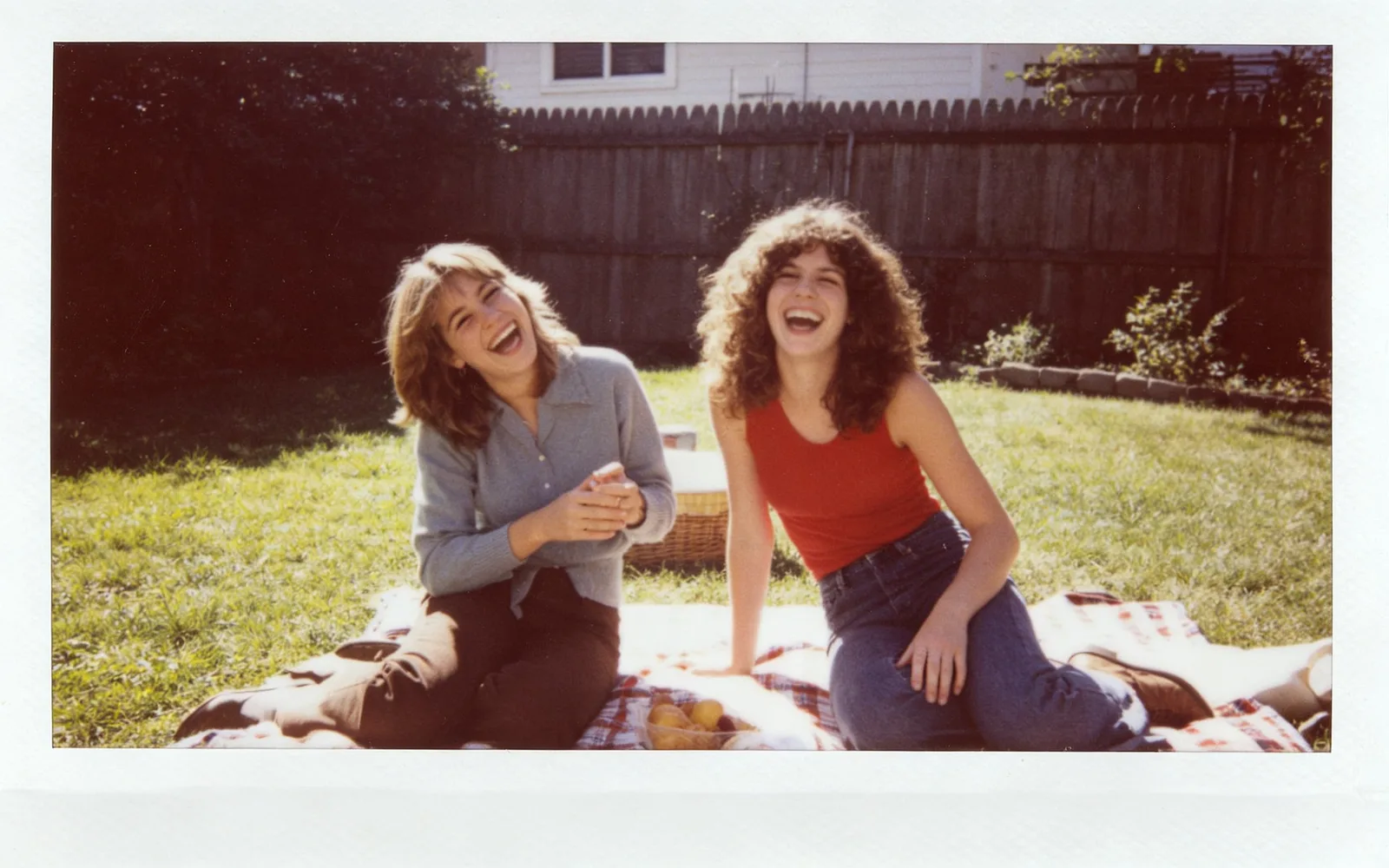
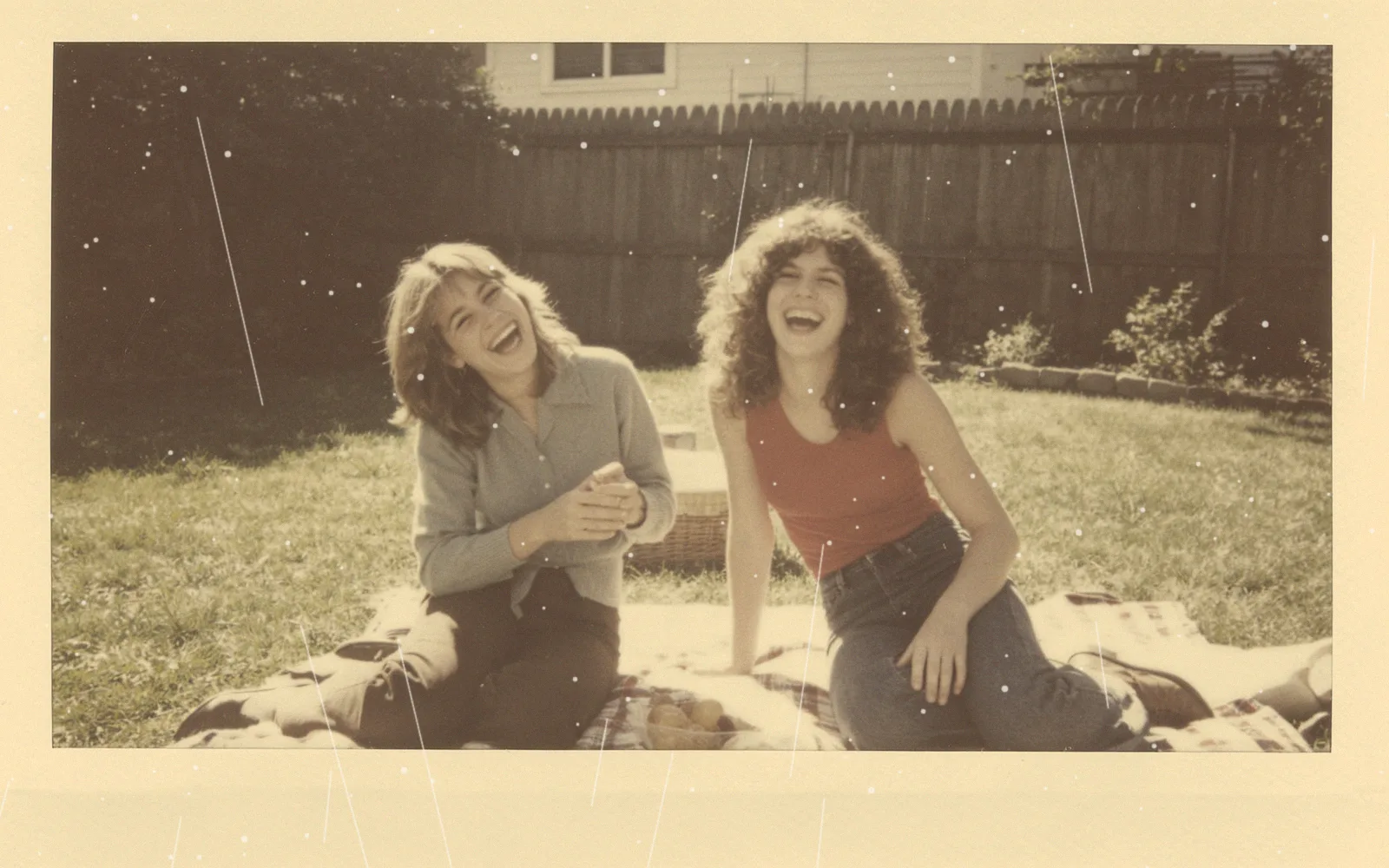
Odnów wyblakłego polaroida
Sprane zdjęcie natychmiastowe z lat 70. z przywróconymi kolorami
WypróbujJak odnowić stare zdjęcia
- 1
Zeskanuj lub sfotografuj odbitkę
Jeśli masz skaner płaski, użyj go. Telefonem fotografuj odbitkę leżącą płasko w równym świetle dziennym, z wyłączoną lampą błyskową i telefonem trzymanym prosto nad nią.
- 2
Prześlij jedno lub kilka zdjęć
Kliknij „Wybierz obraz” albo upuść plik na stronę. Jeśli masz do czterech zniszczonych zdjęć tej samej osoby, kliknij „Dodaj kolejny”, aby dodać je do tego samego uruchomienia.
- 3
Wybierz kolor lub czerń i biel
Włącz opcję „Koloryzacja”, aby dostać kolorowy wynik. Zostaw wyłączone, aby naprawić zdjęcie i zachować je czarno-białe.
- 4
Przetwórz i pobierz
Kliknij „Przetwórz”, przeciągnij suwak, aby porównać wynik ze swoim zdjęciem, i pobierz odnowiony obraz.
Jak zrobić dobry skan
Renowacja może pracować tylko z tym, co widać na skanie, więc czysta, ostra kopia odbitki znaczy więcej niż jakiekolwiek ustawienie.
- Skanuj w 600 dpi. Odbitka 10 × 15 cm (4 × 6 cali) ma wtedy 2400 × 3600 pikseli, co zachowuje detale, a plik nie jest zbyt duży.
- Zapisz skan jako JPG. Limit przesyłania to 5 MB, a nieskompresowany TIFF z tego samego skanu jest zwykle większy.
- Przed rozpoczęciem zetrzyj kurz z odbitki i szyby skanera miękką, suchą ściereczką.
- Przytnij obszar skanera wokół odbitki, tak by zostało samo zdjęcie.
Co renowacja może przywrócić
Rysy, zagięcia, kurz, plamy, ziarno filmu i wyblakły kontrast to rutynowe naprawy. Model rysuje te obszary od nowa na podstawie nienaruszonych fragmentów wokół i wyostrza twarze oraz krawędzie, które zmiękły.
Tam, gdzie brakuje dużej części zdjęcia, na przykład oderwanego rogu przechodzącego przez twarz, model musi ten obszar wymyślić. Zanim wydrukujesz wynik, porównaj te fragmenty z innymi zdjęciami tej osoby.
Kilka zniszczonych zdjęć tej samej osoby
Możesz przesłać do czterech zdjęć tej samej osoby, na przykład dwie odbitki jednego portretu uszkodzone w różnych miejscach. Model wykorzystuje nienaruszone fragmenty każdej z nich, by zbudować jedno kompletne, odnowione zdjęcie.
To nie jest renowacja wsadowa. Wszystkie zdjęcia z jednego uruchomienia są łączone w jeden wynik, więc zdjęcia różnych osób lub różnych scen wymagają osobnych uruchomień.
Renowacja to nie retusz
Renowacja naprawia uszkodzenia. Zachowuje kadr zdjęcia i rysy twarzy osób na nim. Nie wygładza skóry, nie zmienia wyrazu twarzy i nie wymienia tła.
Aby usunąć coś z odnowionego zdjęcia, na przykład pieczątkę lub plamę na marginesie, pobierz je i użyj usuwania obiektów. Aby tchnąć w nie życie, ożywianie zdjęć zamieni je w krótki klip.