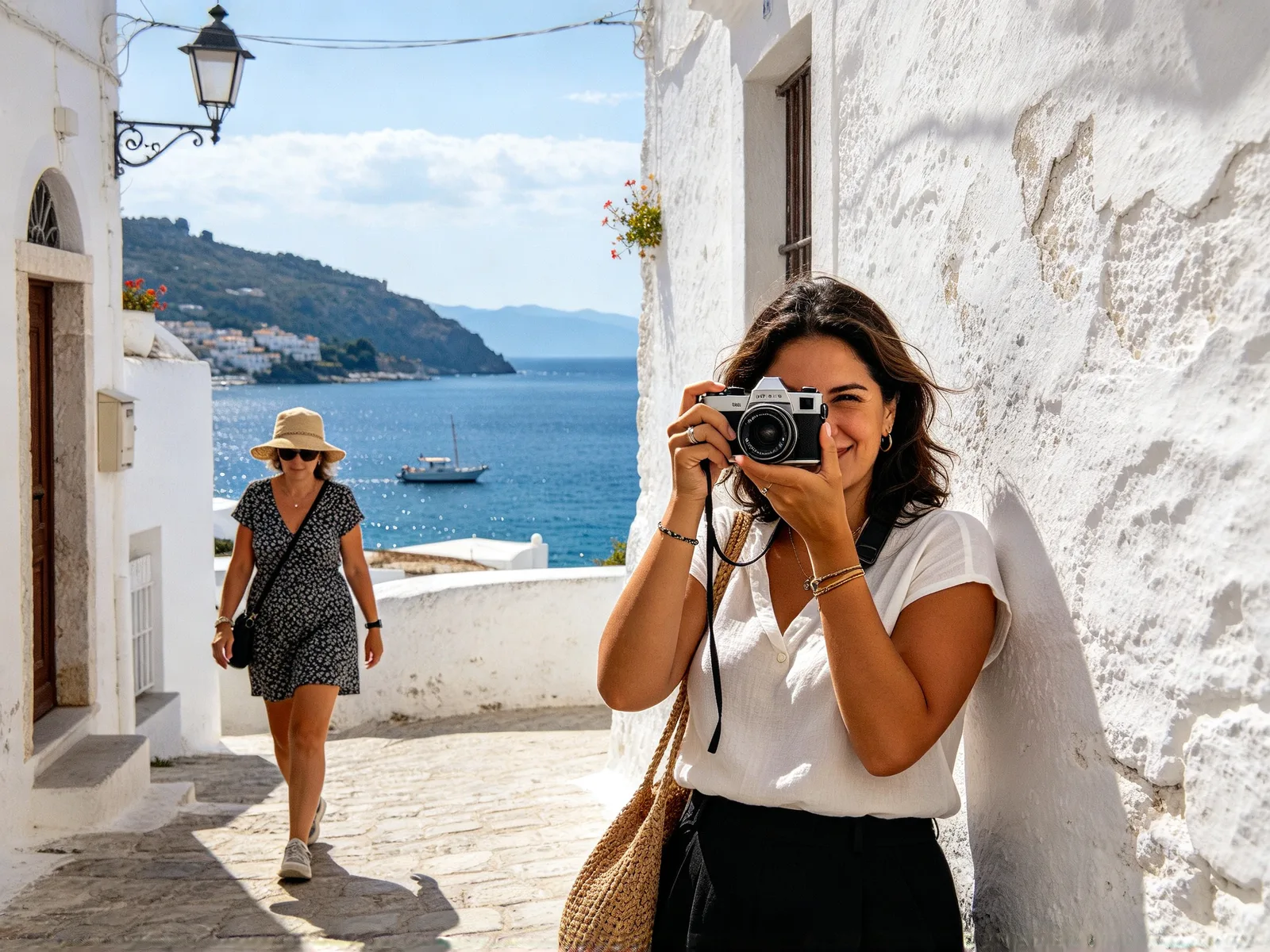
Usuń osobę ze zdjęcia z AI
Usuń obcych, intruzów i tłumy ze swoich zdjęć. Zamaluj każdą osobę; tło zostanie odtworzone, a pozostałe osoby zostają bez zmian.
- Darmowe kredyty na start
- Bez instalacji
Usuwanie osób ze zdjęć, przed i po
Przeciągnij suwak, aby porównać.
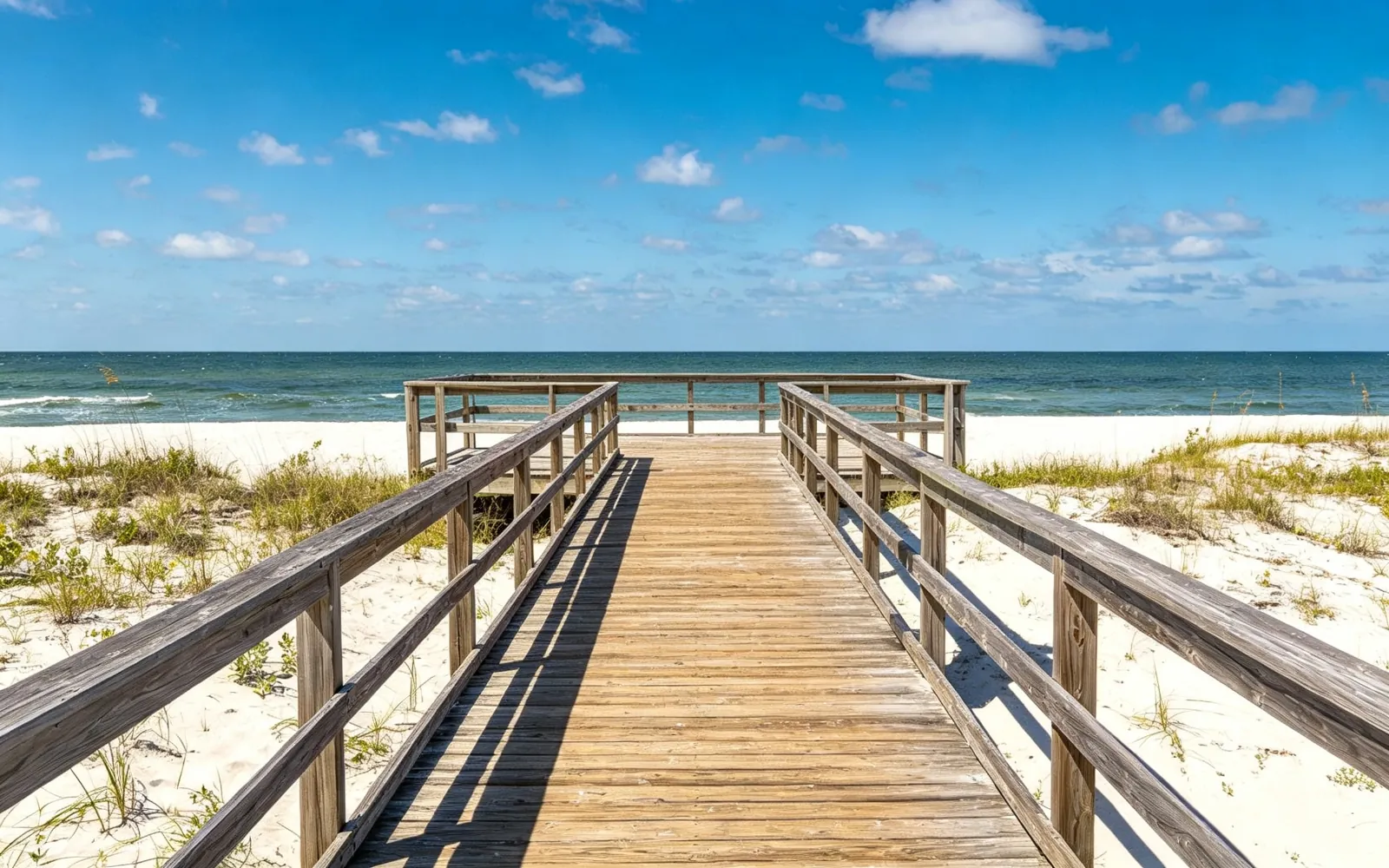
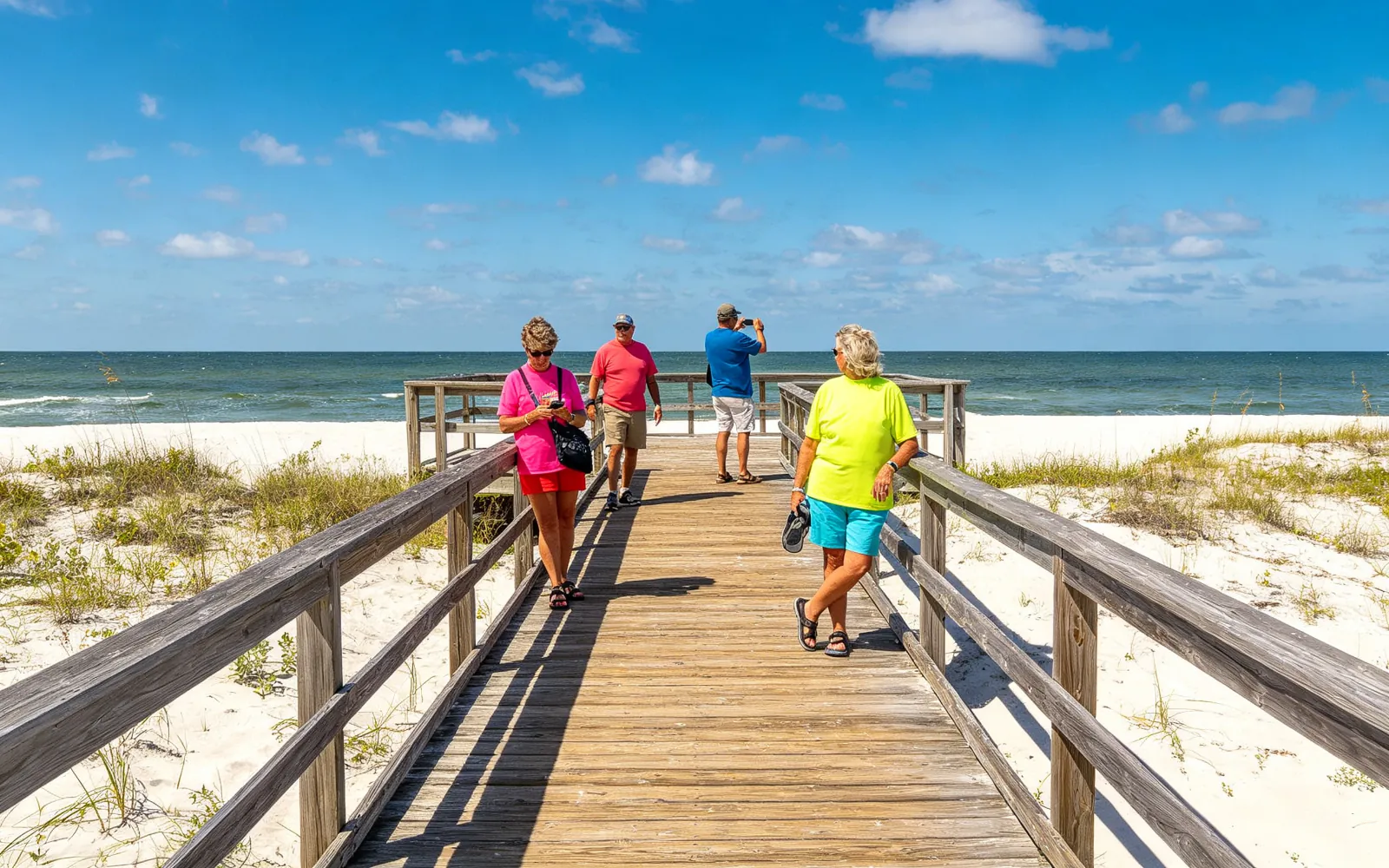
Usuń turystów ze zdjęcia z plaży
Turyści usunięci z promenady nad morzem
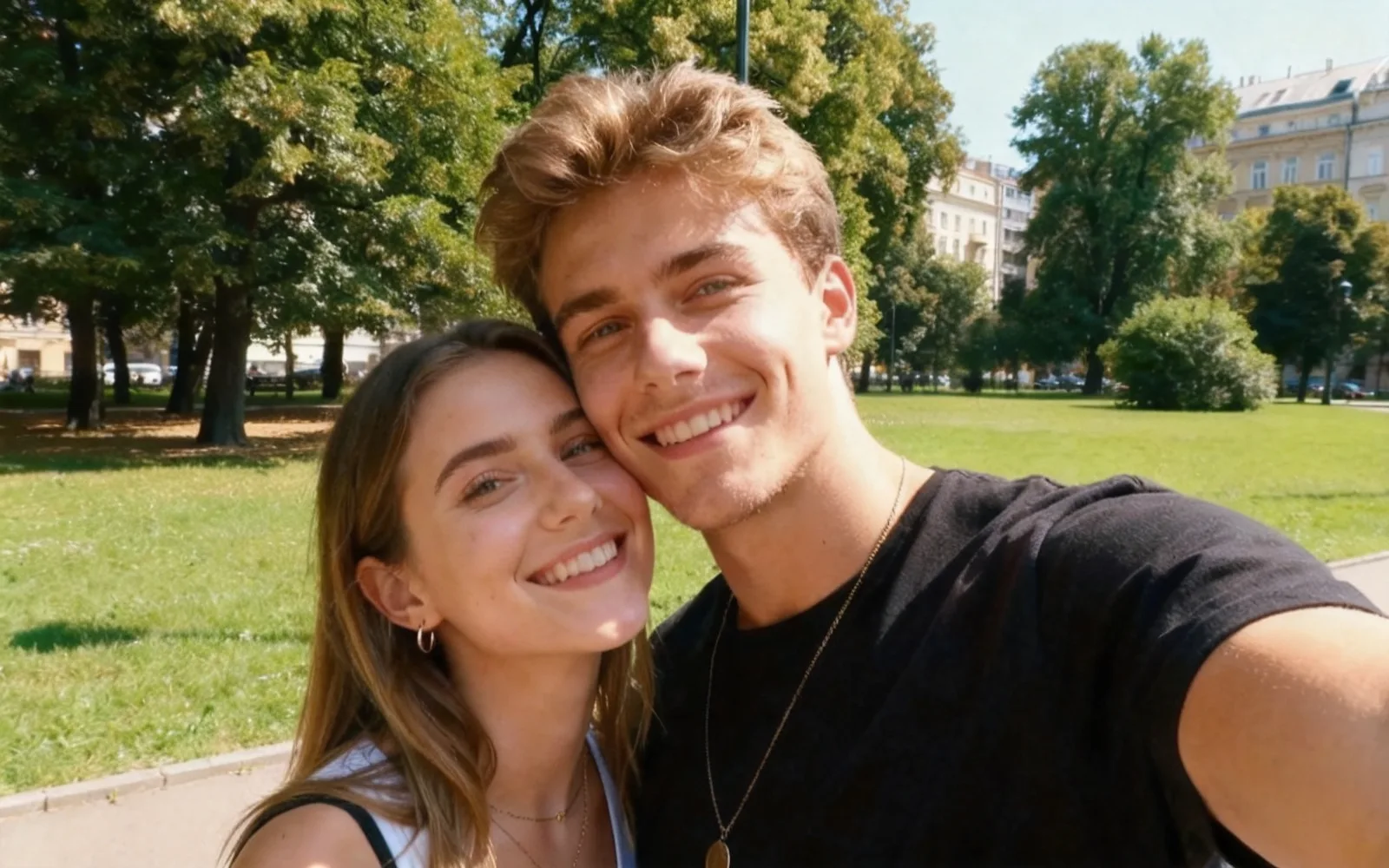
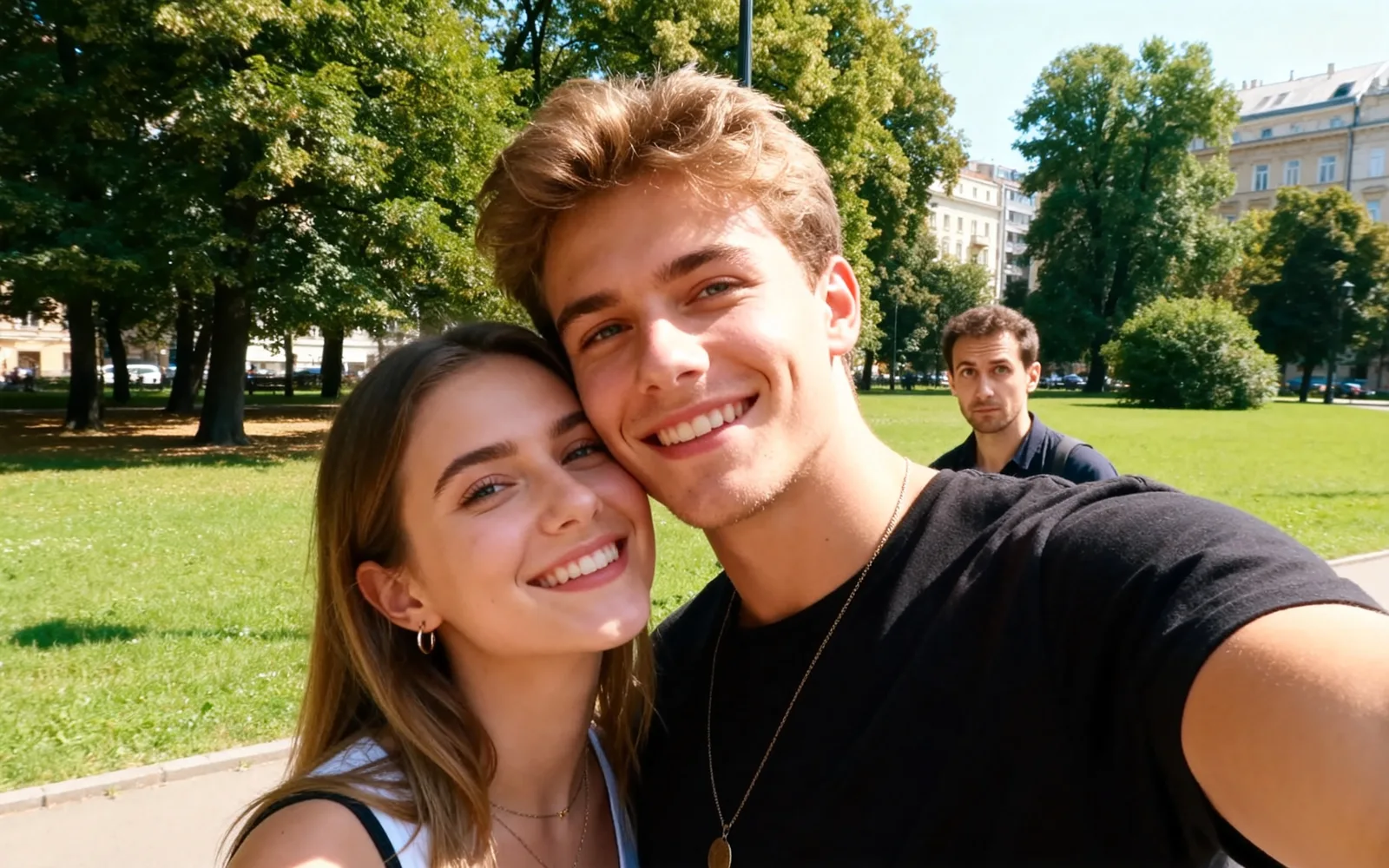
Usuń intruza z portretu
Obca osoba za parą usunięta z portretu w parku
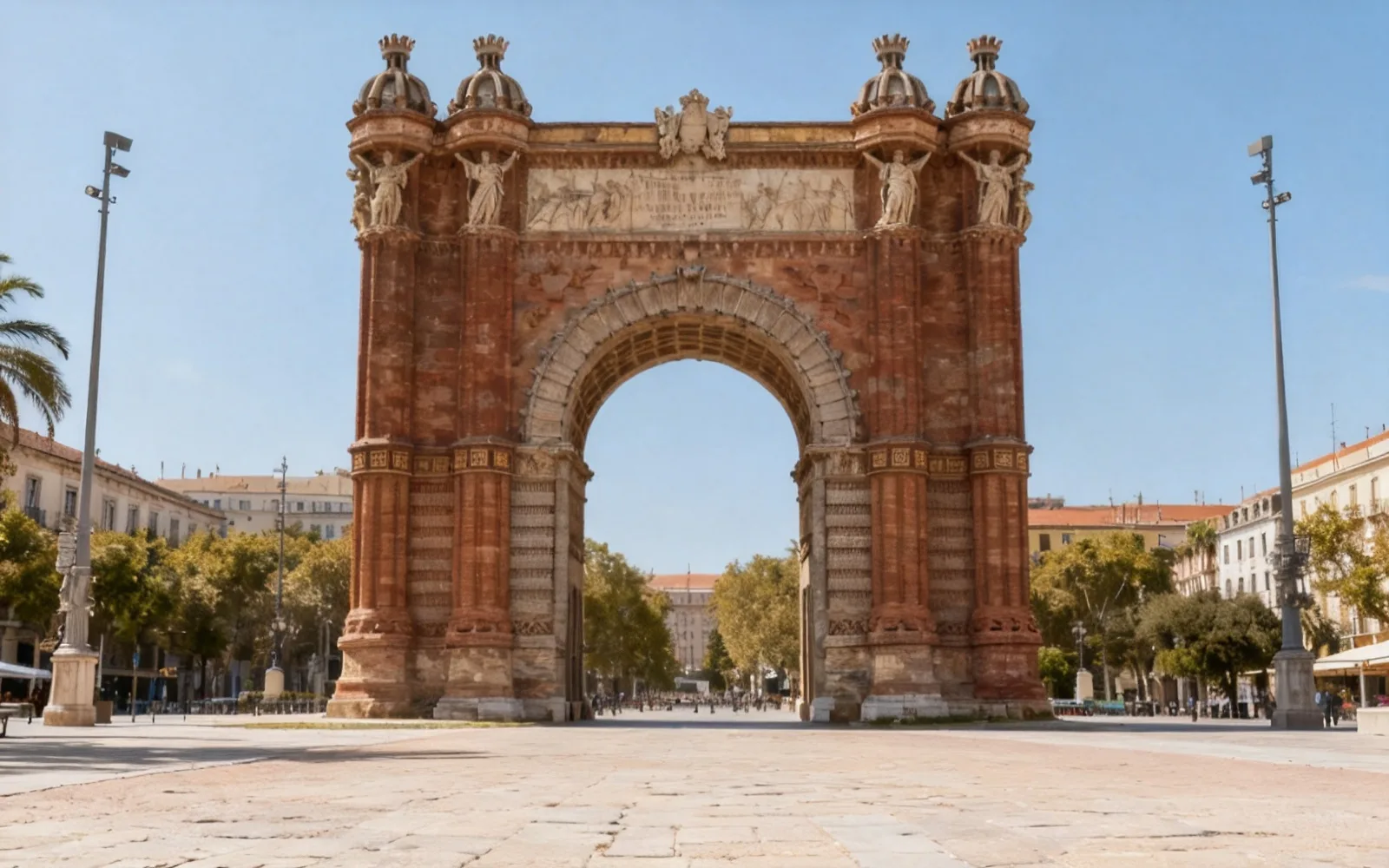
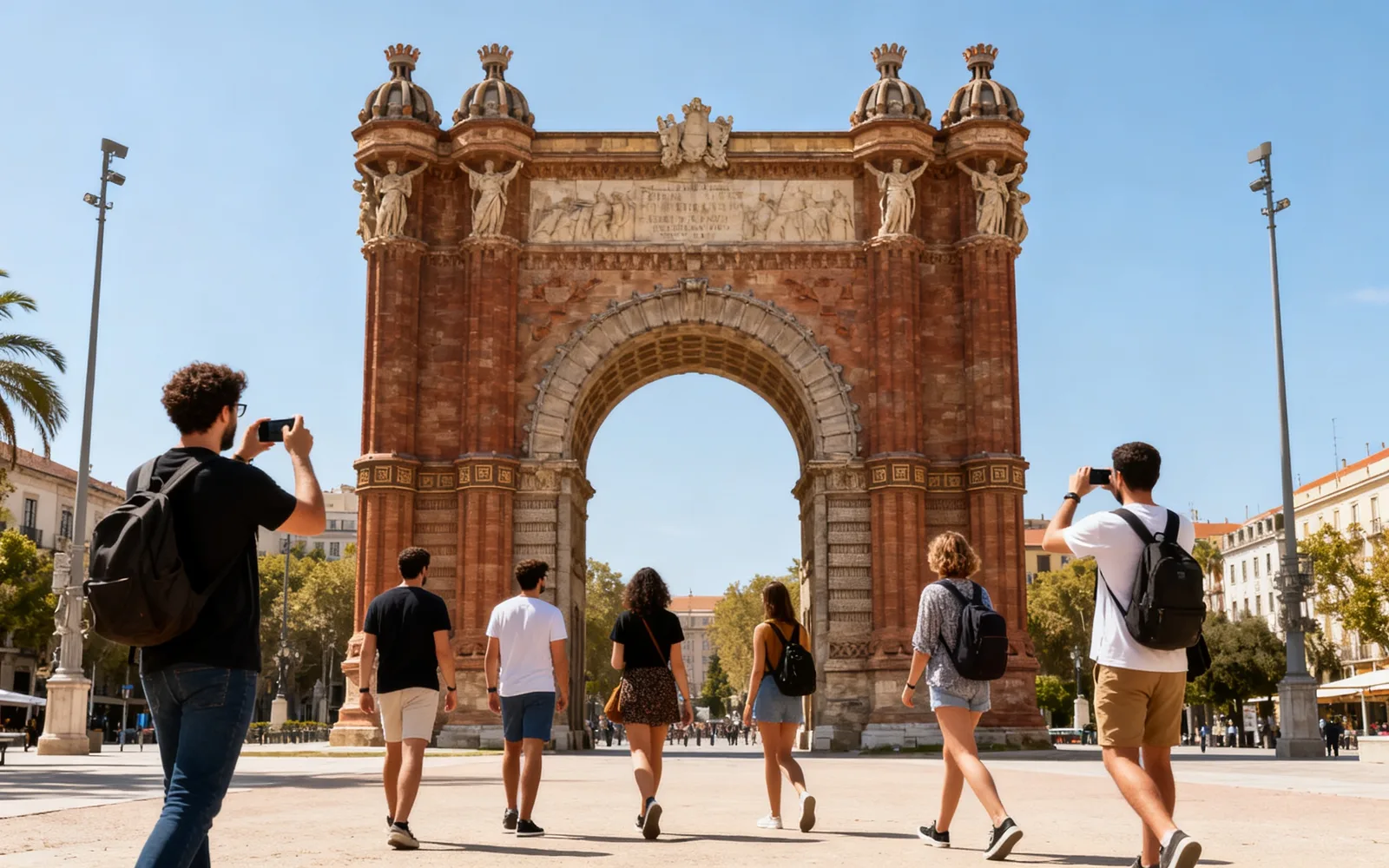
Usuń ludzi ze zdjęcia zabytku
Tłum usunięty sprzed kamiennego łuku
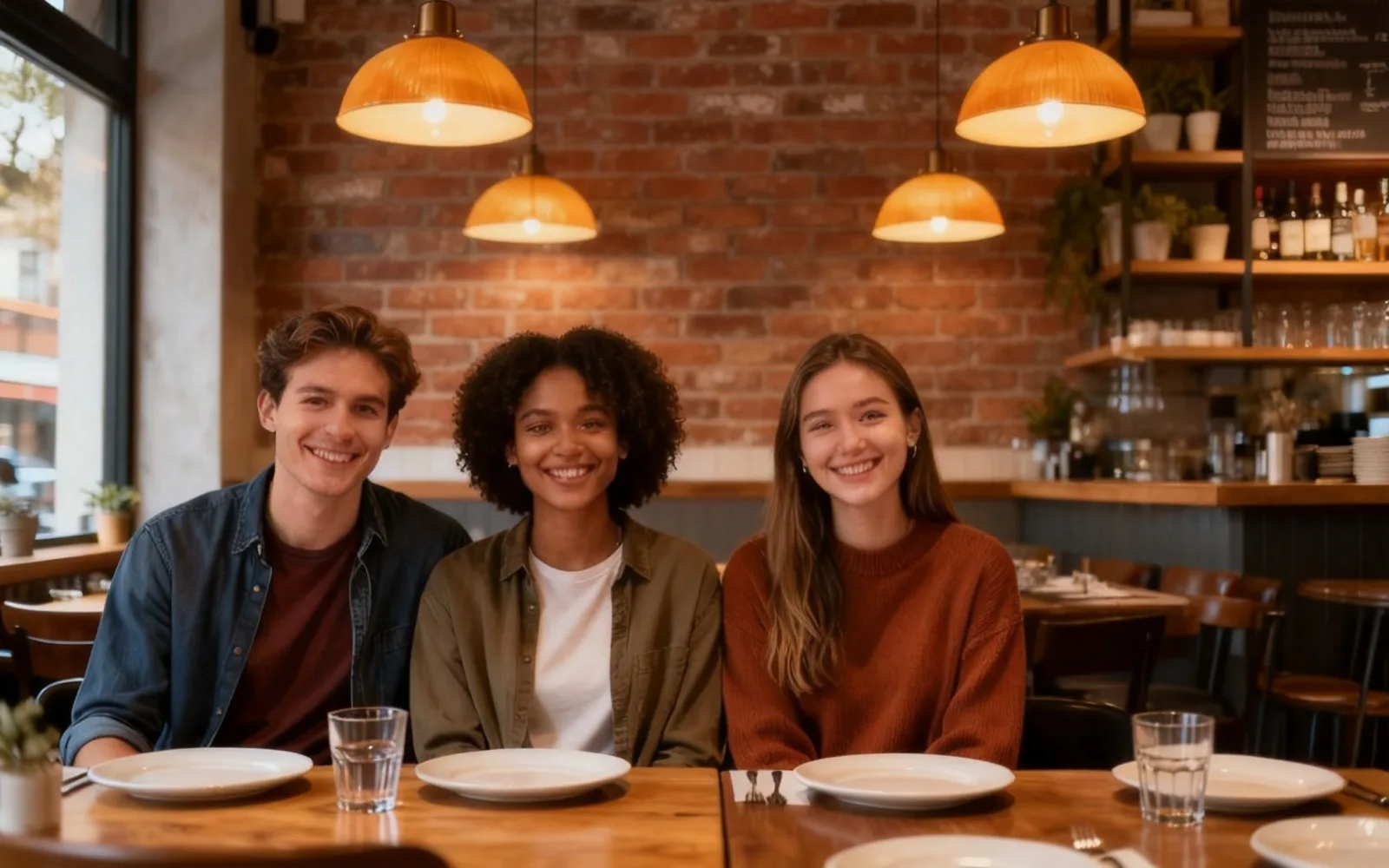
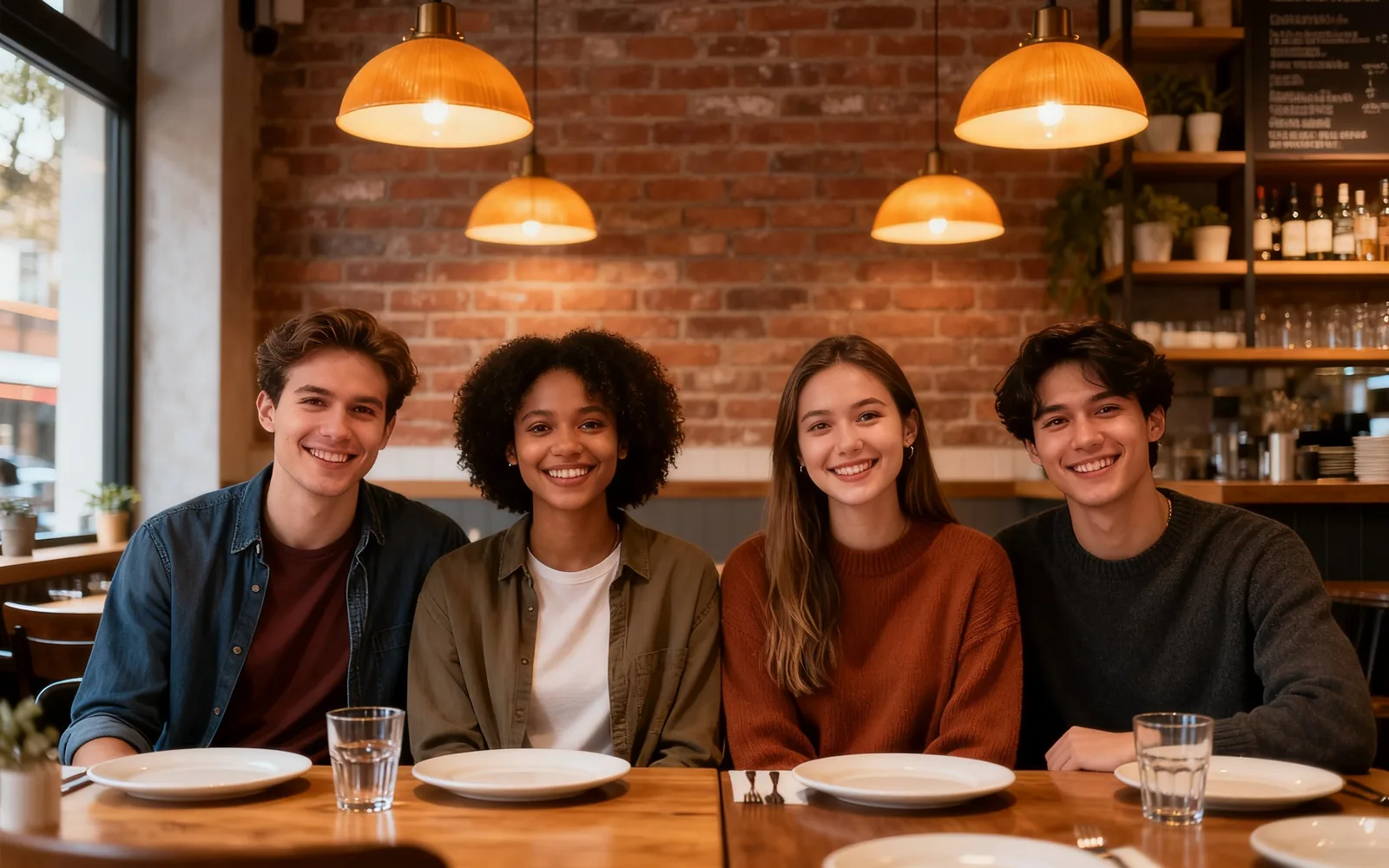
Usuń jedną osobę ze zdjęcia grupowego
Jeden ze znajomych usunięty z grupowego zdjęcia w restauracji
Jak usunąć kogoś ze zdjęcia
- 1
Prześlij zdjęcie
Dodaj zdjęcie z osobą, zapisane z telefonu jako JPG albo PNG.
- 2
Zamaluj osobę
Zamaluj ją od stóp do głów, razem z cieniem.
- 3
Usuń osobę
Nic nie trzeba opisywać; tło zostanie odbudowane za Ciebie.
- 4
Sprawdź i pobierz
Porównaj, przetwórz ponownie to, co zostało, a potem zapisz wynik.
Usuwanie osoby ze zdjęcia z wyjazdu i zdjęcia grupowego
Usuń osobę ze zdjęcia, zamalowując obcego przechodnia, intruza w kadrze lub tłum, którego ma nie być. AI odtwarza zaznaczone tło, a osoby poza zaznaczeniem zachowują oryginalne piksele. Sprawdza się w zdjęciach z podróży i grupowych z niechcianymi osobami w tle.
Podróżnicy
Usuń turystów z plaż, promenad i zabytków.
- Usuń turystów ze zdjęć
- Zostaw widok, usuń tłum
- Usuń ludzi ze zdjęcia zabytku
Zdjęcia grupowe i z imprez
Usuń obcą osobę, która weszła w kadr.
- Usuń intruza stojącego za Tobą
- Usuń dodatkową osobę z grupy
- Zostaw w kadrze znajomych, których chcesz
Zdjęcia z byłym partnerem
Zachowaj zdjęcie bez osoby, której wolisz nie widzieć.
- Usuń kogoś ze zdjęcia z wakacji
- Pozostałe osoby zostaw bez zmian
- Zostaw tło, usuń osobę
Co znika, a co zostaje, gdy usuwasz osobę
Osoba znika; wszyscy pozostali zachowują oryginalne piksele.
- Włosy, torby, telefony i cienie znikają razem z osobą, jeśli je zamalujesz.
- Tło za osobą jest odbudowywane na podstawie sceny.
- W jednym uruchomieniu możesz zaznaczyć kilka osób.
- Pozostałe osoby nie przysuwają się do siebie.
- Wszystko poza zaznaczeniem zostaje bez zmian.
- Wynik ma te same proporcje co przesłane zdjęcie.
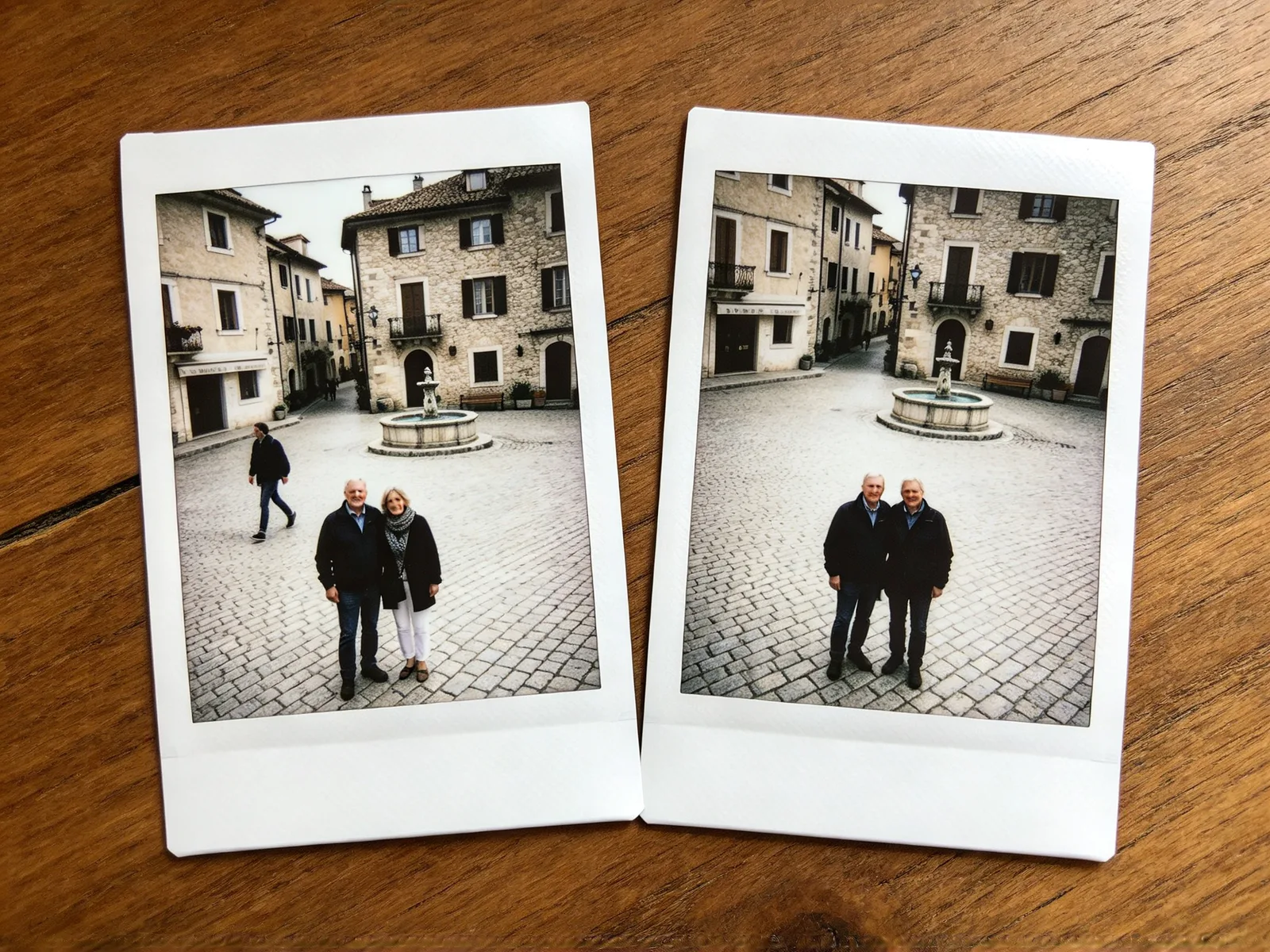
Które zdjęcia najlepiej nadają się do usuwania osób
Najczystszy wynik dają jednolite tła.
- Dobrze: osoby na tle nieba, piasku, wody, trawnika lub pustej ściany.
- Dobrze: jedna osoba na brzegu grupy.
- Trudniej: nachodzące na siebie osoby, na przykład ramię na barku.
- Trudniej: osoby zasłaniające drzwi, szyld lub szczegółowe zdobienia.
- Trudniej: gęsty tłum. Usuwaj po kilka osób na jedno uruchomienie.
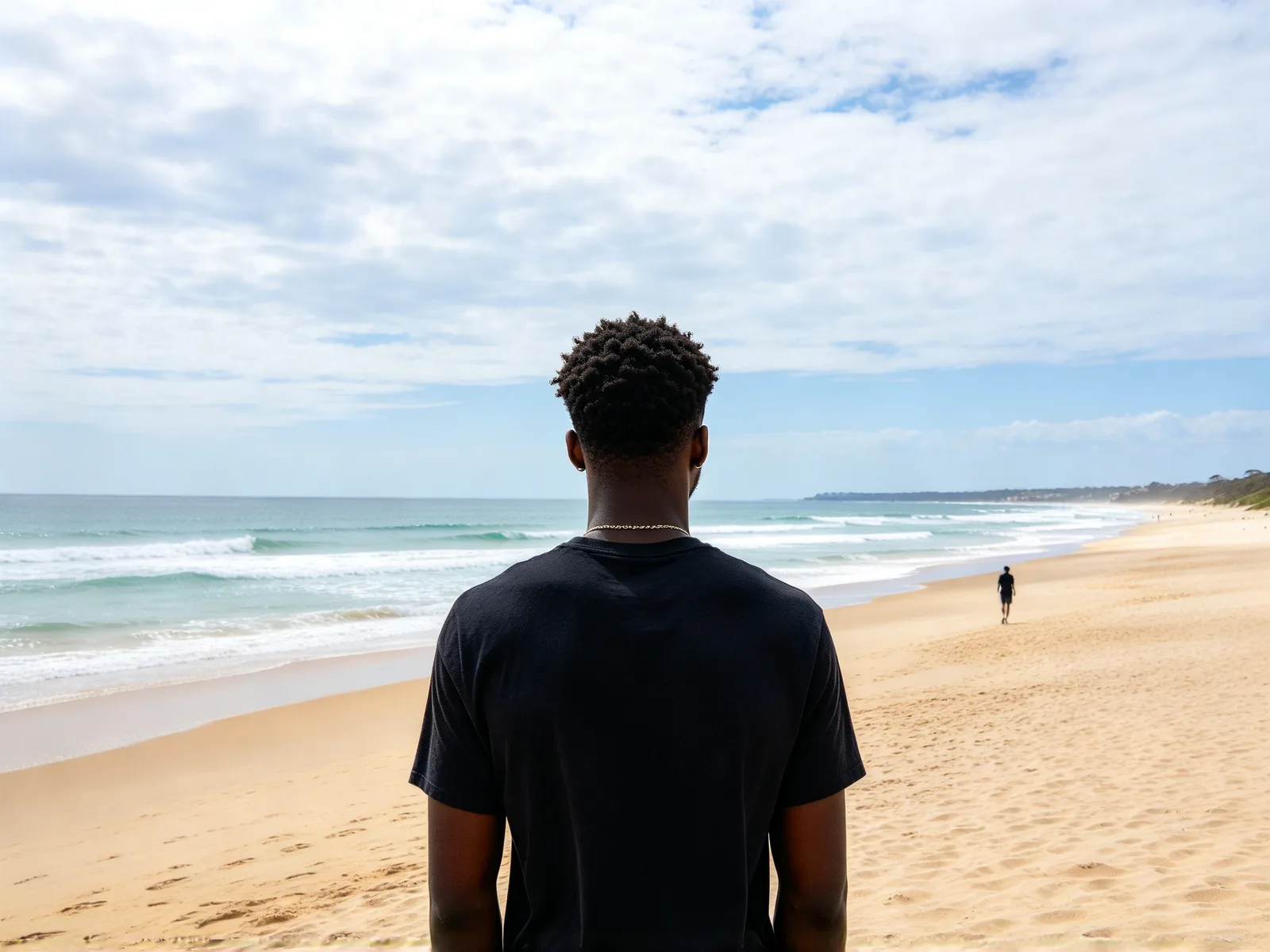
Wskazówki, jak czysto usunąć osobę ze zdjęcia
Nieco szersze zaznaczenie daje czystszą krawędź.
- Zamaluj od głowy do stóp, razem z włosami, paskami i trzymanymi przedmiotami.
- Uwzględnij cień i odbicie.
- Zostaw margines kilku pikseli wokół sylwetki.
- Przetwórz wynik ponownie, aby usunąć resztkę dłoni albo koniec cienia.
- Dokładnie sprawdź miejsce, które zasłaniała osoba.
- Przy zatłoczonej scenie usuwaj osoby w dwóch lub trzech rundach.